
Pular para o conteúdo
PORTAL EAD
Linkedin Whatsapp Youtube Instagram Facebook
  • Cursos
    • ÁREA DE INTERESSE
      • ARQUITETURA
        • AUTOCAD
          • AUTOCAD: BÁSICO + INTERMEDIÁRIO
          • CAD PARA ARQUITETOS E ENGENHEIROS
        • ARCHICAD
          • ARCHICAD BÁSICO + INTERMEDIÁRIO
          • ARCHICAD AVANÇADO
        • ADOBE
          • INDESIGN
          • PHOTOSHOP: PÓS PRODUÇÃO PARA ARQUITETOS E DESIGNERS
        • RHINOCEROS
          • RHINOCEROS BÁSICO + INTERMEDIÁRIO
          • RHINOCEROS DESIGN PARA MOBILIÁRIO E MARCENARIA
          • RHINOCEROS INSIDE (em breve)
          • RHINOCEROS GRASSHOPPER (em breve)
        • RENDER
          • D5 RENDER
          • ENSCAPE
          • LUMION
          • TWINMOTION
          • UNREAL
          • V-RAY PARA SKETCHUP (Em breve)
        • REVIT
          • REVIT BÁSICO + INTERMEDIÁRIO
          • REVIT AVANÇADO
          • FAMÍLIAS PARAMÉTRICAS NO REVIT
        • ESPECIAIS
          • PROJETO EXECUTIVO DE ARQUITETURA
          • INTERPRETAÇÃO E REPRESENTAÇÃO DE PROJETOS
          • INSTAGRAM PARA ARQUITETOS E DESIGNERS (em breve)
          • PROTOTIPAGEM DIGITAL
          • DRONE PARA ARQUITETOS E ENGENHEIROS
          • CURSO DE BIM
          • T.I PARA ARQUITETOS, DESIGNERS E ENGENHEIROS
      • COORDENAÇÃO E COMPATIBILIZAÇÃO
        • ARCHICAD PARA GESTORES E COORDENADORES
        • AUTODESK CONSTRUCTION CLOUD (Em breve)
          • DOCS (embreve)
          • COLABORATE (em breve)
        • CONSTRUCT IN
        • CONSTRUCODE
        • CONSTRUFLOW
        • COORDENAÇÃO E COMPATIBILIZAÇÃO DE PROJETOS
        • CURSO DE BIM
        • NAVISWORKS DO BÁSICO AO AVANÇADO
        • REVIT: PARA GESTORES E COORDENADORES
        • TRIMBLE CONNECT (Em breve)
        • SOLIBRI
      • ENGENHARIA CIVIL
        • AUTOCAD
          • AUTOCAD: BÁSICO + INTERMEDIÁRIO
          • CAD PARA ARQUITETOS E ENGENHEIROS
        • CIVIL 3D
        • DYNAMO
        • INFRAWORKS
        • NAVISWORKS DO BÁSICO AO AVANÇADO
        • REVIT
          • REVIT BÁSICO + INTERMEDIÁRIO
          • REVIT AVANÇADO
          • FAMÍLIAS PARAMÉTRICAS NO REVIT
          • REVIT MEP
        • RENDER
          • D5 RENDER
          • ENSCAPE
          • LUMION
          • TWINMOTION
          • UNREAL
          • V-RAY PARA SKETCHUP (Em breve)
        • TEKLA STRUCTURE (em breve)
        • T.I PARA ARQUITETOS, ENGENHEIROS E DESIGNERS
      • INTERIORES
        • ADOBE
          • INDESIGN
          • PHOTOSHOP: PÓS PRODUÇÃO PARA ARQUITETOS E DESIGNERS
        • AUTOCAD
          • AUTOCAD BÁSICO + INTERMEDIÁRIO
          • CAD PARA ARQUITETOS E ENGENHEIROS
        • ARCHICAD
          • ARCHICAD BÁSICO + INTERMEDIÁRIO
          • ARCHICAD AVANÇADO
          • ARCHICAD INTERIORES
        • REVIT
          • REVIT BÁSICO + INTERMEDIÁRIO
          • REVIT AVANÇADO
          • REVIT INTERIORES
          • FAMÍLIAS PARAMÉTRICAS NO REVIT
        • RHINOCEROS
          • RHINOCEROS BÁSICO + INTERMEDIÁRIO
          • RHINOCEROS DESIGN PARA MOBILIÁRIO E MARCENARIA
        • RENDER
          • D5 RENDER
          • ENSCAPE
          • LUMION
          • TWINMOTION
          • UNREAL
          • V-RAY PARA SKETCHUP (Em breve)
        • SKETCHUP
          • SKETCHUP BÁSICO + INTERMEDIÁRIO
          • SKETCHUP AVANÇADO
          • SKETCHUP INTERIORES
        • ESPECIAIS
          • PROTOTIPAGEM DIGITAL
          • PROJETO EXECUTIVO DE ARQUITETURA
          • T.I PARA ARQUITETOS, ENGENHEIROS E DESIGNERS
          • INSTAGRAM PRARA ARQUITETOS E DESIGNERS (em breve)
      • TOPOGRAFIA E LEVANTAMENTO
        • CIVIL 3D
        • DRONE PARA ARQUITETOS E ENGENHEIROS
        • INFRAWORKS
        • LEVANTAMENTO E TOPOGRAFIA DIGITAL
        • MODELAGEM EM NUVEM DE PONTOS (RECAP + REVIT)
        • NAVISWORKS DO BÁSICO AO AVANÇADO
        • REVIT
          • REVIT BÁSICO + INTERMEDIÁRIO
          • REVIT AVANÇADO
    • SOFTWARE
      • ADOBE
        • INDESIGN
        • ILLUSTRATOR (em breve)
        • PHOTOSHOP: PÓS PRODUÇÃO PARA ARQUITETOS E DESIGNERS
      • AUTODESK
        • AUTOCAD
          • AUTOCAD BÁSICO + INTERMEDIÁRIO
          • CAD PARA ARQUITETOS E ENGENHEIROS
        • AUTODESK CONSTRUCTION CLUOD
          • ACC BUILD
          • ACC DOCS
          • ACC MODEL COORDENATION
          • ACC DESIGN COLLABOTATION
        • CIVIL 3D
        • CIVIL 3D: enfase em rodovias
        • DYNAMO
        • FORMIT
        • INFRAWORKS
        • MODELAGEM EM NUVEM DE PONTOS (RECAP + REVIT)
        • NAVISWORKS DO BÁSICO AO AVANÇADO
        • REVIT
          • REVIT BÁSICO + INTERMEDIÁRIO
          • REVIT AVANÇADO
          • REVIT INTERIORES
          • FAMÍLIAS PARAMÉTRICAS NO REVIT
          • REVIT: PARA GESTORES E COORDENADORES
          • REVIT MEP
      • BIM
        • COORDENAÇÃO E COMPATIBILIZAÇÃO EM BIM
        • CURSO DE BIM
        • PLANEJAMENTO BIM 4D
        • ORÇAMENTO BIM 5D
        • SOLIBRI
      • GRAPHISOFT
        • ARCHICAD
          • ARCHICAD BÁSICO + INTERMEDIÁRIO
          • ARCHICAD AVANÇADO
          • ARCHICAD INTERIORES
          • NUVEM DE PONTOS NO ARCHICAD
          • OBJETOS PARAMÉTRICOS NO ARCHICAD
          • ARCHICAD PARA GESTORES E COORDENADORES
      • RENDER
        • D5 RENDER
        • ENSCAPE
        • LUMION
        • TWINMOTION
        • UNREAL
        • V-RAY PARA SKETCHUP (Em breve)
      • RHINOCEROS
        • RHINOCEROS BÁSICO + INTERMEDIÁRIO
        • RHINOCEROS DESIGN PARA MOBILIÁRIO E MARCENARIA
        • RHINOCEROS GRASSHOPPER
        • RHINO INSIDE (em breve)
      • TRIMBLE
        • SKETCHUP
          • SKETCHUP BÁSICO + INTERMEDIÁRIO
          • SKETCHUP AVANÇADO
          • SKETCHUP INTERIORES
        • TRIMBLE CONNECT (Em breve)
        • TEKLA STRUCTURE (Em breve)
      • OUTROS
        • CONSTRUCT IN
        • CONSTRUCODE
        • CONSTRUFLOW
        • DALUX
        • DRONE PARA ARQUITETOS E ENGENHEIROS
        • LEVANTAMENTO E TOPOGRAFIA DIGITAL
        • PROTOTIPAGEM DIGITAL
        • PROJETO EXECUTIVO DE ARQUITETURA
        • INTERPRETAÇÃO DE PROJETOS
        • T.I PARA ARQUITETOS, ENGENHEIROS E DESIGNERS
        • INSTAGRAM PARA ARQUITETOS E DESIGNERS (em breve)
    • COMBOS ESPECIAIS
      • ARCHICAD
        • COMBO: GESTORES E COORDENADORES (ARCHICAD)
        • COMBO: INTERIORES EM BIM NO ARCHICAD
        • COMBO: LEVANTAMENTO E AS BUILT (ARCHICAD)
        • COMBO: PREDIAL (ARCHICAD)
      • BIM
        • COMBO: BIM MANAGER
      • INFRAESTRUTURA
        • COMBO: INFRAESTRUTURA
      • REVIT
        • COMBO: GESTORES E COORDENADORES (REVIT)
        • COMBO: INSTALAÇÕES
        • COMBO: INTERIORES EM BIM NO REVIT
        • COMBO: LEVANTAMENTO E AS BUILT
        • COMBO: PARAMÉTRICO
        • COMBO: PREDIAL (REVIT)
      • RHINOCEROS
        • Combo: RHINOCEROS PROFISSIONAL
      • SKETCHUP
        • COMBO: SKETCHUP PROFISSIONAL
    • MAIS PROCURADOS
      • ARCHICAD
        • ARCHICAD BÁSICO + INTERMEDIÁRIO
        • ARCHICAD AVANÇADO
        • ARCHICAD INTERIORES
      • REVIT
        • REVIT BÁSICO + INTERMEDIÁRIO
        • REVIT AVANÇADO
        • REVIT INTERIORES
      • SKETCHUP
        • SKETCHUP BÁSICO + INTERMEDIÁRIO
        • SKETCHUP AVANÇADO
        • SKETCHUP INTERIORES
  • Serviços
  • PODCAST
  • Artigos
  • Biblioteca BIM
    • DICIONÁRIO BIM
    • EBOOKS
    • MANUAIS BIM
    • OBJETOS
    • TEXTURAS
    • TEMPLATES – EM BREVE
  • Tutoriais
    • TUTORIAIS PASSO A PASSO
    • DE SUA SUGESTÃO DE DICAS E TUTORIAIS
  • Termômetro BIM
    • Conhecimento em ArchiCAD
    • Conhecimento em Arquitetura
    • Conhecimento em AutoCAD
    • Conhecimento em BIM
    • Conhecimento em Engenharia Civil
    • Conhecimento em Navisworks
    • Conhecimento em Revit
    • Conhecimento em Sketchup
  • Vagas
  • Trabalhe Conosco
    • Arquiteto
    • Assistente de Arquitetura
    • Coordenador BIM
    • Estagiário de Arquitetura e Engenharia
    • Professor de Archicad/Revit em São Paulo
  • Cursos
    • ÁREA DE INTERESSE
      • ARQUITETURA
        • AUTOCAD
          • AUTOCAD: BÁSICO + INTERMEDIÁRIO
          • CAD PARA ARQUITETOS E ENGENHEIROS
        • ARCHICAD
          • ARCHICAD BÁSICO + INTERMEDIÁRIO
          • ARCHICAD AVANÇADO
        • ADOBE
          • INDESIGN
          • PHOTOSHOP: PÓS PRODUÇÃO PARA ARQUITETOS E DESIGNERS
        • RHINOCEROS
          • RHINOCEROS BÁSICO + INTERMEDIÁRIO
          • RHINOCEROS DESIGN PARA MOBILIÁRIO E MARCENARIA
          • RHINOCEROS INSIDE (em breve)
          • RHINOCEROS GRASSHOPPER (em breve)
        • RENDER
          • D5 RENDER
          • ENSCAPE
          • LUMION
          • TWINMOTION
          • UNREAL
          • V-RAY PARA SKETCHUP (Em breve)
        • REVIT
          • REVIT BÁSICO + INTERMEDIÁRIO
          • REVIT AVANÇADO
          • FAMÍLIAS PARAMÉTRICAS NO REVIT
        • ESPECIAIS
          • PROJETO EXECUTIVO DE ARQUITETURA
          • INTERPRETAÇÃO E REPRESENTAÇÃO DE PROJETOS
          • INSTAGRAM PARA ARQUITETOS E DESIGNERS (em breve)
          • PROTOTIPAGEM DIGITAL
          • DRONE PARA ARQUITETOS E ENGENHEIROS
          • CURSO DE BIM
          • T.I PARA ARQUITETOS, DESIGNERS E ENGENHEIROS
      • COORDENAÇÃO E COMPATIBILIZAÇÃO
        • ARCHICAD PARA GESTORES E COORDENADORES
        • AUTODESK CONSTRUCTION CLOUD (Em breve)
          • DOCS (embreve)
          • COLABORATE (em breve)
        • CONSTRUCT IN
        • CONSTRUCODE
        • CONSTRUFLOW
        • COORDENAÇÃO E COMPATIBILIZAÇÃO DE PROJETOS
        • CURSO DE BIM
        • NAVISWORKS DO BÁSICO AO AVANÇADO
        • REVIT: PARA GESTORES E COORDENADORES
        • TRIMBLE CONNECT (Em breve)
        • SOLIBRI
      • ENGENHARIA CIVIL
        • AUTOCAD
          • AUTOCAD: BÁSICO + INTERMEDIÁRIO
          • CAD PARA ARQUITETOS E ENGENHEIROS
        • CIVIL 3D
        • DYNAMO
        • INFRAWORKS
        • NAVISWORKS DO BÁSICO AO AVANÇADO
        • REVIT
          • REVIT BÁSICO + INTERMEDIÁRIO
          • REVIT AVANÇADO
          • FAMÍLIAS PARAMÉTRICAS NO REVIT
          • REVIT MEP
        • RENDER
          • D5 RENDER
          • ENSCAPE
          • LUMION
          • TWINMOTION
          • UNREAL
          • V-RAY PARA SKETCHUP (Em breve)
        • TEKLA STRUCTURE (em breve)
        • T.I PARA ARQUITETOS, ENGENHEIROS E DESIGNERS
      • INTERIORES
        • ADOBE
          • INDESIGN
          • PHOTOSHOP: PÓS PRODUÇÃO PARA ARQUITETOS E DESIGNERS
        • AUTOCAD
          • AUTOCAD BÁSICO + INTERMEDIÁRIO
          • CAD PARA ARQUITETOS E ENGENHEIROS
        • ARCHICAD
          • ARCHICAD BÁSICO + INTERMEDIÁRIO
          • ARCHICAD AVANÇADO
          • ARCHICAD INTERIORES
        • REVIT
          • REVIT BÁSICO + INTERMEDIÁRIO
          • REVIT AVANÇADO
          • REVIT INTERIORES
          • FAMÍLIAS PARAMÉTRICAS NO REVIT
        • RHINOCEROS
          • RHINOCEROS BÁSICO + INTERMEDIÁRIO
          • RHINOCEROS DESIGN PARA MOBILIÁRIO E MARCENARIA
        • RENDER
          • D5 RENDER
          • ENSCAPE
          • LUMION
          • TWINMOTION
          • UNREAL
          • V-RAY PARA SKETCHUP (Em breve)
        • SKETCHUP
          • SKETCHUP BÁSICO + INTERMEDIÁRIO
          • SKETCHUP AVANÇADO
          • SKETCHUP INTERIORES
        • ESPECIAIS
          • PROTOTIPAGEM DIGITAL
          • PROJETO EXECUTIVO DE ARQUITETURA
          • T.I PARA ARQUITETOS, ENGENHEIROS E DESIGNERS
          • INSTAGRAM PRARA ARQUITETOS E DESIGNERS (em breve)
      • TOPOGRAFIA E LEVANTAMENTO
        • CIVIL 3D
        • DRONE PARA ARQUITETOS E ENGENHEIROS
        • INFRAWORKS
        • LEVANTAMENTO E TOPOGRAFIA DIGITAL
        • MODELAGEM EM NUVEM DE PONTOS (RECAP + REVIT)
        • NAVISWORKS DO BÁSICO AO AVANÇADO
        • REVIT
          • REVIT BÁSICO + INTERMEDIÁRIO
          • REVIT AVANÇADO
    • SOFTWARE
      • ADOBE
        • INDESIGN
        • ILLUSTRATOR (em breve)
        • PHOTOSHOP: PÓS PRODUÇÃO PARA ARQUITETOS E DESIGNERS
      • AUTODESK
        • AUTOCAD
          • AUTOCAD BÁSICO + INTERMEDIÁRIO
          • CAD PARA ARQUITETOS E ENGENHEIROS
        • AUTODESK CONSTRUCTION CLUOD
          • ACC BUILD
          • ACC DOCS
          • ACC MODEL COORDENATION
          • ACC DESIGN COLLABOTATION
        • CIVIL 3D
        • CIVIL 3D: enfase em rodovias
        • DYNAMO
        • FORMIT
        • INFRAWORKS
        • MODELAGEM EM NUVEM DE PONTOS (RECAP + REVIT)
        • NAVISWORKS DO BÁSICO AO AVANÇADO
        • REVIT
          • REVIT BÁSICO + INTERMEDIÁRIO
          • REVIT AVANÇADO
          • REVIT INTERIORES
          • FAMÍLIAS PARAMÉTRICAS NO REVIT
          • REVIT: PARA GESTORES E COORDENADORES
          • REVIT MEP
      • BIM
        • COORDENAÇÃO E COMPATIBILIZAÇÃO EM BIM
        • CURSO DE BIM
        • PLANEJAMENTO BIM 4D
        • ORÇAMENTO BIM 5D
        • SOLIBRI
      • GRAPHISOFT
        • ARCHICAD
          • ARCHICAD BÁSICO + INTERMEDIÁRIO
          • ARCHICAD AVANÇADO
          • ARCHICAD INTERIORES
          • NUVEM DE PONTOS NO ARCHICAD
          • OBJETOS PARAMÉTRICOS NO ARCHICAD
          • ARCHICAD PARA GESTORES E COORDENADORES
      • RENDER
        • D5 RENDER
        • ENSCAPE
        • LUMION
        • TWINMOTION
        • UNREAL
        • V-RAY PARA SKETCHUP (Em breve)
      • RHINOCEROS
        • RHINOCEROS BÁSICO + INTERMEDIÁRIO
        • RHINOCEROS DESIGN PARA MOBILIÁRIO E MARCENARIA
        • RHINOCEROS GRASSHOPPER
        • RHINO INSIDE (em breve)
      • TRIMBLE
        • SKETCHUP
          • SKETCHUP BÁSICO + INTERMEDIÁRIO
          • SKETCHUP AVANÇADO
          • SKETCHUP INTERIORES
        • TRIMBLE CONNECT (Em breve)
        • TEKLA STRUCTURE (Em breve)
      • OUTROS
        • CONSTRUCT IN
        • CONSTRUCODE
        • CONSTRUFLOW
        • DALUX
        • DRONE PARA ARQUITETOS E ENGENHEIROS
        • LEVANTAMENTO E TOPOGRAFIA DIGITAL
        • PROTOTIPAGEM DIGITAL
        • PROJETO EXECUTIVO DE ARQUITETURA
        • INTERPRETAÇÃO DE PROJETOS
        • T.I PARA ARQUITETOS, ENGENHEIROS E DESIGNERS
        • INSTAGRAM PARA ARQUITETOS E DESIGNERS (em breve)
    • COMBOS ESPECIAIS
      • ARCHICAD
        • COMBO: GESTORES E COORDENADORES (ARCHICAD)
        • COMBO: INTERIORES EM BIM NO ARCHICAD
        • COMBO: LEVANTAMENTO E AS BUILT (ARCHICAD)
        • COMBO: PREDIAL (ARCHICAD)
      • BIM
        • COMBO: BIM MANAGER
      • INFRAESTRUTURA
        • COMBO: INFRAESTRUTURA
      • REVIT
        • COMBO: GESTORES E COORDENADORES (REVIT)
        • COMBO: INSTALAÇÕES
        • COMBO: INTERIORES EM BIM NO REVIT
        • COMBO: LEVANTAMENTO E AS BUILT
        • COMBO: PARAMÉTRICO
        • COMBO: PREDIAL (REVIT)
      • RHINOCEROS
        • Combo: RHINOCEROS PROFISSIONAL
      • SKETCHUP
        • COMBO: SKETCHUP PROFISSIONAL
    • MAIS PROCURADOS
      • ARCHICAD
        • ARCHICAD BÁSICO + INTERMEDIÁRIO
        • ARCHICAD AVANÇADO
        • ARCHICAD INTERIORES
      • REVIT
        • REVIT BÁSICO + INTERMEDIÁRIO
        • REVIT AVANÇADO
        • REVIT INTERIORES
      • SKETCHUP
        • SKETCHUP BÁSICO + INTERMEDIÁRIO
        • SKETCHUP AVANÇADO
        • SKETCHUP INTERIORES
  • Serviços
  • PODCAST
  • Artigos
  • Biblioteca BIM
    • DICIONÁRIO BIM
    • EBOOKS
    • MANUAIS BIM
    • OBJETOS
    • TEXTURAS
    • TEMPLATES – EM BREVE
  • Tutoriais
    • TUTORIAIS PASSO A PASSO
    • DE SUA SUGESTÃO DE DICAS E TUTORIAIS
  • Termômetro BIM
    • Conhecimento em ArchiCAD
    • Conhecimento em Arquitetura
    • Conhecimento em AutoCAD
    • Conhecimento em BIM
    • Conhecimento em Engenharia Civil
    • Conhecimento em Navisworks
    • Conhecimento em Revit
    • Conhecimento em Sketchup
  • Vagas
  • Trabalhe Conosco
    • Arquiteto
    • Assistente de Arquitetura
    • Coordenador BIM
    • Estagiário de Arquitetura e Engenharia
    • Professor de Archicad/Revit em São Paulo

SketchUp

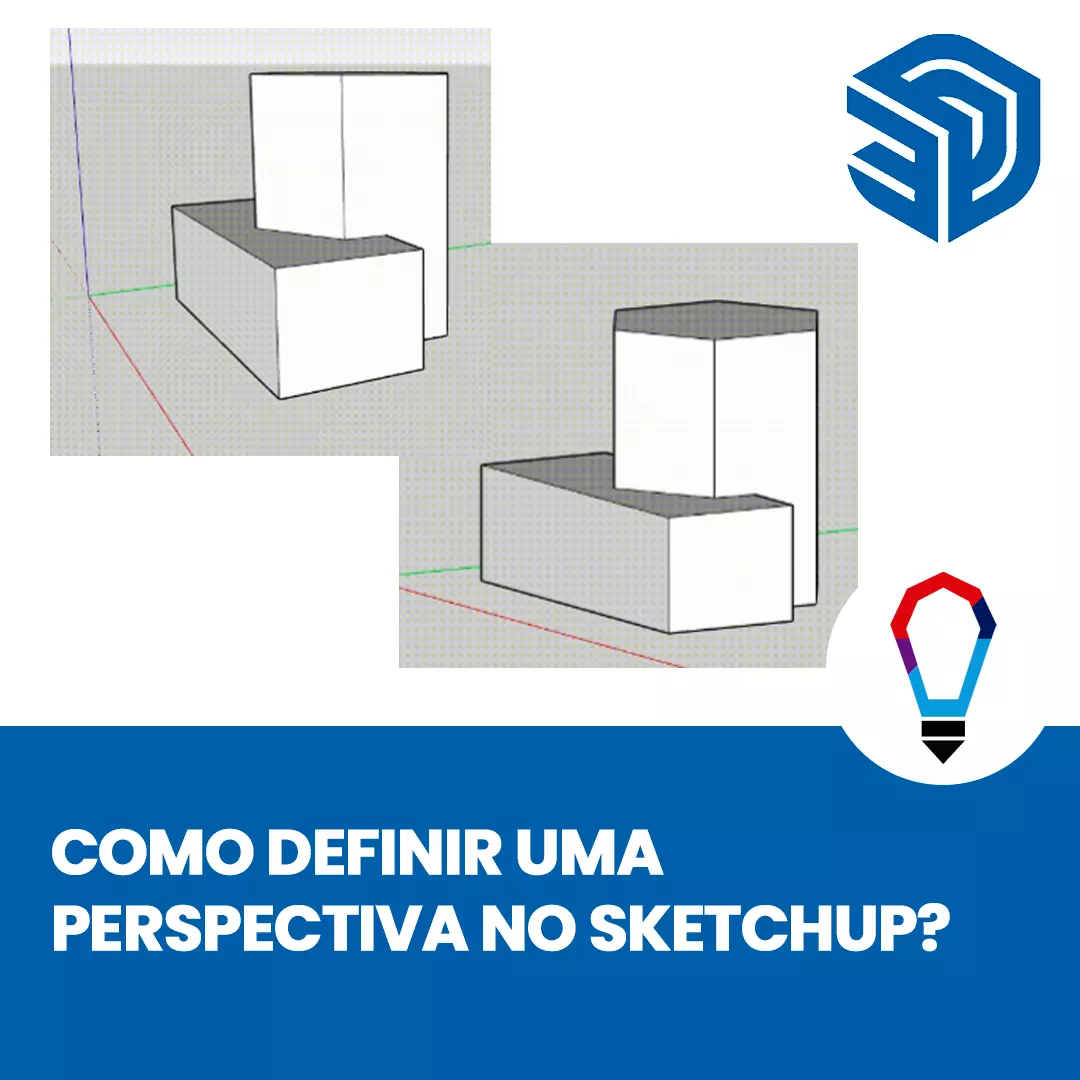
Como DEFINIR uma PERSPECTIVA no SketchUp?

18 de abril de 202315 de outubro de 2021 Por Julio Cesar Farias
capa-2

Como DEFINIR uma PERSPECTIVA no SketchUp?


O SketchUp é um software CAD (Computer Aided Design/Desenho assistido por Computador) e simultaneamente BIM devido a sua capacidade de parametrizar as informações da geometria e a possibilidade de exportar em IFC (Requisito básico para um software ser considerado BIM), ou seja sua interface é totalmente num ambiente 3D. Ele possibilita a criação desde rafes (Projetos Gráficos – Croquis de Design) até projetos com precisão de forma fácil e tridimensionais como na Arquitetura e Design. Neste tutorial iremos mostrar Como DEFINIR uma PERSPECTIVA no SketchUp!


1.0. PERSPECTIVA PARALELA:

perspectiva-paralela-sketchup
Fonte: SPBIM

1.Para essa definir esta vista:

2.Abra a aba “Câmera”;

3.Perspectiva paralela.

https://arquivos-spbim.s3.us-west-1.wasabisys.com/2021/10/pers-paralela.mp4


2.0. PERSPECTIVA

perspectiva-sketchup
Fonte: SPBIM

1.Para essa definir esta vista:

2.Abra a aba “Câmera”;

3.Perspectiva.

https://arquivos-spbim.s3.us-west-1.wasabisys.com/2021/10/pers-perspectiva.mp4


3.0. PERSPECTIVA DE DOIS PONTOS

Fonte: SPBIM

1.Para essa definir esta vista:

2.Abra a aba “Câmera”;

3.Perspectiva de dois pontos.

https://arquivos-spbim.s3.us-west-1.wasabisys.com/2021/10/pers-dois-pontos.mp4


Gostou conteúdo? Assine a nossa NEWSLETTER para ser avisado sempre que sair um novo tutorial!

Curta nossa página no FACEBOOK e siga a gente no INSTAGRAM para ficar por dentro de todas as nossas novidades ?


ARTIGOS RECOMENDADOS

O que é o Sketchup?

TOP 5 Plugins para o Sketchup


TUTORIAIS RECOMENDADOS

Como INSERIR OBJETO no SketchUp?

Quais as FERRAMENTAS DE SÓLIDO no SketchUp?

Categorias Sketchup, Tutoriais Tags exportar no sketchup, importar no sketchup, SketchUp, SpBIM, tutorial de sketchup, VemPraSpbim Deixe um comentário

Quais os TIPOS de SELEÇÃO no SketchUp?

18 de abril de 20235 de outubro de 2021 Por Julio Cesar Farias
capa-1

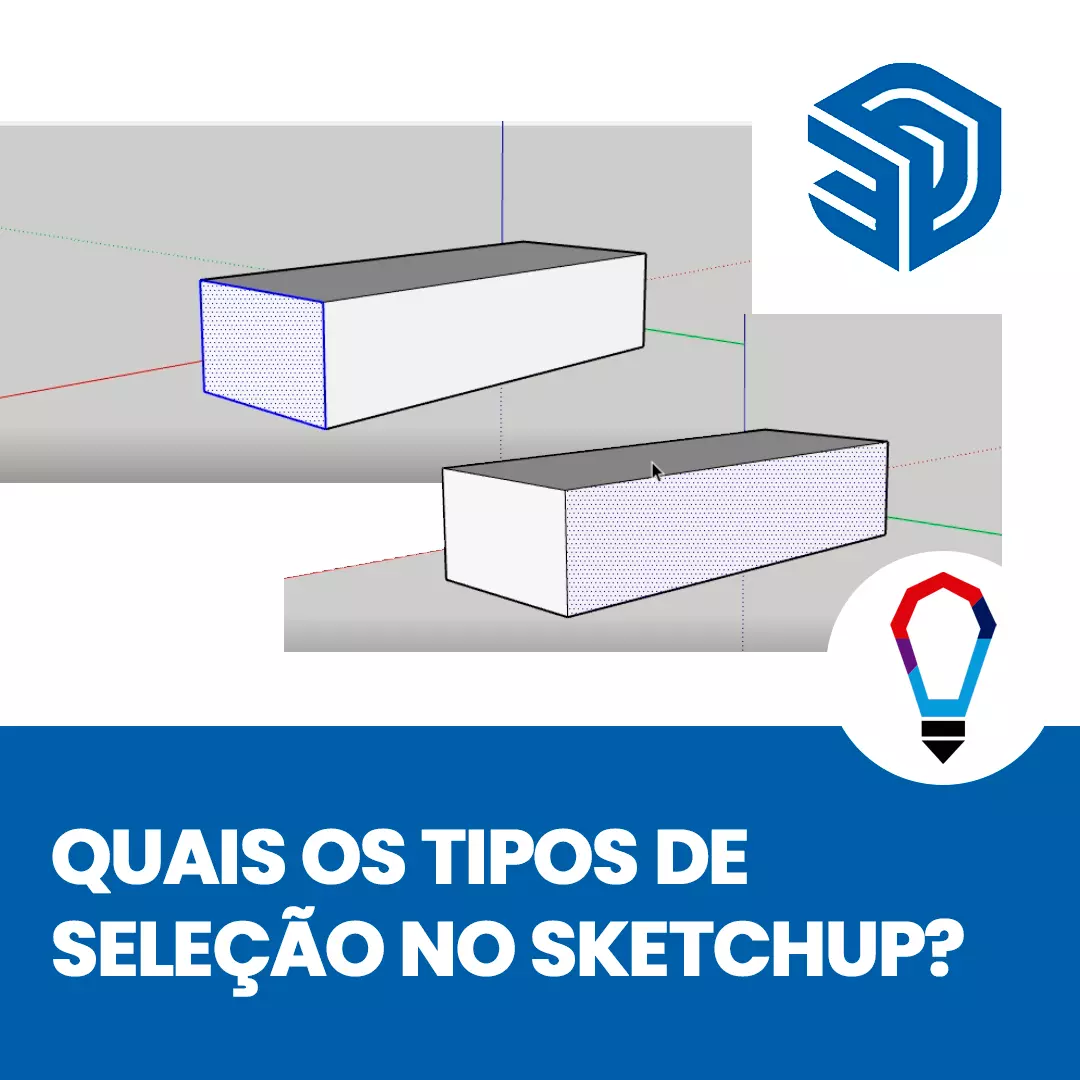
Quais os TIPOS de SELEÇÃO no SketchUp?


O SketchUp é um software CAD (Computer Aided Design/Desenho assistido por Computador) e simultaneamente BIM devido a sua capacidade de parametrizar as informações da geometria e a possibilidade de exportar em IFC (Requisito básico para um software ser considerado BIM), ou seja sua interface é totalmente num ambiente 3D. Ele possibilita a criação desde rafes (Projetos Gráficos – Croquis de Design) até projetos com precisão de forma fácil e tridimensionais como na Arquitetura e Design. Neste tutorial iremos mostrar Quais os TIPOS de SELEÇÃO no SketchUp!


1.0. SELEÇÃO DA DIREITA PARA ESQUERDA

A seleção feita da direita para a esquerda irá selecionar todos os elementos em que o retângulo de seleção tocar, até mesmo aqueles que estejam atrás de outros elementos.

1.1 Para aciona-la clique na tela e arraste no sentido da direita para a esquerda.

https://arquivos-spbim.s3.us-west-1.wasabisys.com/2021/10/tipo-de-selecao-1.mp4


2.0.SELEÇÃO DA ESQUERDA PARA DIREITA

A seleção feita da esquerda para a direita irá selecionar apenas os elementos que forem totalmente dentro do quadro de seleção, o que estiver ao lado não será inserido na seleção.

2.1 Para aciona-la clique na tela e arraste no sentido da esquerda para a direita.

https://arquivos-spbim.s3.us-west-1.wasabisys.com/2021/10/tipo-de-selecao-2.mp4


3.0.SELEÇÃO PONTUAL

A seleção pontual é direcionada a elementos específicos, ou seja, seleciona apenas um elemento, caso deseje selecionar elementos específicos em pontos diferentes pressione a tecla Shift e clique nos  elementos.

3.1 Clique no elemento para seleciona-lo

https://arquivos-spbim.s3.us-west-1.wasabisys.com/2021/10/tipo-de-selecao-3.mp4


Gostou conteúdo? Assine a nossa NEWSLETTER para ser avisado sempre que sair um novo tutorial!

Curta nossa página no FACEBOOK e siga a gente no INSTAGRAM para ficar por dentro de todas as nossas novidades ?


ARTIGOS RECOMENDADOS

O que é o Sketchup?

TOP 5 Plugins para o Sketchup


TUTORIAIS RECOMENDADOS

Como INSERIR OBJETO no SketchUp?

Quais as FERRAMENTAS DE SÓLIDO no SketchUp?

Categorias Sketchup, Tutoriais Tags exportar no sketchup, importar no sketchup, SketchUp, SpBIM, tutorial de sketchup, VemPraSpbim Deixe um comentário

Como INICIAR uma SEÇÃO no Sketchup?

18 de abril de 20235 de outubro de 2021 Por Julio Cesar Farias
capa

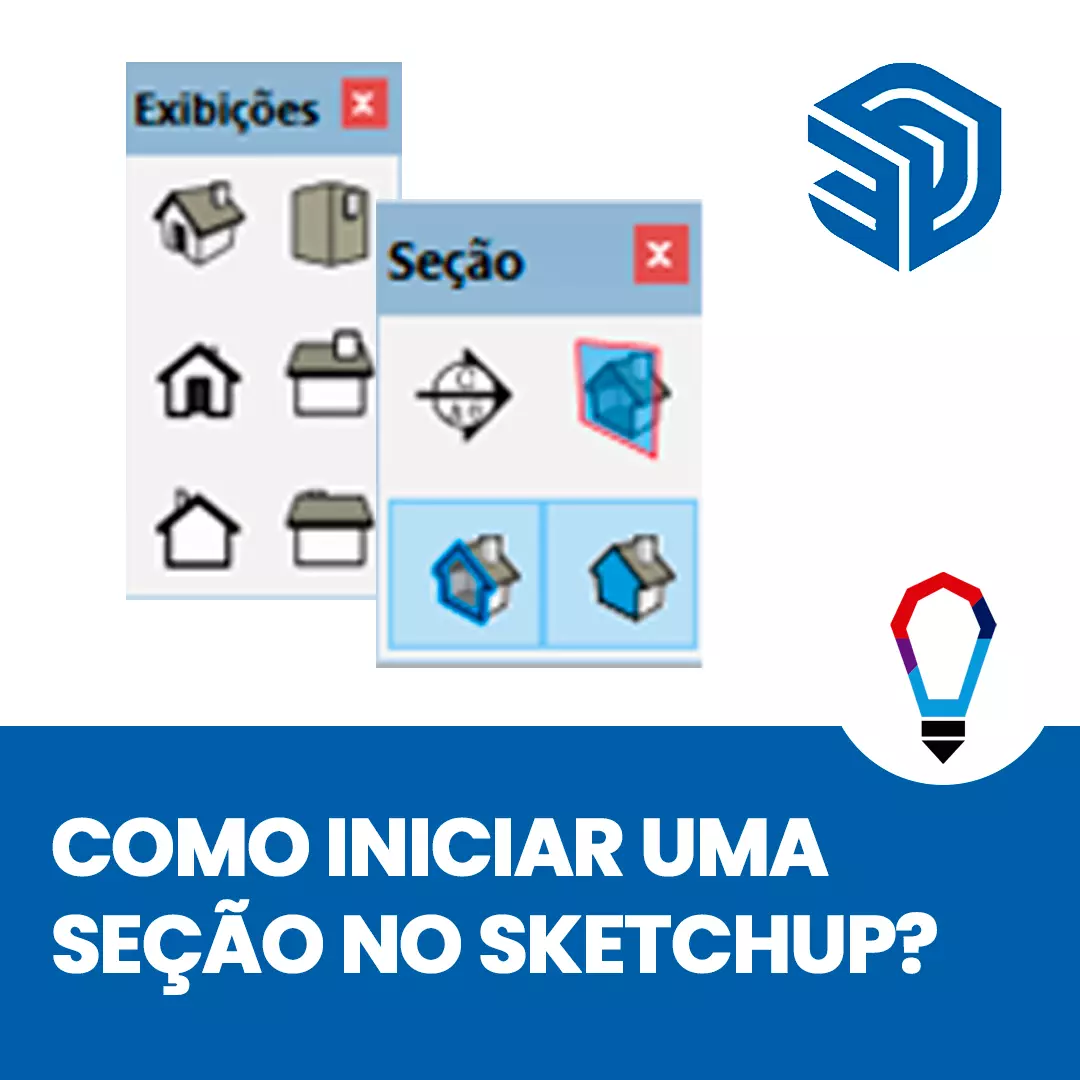
Como INICIAR uma SEÇÃO no Sketchup?


O SketchUp é um software CAD (Computer Aided Design/Desenho assistido por Computador) e simultaneamente BIM devido a sua capacidade de parametrizar as informações da geometria e a possibilidade de exportar em IFC (Requisito básico para um software ser considerado BIM), ou seja sua interface é totalmente num ambiente 3D. Ele possibilita a criação desde rafes (Projetos Gráficos – Croquis de Design) até projetos com precisão de forma fácil e tridimensionais como na Arquitetura e Design. Neste tutorial iremos mostrar Como INICIAR uma SEÇÃO no Sketchup!


1.0. PLANO DE SEÇÃO

Antes de iniciar a seção selecione um dos tipos de exibição para indicar o plano que que será inserido.

imagem-1
Fonte: SPBIM

1.1 Na barra “Seção” selecione a ferramenta “Plano de seção” e clique no plano a ser cortado.

https://arquivos-spbim.s3.us-west-1.wasabisys.com/2021/10/plano-de-secao.mp4

2.0. EXIBIR PLANOS DE SEÇÃO

Esta ferramenta não servirá para criar um corte diferente, mas para editar a visualização e representação de um corte já existente.

imagem-2
Fonte: SPBIM

2.1 Na barra “Seção” selecione a ferramenta “Exibir plano de seção”

https://arquivos-spbim.s3.us-west-1.wasabisys.com/2021/10/exibir-plano-de-secao.mp4


3.0. EXIBIR CORTES DE SEÇÃO:

Esta ferramenta não servirá para criar um corte diferente, mas para editar a visualização e representação de um corte já existente.

imagem-3
Fonte: SPBIM

3.1 Na barra “Seção” selecione a ferramenta “Exibir cortes de seção”

https://arquivos-spbim.s3.us-west-1.wasabisys.com/2021/10/exibir-corte.mp4


4.0.EXIBIR PREENCHIMENTO DE SEÇÃO

Esta ferramenta não servirá para criar um corte diferente, mas para editar a visualização e representação de um corte já existente.

imagem-4
Fonte: SPBIM

4.1 Na barra “Seção” selecione a ferramenta “Exibir preenchimento de seção” .

https://arquivos-spbim.s3.us-west-1.wasabisys.com/2021/10/exibir-preenchimento.mp4


Gostou conteúdo? Assine a nossa NEWSLETTER para ser avisado sempre que sair um novo tutorial!

Curta nossa página no FACEBOOK e siga a gente no INSTAGRAM para ficar por dentro de todas as nossas novidades ?


ARTIGOS RECOMENDADOS

O que é o Sketchup?

TOP 5 Plugins para o Sketchup


TUTORIAIS RECOMENDADOS

Como INSERIR OBJETO no SketchUp?

Quais as FERRAMENTAS DE SÓLIDO no SketchUp?

Categorias Sketchup, Tutoriais Tags exportar no sketchup, importar no sketchup, SketchUp, SpBIM, tutorial de sketchup, VemPraSpbim Deixe um comentário

Como ACESSAR os MODOS de EXIBIÇÃO no SketchUp?

18 de abril de 202329 de setembro de 2021 Por Julio Cesar Farias
capa exibicoes

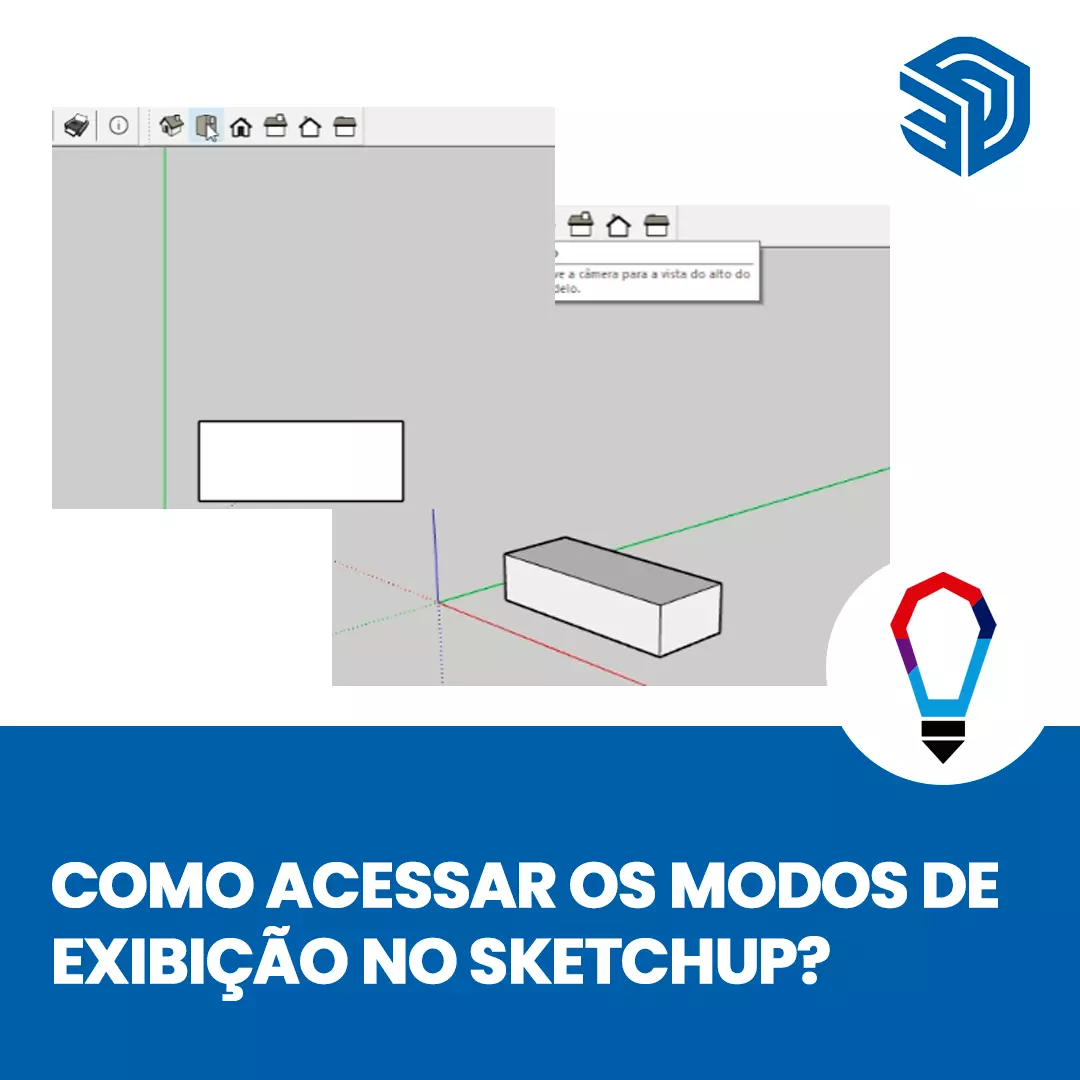
Como ACESSAR os MODOS de EXIBIÇÃO no SketchUp?


O SketchUp é um software CAD (Computer Aided Design/Desenho assistido por Computador) e simultaneamente BIM devido a sua capacidade de parametrizar as informações da geometria e a possibilidade de exportar em IFC (Requisito básico para um software ser considerado BIM), ou seja sua interface é totalmente num ambiente 3D. Ele possibilita a criação desde rafes (Projetos Gráficos – Croquis de Design) até projetos com precisão de forma fácil e tridimensionais como na Arquitetura e Design. Neste tutorial iremos mostrar Como ACESSAR os MODOS de EXIBIÇÃO no SketchUp!


1.0. Abra a aba CÂMERA e clique em EXIBIÇÕES PADRÃO

Para acessar os modos de exibição abra a aba Câmera e em seguida em “Exibições padrão” onde estará as opções.

os-de-exibicoes-no-sketchup-imagem-1
Fonte: SPBIM


2.0. Outro modo para acessar os modelos de exibição:

Outro modo de ter acesso aos modelos de exibição é ativando a barra de exibições, para isso abra a aba Visualizar e clique em Barra de ferramentas.

os-de-exibicoes-no-sketchup-imagem-2
Fonte: SPBIM


3.0. Selecione a opção EXIBIÇÕES

Abrirá um janela como a da imagem ao lado, selecione “Exibições”.

Fonte: SPBIM
https://arquivos-spbim.s3.us-west-1.wasabisys.com/2021/09/exibicoes.mp4


Gostou conteúdo? Assine a nossa NEWSLETTER para ser avisado sempre que sair um novo tutorial!

Curta nossa página no FACEBOOK e siga a gente no INSTAGRAM para ficar por dentro de todas as nossas novidades ?


ARTIGOS RECOMENDADOS

O que é o Sketchup?

TOP 5 Plugins para o Sketchup


TUTORIAIS RECOMENDADOS

Como INSERIR OBJETO no SketchUp?

Quais as FERRAMENTAS DE SÓLIDO no SketchUp?

Categorias Sketchup, Tutoriais Tags exportar no sketchup, importar no sketchup, SketchUp, SpBIM, tutorial de sketchup, VemPraSpbim Deixe um comentário

Como ALTERAR as UNIDADES no SketchUp?

18 de abril de 202328 de setembro de 2021 Por Julio Cesar Farias
capa-unidades

Como ALTERAR as UNIDADES no SketchUp?


O SketchUp é um software CAD (Computer Aided Design/Desenho assistido por Computador) e simultaneamente BIM devido a sua capacidade de parametrizar as informações da geometria e a possibilidade de exportar em IFC (Requisito básico para um software ser considerado BIM), ou seja sua interface é totalmente num ambiente 3D. Ele possibilita a criação desde rafes (Projetos Gráficos – Croquis de Design) até projetos com precisão de forma fácil e tridimensionais como na Arquitetura e Design. Neste tutorial iremos mostrar  Como ALTERAR as UNIDADES no SketchUp!


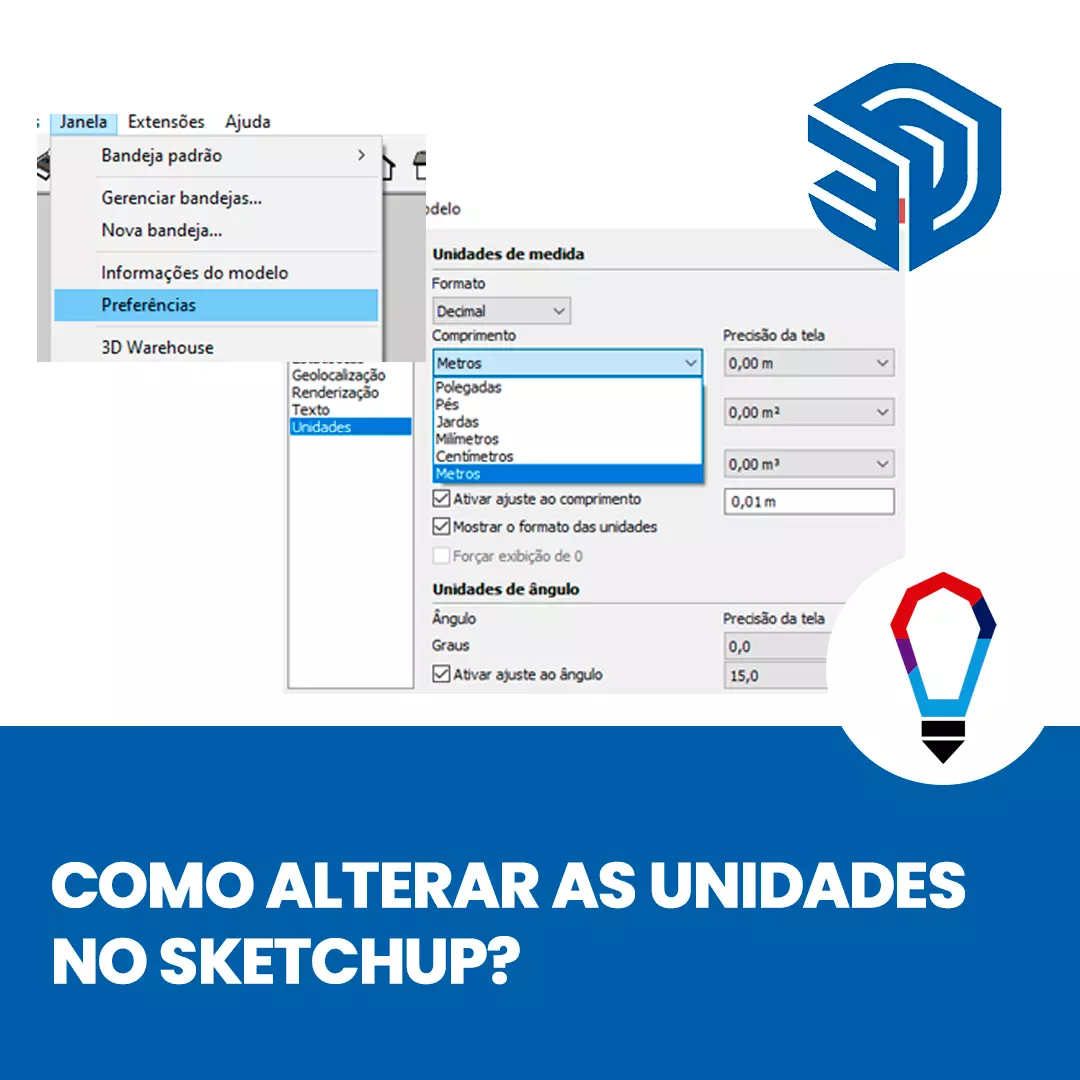
1.0. Clique na aba “JANELA” e selecione “Informações do Modelo”

Para alterar a unidade de medida do seu modelo vá na Aba “Janela” e selecione “Informações do modelo”;

imagem-1-2
Fonte: SPBIM


2.0. Realize as alterações necessárias

Na aba “Unidades” se encontra todas as definições de medida, faça as alterações necessárias e feche a janela.

imagem-2-2
Fonte: SPBIM


Gostou conteúdo? Assine a nossa NEWSLETTER para ser avisado sempre que sair um novo tutorial!

Curta nossa página no FACEBOOK e siga a gente no INSTAGRAM para ficar por dentro de todas as nossas novidades ?


ARTIGOS RECOMENDADOS

O que é o Sketchup?

TOP 5 Plugins para o Sketchup


TUTORIAIS RECOMENDADOS

Como INSERIR OBJETO no SketchUp?

Quais as FERRAMENTAS DE SÓLIDO no SketchUp?

Categorias Sketchup, Tutoriais Tags exportar no sketchup, importar no sketchup, SketchUp, SpBIM, tutorial de sketchup, VemPraSpbim Deixe um comentário

Como realizar REPRESENTAÇÕES GRÁFICAS no SketchUp?

18 de abril de 202328 de setembro de 2021 Por Julio Cesar Farias
capa-16

Como realizar REPRESENTAÇÕES GRÁFICAS no SketchUp?


O SketchUp é um software CAD (Computer Aided Design/Desenho assistido por Computador) e simultaneamente BIM devido a sua capacidade de parametrizar as informações da geometria e a possibilidade de exportar em IFC (Requisito básico para um software ser considerado BIM), ou seja sua interface é totalmente num ambiente 3D. Ele possibilita a criação desde rafes (Projetos Gráficos – Croquis de Design) até projetos com precisão de forma fácil e tridimensionais como na Arquitetura e Design. Neste tutorial iremos mostrar como realizar REPRESENTAÇÕES GRÁFICAS no SketchUp!


1.0. INFORMAÇÕES DA ENTIDADE

Para importar um arquivo  clique na aba “Arquivo” em seguida em “Importar”.

https://arquivos-spbim.s3.us-west-1.wasabisys.com/2021/09/informacoes-da-entidade.mp4

2.0. MATERIAIS 

A aba materiais funciona da mesma maneira que a ferramenta Pintura, onde se escolhe um dos materiais e aplica na superfície

https://arquivos-spbim.s3.us-west-1.wasabisys.com/2021/09/materiais-2.mp4

3.0. COMPONENTES

Na aba componente está todos os componentes que foram criados com a ferramenta “Fazer Componente” e da biblioteca 3D Warehouse, para inserir no modelo.

https://arquivos-spbim.s3.us-west-1.wasabisys.com/2021/09/componentes.mp4


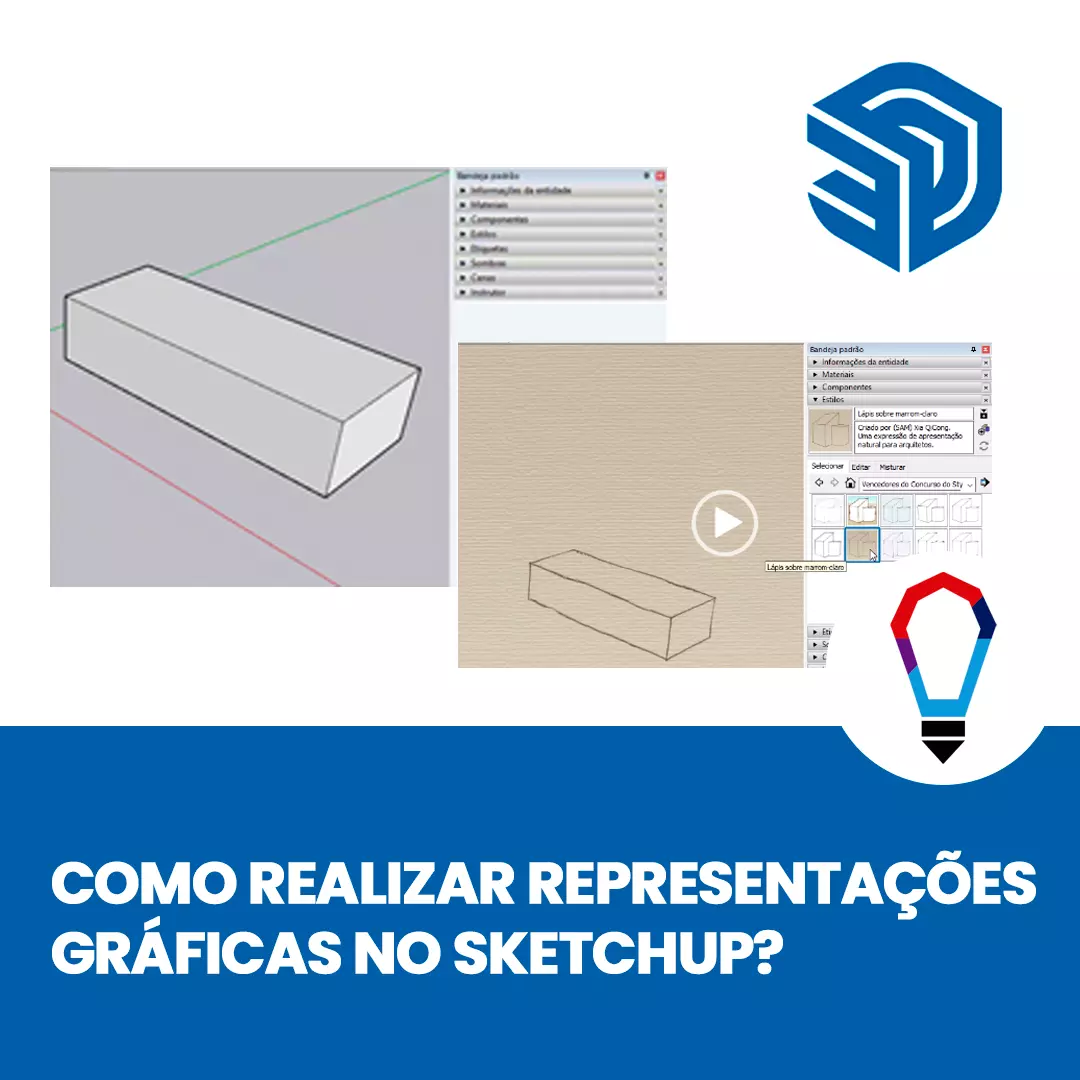
4.0. ESTILOS

Em Estilos muda-se a representação do modelo, Além das opções de estilos ainda se pode “Editar” e “Misturar” os estilos.

https://arquivos-spbim.s3.us-west-1.wasabisys.com/2021/09/estilos.mp4


5.0. ETIQUETAS

As Etiquetas funcionam como os “Layers” do Autocad, elas classificam os elementos e podem ser aplicadas ao elementos pela aba “Informações da entidade”, mas é em “Etiquetas” que são criadas, para isso clique em “Adicionar etiqueta”(A).

Clicando no ícone do “Olho” define se o elemento estará visível ou não.

Para apagar uma Etiqueta clique com o botão direito do mouse e selecione a opção “Apagar etiqueta

etiquetas-bandeja-padrao-sketchup
Fonte: SPBIM
https://arquivos-spbim.s3.us-west-1.wasabisys.com/2021/09/etiquetas.mp4


6.0. CENAS

As Etiquetas funcionam como os “Layers” do Autocad, elas classificam os elementos e podem ser aplicadas ao elementos pela aba “Informações da entidade”, mas é em “Etiquetas” que são criadas, para isso clique em “Adicionar etiqueta”(A).

cenas-bandeja-padrao-sketchup
Fonte: SPBIM
https://arquivos-spbim.s3.us-west-1.wasabisys.com/2021/09/cenas.mp4


Gostou conteúdo? Assine a nossa NEWSLETTER para ser avisado sempre que sair um novo tutorial!

Curta nossa página no FACEBOOK e siga a gente no INSTAGRAM para ficar por dentro de todas as nossas novidades ?


ARTIGOS RECOMENDADOS

O que é o Sketchup?

TOP 5 Plugins para o Sketchup


TUTORIAIS RECOMENDADOS

Como INSERIR OBJETO no SketchUp?

Quais as FERRAMENTAS DE SÓLIDO no SketchUp?

Categorias Sketchup, Tutoriais Tags exportar no sketchup, importar no sketchup, SketchUp, SpBIM, tutorial de sketchup, VemPraSpbim Deixe um comentário

Como IMPORTAR E EXPORTAR no SketchUp?

18 de abril de 202317 de setembro de 2021 Por Julio Cesar Farias
como-importar-e-exportar-no-sketchup

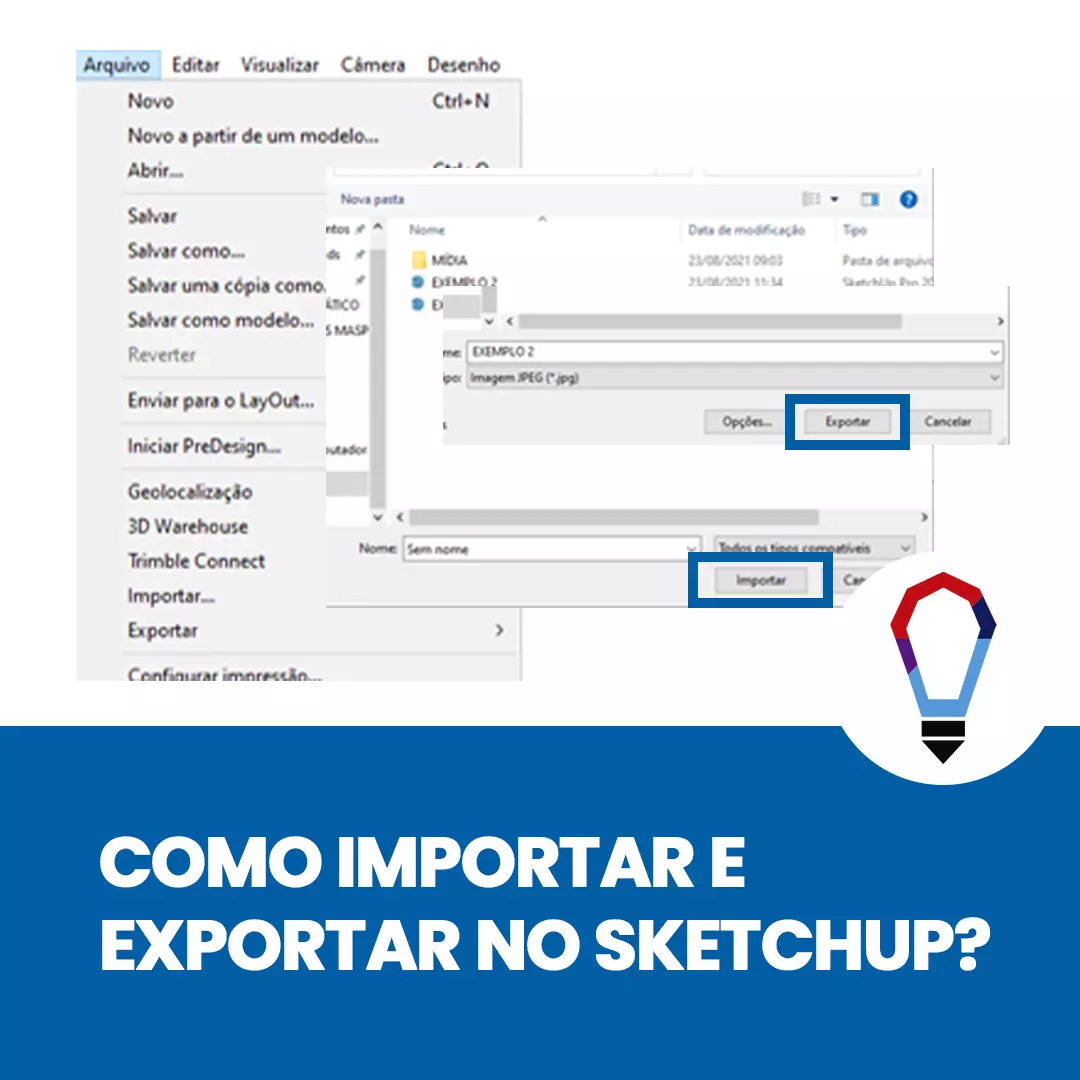
Como IMPORTAR E EXPORTAR no SketchUp?

O SketchUp é um software CAD (Computer Aided Design/Desenho assistido por Computador) e simultaneamente BIM devido a sua capacidade de parametrizar as informações da geometria e a possibilidade de exportar em IFC (Requisito básico para um software ser considerado BIM), ou seja sua interface é totalmente num ambiente 3D. Ele possibilita a criação desde rafes (Projetos Gráficos – Croquis de Design) até projetos com precisão de forma fácil e tridimensionais como na Arquitetura e Design. Neste tutorial iremos te mostrar Como IMPORTAR E EXPORTAR no SketchUp, veja abaixo:

1.0. Para IMPORTAR um Arquivo:

Para importar um arquivo  clique na aba “Arquivo” em seguida em “Importar”.

rtar-e-exportar-no-sketchup-imagem-1
Fonte: SPBIM

1.1. Escolha o modelo e clique em “Importar”.

rtar-e-exportar-no-sketchup-imagem-2
Fonte: SPBIM
https://arquivos-spbim.s3.us-west-1.wasabisys.com/2021/09/importar-e-exportar-no-sketchup-video-3.mp4

2.0. Para EXPORTAR um Arquivo

Para exportar um arquivo clique na aba “Arquivo” em seguida em “Exportar”.

rtar-e-exportar-no-sketchup-imagem-4
Fonte: SpBIM

2.1. Escolha o formato de exportação;

rtar-e-exportar-no-sketchup-imagem-5
Fonte: SpBIM

2.2. Nomeie o arquivo e clique em “Exportar”.

rtar-e-exportar-no-sketchup-imagem-6
Fonte: SpBIM
https://arquivos-spbim.s3.us-west-1.wasabisys.com/2021/09/importar-e-exportar-no-sketchup-video-7.mp4

Gostou conteúdo? Assine a nossa NEWSLETTER para ser avisado sempre que sair um novo tutorial!

Curta nossa página no FACEBOOK e siga a gente no INSTAGRAM para ficar por dentro de todas as nossas novidades ?


ARTIGOS RECOMENDADOS

O que é o Sketchup?

TOP 5 Plugins para o Sketchup


TUTORIAIS RECOMENDADOS

Como INSERIR OBJETO no SketchUp?

Quais as FERRAMENTAS DE SÓLIDO no SketchUp?

Categorias Sketchup, Tutoriais Tags exportar no sketchup, importar no sketchup, SketchUp, SpBIM, tutorial de sketchup, VemPraSpbim Deixe um comentário

Como INSERIR O ARQUIVO DE CAD no SketchUp?

18 de abril de 202317 de setembro de 2021 Por Julio Cesar Farias
inserir-o-arquivo-de-cad-no-sketchup

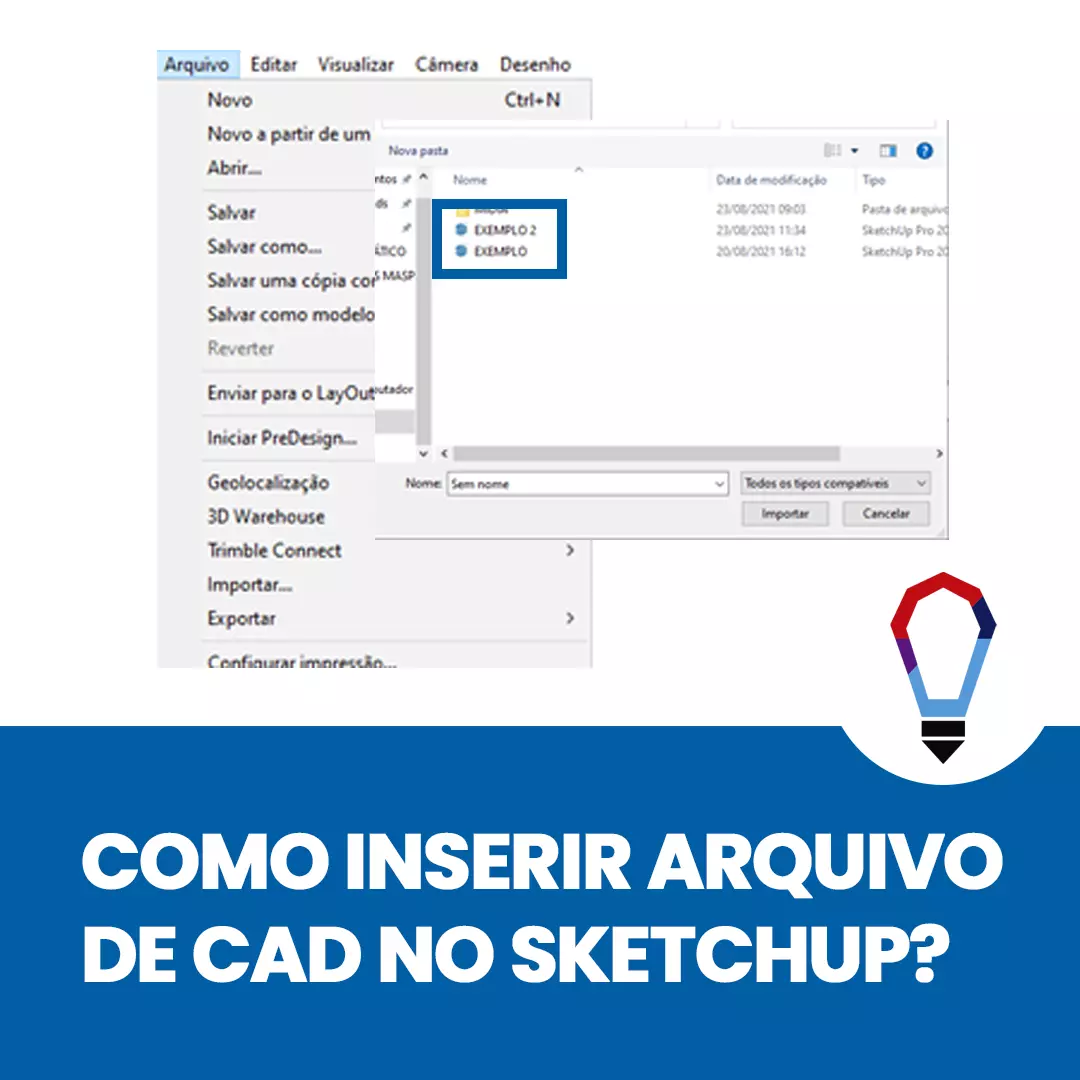
Como INSERIR O ARQUIVO DE CAD no SketchUp?

O SketchUp é um software CAD (Computer Aided Design/Desenho assistido por Computador) e simultaneamente BIM devido a sua capacidade de parametrizar as informações da geometria e a possibilidade de exportar em IFC (Requisito básico para um software ser considerado BIM), ou seja sua interface é totalmente num ambiente 3D. Ele possibilita a criação desde rafes (Projetos Gráficos – Croquis de Design) até projetos com precisão de forma fácil e tridimensionais como na Arquitetura e Design. Neste tutorial iremos te mostrar Como INSERIR O ARQUIVO DE CAD no SketchUp, veja abaixo:

1.0. importe um Arquivo CAD

Para importar um arquivo  clique na aba “Arquivo” em seguida em “Importar”.

inserir-o-arquivo-de-cad-imagem-1
Fonte: SpBIM

1.1. Escolha o modelo e clique em “Importar”.

inserir-o-arquivo-de-cad-imagem-2
Fonte: SpBIM


https://arquivos-spbim.s3.us-west-1.wasabisys.com/2021/09/inserir-o-arquivo-de-cad-video-3.mp4

Gostou conteúdo? Assine a nossa NEWSLETTER para ser avisado sempre que sair um novo tutorial!

Curta nossa página no FACEBOOK e siga a gente no INSTAGRAM para ficar por dentro de todas as nossas novidades ?


ARTIGOS RECOMENDADOS

O que é o Sketchup?

TOP 5 Plugins para o Sketchup


TUTORIAIS RECOMENDADOS

Quais as FERRAMENTAS DE EDIÇÃO DA CAIXA DE AREIA no SketchUp?

Como INSERIR OBJETO no SketchUp??

Categorias Sketchup, Tutoriais Tags cad, como importar cad no sketchup, importar cad, importar sketchup, SketchUp, SpBIM, VemPraSpbim Deixe um comentário

Como INSERIR OBJETO no SketchUp?

18 de abril de 20238 de setembro de 2021 Por Julio Cesar Farias
como-inserir-objeto-no-sketchup

Como INSERIR OBJETO no SketchUp?

O SketchUp é um software CAD (Computer Aided Design/Desenho assistido por Computador) e simultaneamente BIM devido a sua capacidade de parametrizar as informações da geometria e a possibilidade de exportar em IFC (Requisito básico para um software ser considerado BIM), ou seja sua interface é totalmente num ambiente 3D. Ele possibilita a criação desde rafes (Projetos Gráficos – Croquis de Design) até projetos com precisão de forma fácil e tridimensionais como na Arquitetura e Design. Neste tutorial iremos te mostrar como INSERIR OBJETO no Sketchup, veja abaixo:

1.0. Acesse a 3D Warehouse:

Para inserir um objeto é necessário abrir a plataforma 3D Warehouse. Clique aqui para ser redirecionado.

inserir-objeto-imagem-1
Fonte: SpBIM

1.1. Na Aba de Pesquisa Digite o Objeto:

Ao abrir a plataforma vá na aba de pesquisa(A) para facilitar na busca e digite o objeto que deseja inserir no modelo.

inserir-objeto-imagem-2
Fonte: SpBIM

1.2. Escolha o Objeto Desejado:

Escolha um objeto e clique em no ícone de Download;

inserir-objeto-imagem-3
Fonte: SpBIM

1.3. Vá na Aba Arquivo:

Para importar o objeto  clique na aba “Arquivo” e em seguida em “Importar”.

inserir-objeto-imagem-4
Fonte: SpBIM

1.4. Importe o Objeto:

Escolha o arquivo e clique em “Importar”.

inserir-objeto-imagem-5
Fonte: SpBIM

1.5. Clique para inseri-lo:

Com o objeto carregado apenas dê um clique aonde deseja inseri-lo.

https://arquivos-spbim.s3.us-west-1.wasabisys.com/2021/09/inserir-objeto-video-6.mp4

Gostou conteúdo? Assine a nossa NEWSLETTER para ser avisado sempre que sair um novo tutorial!

Curta nossa página no FACEBOOK e siga a gente no INSTAGRAM para ficar por dentro de todas as nossas novidades ?


ARTIGOS RECOMENDADOS

O que é o Sketchup?

TOP 5 Plugins para o Sketchup


TUTORIAIS RECOMENDADOS

Quais as Ferramentas Sólidas no Sketchup

Como CRIAR GRUPOS no SketchUp?

Categorias Sketchup, Tutoriais Tags BIM, inserir objeto sketchup, SketchUp, SpBIM, tutorial de sketchup Deixe um comentário

Quais as FERRAMENTAS DE CÂMERA no SketchUp?

19 de abril de 20233 de setembro de 2021 Por Julio Cesar Farias
as-ferramentas-de-camera-no-sketchup

Quais as FERRAMENTAS DE CÂMERA no SketchUp?

O SketchUp é um software CAD (Computer Aided Design/Desenho assistido por Computador) e simultaneamente BIM devido a sua capacidade de parametrizar as informações da geometria e a possibilidade de exportar em IFC (Requisito básico para um software ser considerado BIM), ou seja sua interface é totalmente num ambiente 3D. Ele possibilita a criação desde rafes (Projetos Gráficos – Croquis de Design) até projetos com precisão de forma fácil e tridimensionais como na Arquitetura e Design.  Neste tutorial iremos te mostrar como visualizar e quais as FERRAMENTAS DE CÂMERA no Sketchup, veja abaixo:


1.0. Orbitar:

Acione-a através do ícone ou clicando no “Scroll” do mouse para orbitar pelo modelo. Atalho: “O”

camera-imagem-1
Fonte: SpBIM
https://arquivos-spbim.s3.us-west-1.wasabisys.com/2021/09/camera-orbitar.mp4

2.0. Panorâmica (Pan):

Utilize a ferramenta clicando no ícone ou pressionando o “Scroll” do mouse e a “Shift” ao mesmo tempo, para observar o modelo sem mudar o ângulo. Atalho “H”

camera-imagem-2
Fonte: SpBIM
https://arquivos-spbim.s3.us-west-1.wasabisys.com/2021/09/camera-pan.mp4

3.0. Zoom:

Com a ferramenta acionada dê um clique na tela, arraste o mouse para frente para aumentar o zoom e para trás para diminuir, ou gire o scroll do mouse, utilizando-se do mesmo método. Atalho “Z”

camera-imagem-3
Fonte: SpBIM
https://arquivos-spbim.s3.us-west-1.wasabisys.com/2021/09/camera-zoom.mp4

4.0. Janela de Zoom:

Com a janela do Zoom acionada clique na tela e faça uma janela em volta do elemento que deseja dar o Zoom.

camera-imagem-4
Fonte: SpBIM
https://arquivos-spbim.s3.us-west-1.wasabisys.com/2021/09/camera-jan-zoom.mp4

5.0. Modelo Centralizado:

Clique nesta ferramenta para centralizar o desenho na tela.

camera-imagem-5
Fonte: SpBIM
https://arquivos-spbim.s3.us-west-1.wasabisys.com/2021/09/camera-modelo-centralizado.mp4

6.0. Anterior:

Utilize esta ferramenta para voltar a visão anterior.

camera-imagem-6
Fonte: SpBIM
https://arquivos-spbim.s3.us-west-1.wasabisys.com/2021/09/camera-anterior.mp4

Gostou conteúdo? Assine a nossa NEWSLETTER para ser avisado sempre que sair um novo tutorial!

Curta nossa página no FACEBOOK e siga a gente no INSTAGRAM para ficar por dentro de todas as nossas novidades ?


ARTIGOS RECOMENDADOS

O que é o Sketchup?

TOP 5 Plugins para o Sketchup


TUTORIAIS RECOMENDADOS

Quais as FERRAMENTAS de MODELAGEM de DESENHO no SKETCHUP?

Quais as FERRAMENTAS PRINCIPAIS no SketchUp?

Categorias Sketchup, Tutoriais Tags camera no sketchup, câmera sketchup, SketchUp, tutoriais de sketchup Deixe um comentário
Post mais antigas
Post mais recentes
← Previous Page1 Page2 Page3 Page4 Next →

Home

Cursos

Contato

Serviços

UNIDADE HIGIENÓPOLIS

UNIDADE FLÓRIDA

UNIDADE SÃO CAETANO DO SUL

Copyright © 2019 SPBIM | Arquitetura Digital

INSCRIÇÃO DE CURSO

  • (11) 3214-5892
  • (11) 98736-7128
  • [email protected]