O SketchUp é um software CAD (Computer Aided Design/Desenho assistido por Computador) e simultaneamente BIM devido a sua capacidade de parametrizar as informações da geometria e a possibilidade de exportar em IFC (Requisito básico para um software ser considerado BIM), ou seja sua interface é totalmente num ambiente 3D. Ele possibilita a criação desde rafes (Projetos Gráficos – Croquis de Design) até projetos com precisão de forma fácil e tridimensionais como na Arquitetura e Design. Neste tutorial iremos mostrar Como ALTERAR as UNIDADES no SketchUp!
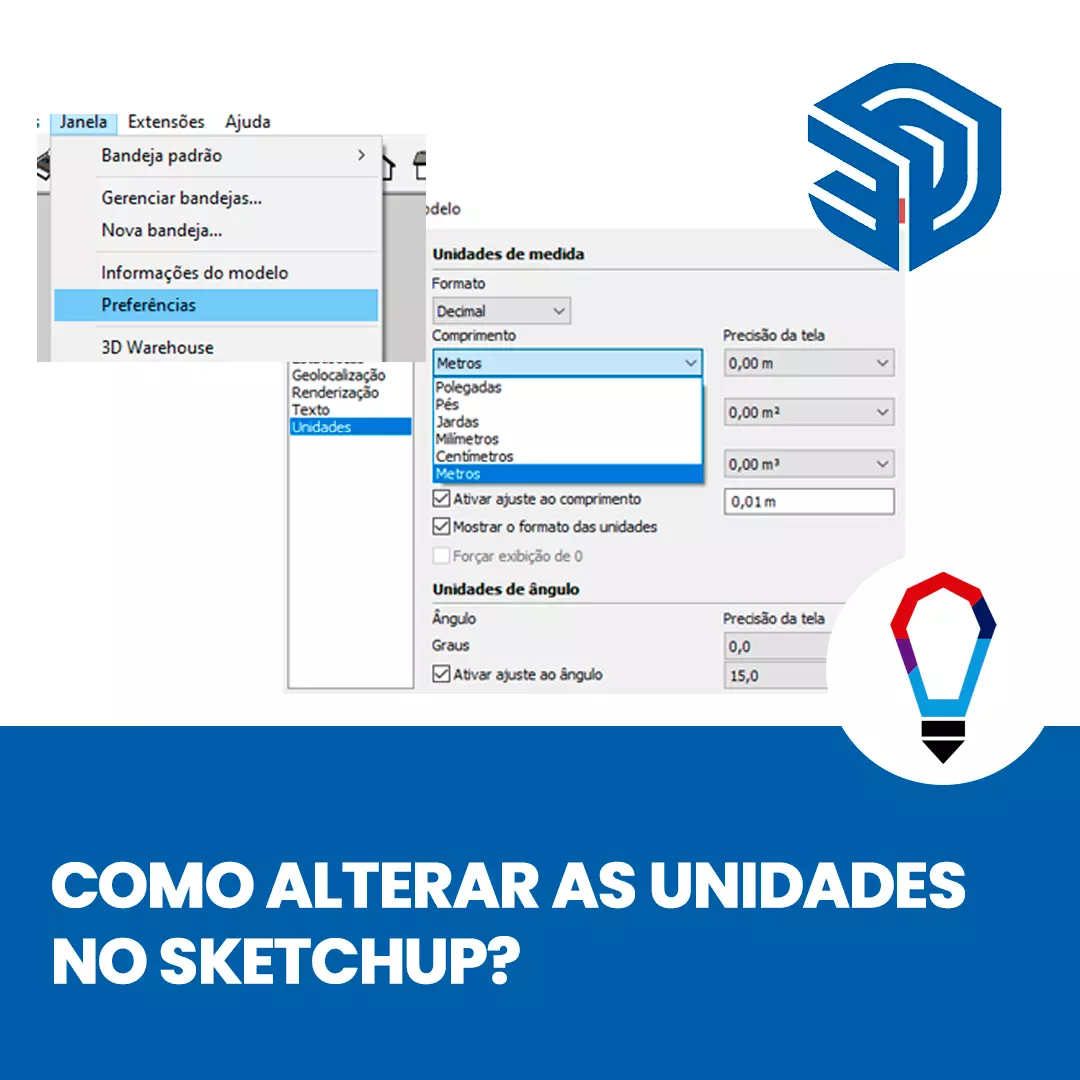
1.0. Clique na aba “JANELA” e selecione “Informações do Modelo”
Para alterar a unidade de medida do seu modelo vá na Aba “Janela” e selecione “Informações do modelo”;
Fonte: SPBIM
2.0. Realize as alterações necessárias
Na aba “Unidades” se encontra todas as definições de medida, faça as alterações necessárias e feche a janela.
Fonte: SPBIM
Gostou conteúdo? Assine a nossa NEWSLETTER para ser avisado sempre que sair um novo tutorial!
Curta nossa página no FACEBOOKe siga a gente no INSTAGRAM para ficar por dentro de todas as nossas novidades ?
Como realizar REPRESENTAÇÕES GRÁFICAS no SketchUp?
O SketchUp é um software CAD (Computer Aided Design/Desenho assistido por Computador) e simultaneamente BIM devido a sua capacidade de parametrizar as informações da geometria e a possibilidade de exportar em IFC (Requisito básico para um software ser considerado BIM), ou seja sua interface é totalmente num ambiente 3D. Ele possibilita a criação desde rafes (Projetos Gráficos – Croquis de Design) até projetos com precisão de forma fácil e tridimensionais como na Arquitetura e Design. Neste tutorial iremos mostrar como realizar REPRESENTAÇÕES GRÁFICAS no SketchUp!
1.0. INFORMAÇÕES DA ENTIDADE
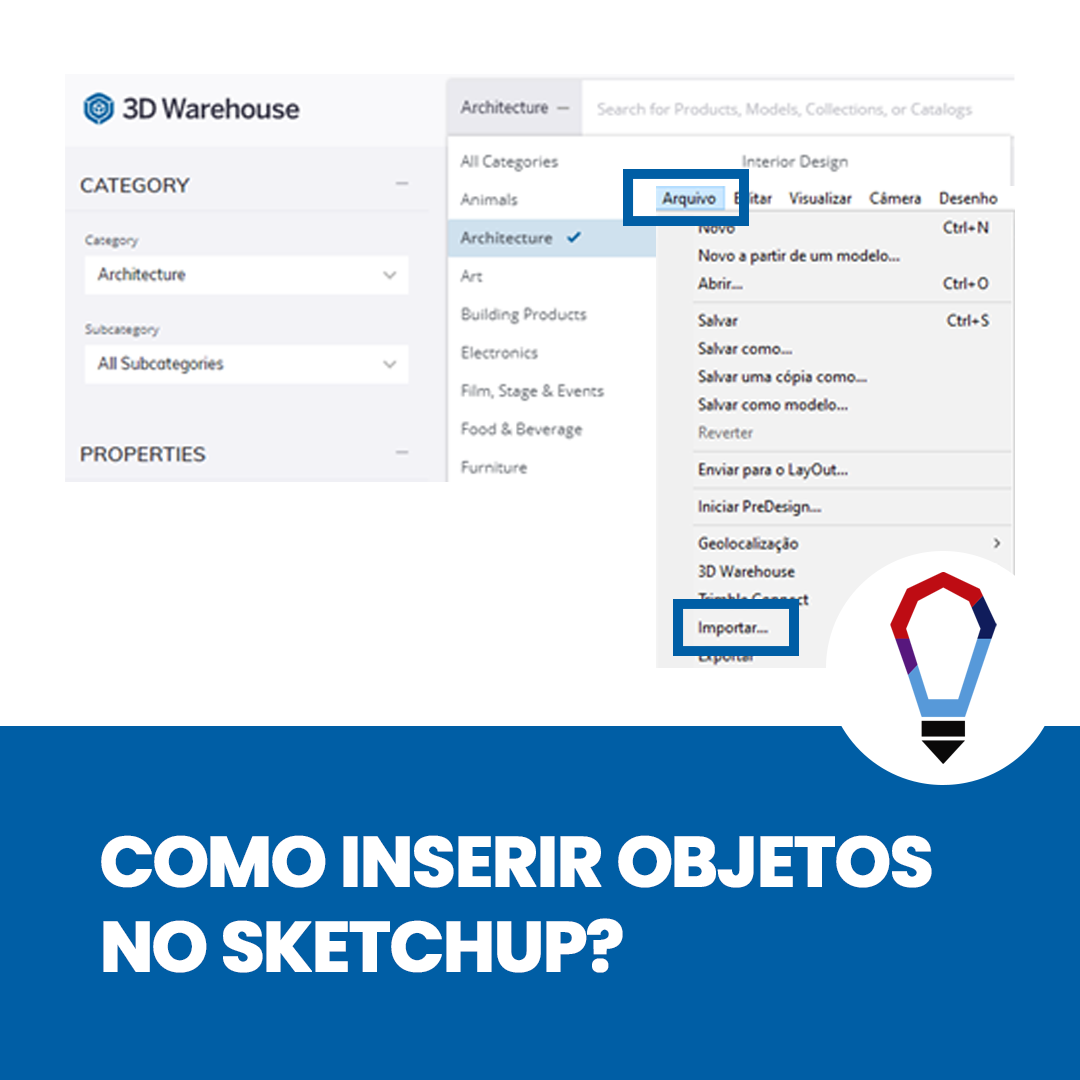
Para importar um arquivo clique na aba “Arquivo” em seguida em “Importar”.
2.0. MATERIAIS
A aba materiais funciona da mesma maneira que a ferramenta Pintura, onde se escolhe um dos materiais e aplica na superfície
3.0. COMPONENTES
Na aba componente está todos os componentes que foram criados com a ferramenta “Fazer Componente” e da biblioteca 3D Warehouse, para inserir no modelo.
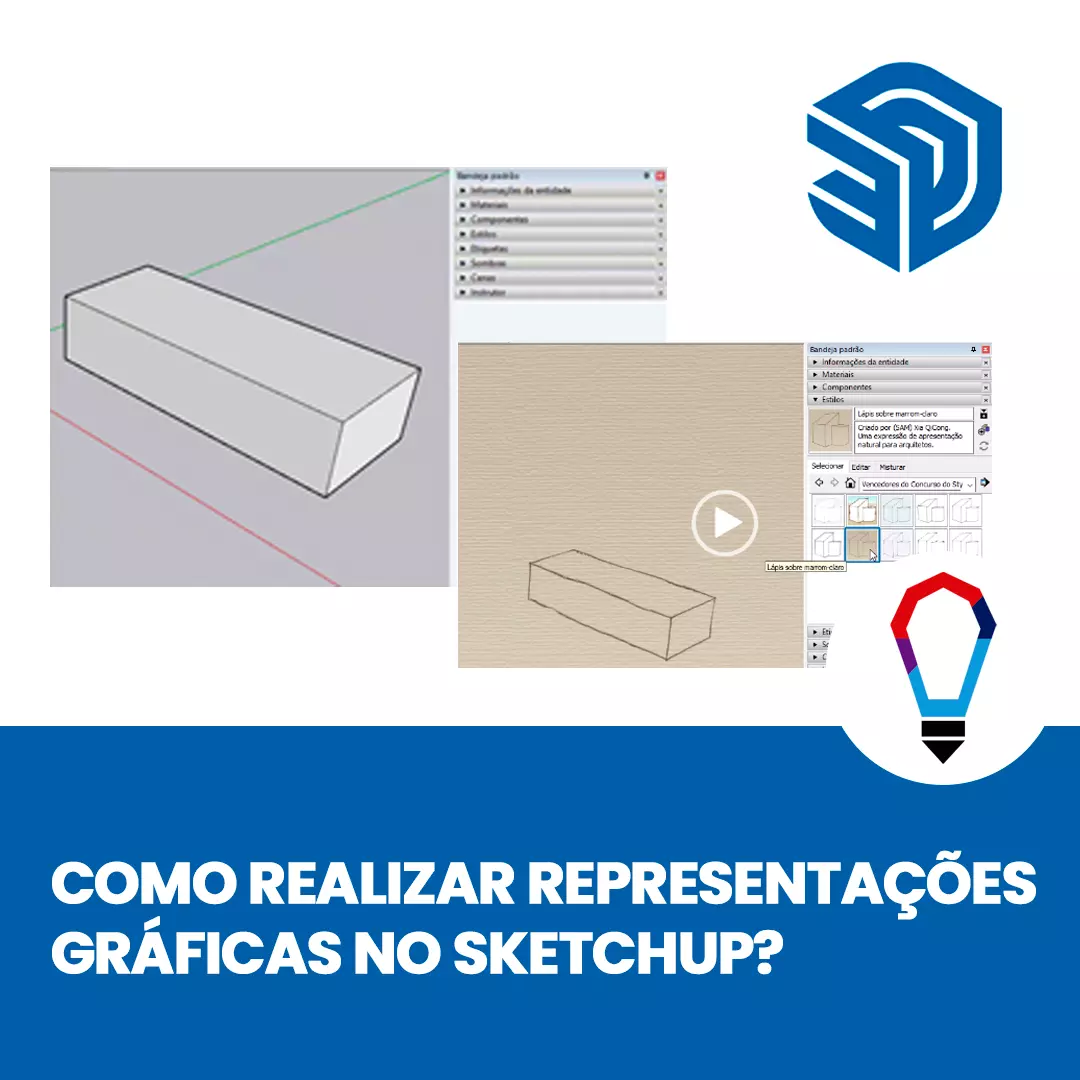
4.0. ESTILOS
Em Estilos muda-se a representação do modelo, Além das opções de estilos ainda se pode “Editar” e “Misturar” os estilos.
5.0. ETIQUETAS
As Etiquetas funcionam como os “Layers” do Autocad, elas classificam os elementos e podem ser aplicadas ao elementos pela aba “Informações da entidade”, mas é em “Etiquetas” que são criadas, para isso clique em “Adicionar etiqueta”(A).
Clicando no ícone do “Olho” define se o elemento estará visível ou não.
Para apagar uma Etiqueta clique com o botão direito do mouse e selecione a opção “Apagar etiqueta
Fonte: SPBIM
6.0. CENAS
As Etiquetas funcionam como os “Layers” do Autocad, elas classificam os elementos e podem ser aplicadas ao elementos pela aba “Informações da entidade”, mas é em “Etiquetas” que são criadas, para isso clique em “Adicionar etiqueta”(A).
Fonte: SPBIM
Gostou conteúdo? Assine a nossa NEWSLETTER para ser avisado sempre que sair um novo tutorial!
Curta nossa página no FACEBOOKe siga a gente no INSTAGRAM para ficar por dentro de todas as nossas novidades ?
O SketchUp é um software CAD (Computer Aided Design/Desenho assistido por Computador) e simultaneamente BIM devido a sua capacidade de parametrizar as informações da geometria e a possibilidade de exportar em IFC (Requisito básico para um software ser considerado BIM), ou seja sua interface é totalmente num ambiente 3D. Ele possibilita a criação desde rafes (Projetos Gráficos – Croquis de Design) até projetos com precisão de forma fácil e tridimensionais como na Arquitetura e Design. Neste tutorial iremos te mostrar Como IMPORTAR E EXPORTAR no SketchUp, veja abaixo:
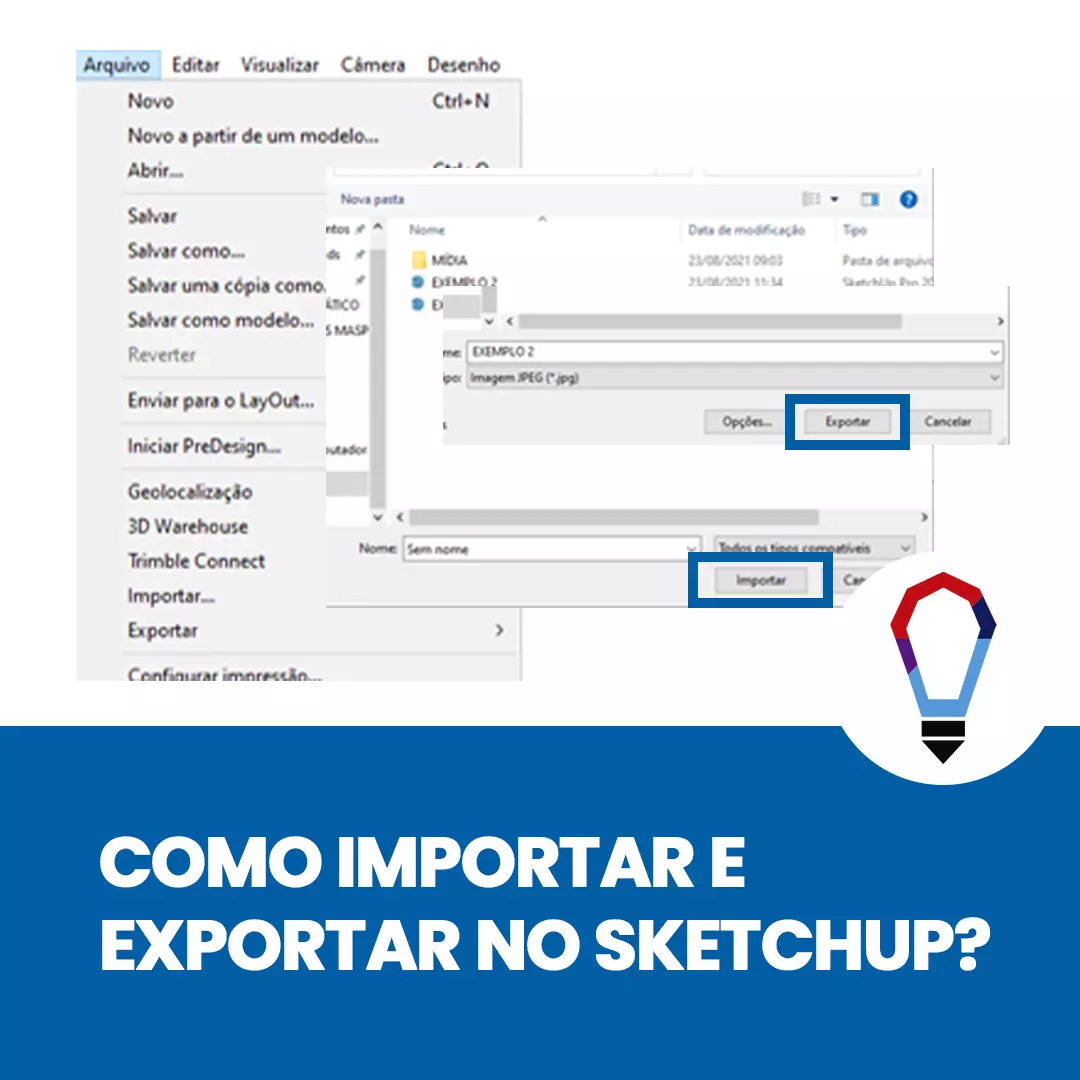
1.0. Para IMPORTAR um Arquivo:
Para importar um arquivo clique na aba “Arquivo” em seguida em “Importar”.
Fonte: SPBIM
1.1. Escolha o modelo e clique em “Importar”.
Fonte: SPBIM
2.0. Para EXPORTAR um Arquivo
Para exportar um arquivo clique na aba “Arquivo” em seguida em “Exportar”.
Fonte: SpBIM
2.1. Escolha o formato de exportação;
Fonte: SpBIM
2.2. Nomeie o arquivo e clique em “Exportar”.
Fonte: SpBIM
Gostou conteúdo? Assine a nossa NEWSLETTER para ser avisado sempre que sair um novo tutorial!
Curta nossa página no FACEBOOKe siga a gente no INSTAGRAM para ficar por dentro de todas as nossas novidades ?
O SketchUp é um software CAD (Computer Aided Design/Desenho assistido por Computador) e simultaneamente BIM devido a sua capacidade de parametrizar as informações da geometria e a possibilidade de exportar em IFC (Requisito básico para um software ser considerado BIM), ou seja sua interface é totalmente num ambiente 3D. Ele possibilita a criação desde rafes (Projetos Gráficos – Croquis de Design) até projetos com precisão de forma fácil e tridimensionais como na Arquitetura e Design. Neste tutorial iremos te mostrar Como INSERIR O ARQUIVO DE CAD no SketchUp, veja abaixo:
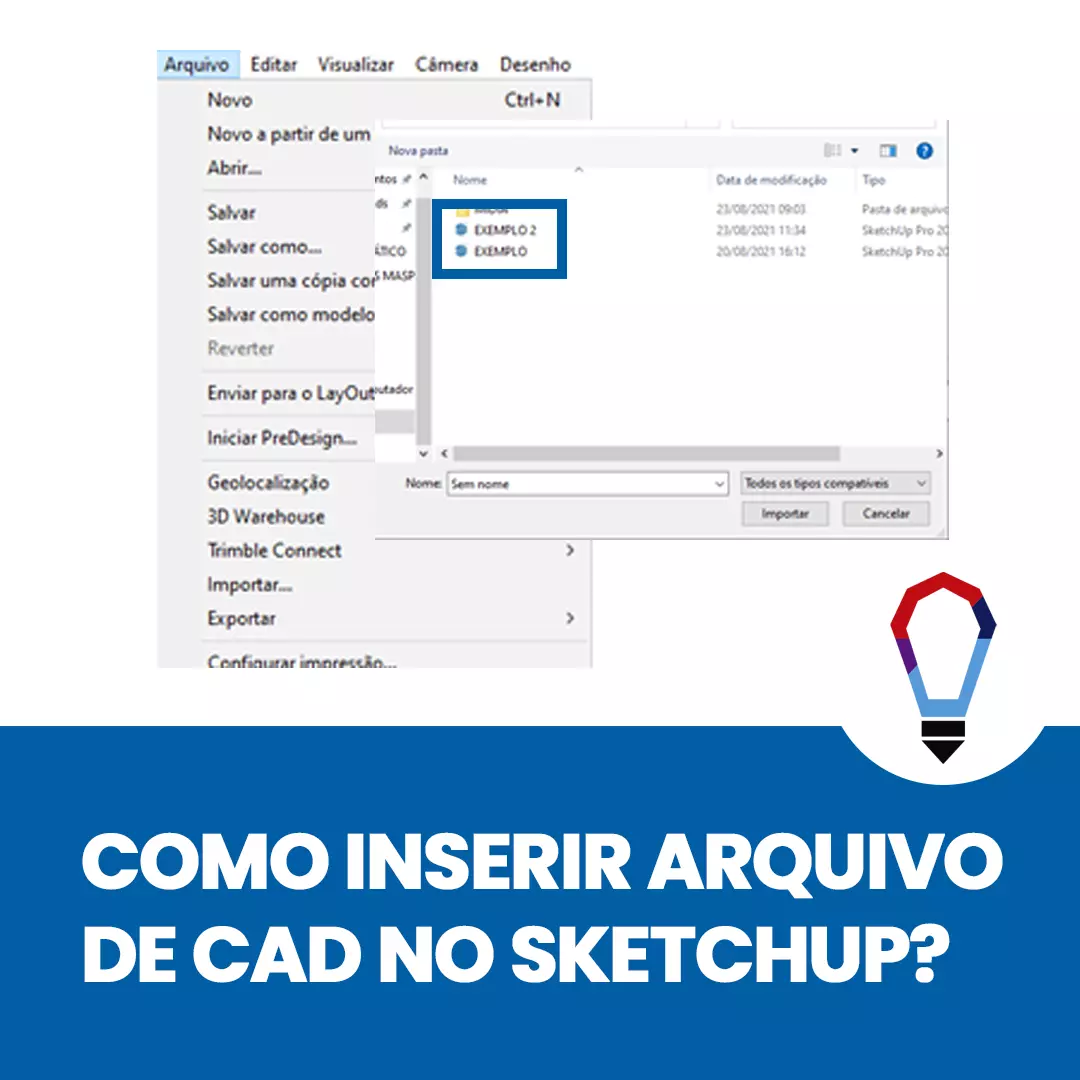
1.0. importe um Arquivo CAD
Para importar um arquivo clique na aba “Arquivo” em seguida em “Importar”.
Fonte: SpBIM
1.1. Escolha o modelo e clique em “Importar”.
Fonte: SpBIM
Gostou conteúdo? Assine a nossa NEWSLETTER para ser avisado sempre que sair um novo tutorial!
Curta nossa página no FACEBOOKe siga a gente no INSTAGRAM para ficar por dentro de todas as nossas novidades ?
O SketchUp é um software CAD (Computer Aided Design/Desenho assistido por Computador) e simultaneamente BIM devido a sua capacidade de parametrizar as informações da geometria e a possibilidade de exportar em IFC (Requisito básico para um software ser considerado BIM), ou seja sua interface é totalmente num ambiente 3D. Ele possibilita a criação desde rafes (Projetos Gráficos – Croquis de Design) até projetos com precisão de forma fácil e tridimensionais como na Arquitetura e Design. Neste tutorial iremos te mostrar como INSERIR OBJETO no Sketchup, veja abaixo:
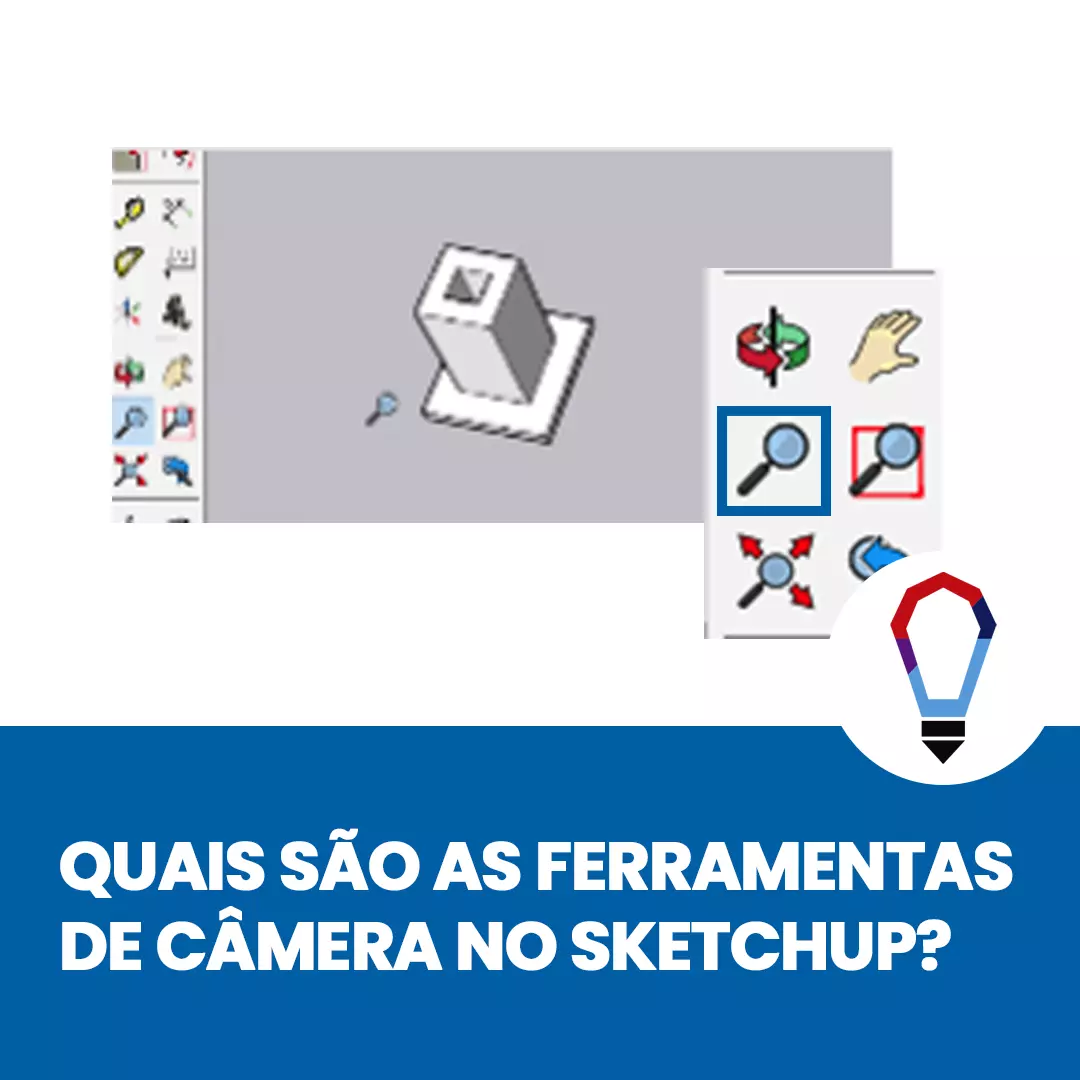
O SketchUp é um software CAD (Computer Aided Design/Desenho assistido por Computador) e simultaneamente BIM devido a sua capacidade de parametrizar as informações da geometria e a possibilidade de exportar em IFC (Requisito básico para um software ser considerado BIM), ou seja sua interface é totalmente num ambiente 3D. Ele possibilita a criação desde rafes (Projetos Gráficos – Croquis de Design) até projetos com precisão de forma fácil e tridimensionais como na Arquitetura e Design. Neste tutorial iremos te mostrar como visualizar e quais as FERRAMENTAS DE CÂMERA no Sketchup, veja abaixo:
1.0. Orbitar:
Acione-a através do ícone ou clicando no “Scroll” do mouse para orbitar pelo modelo. Atalho: “O”
Fonte: SpBIM
2.0. Panorâmica (Pan):
Utilize a ferramenta clicando no ícone ou pressionando o “Scroll” do mouse e a “Shift” ao mesmo tempo, para observar o modelo sem mudar o ângulo. Atalho “H”
Fonte: SpBIM
3.0. Zoom:
Com a ferramenta acionada dê um clique na tela, arraste o mouse para frente para aumentar o zoom e para trás para diminuir, ou gire o scroll do mouse, utilizando-se do mesmo método. Atalho “Z”
Fonte: SpBIM
4.0. Janela de Zoom:
Com a janela do Zoom acionada clique na tela e faça uma janela em volta do elemento que deseja dar o Zoom.
Fonte: SpBIM
5.0. Modelo Centralizado:
Clique nesta ferramenta para centralizar o desenho na tela.
Fonte: SpBIM
6.0. Anterior:
Utilize esta ferramenta para voltar a visão anterior.
Fonte: SpBIM
Gostou conteúdo? Assine a nossa NEWSLETTER para ser avisado sempre que sair um novo tutorial!
Curta nossa página no FACEBOOKe siga a gente no INSTAGRAM para ficar por dentro de todas as nossas novidades ?
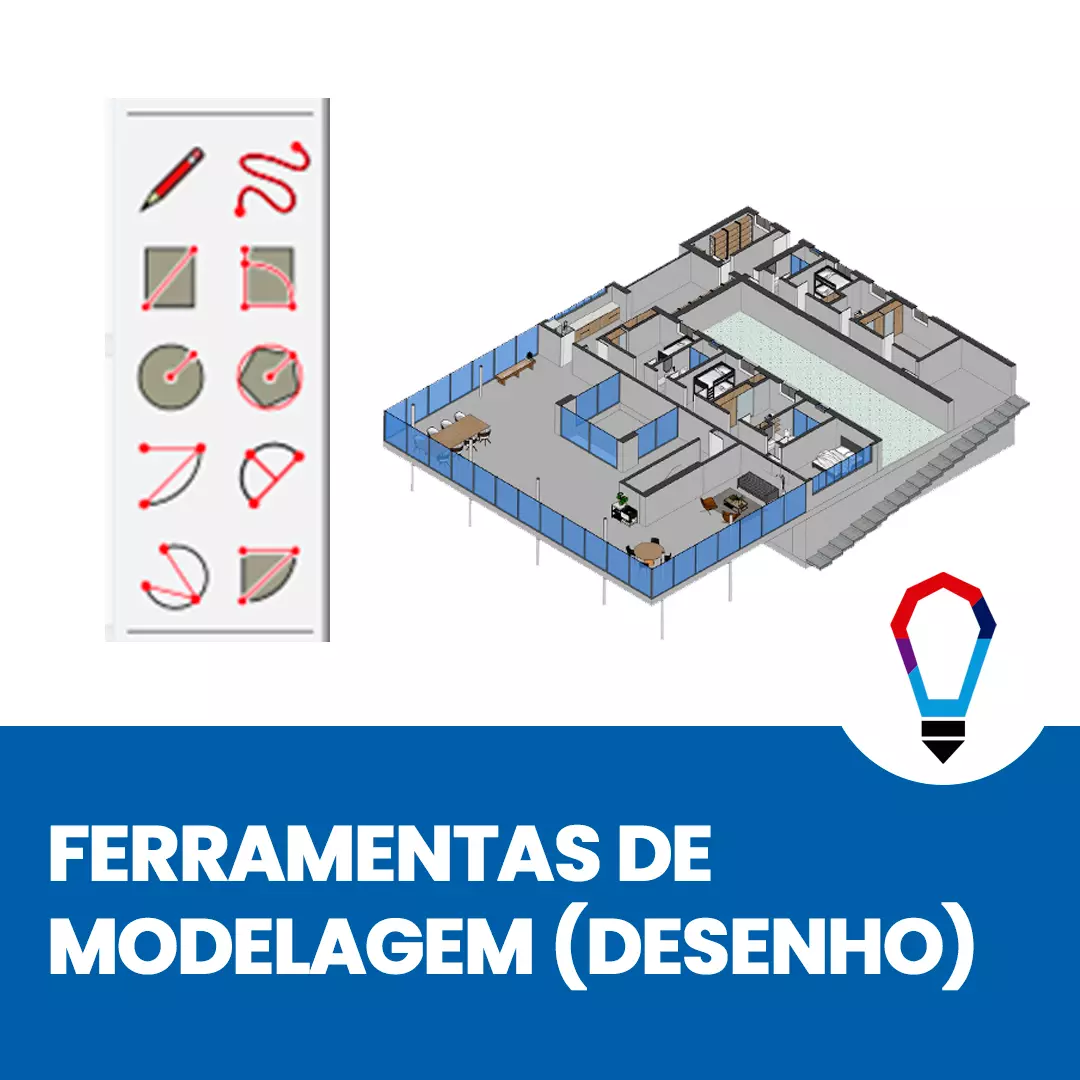
O SketchUp é um software CAD (Computer Aided Design/Desenho assistido por Computador) e simultaneamente BIM devido a sua capacidade de parametrizar as informações da geometria e a possibilidade de exportar em IFC (Requisito básico para um software ser considerado BIM), ou seja sua interface é totalmente num ambiente 3D. Ele possibilita a criação desde rafes (Projetos Gráficos – Croquis de Design) até projetos com precisão de forma fácil e tridimensionais como na Arquitetura e Design. Neste tutorial iremos te mostrar como utilizar as FERRAMENTAS DE MODELAGEM de DESENHO no Sketchup, veja abaixo:
1.0. Desenhar LINHA no Sketchup:
A primeira ferramenta de modelagem é a linha, para utiliza-la clique no ícone do Lápis (A) ou clique na tecla “L”.
Com ela é possível desenhar tanto em planta quanto em elevação.
Fonte: SpBIM
2.0. Desenho à Mão Livre no Sketchup:
A ferramenta “Desenho a mão livre”(B) funciona como um lápis, mas diferentemente da ferramenta linha esta trás a possibilidades de fazer a forma que desejar.
Fonte: SpBIM
3.0. Desenhar RETÂNGULOS no Sketchup:
1- Para modelar com a ferramenta Retângulo(C) acione a ferramenta clicando no ícone ou na tecla “R” clique em um ponto para inicia-lo e outro para indicar o vértice final.
2- O Retângulo giratório(D) trabalha todos os ângulos em uma mesma vista, sendo assim, o segundo ponto indicará não só o comprimento mas também a direção.
Fonte: SpBIM
4.0. Desenhar CÍRCULO e POLÍGONO no Sketchup:
A ferramenta “Círculo”(E) e a ferramenta “Polígono” funcionam da mesma maneira, dá-se primeiro um ponto para indicar o ponto inicial e o segundo para definir o diâmetro.
Atalho círculo: tecla (C)
Fonte: SpBIM
5.0. Desenhar ARCO no Sketchup:
Com a ferramenta acionada dê um clique para definir um centro, o segundo para iniciar o arco e o terceiro para finalizar.
Fonte: SpBIM
6.0. Desenhar ARCO DE DOIS PONTOS no Sketchup:
Acione ao arco dando um clique no ícone ou na tecla “A”, dê um clique para iniciar, o segundo para definir o comprimento e um terceiro determinado a altura do arco.
Fonte: SpBIM
7.0. Desenhar ARCO DE TRÊS PONTOS no Sketchup:
Dê um clique para iniciar, o segundo para definir o diâmetro e um terceiro determinado a abertura.
Fonte: SpBIM
8.0. Desenhar PIZZA no Sketchup:
Dê um clique para definir o comprimento da pizza e o segundo para determinar o tamanho do arco.
Fonte: SpBIM
Gostou conteúdo? Assine a nossa NEWSLETTER para ser avisado sempre que sair um novo tutorial!
Curta nossa página no FACEBOOKe siga a gente no INSTAGRAM para ficar por dentro de todas as nossas novidades ?
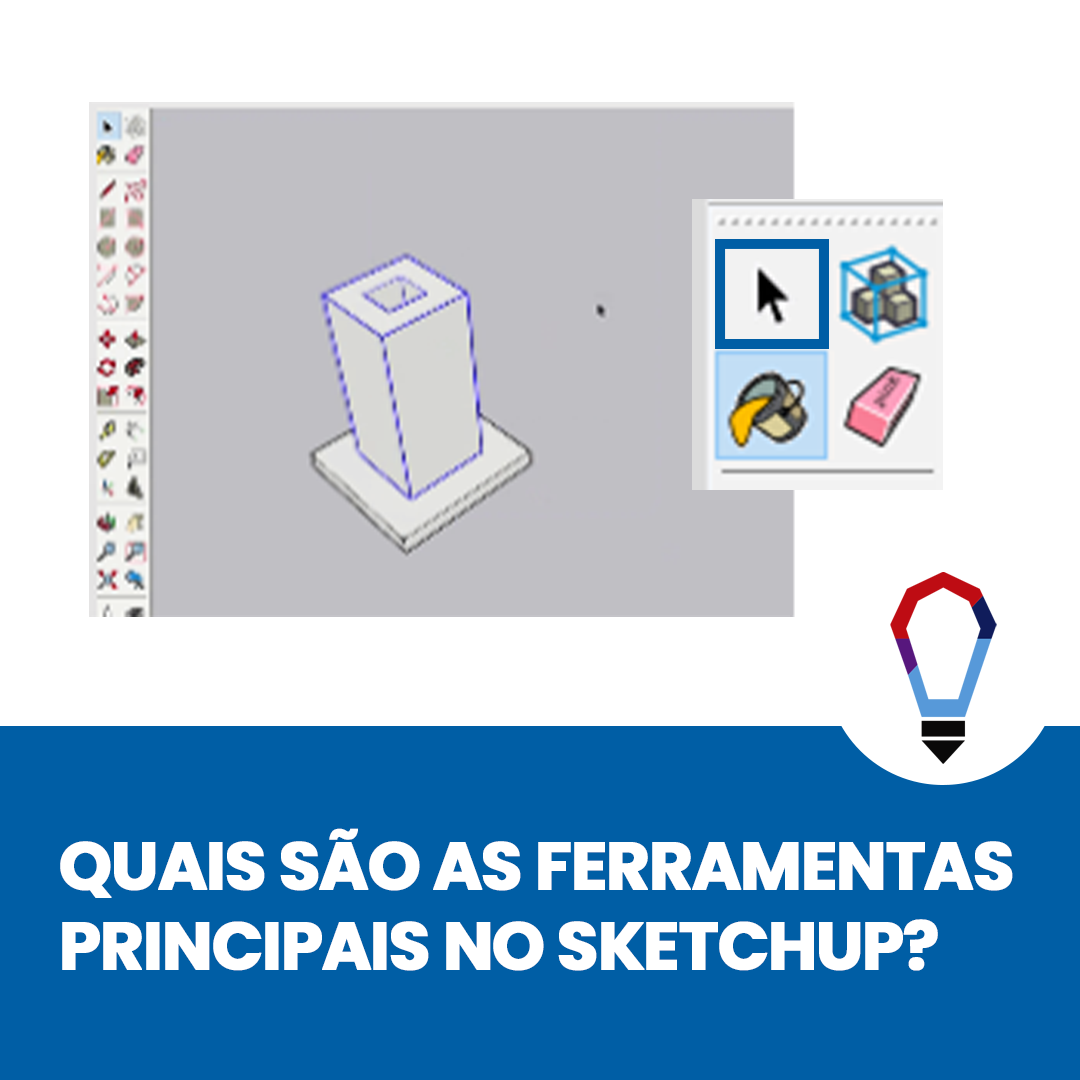
O SketchUp é um software CAD (Computer Aided Design/Desenho assistido por Computador) e simultaneamente BIM devido a sua capacidade de parametrizar as informações da geometria e a possibilidade de exportar em IFC (Requisito básico para um software ser considerado BIM), ou seja sua interface é totalmente num ambiente 3D. Ele possibilita a criação desde rafes (Projetos Gráficos – Croquis de Design) até projetos com precisão de forma fácil e tridimensionais como na Arquitetura e Design. Neste tutorial iremos te mostrar como visualizar e quais as FERRAMENTAS PRINCIPAIS no Sketchup, veja abaixo:
1.0. Seleção:
A ferramenta Seleção serve para selecionar um elemento sem fazer alterações, caso esteja com outra ferramenta acionada clique na seta para acionar a ferramenta.
Fonte: SpBIM
2.0. Componente:
Para criar um componente siga os passos abaixo:
Selecione os elementos que irão o compô-lo
Ainda selecionados, clique na ferramenta e nomeie (A), faça as definições
Clique em “Criar”.
Fonte: SpBIM
3.0. Pintura:
Para mudar o material de um elemento siga os passos abaixo:
Clique em Pintura (A)
Na Bandeja padrão abra a aba “Materiais”(B)
Na caixa de pesquisa (C) escolha um material e clique na superfície desejada.
Fonte: SpBIM
4.0. Apagar:
Serve apagar elementos, para utilizá-la clique no ícone da borracha e clique na aresta do elemento a ser apagado.
Obs.: Só apaga linhas
Fonte: SpBIM
Gostou conteúdo? Assine a nossa NEWSLETTER para ser avisado sempre que sair um novo tutorial!
Curta nossa página no FACEBOOKe siga a gente no INSTAGRAM para ficar por dentro de todas as nossas novidades ?
Quais as FERRAMENTAS DE MODELAGEM para CONSTRUÇÃO no SketchUp?
O SketchUp é um software CAD (Computer Aided Design/Desenho assistido por Computador) e simultaneamente BIM devido a sua capacidade de parametrizar as informações da geometria e a possibilidade de exportar em IFC (Requisito básico para um software ser considerado BIM), ou seja sua interface é totalmente num ambiente 3D. Ele possibilita a criação desde rafes (Projetos Gráficos – Croquis de Design) até projetos com precisão de forma fácil e tridimensionais como na Arquitetura e Design. Neste tutorial iremos te mostrar como visualizar e quais as FERRAMENTAS DE MODELAGEM para CONSTRUÇÃO no Sketchup, veja abaixo:
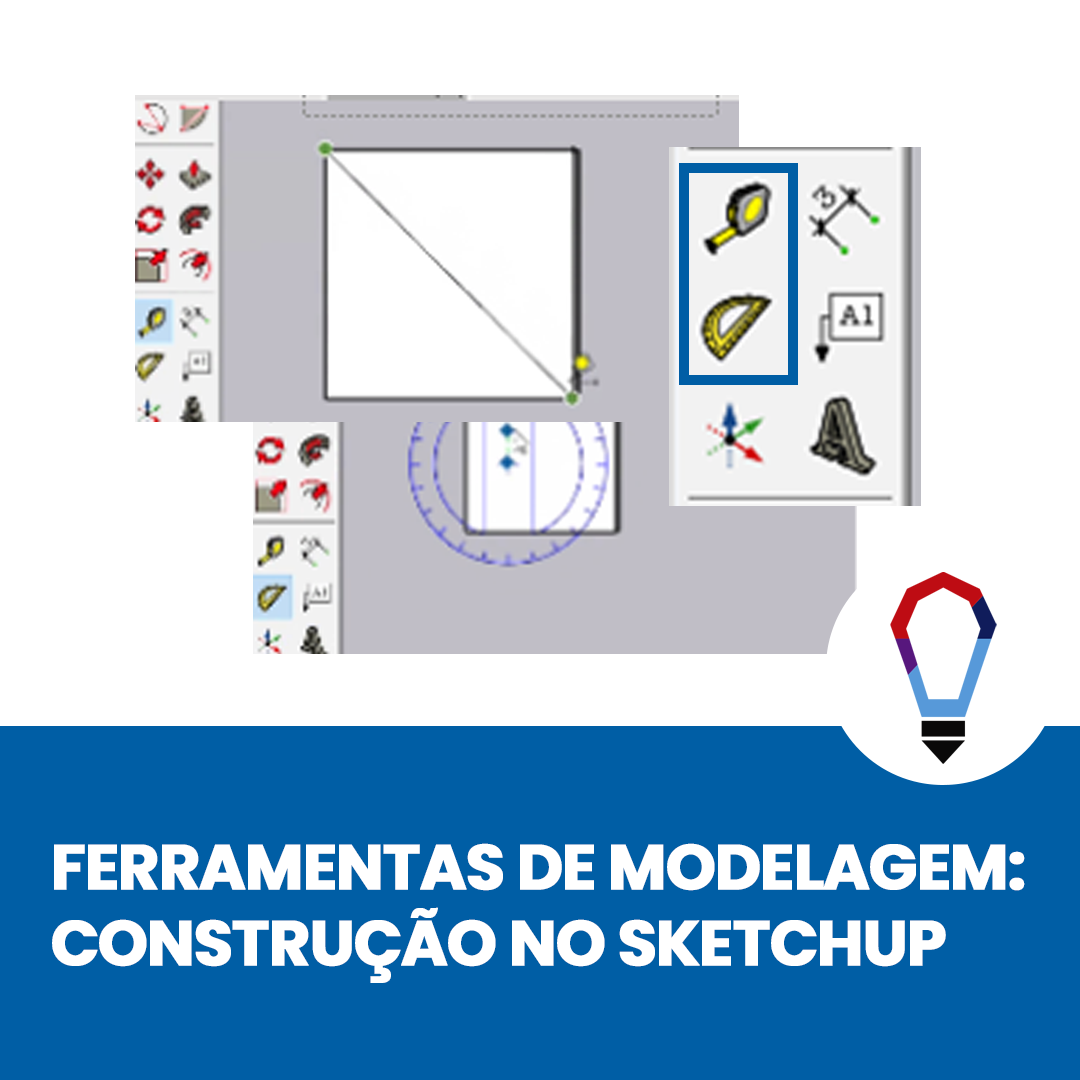
1.0. Fita Métrica:
Serve para indicar as medidas de um elemento, para utilizá-la basta clicar em um ponto de início e um final que as medidas aparecerão. Atalho: (T)
Fonte: SpBIM
2.0. Dimensões:
Para cotar os elementos, clique no ponto onde começa o modelo e outro no final, dê um terceiro clique ajustando a posição do texto.
Fonte: SpBIM
3.0. Transferidor:
Está ferramenta cria linhas de referência, basta clicar em um ponto e com o auxílio do transferidor para criar uma linha indicando um ângulo.
Fonte: SpBIM
4.0. Texto:
Clique no elemento e com um segundo clique defina a posição do texto.
Com essa ferramenta é possível gerar textos automáticos ou modifica-los manualmente.
Fonte: SpBIM
5.0. Texto 3D:
Ao selecionar a ferramenta surgirá um janela como a da imagem abaixo, nela poderá ser feita definições em relação ao texto.
Fonte: SpBIM
5.1. Após configura-lo insira-o no local desejado:
Depois de configurado dê um clique no local a ser inserido e pressione a tecla “Espaço” para finalizar.
Gostou conteúdo? Assine a nossa NEWSLETTER para ser avisado sempre que sair um novo tutorial!
Curta nossa página no FACEBOOKe siga a gente no INSTAGRAM para ficar por dentro de todas as nossas novidades ?
O SketchUp é um software CAD (Computer Aided Design/Desenho assistido por Computador) e simultaneamente BIM devido a sua capacidade de parametrizar as informações da geometria e a possibilidade de exportar em IFC (Requisito básico para um software ser considerado BIM), ou seja sua interface é totalmente num ambiente 3D. Ele possibilita a criação desde rafes (Projetos Gráficos – Croquis de Design) até projetos com precisão de forma fácil e tridimensionais como na Arquitetura e Design. Neste tutorial iremos te mostrar como navegar e visualizar a BARRA de FERRAMENTAS e BANDEJA PADRÃO no Sketchup, veja abaixo:
1.0. Interface:
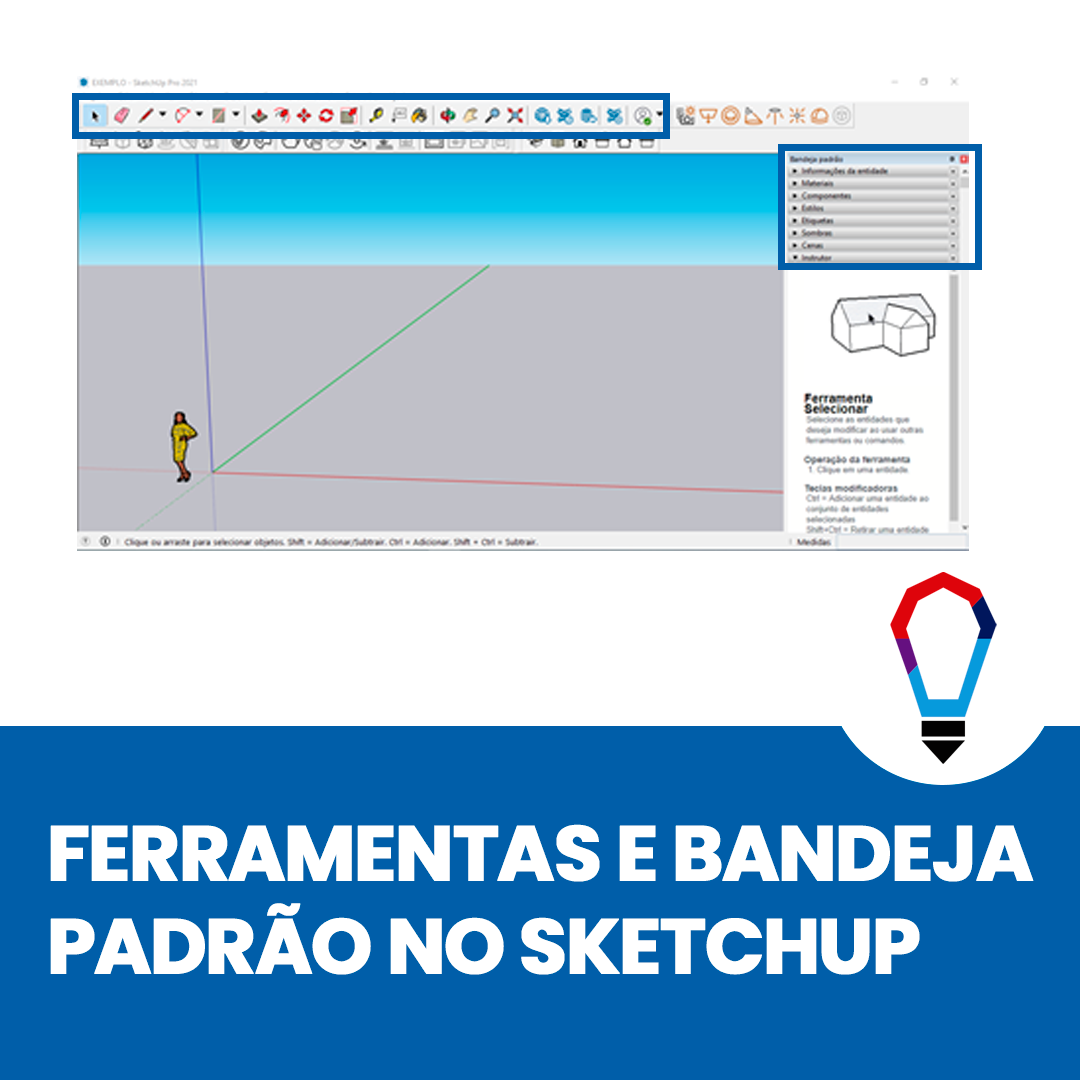
Ao abrir o SketchUp sua interface está como na imagem acima, contendo a barra de ferramenta básicas (A) e a Bandeja padrão (B);
Fonte: SpBIM
2.0. ADICIONAR ou REMOVER barra de ferramentas:
Para adicionar ou remover Barras de Ferramentas vá em “Visualizar”(A), “Barras de ferramentas”(B), abrirá uma janela com todas a barras, selecione as que pretende adicionar a sua área de trabalho(C) e depois em “Fechar”(D) para salvar;
Fonte: SpBIM
3.0. Quando a BANDEJA PADRÃO NÃO ABRIR, siga os passos abaixo
Possa ser que ao abrir o programa a Bandeja padrão ( Seleção B da primeira imagem) não apareça ou até mesmo durante o desenvolvimento do projeto, para adicioná-la novamente siga os passos abaixo;
Fonte: SpBIM
3.1. Para abrir BANDEJA PADRÃO no Sketchup:
1- Clique na aba Janela;
2- Em seguida selecione a opção Bandeja padrão;
3- Clique sobre a opção Mostrar bandeja padrão.
Fonte: SpBIM
Gostou conteúdo? Assine a nossa NEWSLETTER para ser avisado sempre que sair um novo tutorial!
Curta nossa página no FACEBOOKe siga a gente no INSTAGRAM para ficar por dentro de todas as nossas novidades ?