

Profissional em BIM: Analista, Manager, Consultor e Educador!

PROFISSIONAIS EM BIM

Profissional em BIM: Quais são?

PROFISSIONAIS EM BIM


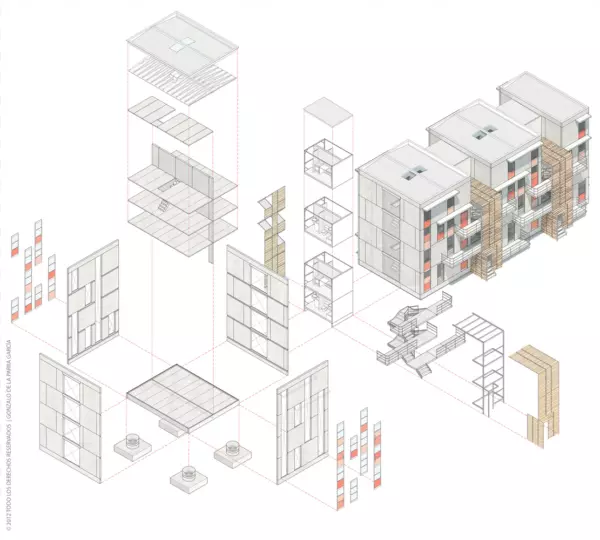
Profissional em BIM: Quais são? O século XXI vem sendo denominado por especialistas como a Era da Informação, isso não está associado apenas a utilização das redes sociais e similares, como muitos acreditam, o uso da informação na construção civil, por exemplo, se fez cada vez mais requisitado. As novas tecnologias se tornaram acessíveis a grandes construtoras e incorporadoras, que na busca de metodologias de trabalho cada vez menos defasadas estão migrando do método tradicional CAD, para a Modelagem da Informação da Construção, o BIM, já bastante difundido neste setor.


Com a mudança drástica de método de trabalho a qualificação dos profissionais também foram questionadas, afinal o BIM se trata de um protótipo da edificação no ambiente virtual, o desenhista ou projetista especialista em ferramentas 2D não seria mais suficiente.

Com essa nova forma de construir se torna imprescindível uma equipe mista com amplo conhecimento de projetos de construção, rotinas de gestão de equipes, coordenação e compatibilização de projetos complementares e uma vasta experiência em tecnologia.

E toda essa demanda para a adaptação ao BIM no Brasil foi intensificada após o DECRETO BIM N°10.306 DE 2020, e com isso a procura por especialização e qualificação profissional na área vem aumentando exponencialmente para se enquadrar na nova estrutura hierárquica necessária. Por isso, separamos os principais cargos atualmente requisitados para a utilização do BIM  na AECO (Arquitetura, Engenharia, Construção e Operação).


Modelador BIM

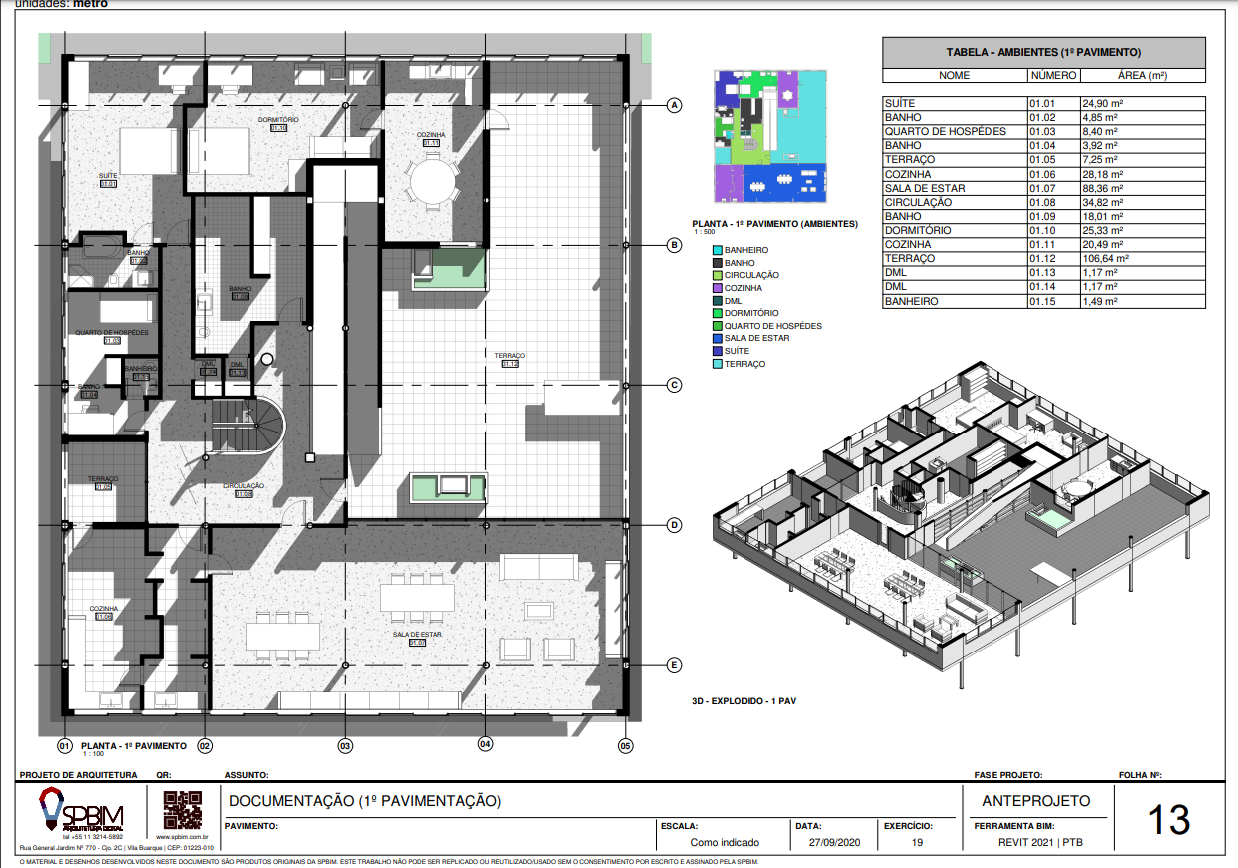
O primeiro profissional da nossa lista é o Modelador BIM, que é diferente do cadista ou até mesmo do projetista do método tradicional, esse profissional irá realizar algo além representações gráficas com linhas e texturas, deverá desenvolver projeto em modelos tridimensionais.

Para isso, o mesmo deve estar apto dentro da sua disciplina a desenvolver os elementos a ela pertinentes. Sendo capaz de documentar, detalhar, extrair informações métricas, de custo, planejamento, operação e tudo o que toca o manuseio desta modelagem. Deve também saber prepará-la para uma simulação de realidade virtual e/ou aumentada, além de criar e atualizar templates conforme a necessidade.

Cada disciplina deve ter um modelador com qualificação específica de sua área, e deve utilizar a ferramenta BIM pertinente, entre as mais utilizadas estão REVIT, ARCHICAD, SKETCHUPVECTORWORKS, seguindo o PEB (Plano de Execução BIM) de cada projeto.
Profissional-em-BIM-IMG-1
Fonte: SPBIM


Analista BIM

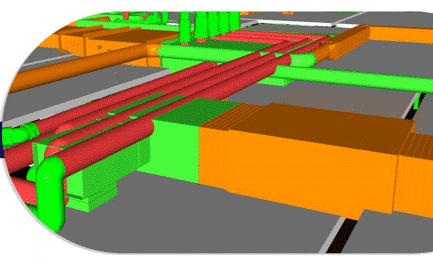
Os diversos softwares BIM presentes no mercado nos permitem realizar análises precisas e complexas, com simulações espaciais e climáticas sob as quais a construção poderá estar sujeita. Checagem das cargas nas estruturas, interferências acústicas da edificação no entorno, inconformidades na utilização de certos materiais, e principalmente a compatibilização de disciplinas para a PREVENÇÃO DE ERROS EM OBRAS.

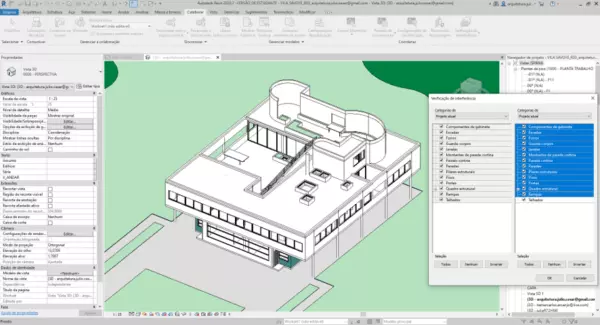
Essa, sem dúvidas, é a principal atividade de um analista BIM, demandando especialização em construção civil e projeto de modo geral, pois com esses conhecimentos e a utilização de tecnologias específicas, como o  NAVISWORKS da AUTODESK, é possível antecipar problemas na obra ainda no canteiro virtual dentro das plataformas BIM.

Outra ferramenta que tem ganhado o  mercado e muito utilizados por analistas é o SOLIBRI, que permite mais do que compatibilizar projetos interdisciplinares com ele é possível realizar a verificação do projeto de acordo com normas e padrões previamente definidos, como é o caso do código de obras, normas de acessibilidade, segurança e muito mais.
Profissional-em-BIM-IMG-2
Fonte: Blog BIM Engus


BIM Manager ou Gerente BIM

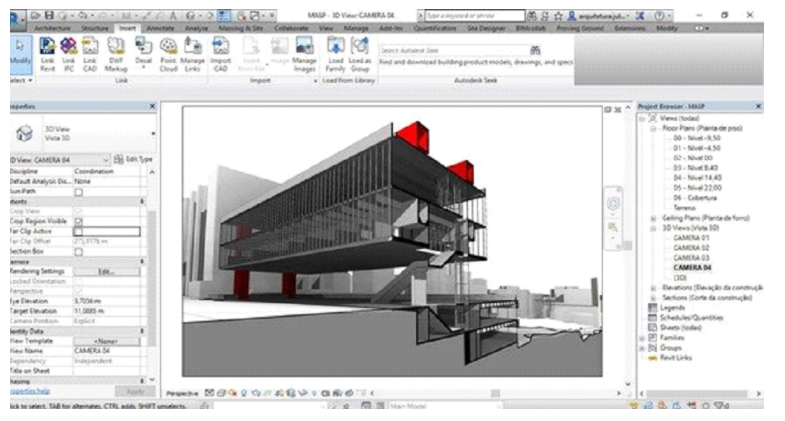
O Gerente BIM será o responsável por realizar a manutenção da aplicabilidade do método BIM nos projetos e na organização, cabe a ele desenvolver e revisar o Plano de Execução BIM (PEB), o BIM Mandate e a definição do Nível de Desenvolvimento (LOD) de trabalho de cada projeto.

Ele também deve estabelecer escopo de trabalho,  coordenar as informações que deverão estar nos modelos contratados de parceiros,  estabelecer padrões e processos BIM específicos para cada fase e entrega de projeto, todos os métodos necessários para atender a demanda do contratante, as quais este deve traduzir em seu planejamento. Para isso é imprescindível que o BIM Manager tenha habilidades de liderança, análise de riscos, e profundo conhecimento dos riscos e benefícios de cada tipo de processo de modelagem.

Profissional-em-BIM-IMG-3
Fonte: Spbim


Consultor BIM

Diferente das competências anteriores, que de modo geral atuam dentro de uma mesma equipe, o Consultor BIM é um especialista em BIM externo contratado para colaborar na forma de consultoria na implantação, implementação, desenvolvimento de estratégias e planos de ação personalizados para cada segmento do mercado.

Para esse profissional é necessária experiência em diversas fases de projeto, com a finalidade de atender da melhor forma seu contratante. Sua presença por vezes é questionada por empresários que acreditam que poderão realizar tais processos de forma autônoma, extinguindo etapas fundamentais para o sucesso na metodologia e no fluxo de trabalho – sendo também fundamental na escolha do software ideal para cada disciplina e setor, considerando que este esteja sempre atualizado quanto às novas tecnologias e suas vantagens reais, não se limitando a apenas um software específico.

Revit para Paisagismo / Consultoria SPBIM


Educador BIM

O sucesso da metodologia só será obtido quando a equipe estiver treinada, tanto no que diz respeito ao correto uso dos softwares, quanto ao método de trabalho. Por isso, os Educadores BIM são essenciais para que os resultados sejam alcançados da melhor forma.

Os treinamentos fazem parte do processo de implantação da metodologia, sendo realizado normalmente em etapas do básico ao avançado, podendo ser realizado com base em um projeto já realizado no escritório ou um projeto padrão daquele disciplina, dentro da plataforma BIM escolhida, como REVIT LT, REVIT FULL desenvolvidos pela Autodesk , ARCHICAD SOLO, ARCHICAD FULL desenvolvido pela Graphisoft e entre outros.

As competências de cada profissional BIM também estão relacionadas a competências gerais de trabalho em equipe, que são cruciais para um andamento saudável dos processos, e o cumprimento das metas para cada projeto.

Para os cargos técnicos e operacionais é crucial a profunda atenção aos padrões e parâmetros estabelecidos. Já nas competências gerenciais é imprescindível a compreensão das competências de cada setor, para controle e equilíbrio das diversas condições de um trabalho colaborativo.

Turma de REVIT PROFISSIONAL com o Consultor e Educador bim Julio Cesar / Fonte: SPBIM


CONCLUSÃO

Por fim é possível concluir que o BIM garante diversas áreas de atuação aos profissionais da AECO (Arquitetura, Engenharia, Construção e Operação), desde o desenvolvimento de projetos até a implantação da metodologia, tendo uma alta procura por profissionais que acreditam nas novas tecnologias e que buscam inovar na forma de projetar, gerenciar e produzir arquitetura no Brasil e no Mundo.

O BIM está transformando a maneira de projetar, construir e administrar a construção civil, cabe aos profissionais do ramo a constante adaptação e atualização quanto as tecnologias cada vez mais inovadoras dessa metodologia.

Automação no BIM

AUTOMAÇÃO-NO-BIM-SPBIM

Automação no BIM

AUTOMAÇÃO-NO-BIM-SPBIM-ARTIGO


Todo setor de produção, desde a revolução industrial, tem como objetivo se tornarem mais eficientes e com produtos de maior qualidade. Esse processo não foi diferente na indústria da construção civil, que apesar de tradicionalmente ser um setor com maior resistência a mudança, vem através dos anos inovando cada vez mais, seja com tecnologia aplicada aos materiais, seja com processos modernos de gestão como o Lean Construction (Construção enxuta) e também através do BIM que possibilita digitalizar o empreendimento e gerar maior previsibilidade da obra e capacidade de controle na execução, neste artigo iremos falar sobre Automação no BIM.

automacao no bim img 1
Fonte : Engetax Elevadores


A automação foi uma das grandes revoluções do século XX, aumentando exponencialmente a escala de produção física das indústrias, posteriormente, com a evolução do poder de processamento dos computadores a automação digital trouxe inúmeros avanços na solução de problemas de todos os setores econômicos.

Curso de Revit
Curso de Revit Avançado / Fonte: SpBIM


Isso não é diferente quando pensamos no BIM e nas inúmeras possibilidades de manipulação da informação contida nos modelos virtuais. Se no processo tradicional de projeto o profissional cria uma representação gráfica da construção e depois repassa para um orçamentista calcular as quantidades dos materiais e serviços, o modelo virtual por possuir parâmetros geométricos e característicos do elemento da construção que ele representa, gera através de poucos cliques tabelas de quantidade de todas as fases de um empreendimento.

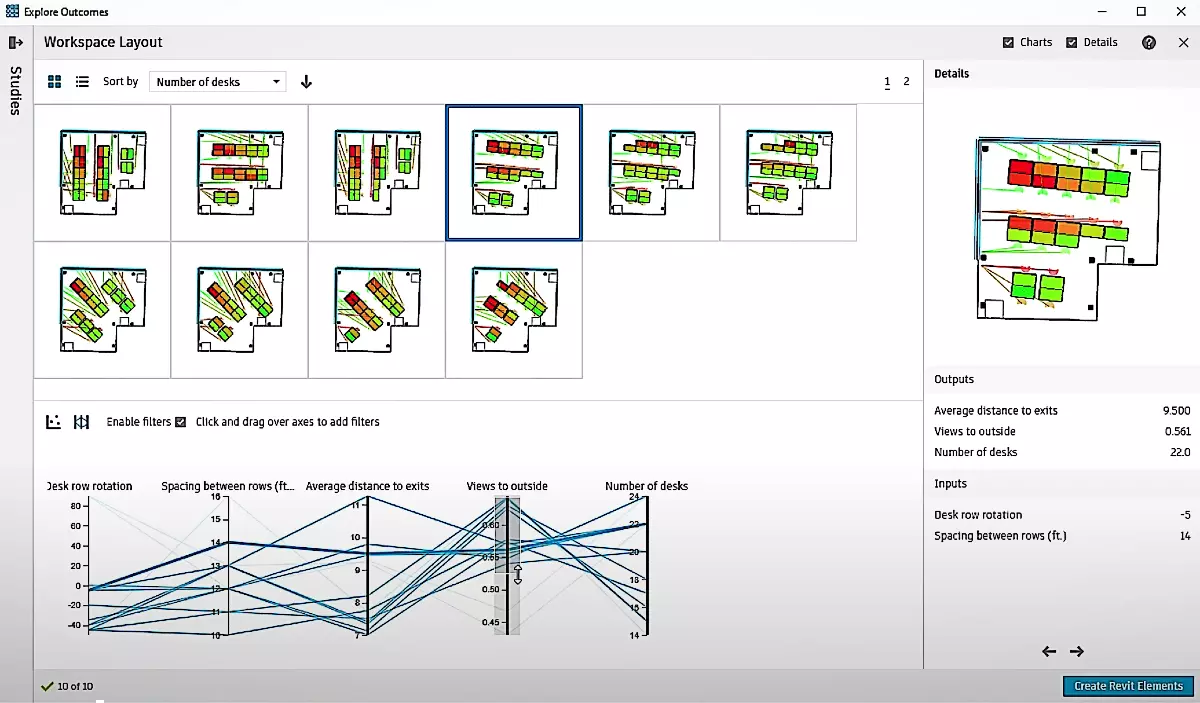
Um outro exemplo prático de como a automação pode nos ajudar a projetar de modo mais eficiente é a capacidade que já encontramos em programas como o Revit de analisarmos as condições físicas de um ambiente como iluminação natural, espaços de circulação, etc, e termos como resultado dessa análise um modelo otimizado para algo específico como um escritório otimizado para que todas as mesas recebam a maior quantidade de luz solar possível.

automacao no bim img 3
Fonte : Cadalyst


Quais ferramentas podemos utilizar na Automação no BIM?

Bom, hoje, com essa área cada vez mais em foco e sendo mais aprimorada, temos uma série de opções, mas as duas mais populares são:


Dynamo:
O Dynamo, que tem uma integração maior com o Revit e que também é open source, ou seja, gratuito e aberto para usuários realizarem melhorias a qualquer momento, e também pode interagir com qualquer modelo BIM (saiba mais sobre nosso curso em Dynamo clicando aqui).


Grasshopper
Outro software amplamente utilizado é o Grasshopper que por sua vez é mais integrado com os programas Rhinoceros e ArchiCAD (saiba mais sobre nosso curso completo em ArchiCAD clicando aqui), ambas as ferramentas possuem a capacidade de analisar e alterar modelos BIM com facilidade e com extrema versatilidade, assim tornando mais acessível e fácil a usuários se aproveitarem das vantagens da automação no BIM.


CONCLUSÃO:

A tendência de toda indústria é que conforme as tecnologias seguem avançando, iremos deixar que as máquinas realizem o processo repetitivo e que nós façamos a parte que realmente interessa que é pensar de maneira crítica e criativa.

QR CODE e BIM: Tecnologia na obra

QR-CODE-E-O-BIM-CAPA-SPBIM

QR CODE e BIM: Tecnologia na obra


QR-CODE-TECNOLOGIA-EM-OBRAS-BIM


A pandemia da COVID-19 revolucionou a forma como trabalhamos, muitas empresas migraram do escritório local para o trabalho remoto, porém alguns ramos de atividade necessitam de mão de obra local, e por isso precisaram se adaptar a nova realidade e garantir o cumprimento dos protocolos de segurança afim de proteger e manter a saúde dos seus colaboradores, neste artigo iremos falar sobre o uso do QR CODE e BIM.

Uma das soluções que garantiu eficiência e segurança dentro desses protocolos foi o QR code (Quick Response Code), que consiste em códigos que armazenam informações, como imagens e textos, e podem ser lidos por aplicativos de celulares e câmeras.

Com o distanciamento social, a ferramenta possibilita fazer uma série de checagens dos trabalhadores sem que haja contato físico, com códigos em capacetes e acessórios. O código também permite que todos tenham acesso a vídeos educativos e treinamentos internos durante o expediente.

QR-CODE-e-o-BIM-IMG-1-SPBIM
Reprodução SPBIM / Fonte: Do autor

O QR code também auxilia agentes da construção civil como projetistas e fiscais de obras. O Conselho de Arquitetura e Urbanismo, alinhado com as novas tecnologias do mercado, incluiu em sua Resolução nº 75/2014 do CAU/BR o uso do QR code como recurso para informar os dados dos RRTs correspondentes às atividades realizadas na obra, dispensando que se mantenha no local a via impressa do registro. Da mesma forma, o CREA tem facilitado a disponibilização das Certidões de Acervo Técnico – CAT por códigos QR.


QR-CODE-e-o-BIM-IMG-2-SPBIM
Fonte: CAU/BR


Além disso, o acesso ao QR code nas obras pode integrar os projetistas e construtores. É uma forma de aproximar a gestão do canteiro aos diversos usos do BIM. Há formas de compartilhar projetos por meio desses códigos permitindo que as atualizações em plantas e cortes cheguem facilmente na obra, evitando alocação de tempo desnecessário em revisões de projeto. Diminui-se os riscos de projetos desatualizados e o facilita o controle dos processos.

Várias extensões de arquivos podem ser lidas, como IFC, RVT e DWFX, garantindo a integração das informações proposta pelo BIM.

QR-CODE-e-o-BIM-IMG-3-SPBIM
Exemplo de prancha com QR CODE / Fonte: SPBIM


Para o cliente também há vantagens como a possibilidade de acompanhar o andamento da obra e garantir melhor visualização de conceitos de projeto explicitados em 3D (ao invés de vistas técnicas 2D), imagens e filmagens do andamento do canteiro até mesmo feitas com drone.


Em obras públicas, a adesão ao Qr code para a troca de informações apresenta vantagens como:

  • Transparência das informações técnicas da obra, como empresa responsável, cronograma, aditivos contratuais;
  • Prestação de informações à população;
  • Fiscalização das normas de segurança do trabalho e saúde do trabalhador;
  • Implantação do BIM em obras públicas.


QR-CODE-e-o-BIM-IMG-4-SPBIM
Uso de QR CODE em obras de infraestrutura


Esse uso vai ao encontro do proposto pelo Decreto de Implementação BIM que visa adotá-lo em todo o ciclo da construção, com destaque às obras públicas.


Conclusão

A SPBIM acredita na integração entre tecnologias digitais e a construção civil como algo fundamental no desenvolvimento do setor, uma vez que a ampliação do uso de ferramentas que unifiquem as informações, e a gestão de projetos, garantem eficácia e confiabilidade nos produtos entregues. Nós da SPBIM visamos o uso do BIM nas obras de todos os portes e prezamos pela divulgação de novas tecnologias na indústria da construção.

O BIM é uma ferramenta?

O BIM é uma ferramenta?

O BIM é uma ferramenta?


Se você é do setor da construção civil, com toda certeza já deve ter ouvido falar ao menos uma vez sobre o termo BIM (Building Information Modeling) e suas associações aos diversos softwares BIM que juntos “operam milagres” em questão de planejamento e execução de projetos. Se você ainda está confuso e ainda se pergunta se afinal de contas “o BIM é uma ferramenta?” Nós, da SPBIM, vamos te esclarecer de vez a diferença de conceitos.

Após a aprovação e publicação oficial do Decreto BIM (2020), o assunto “BIM” ganhou o empurrão necessário para para se enraizar de vez na indústria da construção civil. Apesar de a aderência do BIM no Brasil ainda ser baixa, pois segundo o Governo Federal, apenas 5% do PIB da Construção Civil o adotam, o plano estratégico define a implementação completa do sistema BIM até 2028. O baixo apego à metodologia se deve principalmente pela falta de conhecimento do setor sobre seu funcionamento e ganhos, já reconhecidos perante o estado.

o-bim-e-uma-ferramenta-img-1-spbim
Decreto BIM / Fonte: Diário Oficial


Mas afinal de contas, o que é o BIM? Ele é um conceito que abrange todo um sistema de trabalho que usa a modelagem para atrelar informações da construção a um exemplar digital. Em outras palavras, o BIM é o processo que prototipa a construção real em ambiente virtual, isso possibilita não só a representação mas também o domínio de todo o banco de informações multidisciplinares relativas ao ciclo de vida da construção.

Dito isso, é errado limitar o BIM ao termo ferramenta, pois se trata de uma metodologia muito maior que, além de definir diretrizes e regras para a modelagem, viabiliza padrões para processos e trabalhos similares à construção real. Portanto, usar um Software BIM não necessariamente te faz trabalhar em BIM, mas para usar essa metodologia, você sempre precisará de um Software BIM.


Por que o BIM não é só uma ferramenta?

Apesar dos modelos BIM serem construídos com auxílio de ferramentas BIM, elas por si só não garantem a fidelidade do modelo à construção real, pois a forma com que se usa a ferramenta pode corromper o modelo. Como dito anteriormente, já sabemos que o modelo BIM é um compilado de informações que referenciam a construção real do edifício, portanto, as negligências e uso incorreto da ferramenta inviabilizam que o modelo seja chamado de BIM.

Um exemplo mais claro seria pensar em um trabalho colaborativo de diferentes disciplinas tais como, luminotécnica e arquitetura. Supondo que toda a arquitetura foi modelada no Archicad seguindo todos os preceitos BIM, e que o projeto de luminotécnica foi feito em Revit, mas de forma negligente sem o uso de modelagem de elementos e utilizando apenas linhas e tramas de forma representativa. Quando o responsável pela compatibilização abrir os dois modelos, o projeto de luminotécnica não terá nenhuma informação agregada e, por mais que as representações tenham se originado em um software BIM, ele não seria um modelo BIM, pois a luminotécnica não foi realizada com os elementos corretos, nomenclaturas, padrões, etc.


Principais ferramentas BIM:

Agora que já sabem a diferença entre os conceitos, nós da SPBIM trouxemos um pequeno resumo para entendermos a diferença entre a representação genérica dos modelos em CAD dos modelos BIM. Estes últimos necessariamente contam com as seguintes características:

⦁ ferramentas específicas de modelagens tais como: parede, piso, portas, janelas, pilares, forro, escadas, rampas, telhados e componentes 3D (famílias/objetos);
⦁ Todo elemento inserido no modelo virtual poderá extrair informações de quantidades precisas como: dados de materiais e acabamentos, área, volume, perímetro, o código do produto, nome do fabricante ou até mesmo custos. As possibilidades são diversas;
⦁ Interoperabilidade (OpenBIM): todos os softwares BIM conversam entre si através de IFC’s que possibilitam o trabalho colaborativo.
⦁ Simultaneidade de vistas, ou seja, o modelo se auto ajusta em qualquer vista, independente da vista que ocorra a mudança. Por exemplo, ao mudar o guarda corpo de uma escada, o modelo inteiro atualizará todas as vistas daquele determinado elemento.


Para elucidar um pouco mais sobre o assunto e contextualizar vocês quanto ao mercado das ferramentas BIM, a SPBIM separou um top 3 das ferramentas BIM mais comentadas no mercado:


1 – REVIT

o-bim-e-uma-ferramenta-img-2-spbim
MASP / Fonte: SPBIM

Desenvolvido pela Autodesk, o Revit é o software BIM (Building Information Modeling) mais utilizado no mundo. A ferramenta tem por escopo o desenvolvimento de modelos virtuais tridimensionais (3D) com informações paramétricas, ou seja, o Revit é uma plataforma para construção virtual (famoso modelo) baseado na construção real (o físico) que é utilizado para planejamento, projeto, construção e gerenciamento. Entretanto, cabe ressaltar a elevada curva de aprendizado da ferramenta, que é extensa se comparada a outras ferramentas disponíveis, como o seu principal concorrente, o Archicad.


2- ARCHICAD

o-bim-e-uma-ferramenta-img-3-spbim
Fonte: SPBIM

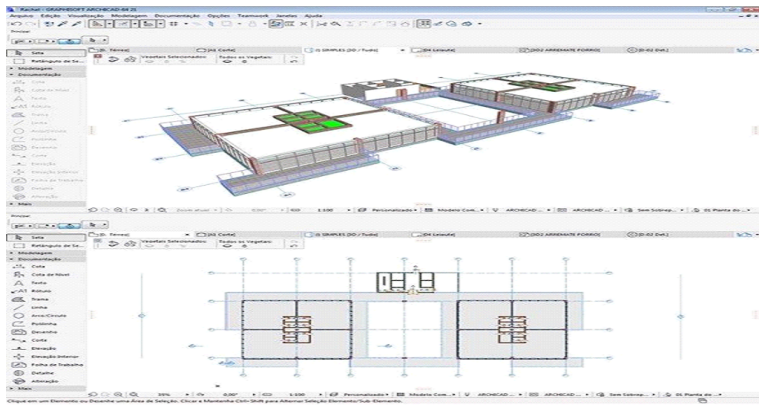
O Archicad é um software BIM (Building Information Modeling) desenvolvido pela empresa Húngara Graphisoft. Com origem desenvolvida para arquitetos, o software proporciona soluções com ferramentas intuitivas voltadas à construção. O Archicad, de maneira única, une a construção e o desenvolvimento de um modelo virtual tridimensional (3D) com informações paramétricas dos elementos construtivos, ou seja, é uma simulação virtual da construção (famoso modelo) baseado na construção real (o físico) onde é possível extrair e utilizar de maneiras eficiente diversas informações do modelo, desde o planejamento, até o projeto, construção e gerenciamento.


3 – VECTORWORKS

o-bim-e-uma-ferramenta-img-4-spbim
Fonte: Vectorworks

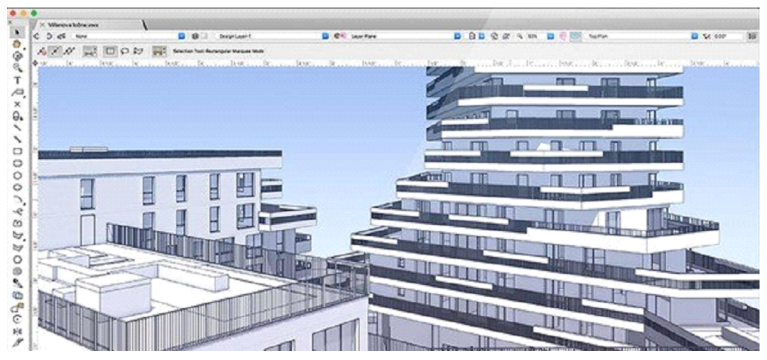
O Vectorworks é um software que surgiu no universo do CAD cujo foco era na plataforma IOS. Foi posteriormente lançado para Windows no qual tinha o nome de Mini CAD. Este software tinha como objetivo a criação e documentação de projetos e a primeira versão estável do software voltado para BIM veio em 2016. E hoje é um dos 3 melhores softwares BIM direcionados a arquitetura e tem algumas ferramentas que seus concorrentes não possuem, o que torna possível seu crescimento no mercado. Semelhante a softwares de modelagem orgânica, como Rhinoceros, o Vectorworks é um software com recursos para modelagem complexa, porém em BIM.


CONCLUSÃO:

Nós da SPBIM entendemos a associação das ferramentas BIM ao BIM em si. Tendo em vista a relação entre ambos, percebemos todo o aporte das ferramentas BIM como indispensáveis. Entretanto, achamos relevante salientar que apenas usar uma ferramenta BIM não te faz especialista BIM, pois o termo abrange um leque de assuntos mais amplos do que apenas baixar um software e sair modelando. Portanto, somos a favor da difusão completa sobre a metodologia BIM e fazemos questão de abrir a discussão do “BIM é uma ferramenta?” em todos os nossos cursos.

Ainda criamos um curso com foco em BIM, no qual tratamos o que é a metodologia, como ela funciona e até mesmo como implantá-la em diferentes nichos.

Unreal e o BIM

Unreal e o BIM


UNREAL-E-O-BIM-HEADER

A área de visualização arquitetônica, conhecida como Archviz, tem sofrido uma das revoluções mais significativas e intensas nos últimos anos. Neste processo, encontramos uma demanda enorme pela produção de imagens realistas a partir de modelos 3D, aumentando a procura pelo acesso às ferramentas que as produzem.

Vários softwares de renderização são lançados no mercado, porém um deles tem se destacado por seu processo e resultado, o Unreal Engine desenvolvido pela Epic Games, empresa que teve início com foco predominantemente no nicho de jogos eletrônicos mas agora tem suas ferramentas usadas amplamente pela indústria da construção, o que a levou a desenvolver produtos específicos para o ArchViz e até mesmo para o desenvolvimento de projetos através do Unreal Engine, portanto, neste artigo vamos entender como esta ferramenta poderosíssima está se inserindo no mercado de Arquitetura e Urbanismo.

Unreal-e-o-BIM-IMG-1-SPBIM
Fonte: AEC Magazine


Um dos principais motivos do Unreal Engine ter sido adotado amplamente no mercado da construção é o fato da Epic Games ter focado na interoperabilidade de seu software com outros programas comumente utilizados na arquitetura, principalmente programas BIM por podermos exportar modelos 3D em diversos formatos com informações embutidas neles.

Neste processo, a Epic Games desenvolve e lança o Datasmith, um plug-in capaz de importar e exportar arquivos entre o Unreal Engine e os principais softwares BIM que já conhecemos, preservando informações, incluindo materiais, termo resistência e outras características sem perda de informações e com possibilidade de atualizações.

Unreal-e-o-BIM-IMG-2-SPBIM
Fonte : UNREAL ENGINE


Uma das principais funcionalidades do sistema BIM é a capacidade de colaboração de uma equipe no mesmo projeto através da criação de um modelo central no qual vários projetistas podem trabalhar simultaneamente com atualizações instantâneas. O Unreal Engine avança nesta direção dando também a possibilidade de uma equipe trabalhar na visualização de cenas discutindo e alterando a mesma. A equipe de produção da série Game of Thrones utilizou o software da Epic Games para desenvolver suas cenas que exigiam complexidade de modelagem através de uma grande equipe.

Há a possibilidade de imersão nos modelos 3D através de óculos VR, possibilitando a visualização de um modelo 1:1 com admissão de alterações em tempo real que também renovam as informações no modelo BIM. Um famoso escritório que utiliza a ferramenta desta maneira é o Zaha Hadid Architects, que aplica este método em todos seus projetos, o que é extremamente útil, pois a inserção no ambiente em escala real de forma realista nos abre a possibilidade de vermos e corrigirmos erros que não seriam percebidos com o uso de outras ferramentas.

Unreal-e-o-BIM-IMG-3-SPBIM
Fonte : Zaha Hadid Architects


Outra curiosidade pouco conhecida é que a Epic Games também é desenvolvedora do Twinmotion, tendo sido este uma derivação do Unreal Engine com maior facilidade de aprendizado e uso mas também com poderosas ferramentas. Logo, a Unreal Engine é como se fosse um Twinmotion em esteróides, com super potência, funcionalidades e liberdade criativa, capaz de produzir cenas incríveis com domínio na alteração de mínimos detalhes

Unreal-e-o-BIM-IMG-4-SPBIM
Fonte: Archdaily


Uma das principais funcionalidades do sistema BIM é a capacidade de colaboração de uma equipe no mesmo projeto através da criação de um modelo central no qual vários projetistas podem trabalhar simultaneamente com atualizações instantâneas. O Unreal Engine avança nesta direção dando também a possibilidade de uma equipe trabalhar na visualização de cenas discutindo e alterando a mesma. A equipe de produção da série Game of Thrones utilizou o software da Epic Games para desenvolver suas cenas que exigiam complexidade de modelagem através de uma grande equipe.

Unreal-e-o-BIM-IMG-5-SPBIM
Fonte : Unreal Engine


Conclusão

Concluímos que o Unreal Engine é uma grande ferramenta com um futuro promissor em sua relação com o BIM e toda a indústria de arquitetura e urbanismo, sendo explorado por diversos escritórios tanto pela sua capacidade gráfica quanto pelo seu auxílio criativo no desenvolvimento de projetos.

TOP 5 MELHORES SOFTWARES DE PAISAGISMO NO BIM

TOP-5-MELHORES-SOFTWARES-PARA-PAISAGISMO-NO-BIM-SPBIM

TOP 5 MELHORES SOFTWARES DE PAISAGISMO NO BIM


TOP-5-MELHORES-SOFTWARES-PARA-PAISAGISMO-NO-BIM-SPBIM

Com a difusão do Building Information Modeling (BIM), e a variedade de opções de softwares de modelagem, é comum ver profissionais em dúvida quanto a melhor opção de ferramenta para cada disciplina de acordo com a demanda específica e quais são as vantagens de acordo com a finalidade de cada projeto. Pensando nisso, separamos um TOP 5 melhores softwares de paisagismo no BIM.


1. EDIFICIUS LAND


TOP-5-MELHORES-SOFTWARES-PARA-PAISAGISMO-NO-BIM-IMG-1-SPBIM
Fonte: ACCA Software


O Edicius Land é a principal ferramenta BIM dedicada a paisagismo e jardinagem de modo geral, desenvolvido pela ACCA Software. Com ele é possível desenvolver projetos de pequena, média e grande escala, utilizando o recurso BIM de visualização 2D e 3D simultâneos, modelagem simplificada de terreno com base em levantamentos topográfico ou dados diretamente do Google Maps, utilização de acervo BIM amplo e a possibilidade de importação de vegetação e objetos de outras  ferramentas como Blender, Sketchup, 3DS Max e etc..

Também permite o trabalho integrado com outras ferramentas BIM através de arquivos em .IFC. Com ele é possível a extração de quantitativo e planilhas orçamentárias, incluindo de movimentação de terra, de forma automatizada 100% integrada com o modelo 3D, bem como a inserção de nuvem de pontos para modelagem.

Outra vantagem significativa é a possibilidade de renderização de projetos em tempo real, garantindo apresentações mais claras do resultado final do projeto após a execução, permitindo ainda a navegação em realidade aumentada através do VRiBIM.

TOP 5 MELHORES SOFTWARES PARA PAISAGISMO NO BIM IMG 1-2 SPBIM
Fonte: ACCA Software


2. VECTORWORKS LANDMARK


TOP-5-MELHORES-SOFTWARES-PARA-PAISAGISMO-NO-BIM-IMG-2-SPBIM
Fonte: Vectorworks


O VectorWorks foi desenvolvido inicialmente como base na metodologia CAD, porém com o avanço tecnológico passou a utilizar o BIM em seu sistema. A partir disso a ferramenta vem se aperfeiçoando para atender melhor seus usuários, criando interfaces específicas para cada necessidade. Por isso o VectorWorks Landmark foi desenvolvido com uma interface voltada para projetos paisagísticos, de pequena, média e grande escala, usufruindo de todos os benefícios da metodologia BIM, estando presente desde o planejamento macro de uma região até o desenvolvimento de modelos personalizados, especificação de espécies, análise de projetos de terraplanagem, drenagem, e parâmetros de sustentabilidade, gerando tabelas quantitativas e orçamentárias e gráficos para documentação.


TOP-5-MELHORES-SOFTWARES-PARA-PAISAGISMO-NO-BIM-IMG-3-SPBIM
National 9/11 Memorial em Nova York / Fonte: Vectorworks


Nele é possível trabalhar com nuvem de pontos, e fotometria, proporcionando um projeto com alta precisão, e navegável em VRiBIM, realidade aumentada. Contendo ferramentas de modelagem de pisos através das referências de nível de levantamentos topográficos e nuvem de pontos.

Além disso, permite utilizar toda a vantagem do trabalho simultâneo em BIM, para atualizações e correções de diversos profissionais, sendo também diretamente compatível com outras ferramentas BIM, admitindo importação de objetos, exportando e importando em .IFC, e contendo informações de georreferenciamento, sendo assim, um programa indispensável em nosso top de melhores softwares de paisagismo no bim!


3. ARCHICAD


TOP-5-MELHORES-SOFTWARES-PARA-PAISAGISMO-NO-BIM-IMG-4-SPBIM
FONTE: APUSGEO

O Archicad é outra ferramenta BIM em ascensão, seu foco é no desenvolvimento de projetos arquitetônicos, mas muitos profissionais de paisagismo optam pela ferramenta pela sua facilidade de aprendizado, operabilidade em modelos de grande escala, possibilidade de importação de objetos do Sketchup, garantindo então maior agilidade e diversidade no desenvolvimento de projetos. Como toda ferramenta BIM, com ele é possível elaborar projetos em 3D que geram automaticamente vistas de documentação, plantas, cortes, elevações, assim como os quantitativos simultâneos com base na modelagem através de planilhas, facilitando a especificação e a orçamentação do projeto como um todo.

No software se pode trabalhar com nuvem de pontos, fotometria, e importar projetos de todas as disciplinas, compatibilizados por georeferenciamento, ou compartilhamento de coordenadas, possibilitando alta precisão. E ainda há como otimizar a modelagem através de plugins.


4. REVIT


TOP-5-MELHORES-SOFTWARES-PARA-PAISAGISMO-REVIT-SPBIM
Fonte: Ascent Blog


O Revit é a ferramenta BIM mais utilizada no cenário atual para os mais variados segmentos, estrutura, instalações,  arquitetura, interiores e inclusive paisagismo. Trata-se de um software desenvolvido para a construção civil de modo geral, garantindo assim a ampla utilização por disciplinas diferentes, tendo toda a integração do modelo BIM com planilhas automatizadas, extração de quantitativos, visualização 2D e 3D simultâneas.

Por tratar-se de uma ferramenta que não é focada no segmento de paisagismo, é indicado entender as reais necessidades projetuais de cada escritórios e traduzir para a ferramenta, através de um implantação personalizada e focada na metodologia de trabalho interna. Seu acervo de objetos de vegetação é limitado, porém é possível desenvolver suas próprias famílias em Revit, garantindo então um projeto personalizado além de permitir a utilização em objetos em formato IFC. Conta também com renderização em tempo real e a possibilidade de exportação em PDF, DWG e IFC.

TOP-5-MELHORES-SOFTWARES-PARA-PAISAGISMO-NO-BIM-IMG-6-SPBIM
Fonte: Autodesk University


Além de permitir a modelagem através de nuvem de pontos, fotometria, e a compatibilização de todas as disciplinas por georreferenciamento. Tudo isso ainda pode ser otimizado através de plugins compatíveis com o software.


5. SKETCHUP


SOFTWARES-PARA-PAISAGISMO-NO-BIM-IMG-7-SPBIM-SKETCHUP
Fonte: EVELIN L./3DWAREHOUSE


A ferramenta Sketchup é uma das mais utilizadas por arquitetos e designers, pela sua praticidade na modelagem e interface intuitiva, trata-se de uma ferramenta que atua entre as duas metodologias presentes no mercado o tradicional CAD e o BIM, suas funcionalidades não são tão automatizadas como nas ferramentas anteriormente citadas, mas com ela é possível exportar projetos em IFC (um dos critérios para ser considerado um software BIM), além de ter simultaneidade na visualização de vistas 2D e 3D. Também é possível inserir informações como fornecedores, custo e outros no objetos, facilitando o orçamento. A ferramenta também permite upgrades com a utilização de plugins para potencializar a ferramenta.


CONCLUSÃO

Nós da SPBIM, acreditamos que a migração do CAD para o BIM é muito importante para quem busca eficácia, qualidade e destaque no mercado, por isso a utilização de uma dessas ferramentas torna-se um grande aliado para o desenvolvimento de projetos de paisagismo, facilitando o trabalho dos projetistas, inibindo erros, e permitindo a ampla comunicação entre as disciplinas pertinentes a cada projeto.


Como CONFIGURAR LOTES no INFRAWORKS?

Como CONFIGURAR LOTES no INFRAWORKS?


O Infraworks é um software que permite gerar modelos 3D dando a liberdade de criar propostas de infraestrutura muito rapidamente, sendo concebido pela Autodesk para o setor de insfraestrutura urbana como um todo. Pertencendo a metodologia BIM, o Infraworks é mais utilizado nas fases de Planejamento e Concepção de Projeto. Este software é uma grande ferramenta para ajudar nos fluxos de trabalho BIM, permite opções de trabalho colaborativo em nuvem, automatizando os processos e colaboração com outras plataformas. Neste tutorial iremos mostrar de forma fácil e rápida como configurar lotes no infraworks, veja a seguir:


1.0. Importe o arquivo desejado

Depois de importado vamos clicar com o botão direito e clicar em configurar. Em Sistema de coordenadas selecione a UTM e clique em Fechar & Atualizar.


2.0. Configuração de exibição

Para configurar a exibição dele, vamos clicar em Paleta de Estilos.


3.0. Edição de estilo

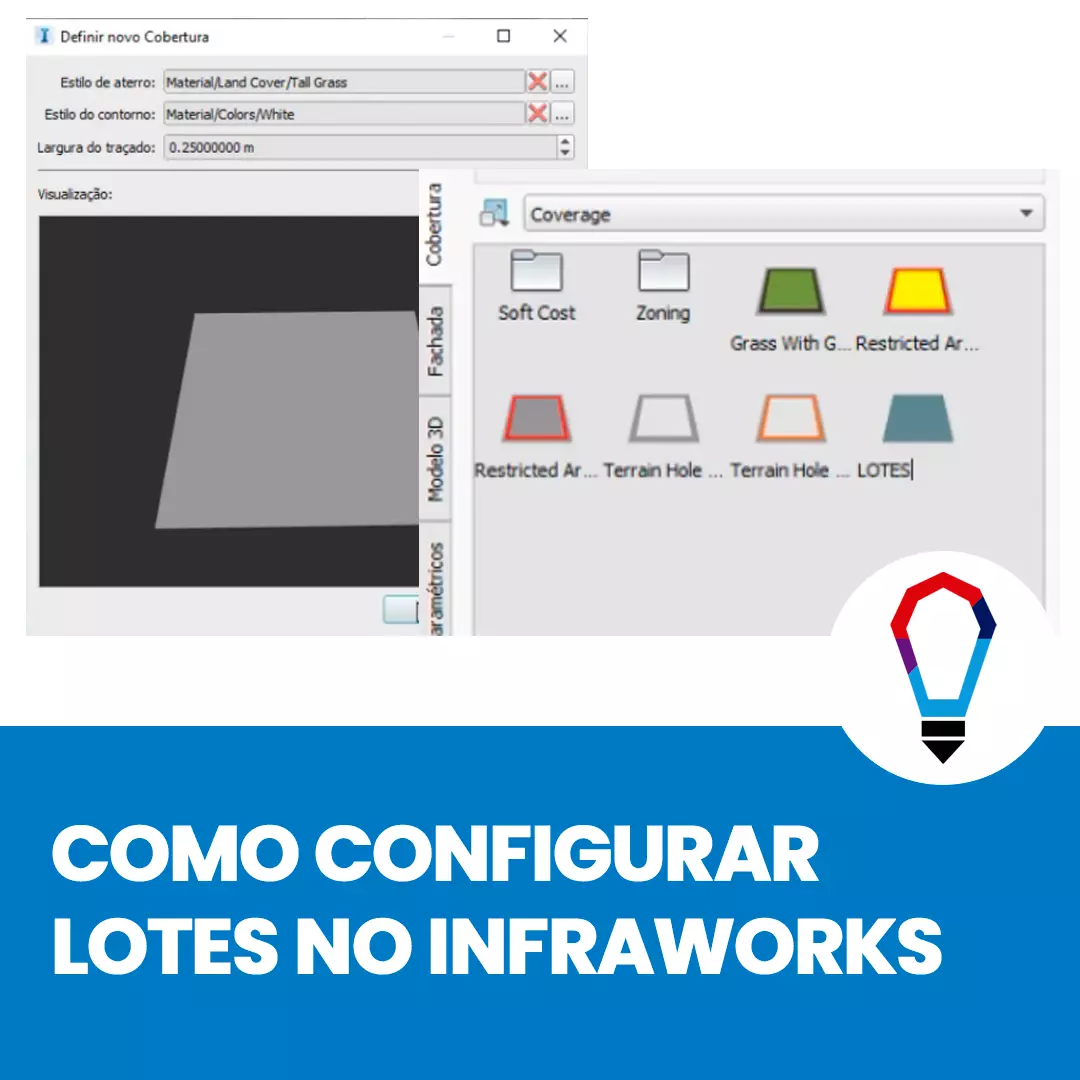
Na janela que abriu, clique na aba Cobertura e no “mais” em Edição de estilo


4.0. Estilo do aterro

Na janela de edição que abriu vamos clicar para editar o Estilo do aterro

Como configurar lotes no infraworksspbim
Fonte: Autoria SPBIM


5.0. Aba Material

Na aba material, escolha Land Cover e escolha um material de sua escolha


6.0. Estilo do contorno

Da mesma forma faremos com Estilo do contorno. Nesse estilo é recomendável que se escolha uma cor sólida. Em largura do traçado mantenha como 0,25 metros.

Como configurar lotes no infraworksspbim
Fonte: Autoria SPBIM


7.0. Renomeie como LOTES


8.0. Estilo Criado

Clique em cima de um dos Lotes e em Estilo manual, clique em Mais estilos e clique no estilo criado.


9.0. Estilo dos LOTES

Clicando em vários lotes com o auxílio do Ctrl permite mudar o estilo de vários lotes ao mesmo tempo.


Gostou conteúdo? Assine a nossa NEWSLETTER para ser avisado sempre que sair um novo tutorial!

Curta nossa página no FACEBOOK e siga a gente no INSTAGRAM para ficar por dentro de todas as nossas novidades ?


ARTIGOS RECOMENDADOS

O que é o INFRAWORKS? 


Como CRIAR PILARES ESTRUTURAIS no Revit?

o-criar-pilares-estruturais-no-revit

Como CRIAR PILARES ESTRUTURAIS no Revit?

Revit é um software BIM (Building Information Modeling) desenvolvido pela empresa norte americana “Autodesk”, proprietária do AutoCAD (CAD) software bidimensional mais utilizado no mundo, porém o Revit está totalmente relacionado a construção e no desenvolvimento de um modelo virtual tridimensional (3D) com informações paramétricas dos elementos construtivos, ou seja, é uma plataforma para construção virtual (famoso modelo) baseado na construção real (o físico) onde é utilizado principalmente em planejamento, projeto, construção e gerenciamento. Neste tutorial iremos te mostrar Como CRIAR PILARES ESTRUTURAIS no Revit, veja abaixo:

INTRODUÇÃO:

Para inserir pilares em seu projeto, você pode utilizar a ferramenta Pilar Estrutural, que infelizmente sofre um pequeno erro de tradução e que iremos abordar em nosso tutorial, para que você possa ter o total domínio da ferramenta e não fazer confusões no momento de sua modelagem.

CONCLUSÃO:

Com o passo a passo abordado nesse tutorial, você está totalmente capacitado para inserir pilares em seus projetos, pois tem o conhecimento de todas as configurações de criação e sabe qual a ferramenta correta a ser utilizada.

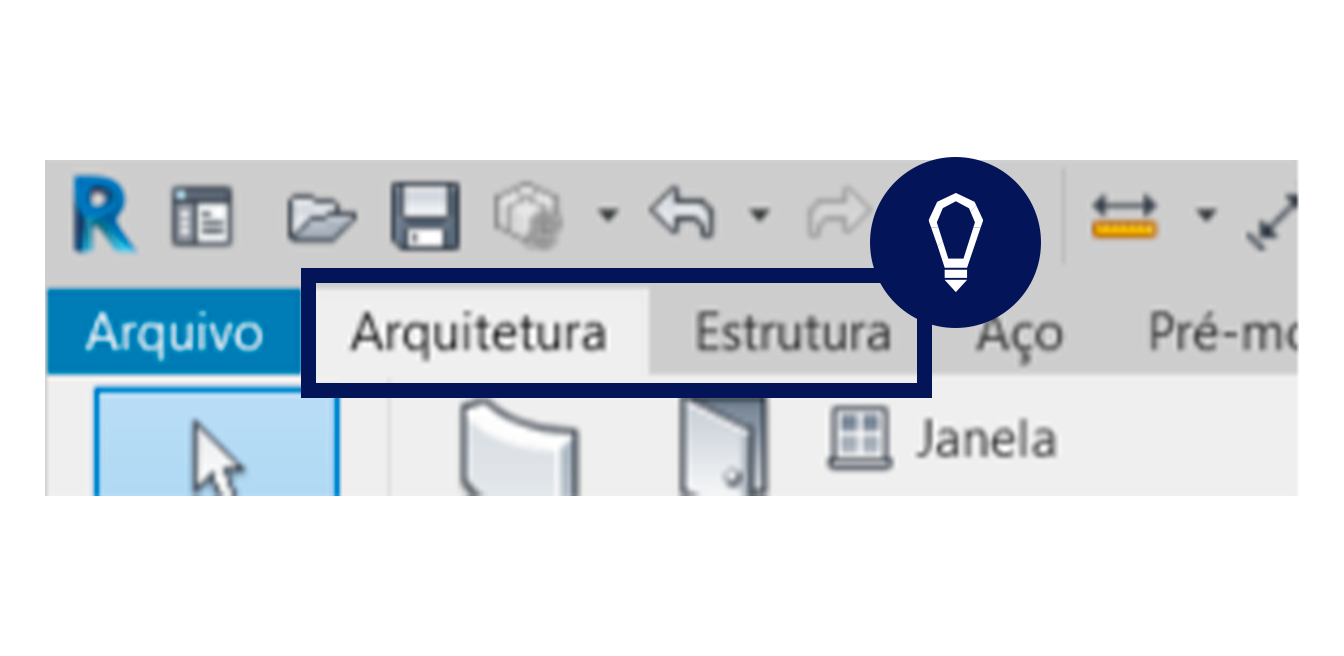
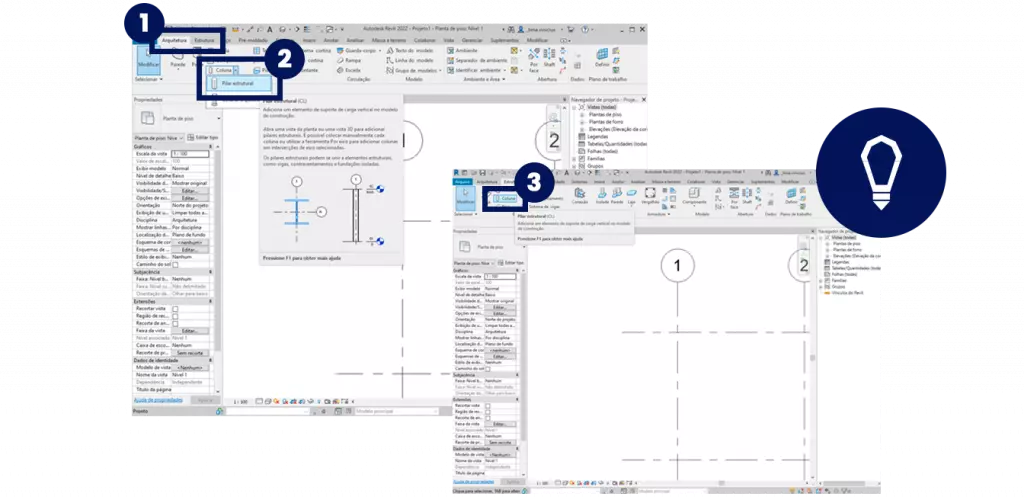
1.0. Vá na guia “Arquitetura” ou “Estrutura”

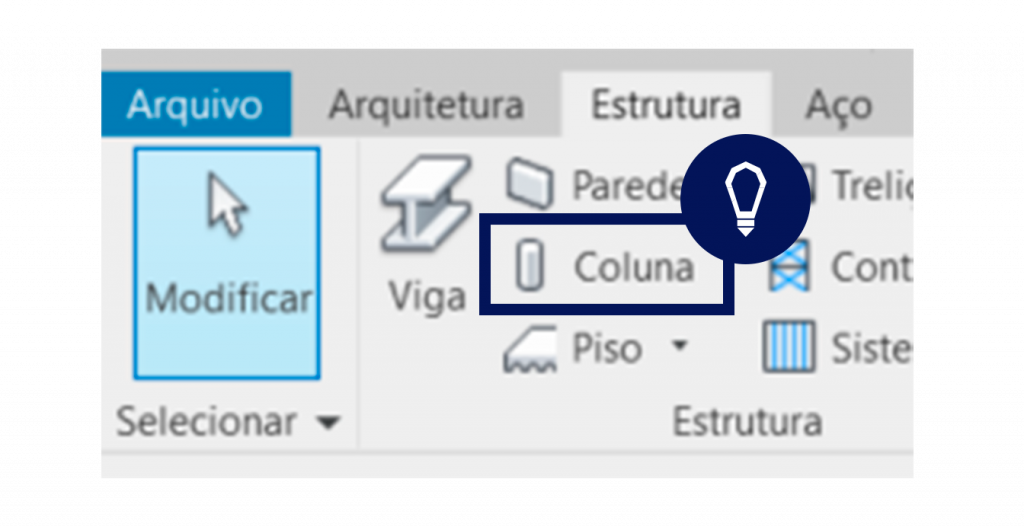
Como algumas outras ferramentas, a ferramenta para a inserção de pilares, se encontra tanto na guia Arquitetura, quanto na guia Estrutura.

Fonte: SPBim

2.0. Vá no Campo “Construir” na guia “Arquitetura”

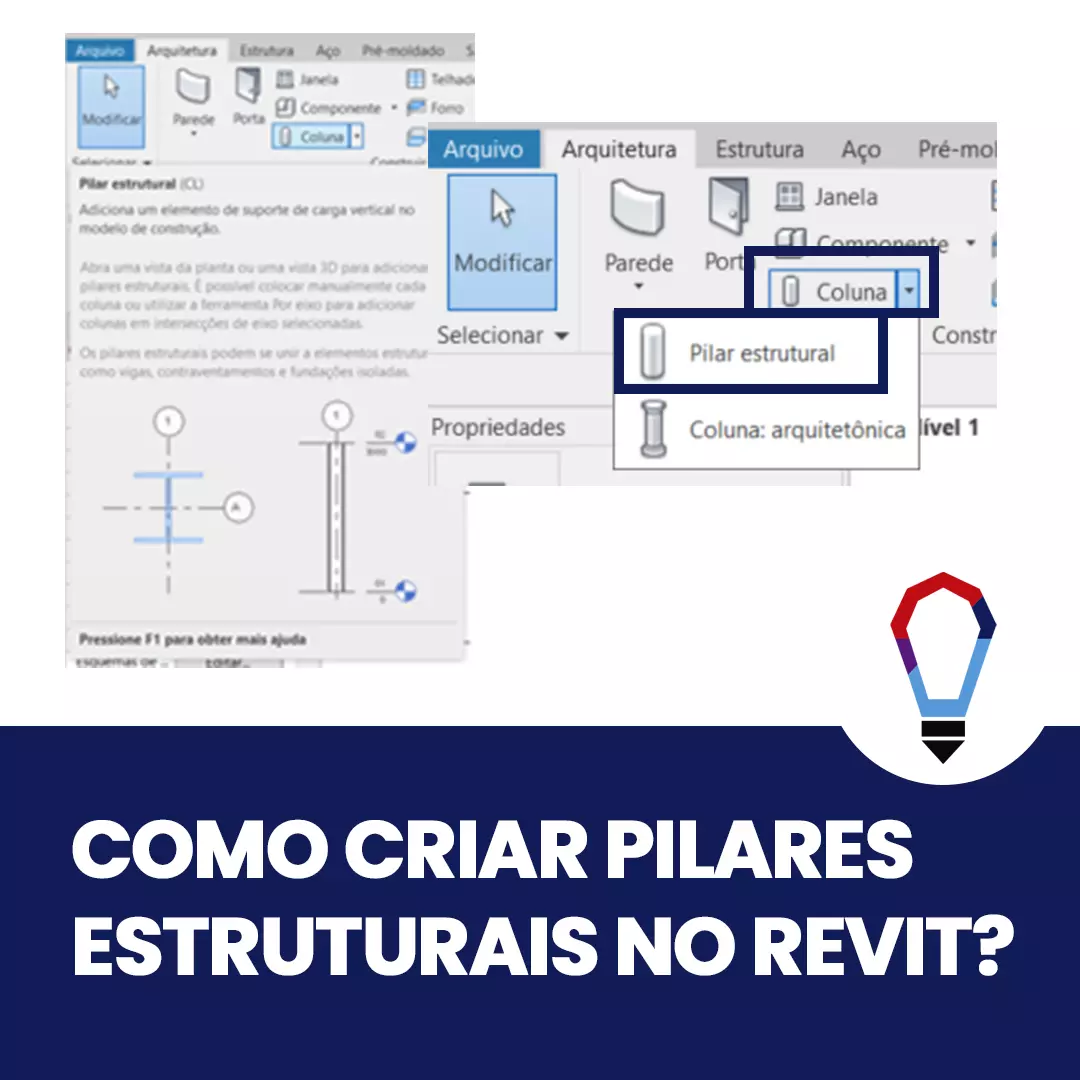
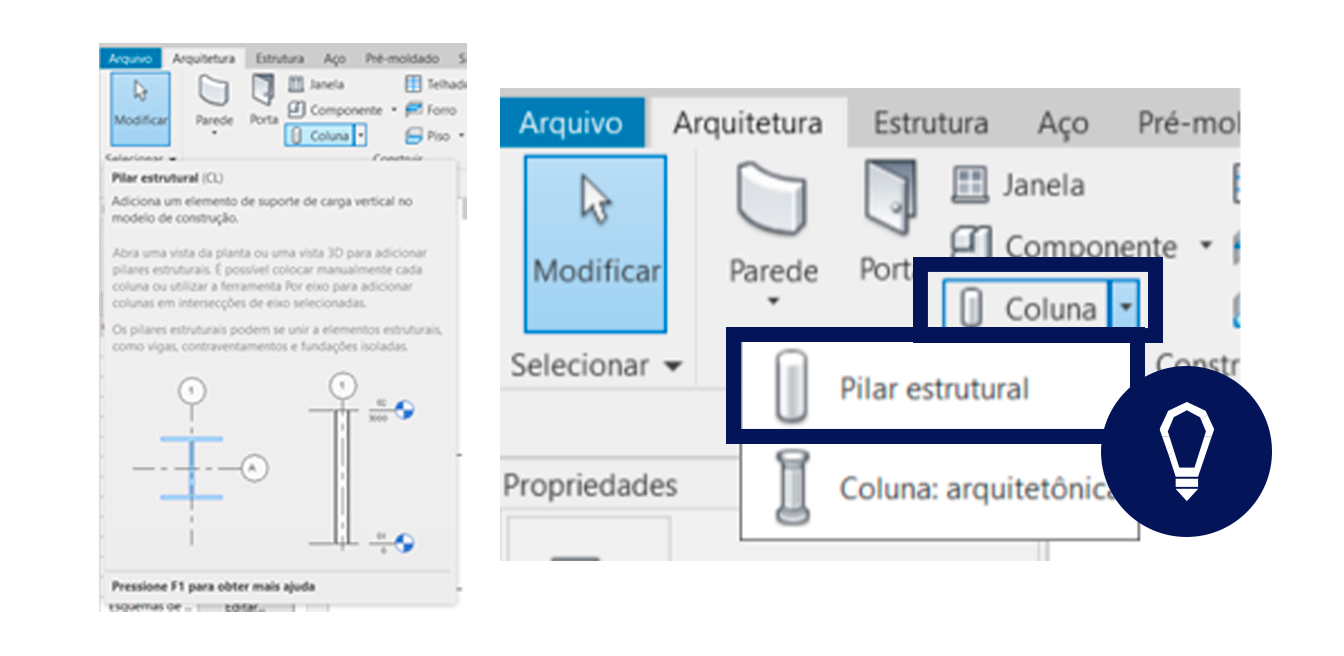
Nesse passo iremos abordar o erro de tradução que foi comentado na introdução. Na guia Arquitetura, você pode encontrar, no campo Construir, a ferramenta Coluna, e aqui que devemos ter atenção, pois ao clicar em Coluna, ele te leva à ferramenta Pilar estrutural (CL), porém, ao clicar na seta ao lado, aparecem as opções Pilar estrutural (CL) e Coluna: arquitetônica, e muitos usuários confundem, pois Pilar estrutural (CL) é de fato o elemento estrutural (que iremos utilizar), enquanto a Coluna: arquitetônica é para criar colunas sem funções estruturais.

Fonte: SPBim

3.0. Vá na guia “Estrutura”

Na guia Estrutura, você também encontrará a ferramenta Coluna, porém, na guia estrutura, não é fornecida a opção Coluna: arquitetônica, somente o Pilar estrutural, o que é mais seguro para executar a ferramenta, para não gerar dúvidas.

Fonte: SPBim

4.0. Após clicar em “Pilar Estrutural”

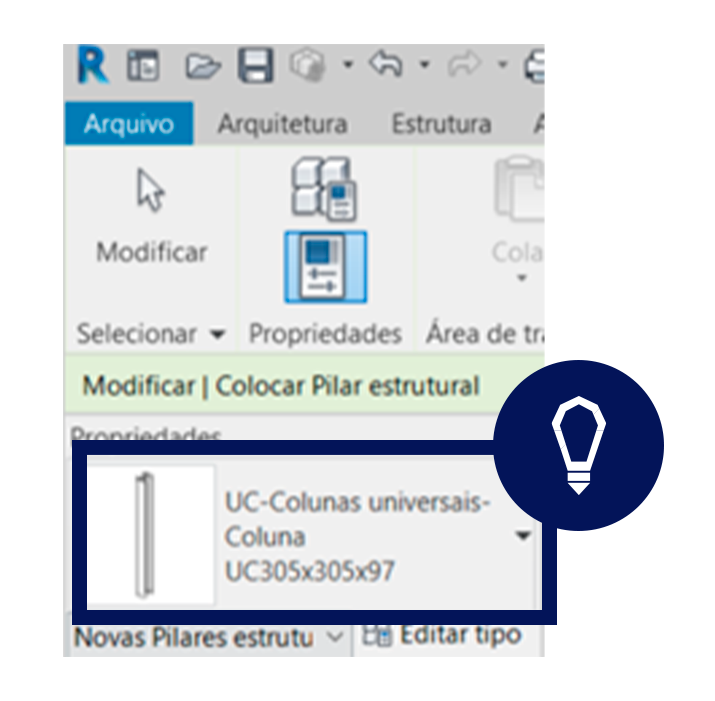
Você, após clicar na ferramenta Pilar estrutural, poderá escolher a tipologia do pilar a ser usado, em propriedades, clicando na faixa.

Fonte: SpBim

5.0. Na ferramenta “Carregar Família” você poderá carregar uma nova

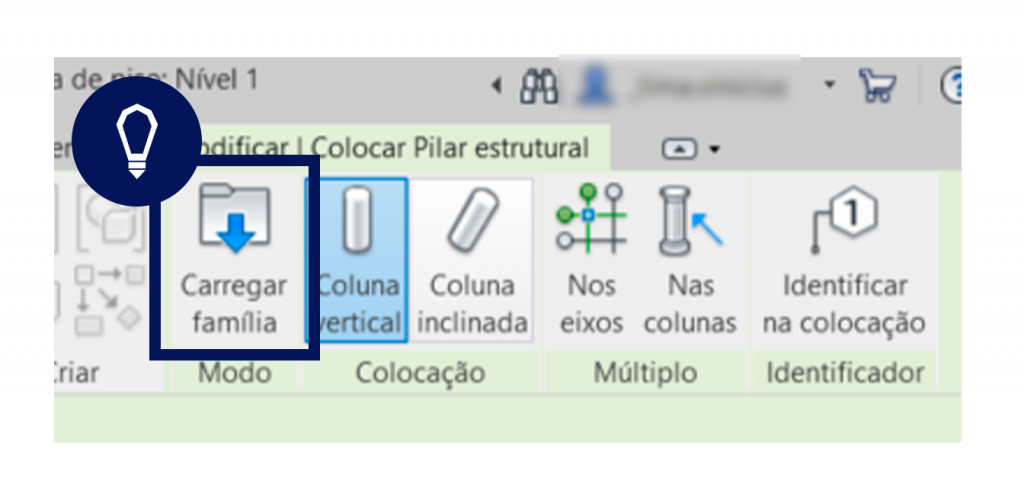
Não encontrando a família que deseja para o seu pilar, você pode carregar uma de sua preferência, na ferramenta Carregar família. Nesse guia iremos carregar a família Concreto-Retangular-Coluna, uma família que já vem na pasta de biblioteca do Revit.

Fonte: SPBim


6.0. Antes de colocar o Pilar

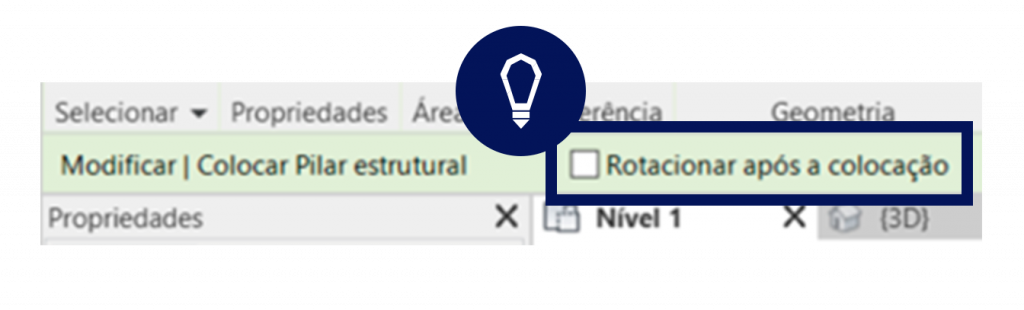
Na primeira configuração, antes da colocação do pilar, o Revit pergunta se você gostaria de ter a opção de rotacionar o seu pilar após a colocação. Geralmente, deixamos essa opção desmarcada, pois o Revit fornecesse a opção de rotacionar qualquer elemento, antes de sua inserção, através do espaço do teclado.

pilares-imagem-6
Fonte: SPBim

7.0. Escolha como será a construção

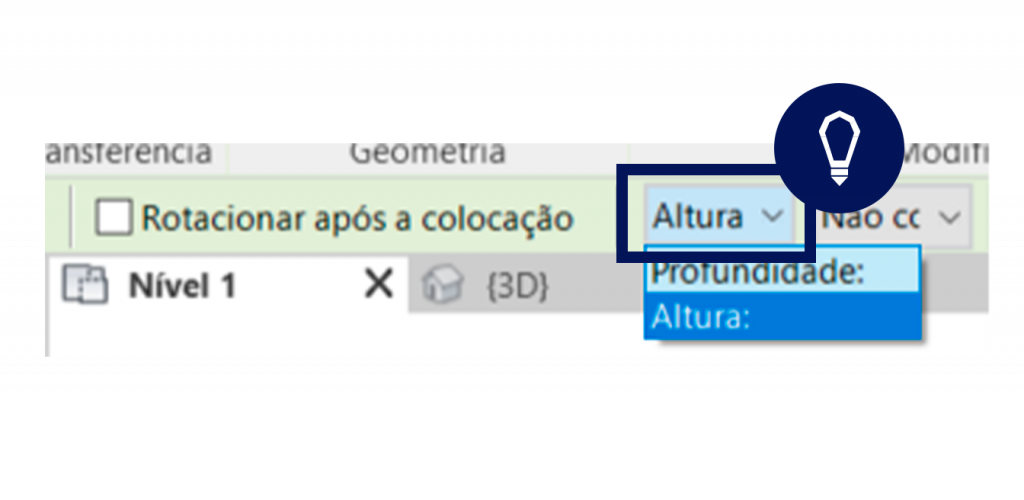
Nessa opção, você conseguirá escolher como será a construção de seu pilar. Se você optar pela opção Profundidade, seu pilar será construído a partir do nível em que você está para o nível inferior, ou para a profundidade que você der. Caso você opte, pela opção Altura, seu pilar partirá do nível em que você se encontra e irá para o nível superior, ou para a altura determinada por você.

Fonte: SPBim

8.0. Escolha o limite do pilar

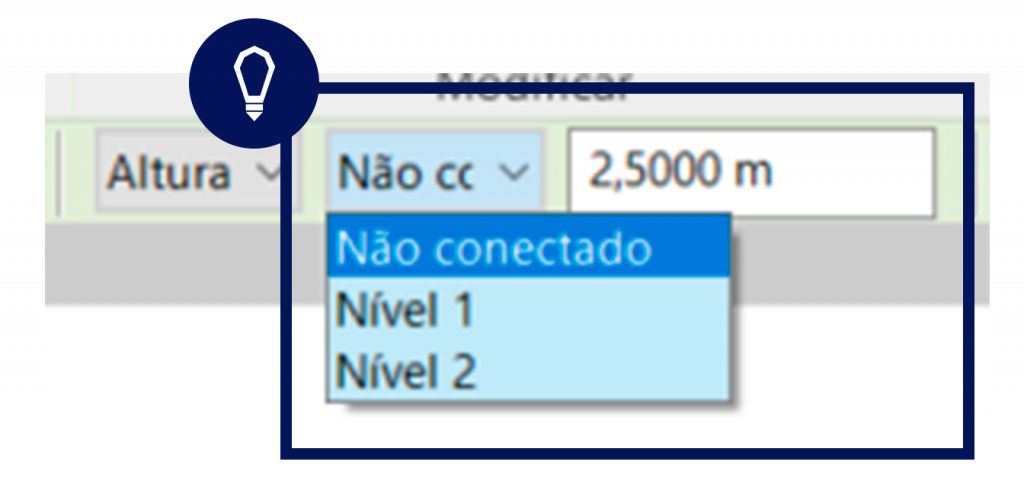
Nessa opção, você poderá escolher o limite do seu pilar. No caso do exemplo, escolhemos a opção de construção relativo à altura, portanto podemos escolher níveis superiores, ou também optar pela opção Não Conectado e inserir a altura final do pilar ao lado onde, está escrito 2,5000m.

pilares imagem
Fonte: SPBim

9.0. Insira o Pilar

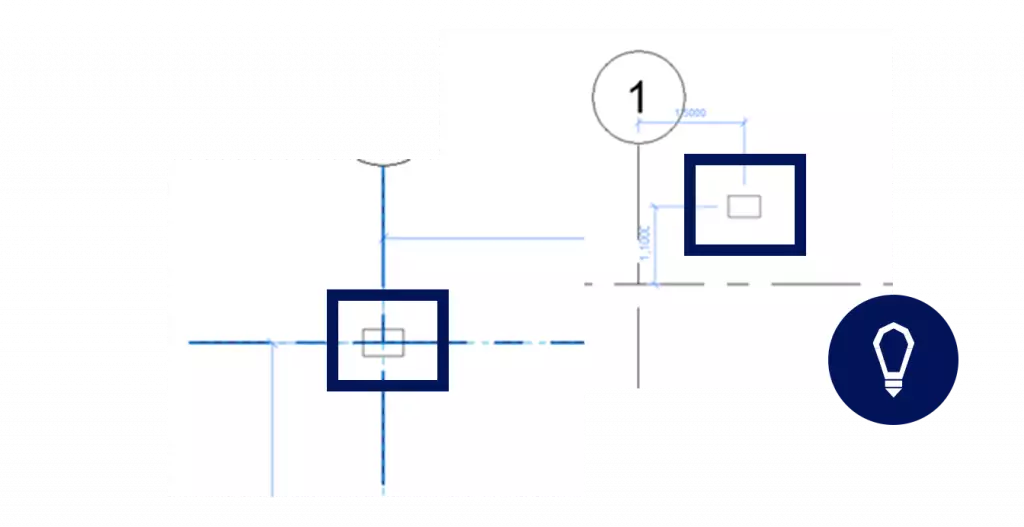
Para inserir o pilar no modelo, basta dar um clique no área de projeto, onde você deseja que seu pilar seja colocado. Caso coloque em uma posição que não gostaria, fique tranquilo, você consegue alterar posteriormente, tanto sua altura quanto sua posição.

pilares imagem
Fonte: SPBim

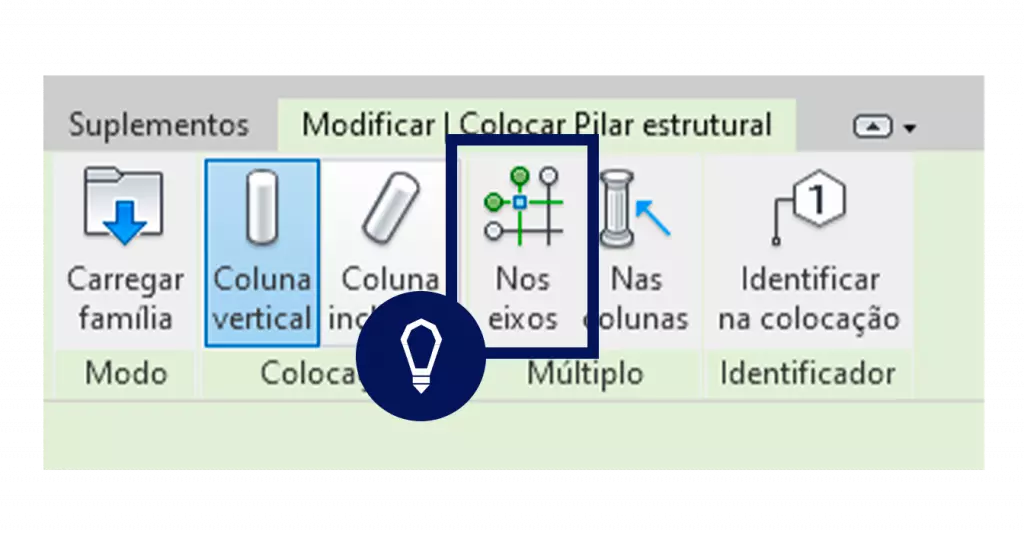
10.0. Outra forma, mais avançada, é inserir os pilares seguindo os encontros dos eixos, através da ferramenta Nos eixos.

pilares imagem
Fonte: SPBim

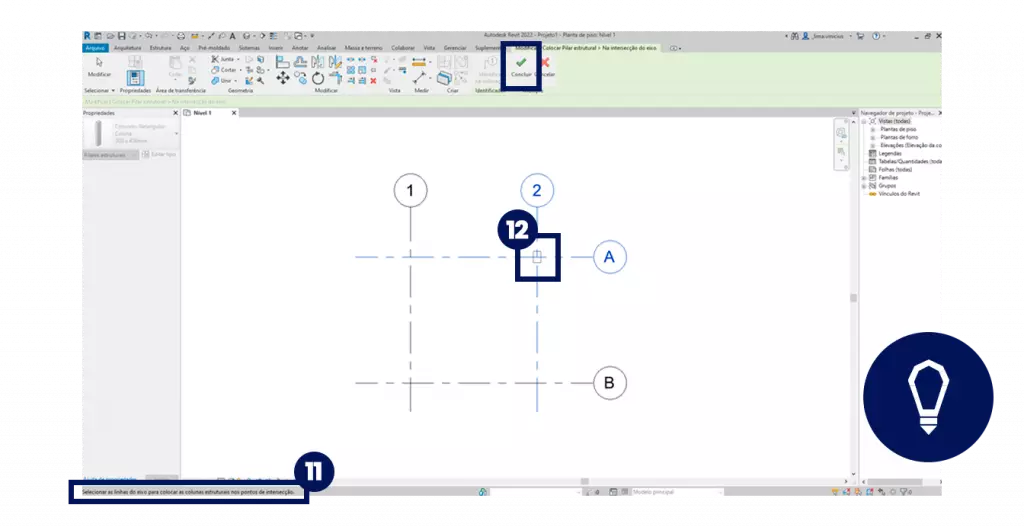
11.0. Após entrar na ferramenta

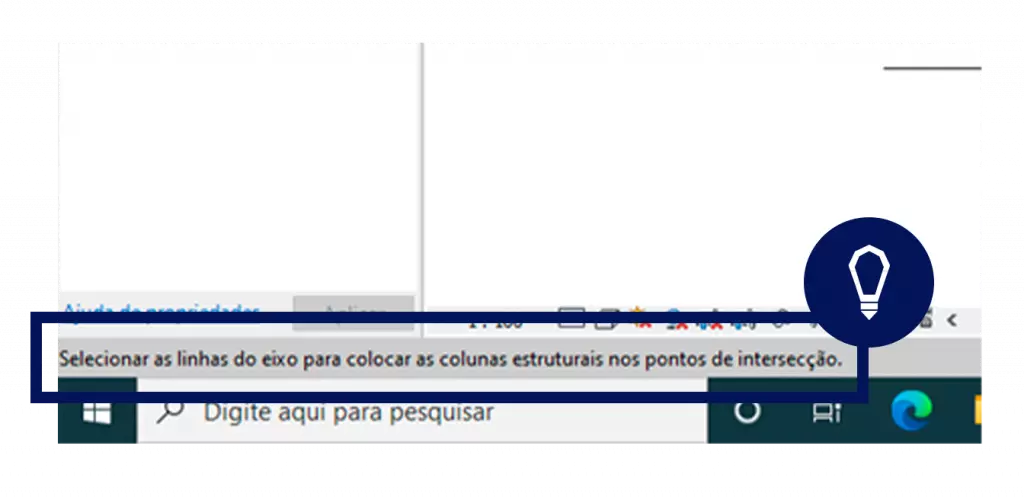
Após entrar na ferramenta, o Revit está a espera de que você selecione os eixos onde deseja inserir os pilares em suas intersecções. No seu canto inferior esquerdo, o Revit mostra o que espera de você.

pilares imagem
Fonte: SPBim

12.0. Depois de selecionar os Eixos

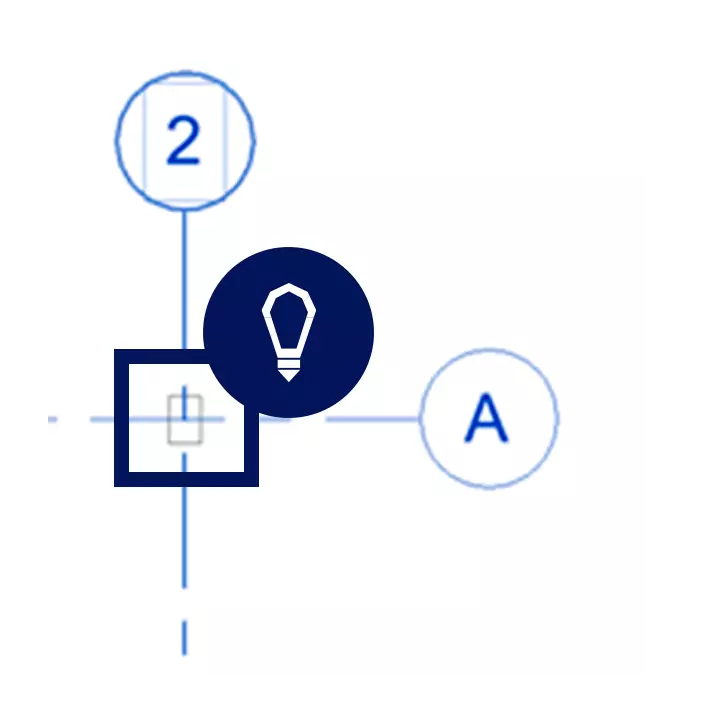
Ao selecionar os eixos desejado, o Revit mostra uma prévia de onde os pilares serão inseridos, para confirmar a posição, basta clicar em concluir, encontrado na parte superior direita da tela.

pilares imagem
Fonte: SPBim
pilares imagem
Fonte: SPBim


pilares imagem
Fonte: SPBim
pilares imagem
Fonte: SpBIM
pilares de imagem
Fonte: SPBim

Gostou conteúdo? Assine a nossa NEWSLETTER para ser avisado sempre que sair um novo tutorial!

Curta nossa página no FACEBOOK e siga a gente no INSTAGRAM para ficar por dentro de todas as nossas novidades ?


ARTIGOS RECOMENDADOS

Revit: Tudo o que você precisa saber

Os 10 melhores add-ins para Revit

TUTORIAIS RECOMENDADOS

Como CRIAR EIXOS no Revit?

Como CRIAR MATERIAIS no Revit?

Como CRIAR MATRIZES no Revit?

Como CRIAR MATRIZES no Revit?

Revit é um software BIM (Building Information Modeling) desenvolvido pela empresa norte americana “Autodesk”, proprietária do AutoCAD (CAD) software bidimensional mais utilizado no mundo, porém o Revit está totalmente relacionado a construção e no desenvolvimento de um modelo virtual tridimensional (3D) com informações paramétricas dos elementos construtivos, ou seja, é uma plataforma para construção virtual (famoso modelo) baseado na construção real (o físico) onde é utilizado principalmente em planejamento, projeto, construção e gerenciamento. Neste tutorial iremos te mostrar Como CRIAR MATRIZES no Revit, veja abaixo:

INTRODUÇÃO:

Quando você deseja fazer copias, pode, facilmente, utilizar a ferramenta copiar, porém, para efetuar ´muitas copias e com alguma restrição de dîstância, você pode utilizar a ferramenta matriz.

CONCLUSÃO:

Assim, conhecendo a ferramenta, você pode agilizar seu processo de trabalho, evitando fazer copias de um modo repetitivo.

1.0. Clique no Elemento que deseja fazer as cópias

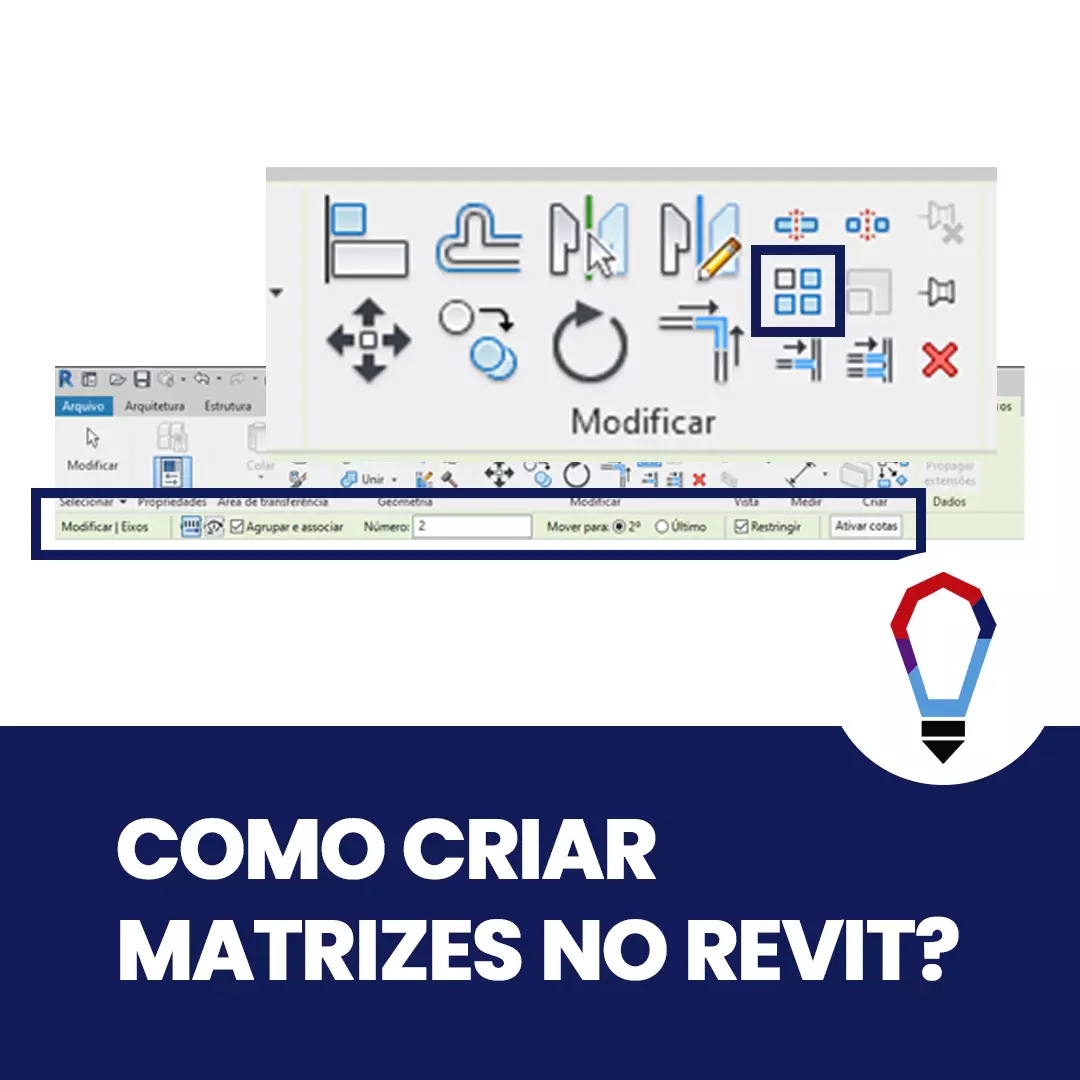
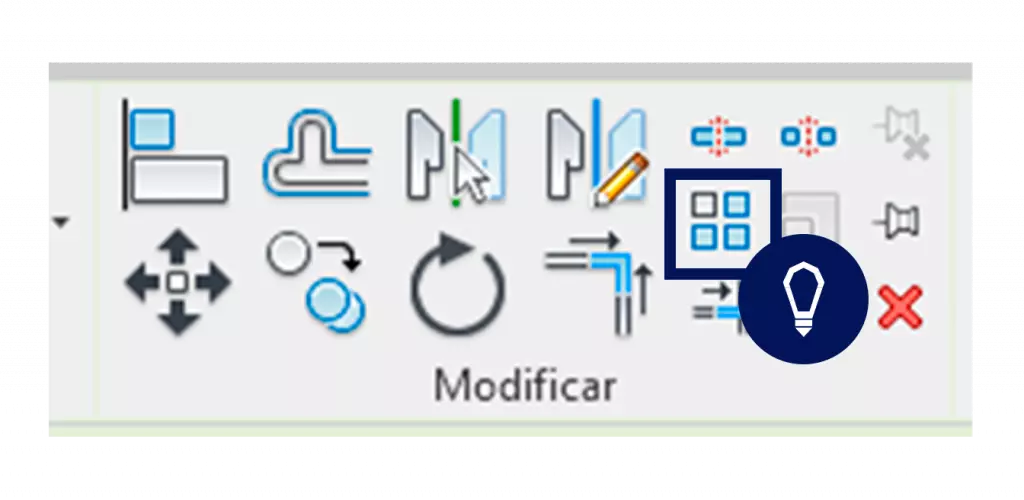
Para fazer as cópias de um elemento, você deve clicar, primeiramente, sobre o elemento que você deseja fazer as cópias, e automaticamente, o Revit irá mudar para a guia Modificar, e nela você encontrará a ferramenta Matriz (AR), no campo Modificar.


matriz imagem
Fonte: SPBim

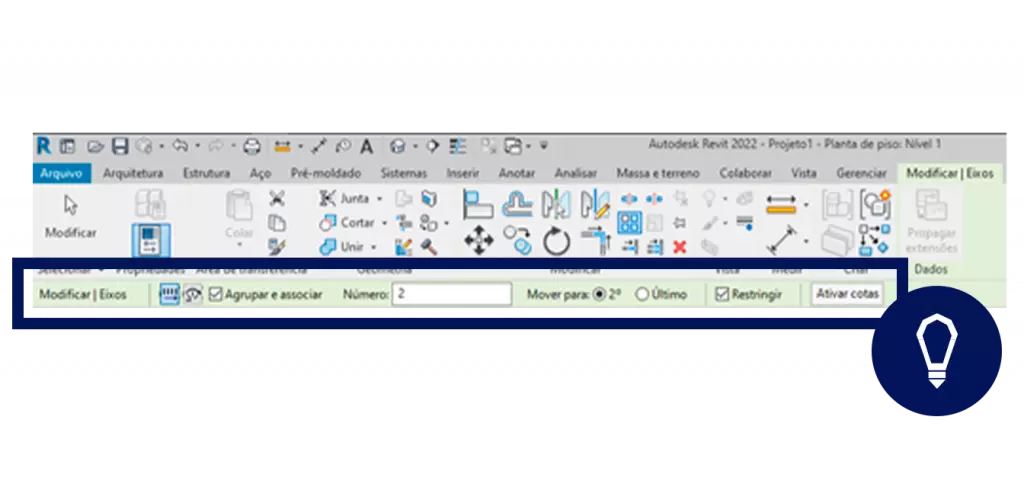
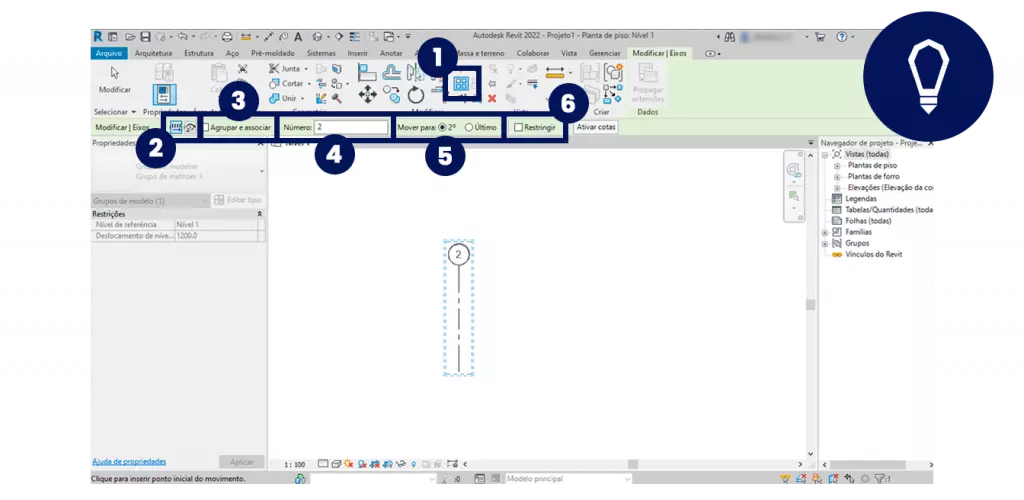
2.0. Ao clicar na ferramenta Matriz, o Revit irá mostrar, abaixo da faixa de ferramentas, as opções da ferramenta.

matriz imagem
Fonte: SPBim

3.0. Escolha se as cópias irão percorrer uma distância linear ou radial

Nas primeiras configurações da ferramenta Matriz, você pode escolher se vai desejar que as cópias percorram uma distância linear ou radial.

matriz imagem
Fonte: SPBim

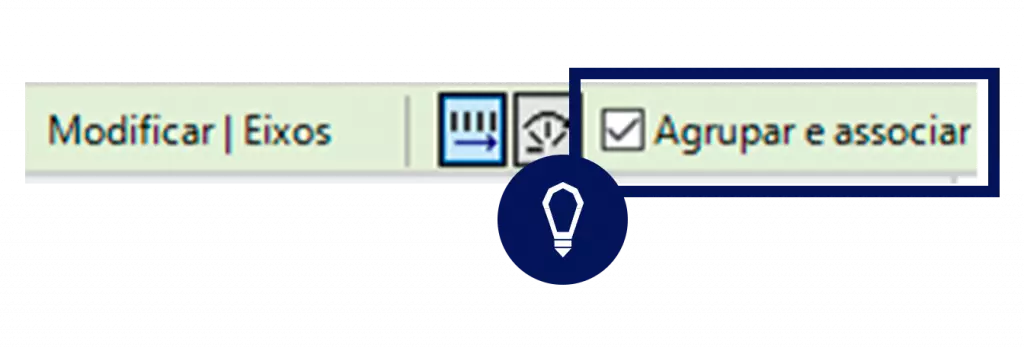
4.0. Na segunda faixa de configuração, você poderá escolher se deseja que as copias fiquem dentro de um grupo, ou não.

matriz imagem
Fonte: SpBim

5.0. No campo “Número”

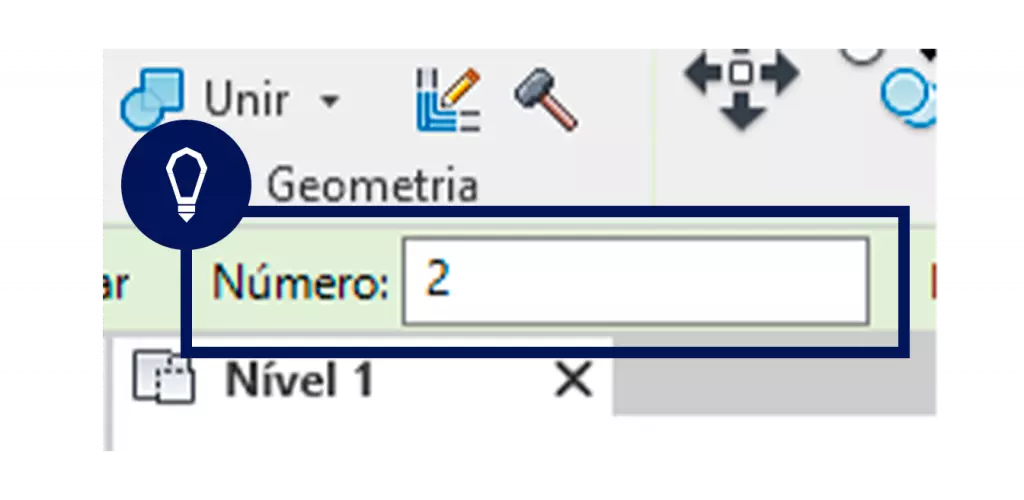
No campo Número você escolhe o número de cópias que serão criadas com a ferramenta. Vale lembrar que o Revit já conta o elemento existente, portanto, caso queira criar mais 5 elementos, você deve inserir o número 6 (Total).

matriz imagem
Fonte: SpBim

6.0. Vá na configuração “Mover para”

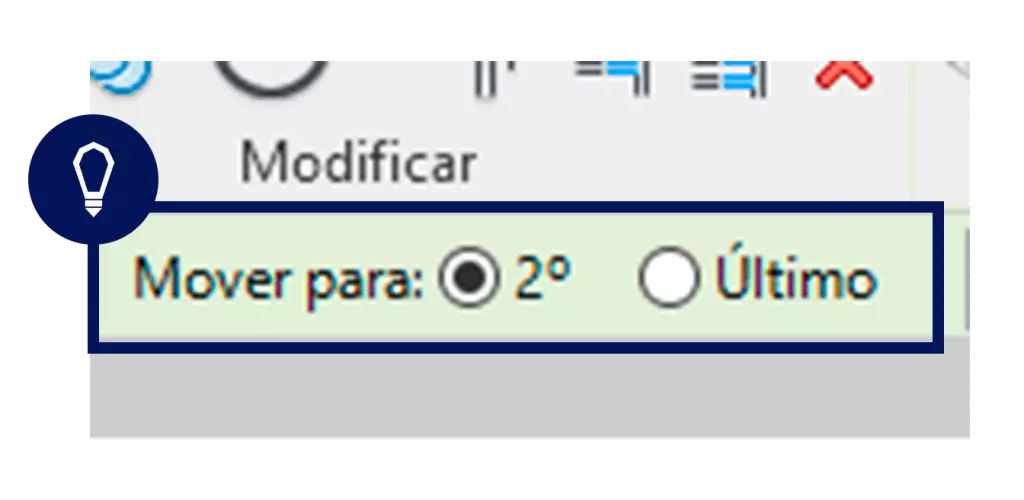
Na configuração, Mover para, você irá definir qual a distância que você irá informar ao Revit. Se você optar por , significa que a distância que você irá inserir, é referente entre o primeiro e o segundo elemento, e o Revit mantém essa mesma distância entre os demais elementos, porém, se você optar pelo Último, significa que você irá inserir a distância entre o primeiro e o último elemento, e o Revit insere os demais elementos entre ambos, de maneira equidistante.

matriz imagem
Fonte: SpBim

7.0. Marque a caixa “Restringir”

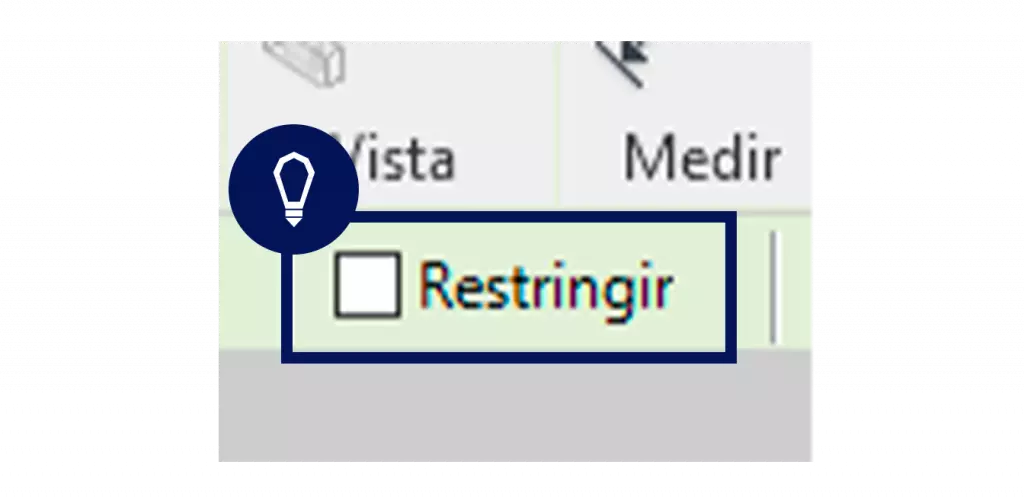
Ao deixar a caixa Restringir marcada, você está ativando a movimentação somente em direções perpendiculares a partir do ponto que você clicou.

matriz imagem
Fonte: SpBim

8.0. Clique em qualquer local da área de projeto

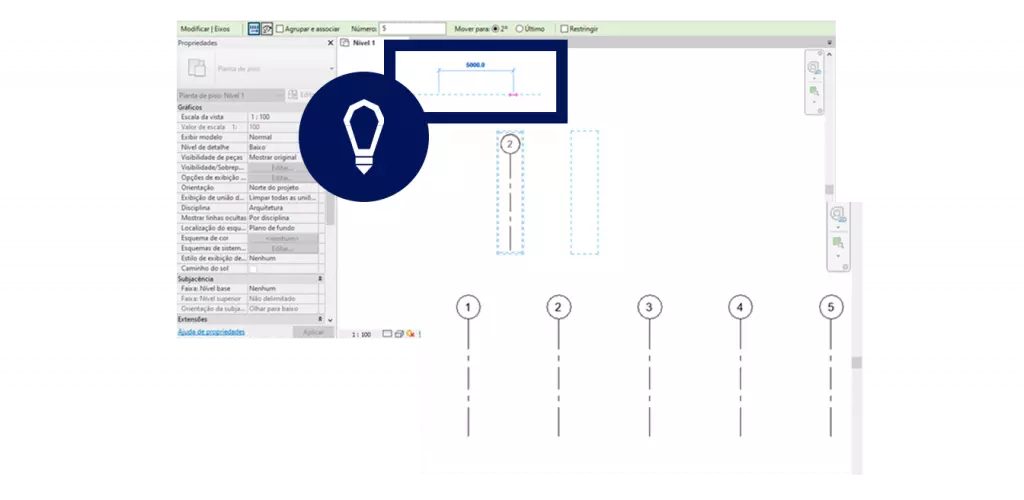
Para executar a ferramenta, após as configurações serem feitas, basta dar um clique em qualquer lugar da área de projeto, sem segurar o clique, mover o mouse para o sentido que deseja criar as cópias, digitar a distância entre o elemento existente e, no caso da imagem, o 2º elemento, e apertar enter.

matriz imagem
Fonte: SpBim
matriz imagem
Fonte: SpBim

Gostou conteúdo? Assine a nossa NEWSLETTER para ser avisado sempre que sair um novo tutorial!

Curta nossa página no FACEBOOK e siga a gente no INSTAGRAM para ficar por dentro de todas as nossas novidades ?


ARTIGOS RECOMENDADOS

Revit: Tudo o que você precisa saber

Os 10 melhores add-ins para Revit

TUTORIAIS RECOMENDADOS

Como CRIAR EIXOS no Revit?

Como CRIAR MATERIAIS no Revit?

Como CRIAR MASSAS no Revit?

como criar massas no revit

Como CRIAR MASSAS no Revit?

Revit é um software BIM (Building Information Modeling) desenvolvido pela empresa norte americana “Autodesk”, proprietária do AutoCAD (CAD) software bidimensional mais utilizado no mundo, porém o Revit está totalmente relacionado a construção e no desenvolvimento de um modelo virtual tridimensional (3D) com informações paramétricas dos elementos construtivos, ou seja, é uma plataforma para construção virtual (famoso modelo) baseado na construção real (o físico) onde é utilizado principalmente em planejamento, projeto, construção e gerenciamento. Neste tutorial iremos te mostrar Como CRIAR MASSAS no Revit, veja abaixo:

INTRODUÇÃO:

Como dito no tutorial sobre Linha de detalhe, você pode, primeiramente criá-las, para funcionarem como referências para você e depois utilizar a ferramenta desejada. Sendo assim, será a dinâmica desse tutorial, já iniciado de um perímetro criado através das Linhas de detalhe. As Massas são usualmente utilizadas para expressarem a volumetria de um projeto, antes de sua concepção, para guiar reuniões e decisões, para que assim seja possível a determinação de ambientes, dimensões, localizações, e assim depois se inicie a modelagem.

CONCLUSÃO:

Com as Massas você consegue ter uma visualização prévia do seu projeto, antes de inicia-lo de fato, assim permitindo que sua análise volumétrica já antecipe possíveis problemas, antes de surgirem.

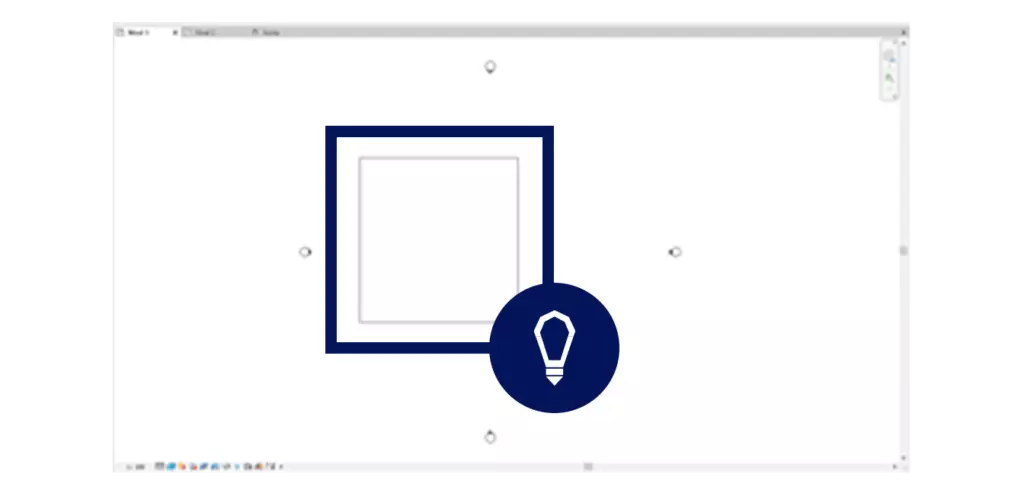
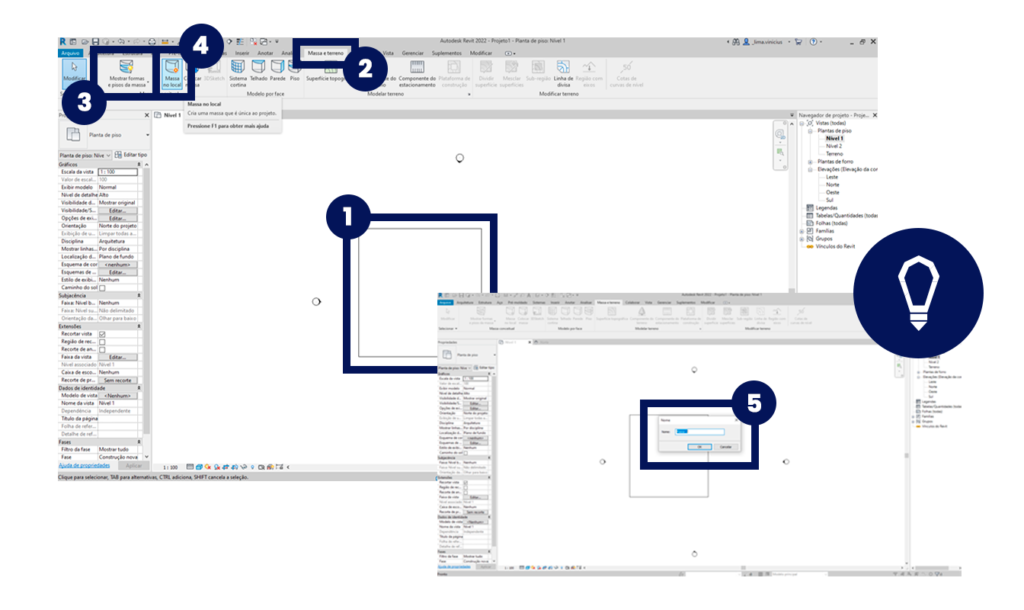
1.0. Com base na Linha de detalhe, feita para ter ser referência, você pode iniciar a criação de sua massa.

Fonte: SpBim

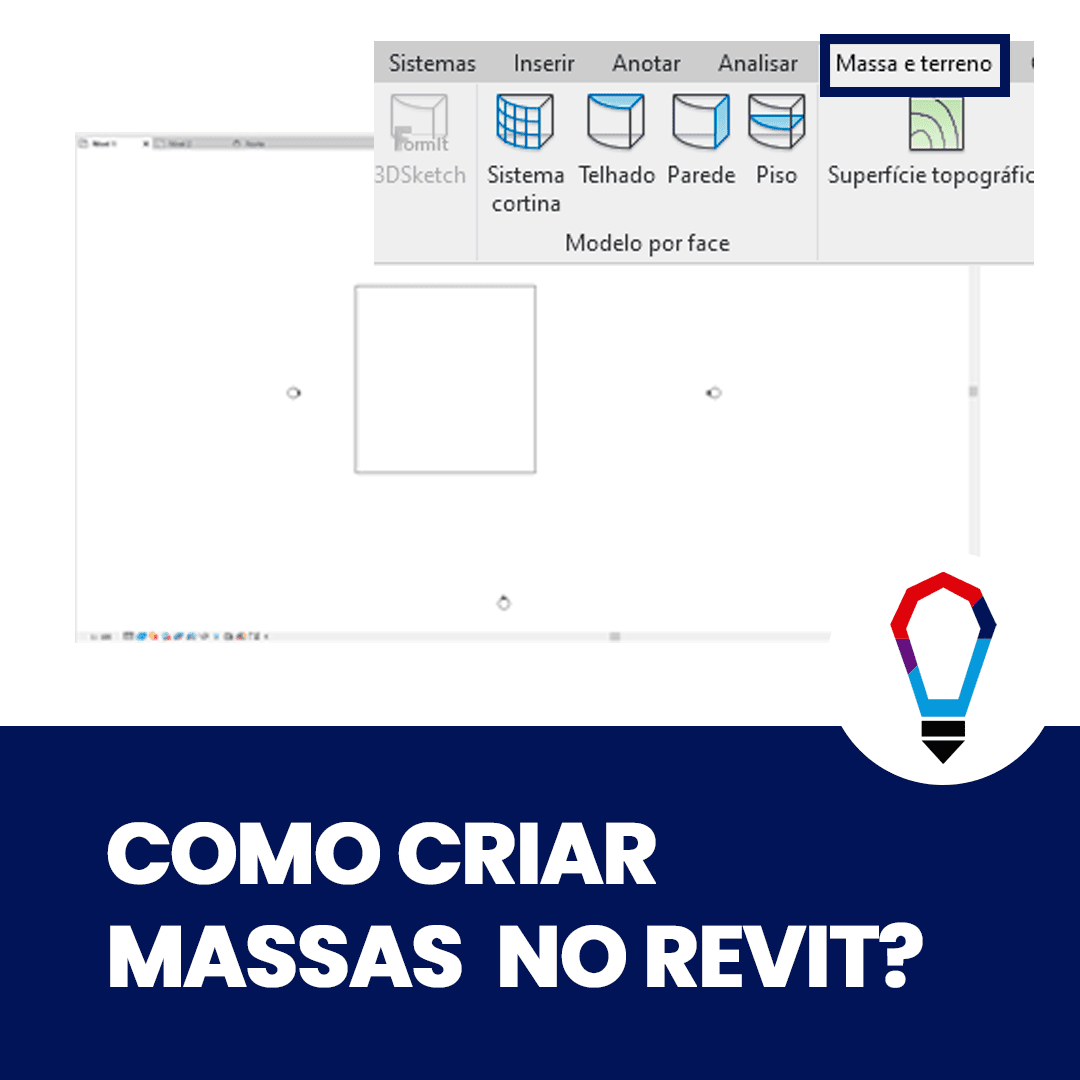
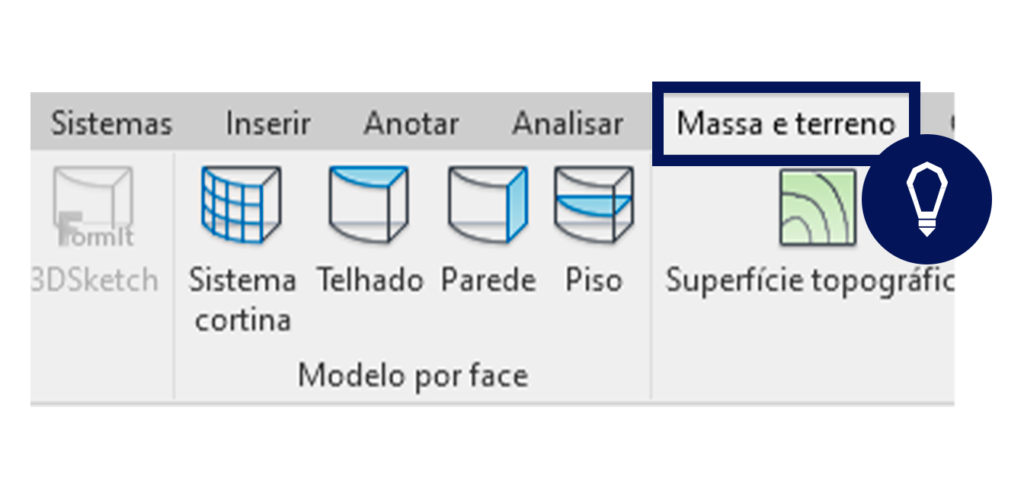
2.0. Para você iniciar a Massa, primeira você terá que entrar na guia Massa e terreno.

massas imagem
massas imagem

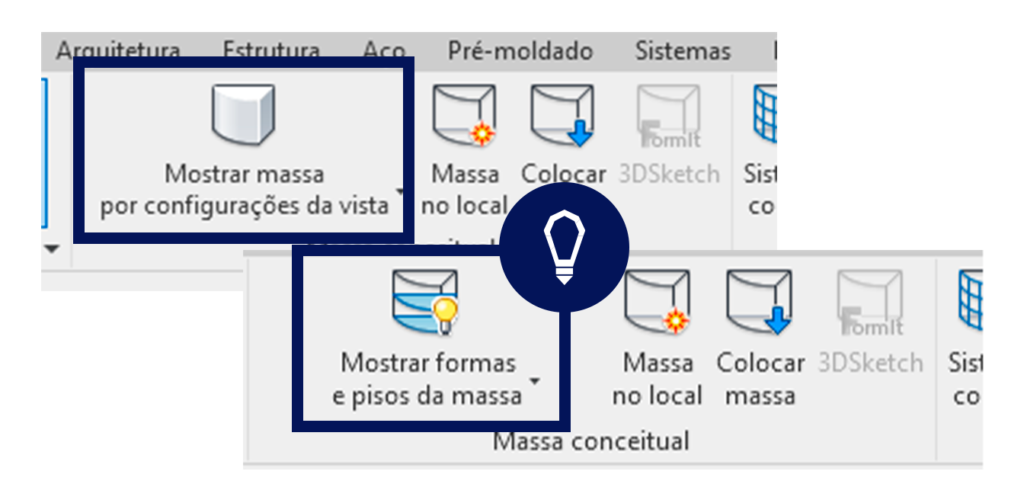
3.0. Altere “Mostrar massa por configuração de vista” para “Mostrar formas e pisos da massa”

Antes de entrar na ferramenta de criação da massa, um bom costume, é alterar essa opção Mostrar massa por configuração de vista para Mostrar formas e pisos da massa, porque assim, quando você criar sua massa, ela ficará visível, independente da vista.

massas imagem
Fonte: SpBim

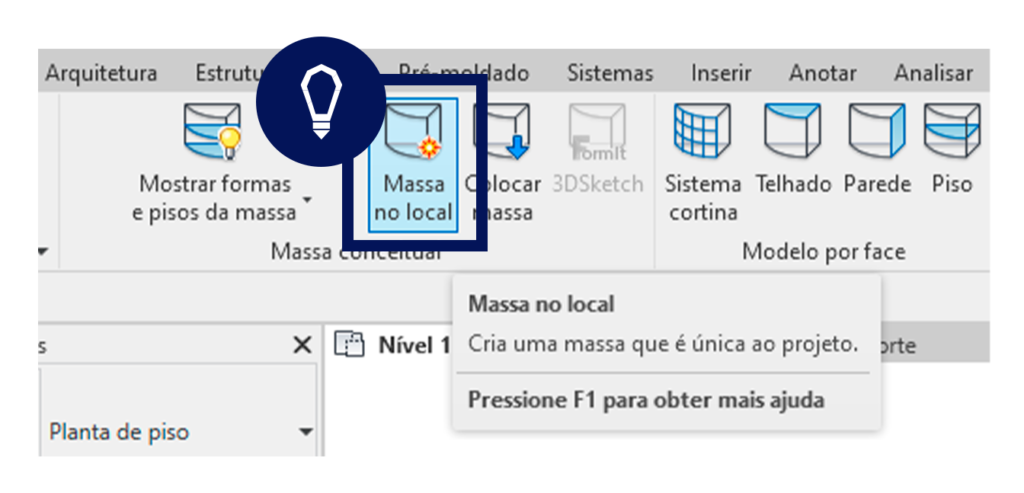
4.0. Clique em “Massa no local”

Para criar as massas para o estudo preliminar, você deve clicar na ferramenta Massa no local, no campo Massa conceitual.

massas imagem
Fonte: SpBim

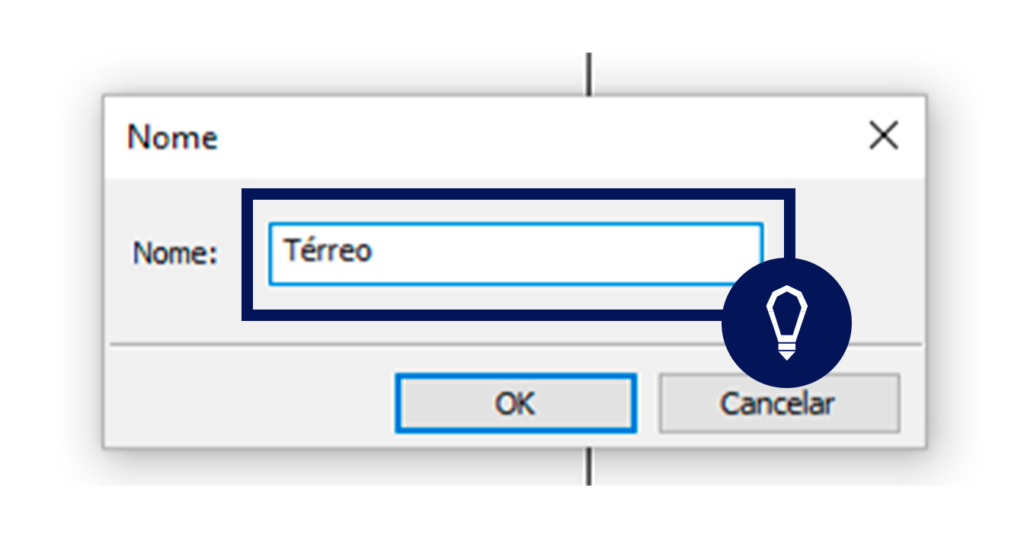
5.0. Renomeie a Massa

Ao clicar na ferramenta Massa no local, o Revit irá perguntar a você o nome que deve dar a massa que será produzida, iremos colocar como Térreo.

massas imagem
Fonte: SpBim

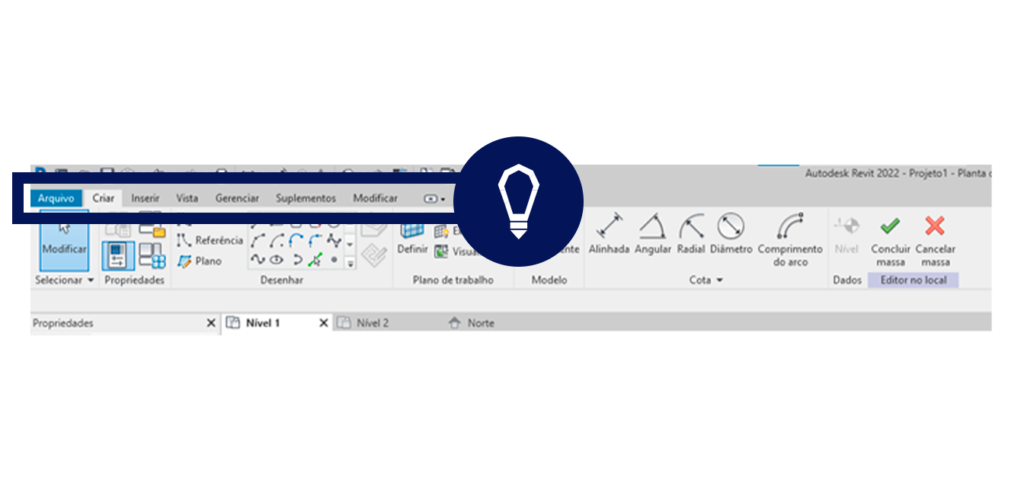
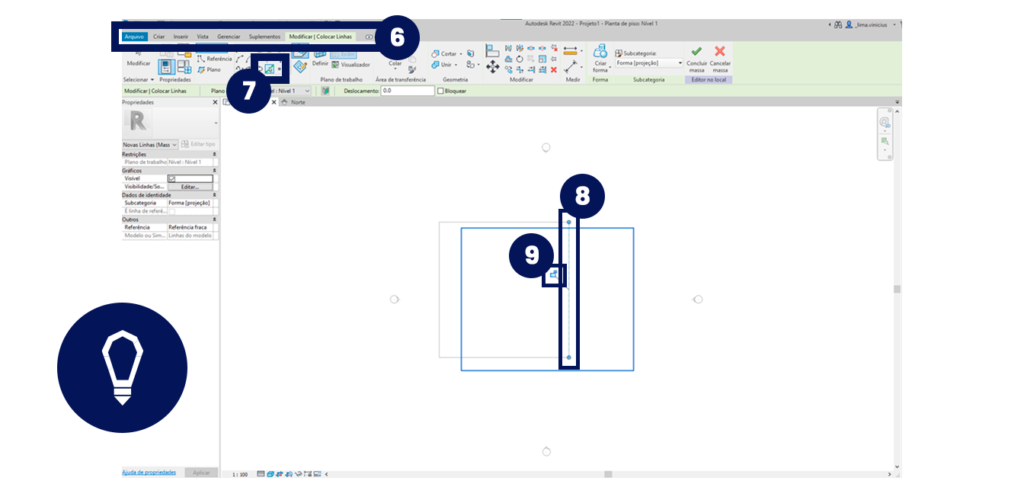
6.0. Entrando na ferramenta, o Revit altera suas guias principais para as guias que podem ser utilizadas durante o uso da criação das Massas

massas imagem
Fonte: SpBim

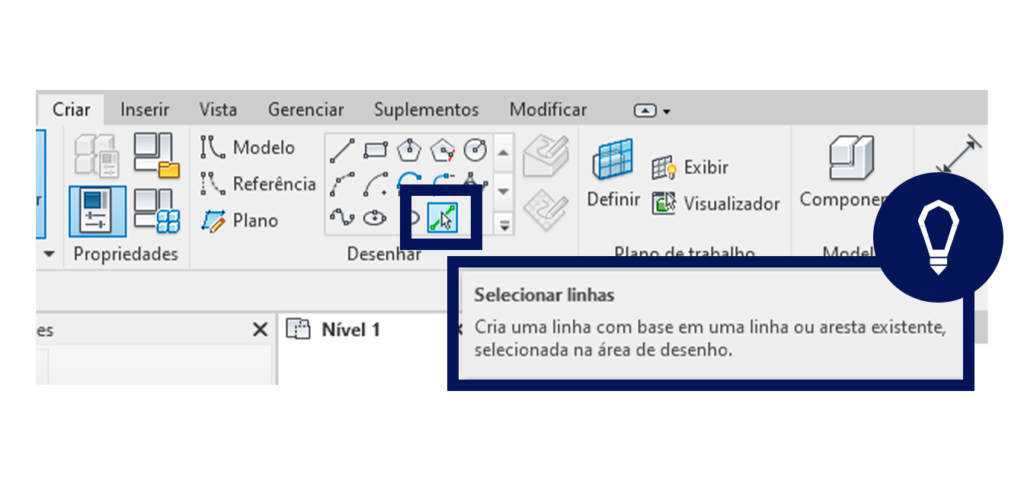
7.0. Utilize a ferramenta de desenho “Selecionar linhas”

Para você iniciar o desenho da massa, você escolhe a ferramenta que utilizará para desenhar seu perímetro, nesse caso, como já possuímos o perímetro, pois desenhamos através das linhas de detalhe, podemos utilizar a ferramenta de desenho Selecionar linhas.

massas imagem
Fonte: SpBim

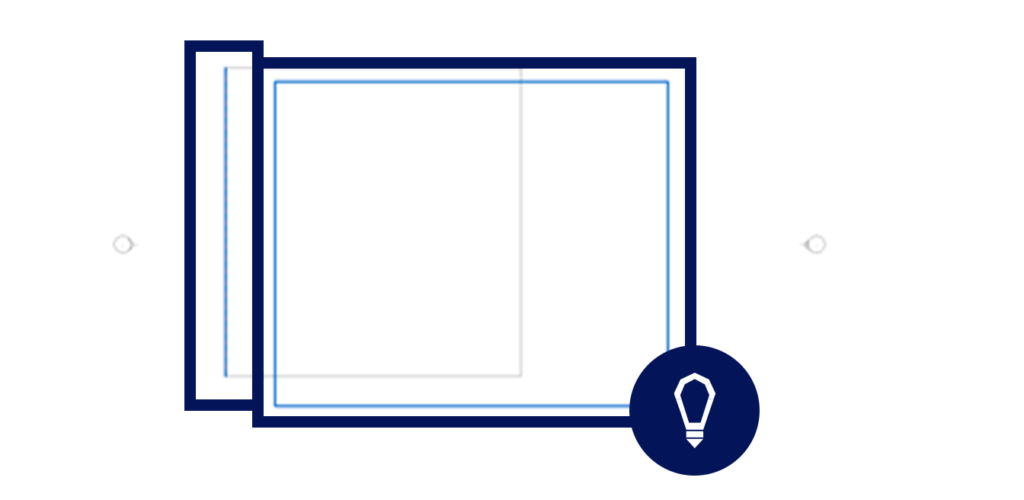
8.0. Crie as linhas

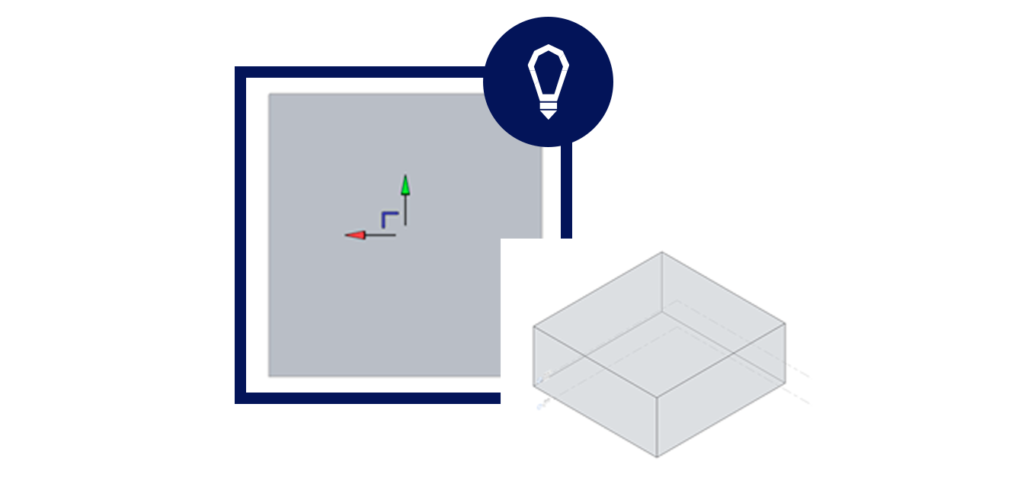
Com a ferramenta de Selecionar linhas, podemos criar as linhas facilmente, apenas clicando sobre as linhas já criadas. Este retângulo azul no Revit, serve para representar o plano em que a Massa está sendo criada.

massas imagem
Fonte: SpBim

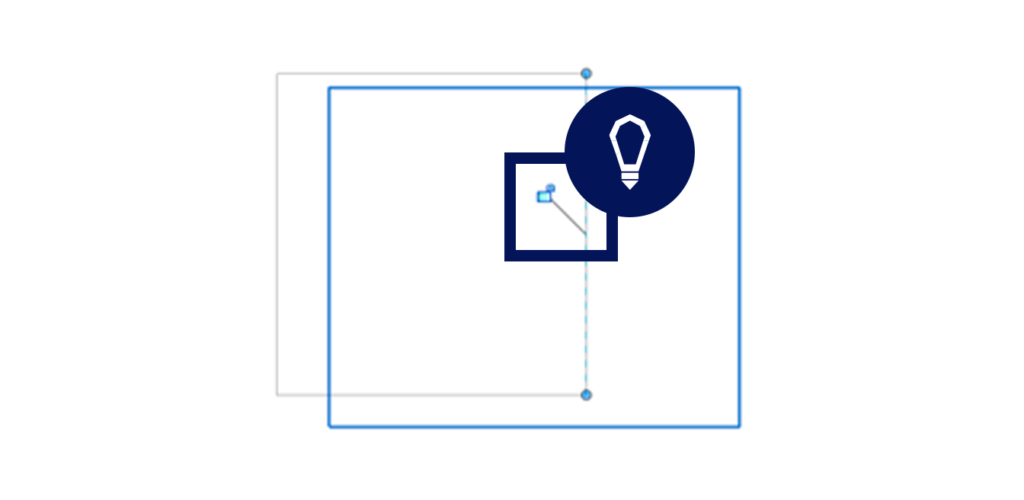
9.0. Não tranque os cadeados

Após você clicar em cada uma das linhas, apareceram cadeados, que nada mais é que o programa perguntando à você, se deseja deixar a linha da massa “presa” à linha de detalhe, caso a linha de detalhe seja movida, a massa também terá sua borda movimentada. Nesse caso não iremos trancar os cadeados.

massas imagem
Fonte: SpBim

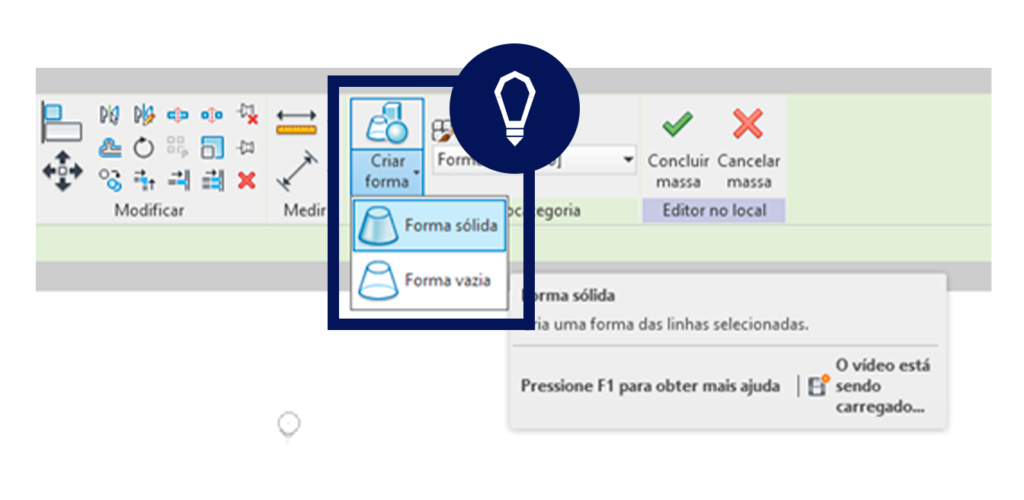
10.0. Seleciona as linhas criadas

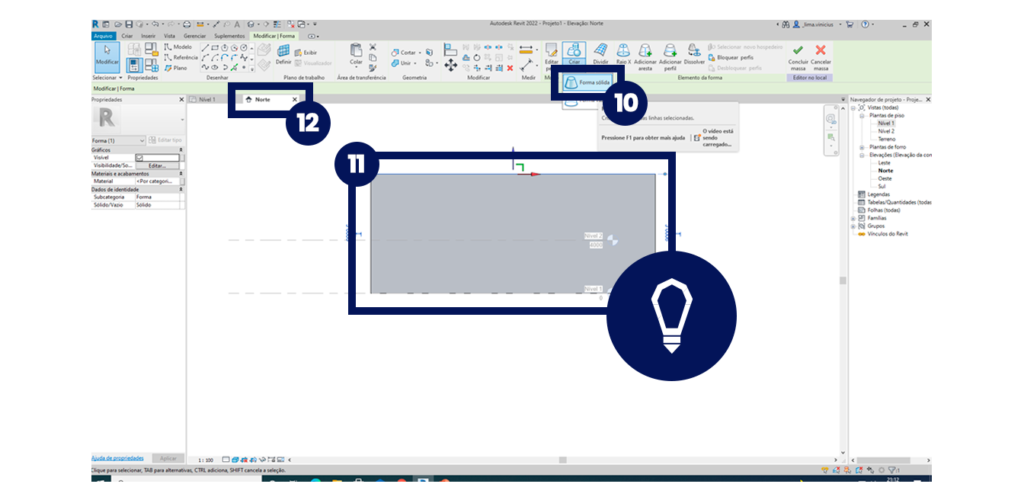
Após você efetuar os desenhos do perímetro da massa, selecione todas as linhas criadas, depois clique na ferramenta Criar Forma  e dentro de suas opções, você irá escolher a Forma sólida.

massas imagem
Fonte: SpBim

11.0. Ative o “Estilo Visual”

Ao clicar em Forma sólida, sua massa já é criada e pode ser visualizada tanto em 2D como em 3D. Caso não esteja vendo a massa de forma colorida, lembre-se de ativar o Estilo Visual: Cores Consistentes.

massas imagem
Fonte: SpBim

12.0. Determine a altura

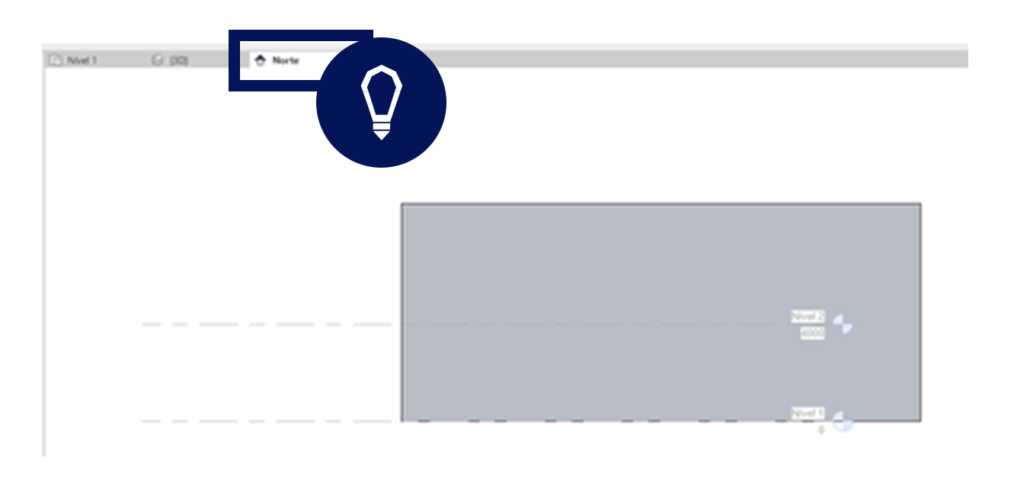
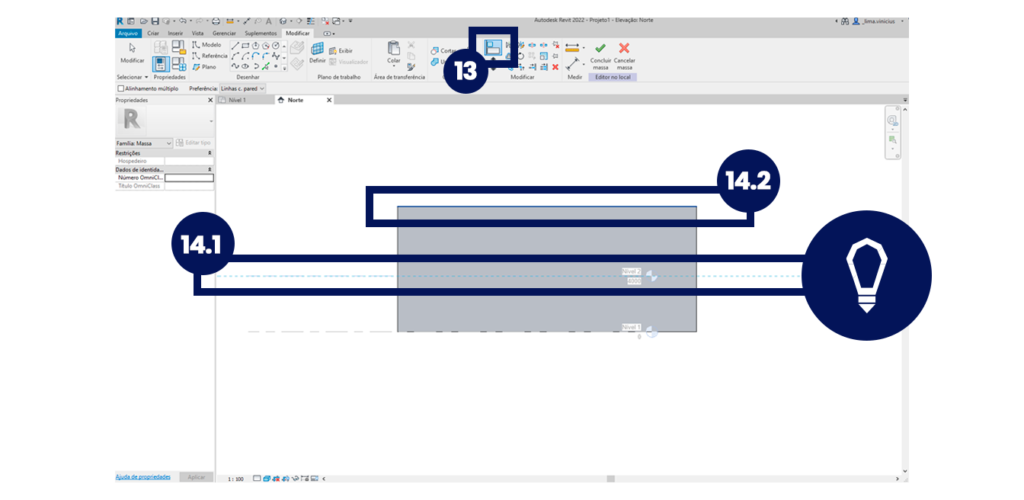
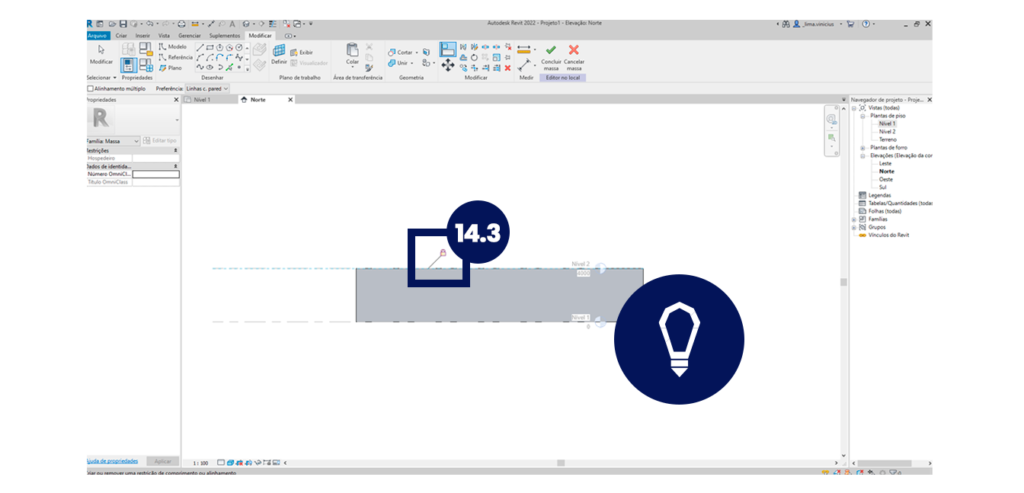
Para determinar a altura da massa, você deve ir em uma vista de Elevação. Estando na vista de elevação, você irá alinhar o topo da massa ao nível que você deseja que seja seu topo. Nesse caso, iremos alinhar ao Nível 2.

massas imagem
Fonte: SpBim

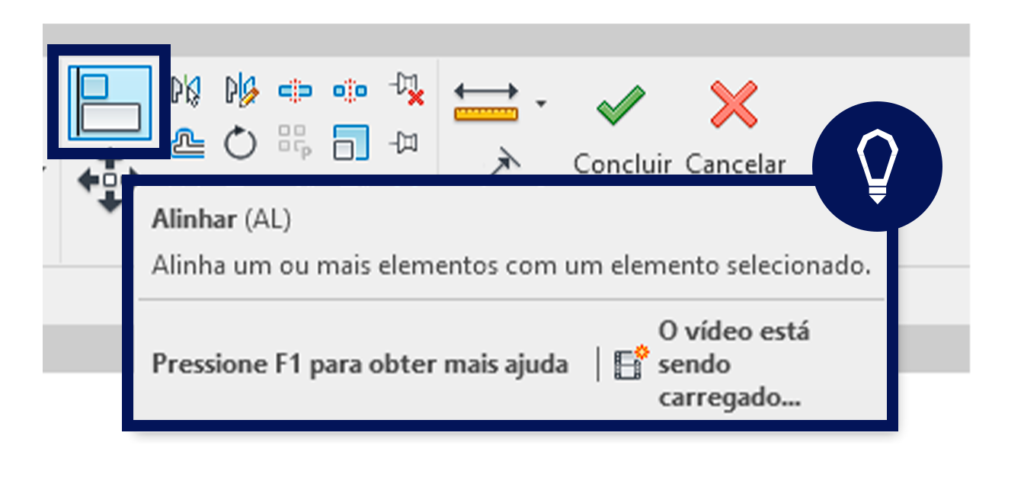
13.0. A ferramenta Alinhar (AL) pode ser encontrada na guia Modificar ou pelo seu atalho.

massas imagem
Fonte: SpBim

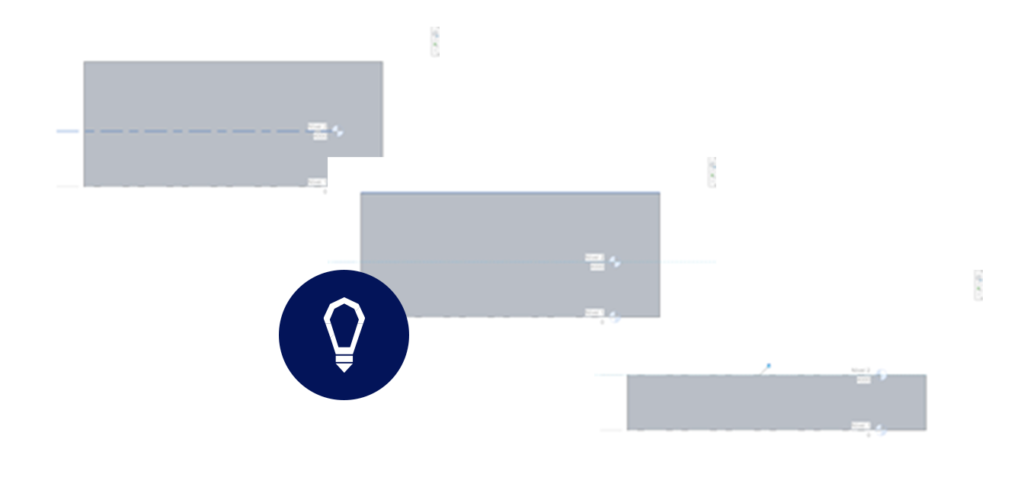
14.0. Para utilizar a ferramenta Alinhar, você deve seguir os seguintes passos após clicar nela:

  • Clicar para onde você deseja ir, sua referência.
  • Depois clicar no elemento/extremidade que deseja “levar” até sua referência.
  • Por fim, surgirá o cadeado, com o mesmo intuito de antes, porém como alinhamos à um nível, usualmente, trancamos o cadeado, pois, caso os níveis se alterem, a massa irá acompanha-los.
  • Para finalizar a ferramenta, basta clicar ESC duas vezes.
massas imagem
Fonte: SpBim

15.0. Altere o Material

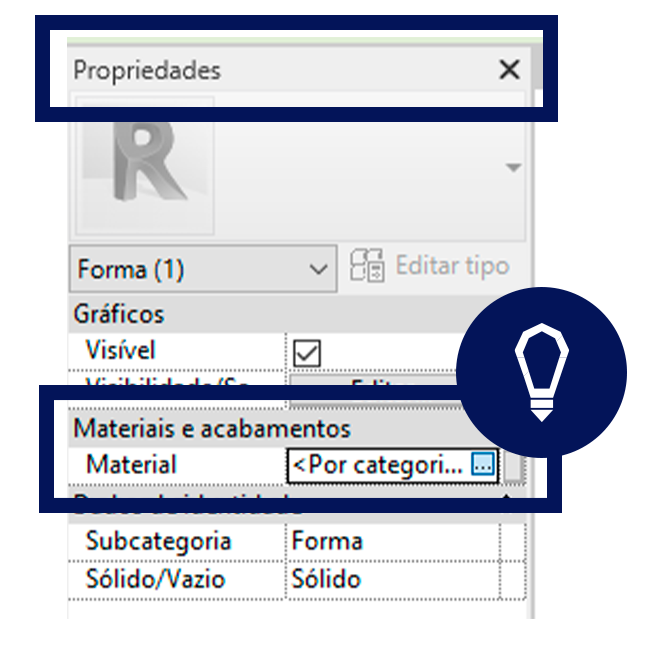
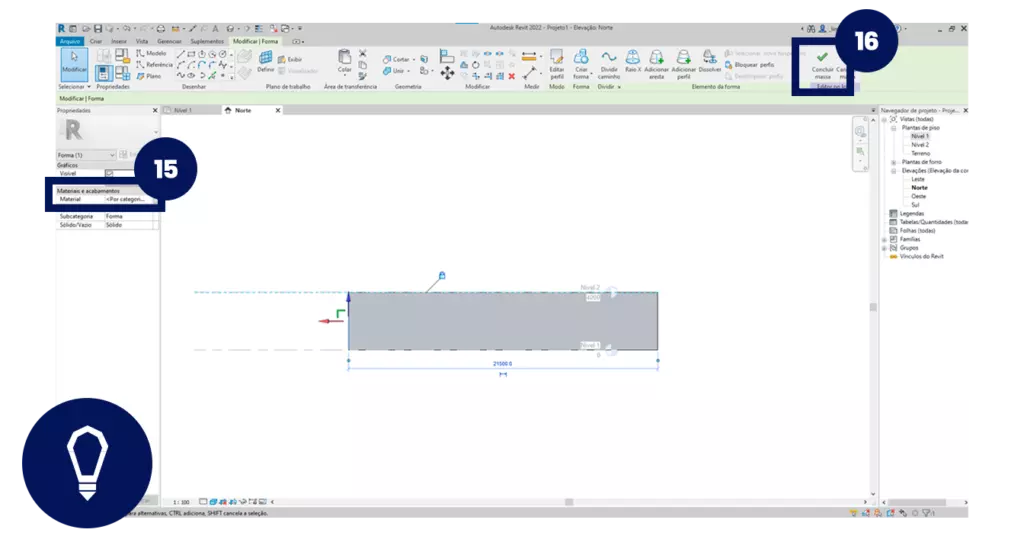
Para alterar o Material da massa, basta clicar em uma de suas extremidades, porque assim aparecerá seu material nas Propriedades. Para entrar no Navegador de materiais, você deve clicar nos três pontinhos na direita da linha Material. Mas isso será abordado mais afundo no próximo tutorial.

massas imagem
Fonte: SpBim

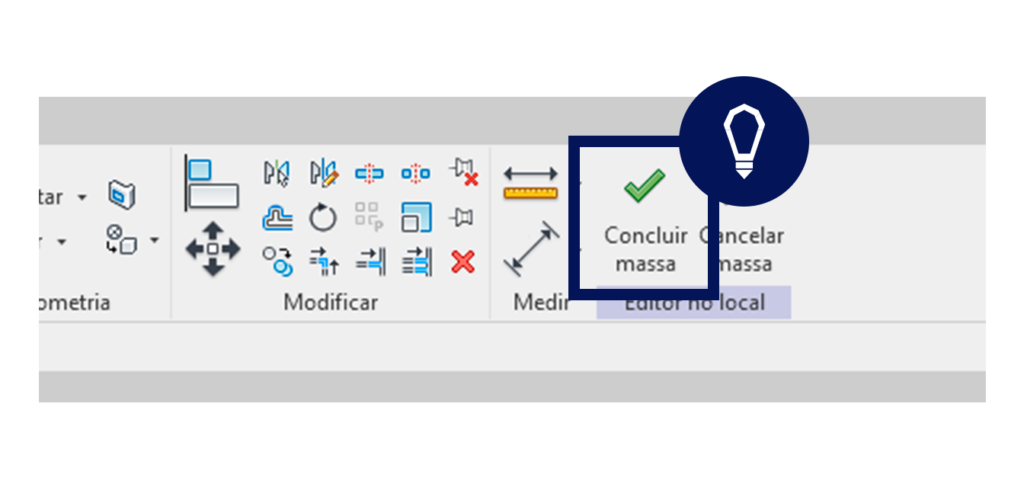
16.0. Para finalizar a massa, basta ir na guia Modificar, e clicar na opção Concluir Massa.

massas imagem
Fonte: SpBim

OBS: Lembrando que não é necessário criar linhas de detalhe antes de iniciar-se a criação de massas, utilizamos esse método para mostrar que podemos usar elas como referências, mas você também pode criar as massas diretamente a partir do Passo 2.

massas imagem
Fonte: SpBim
massas imagem
Fonte: SpBim
massas imagem
Fonte: SpBim
massas imagem
Fonte: SpBim
massas imagem
Fonte: SpBim
massas imagem
Fonte: SpBim

Gostou conteúdo? Assine a nossa NEWSLETTER para ser avisado sempre que sair um novo tutorial!

Curta nossa página no FACEBOOK e siga a gente no INSTAGRAM para ficar por dentro de todas as nossas novidades ?


ARTIGOS RECOMENDADOS

Revit: Tudo o que você precisa saber

Os 10 melhores add-ins para Revit

TUTORIAIS RECOMENDADOS

Como CRIAR NÍVEIS no Revit?

Como ALTERAR AS UNIDADES no Revit?