
Como CONFIGURAR LOTES no INFRAWORKS?

Como CONFIGURAR LOTES no INFRAWORKS?


O Infraworks é um software que permite gerar modelos 3D dando a liberdade de criar propostas de infraestrutura muito rapidamente, sendo concebido pela Autodesk para o setor de insfraestrutura urbana como um todo. Pertencendo a metodologia BIM, o Infraworks é mais utilizado nas fases de Planejamento e Concepção de Projeto. Este software é uma grande ferramenta para ajudar nos fluxos de trabalho BIM, permite opções de trabalho colaborativo em nuvem, automatizando os processos e colaboração com outras plataformas. Neste tutorial iremos mostrar de forma fácil e rápida como configurar lotes no infraworks, veja a seguir:


1.0. Importe o arquivo desejado

Depois de importado vamos clicar com o botão direito e clicar em configurar. Em Sistema de coordenadas selecione a UTM e clique em Fechar & Atualizar.


2.0. Configuração de exibição

Para configurar a exibição dele, vamos clicar em Paleta de Estilos.


3.0. Edição de estilo

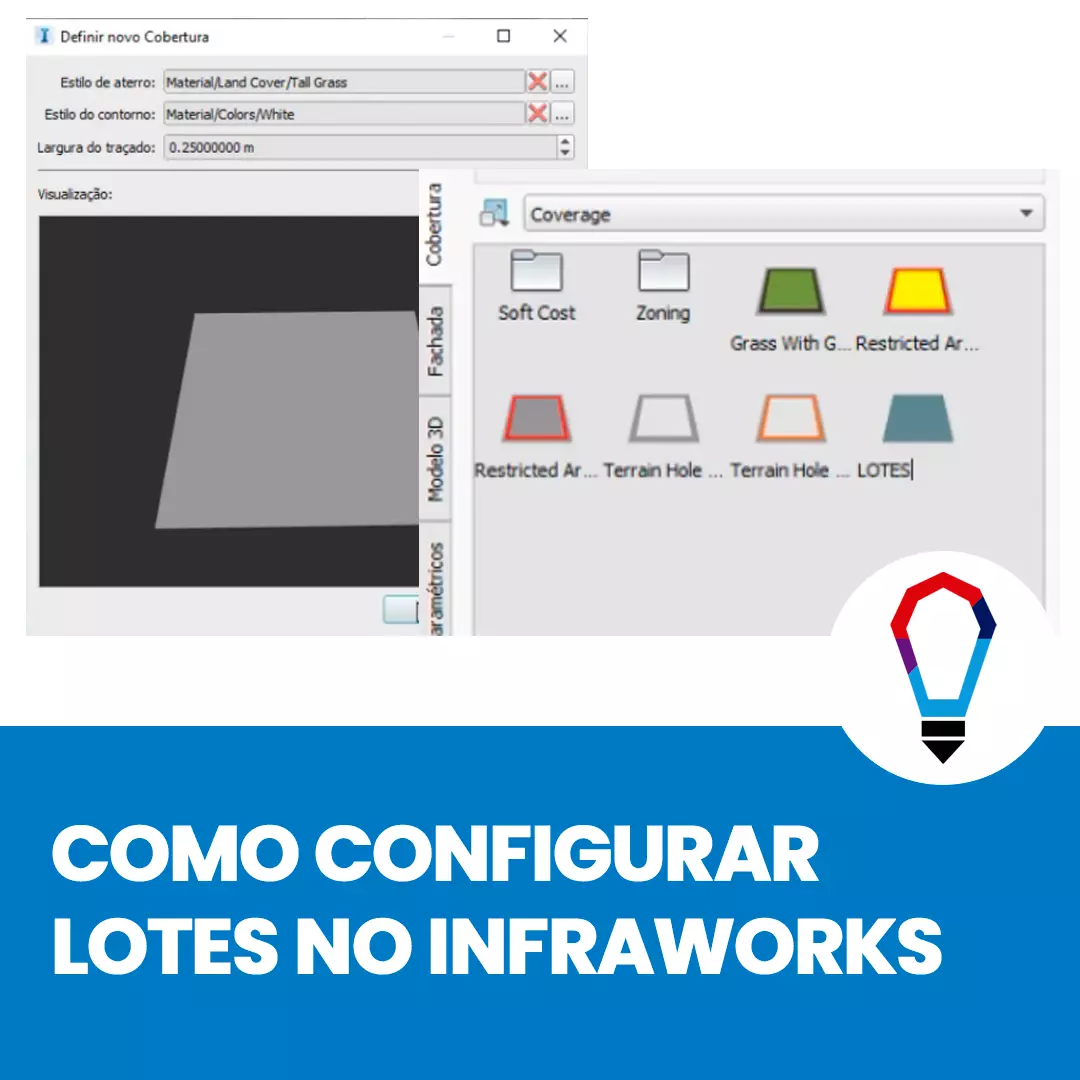
Na janela que abriu, clique na aba Cobertura e no “mais” em Edição de estilo


4.0. Estilo do aterro

Na janela de edição que abriu vamos clicar para editar o Estilo do aterro

Como configurar lotes no infraworksspbim
Fonte: Autoria SPBIM


5.0. Aba Material

Na aba material, escolha Land Cover e escolha um material de sua escolha


6.0. Estilo do contorno

Da mesma forma faremos com Estilo do contorno. Nesse estilo é recomendável que se escolha uma cor sólida. Em largura do traçado mantenha como 0,25 metros.

Como configurar lotes no infraworksspbim
Fonte: Autoria SPBIM


7.0. Renomeie como LOTES


8.0. Estilo Criado

Clique em cima de um dos Lotes e em Estilo manual, clique em Mais estilos e clique no estilo criado.


9.0. Estilo dos LOTES

Clicando em vários lotes com o auxílio do Ctrl permite mudar o estilo de vários lotes ao mesmo tempo.


Gostou conteúdo? Assine a nossa NEWSLETTER para ser avisado sempre que sair um novo tutorial!

Curta nossa página no FACEBOOK e siga a gente no INSTAGRAM para ficar por dentro de todas as nossas novidades ?


ARTIGOS RECOMENDADOS
O que é o INFRAWORKS? 


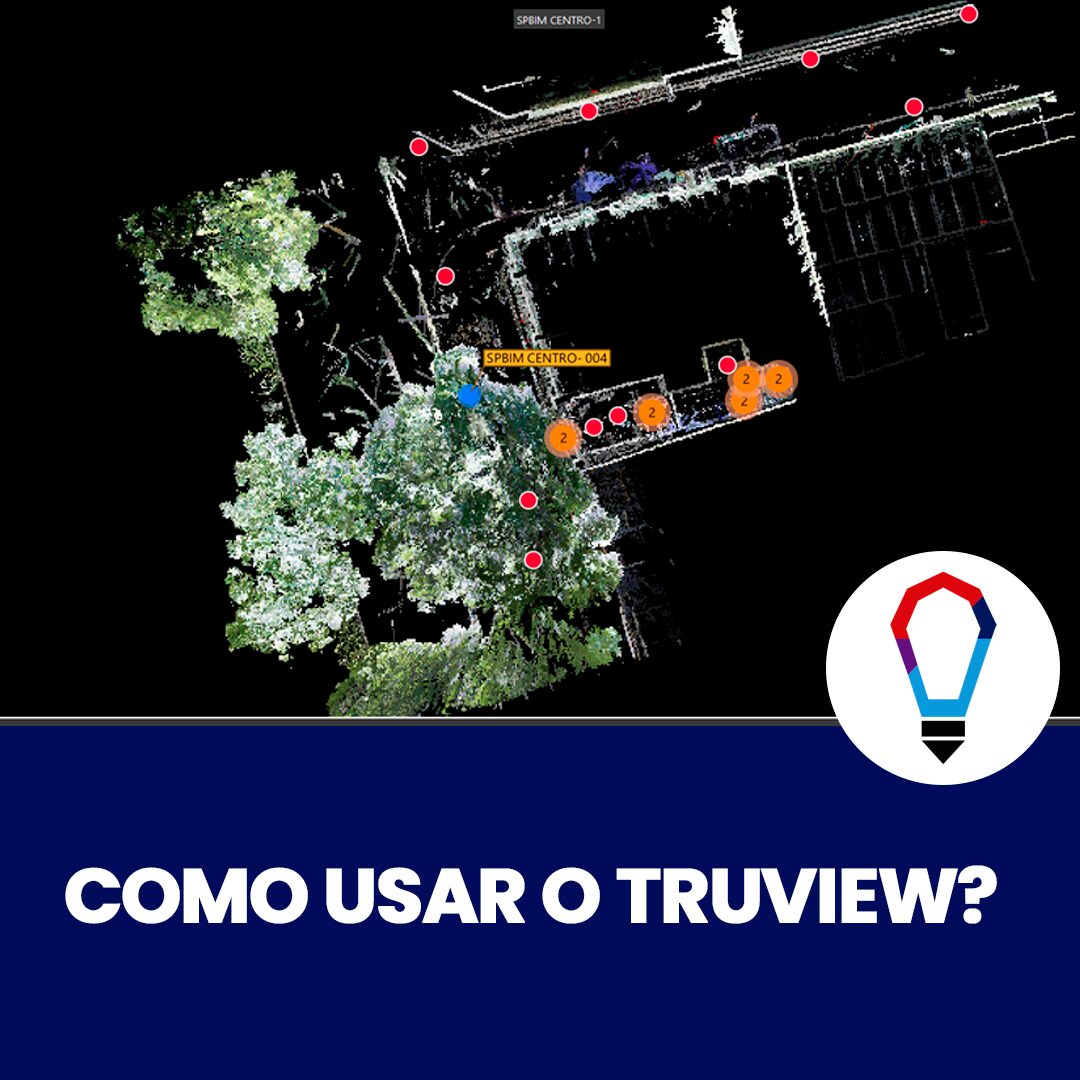
Como usar o TRUVIEW?

capa

Como usar o TRUVIEW?


Aprenda neste tutorial como usar o TRUVIEW de forma fácil e prática, veja a seguir:

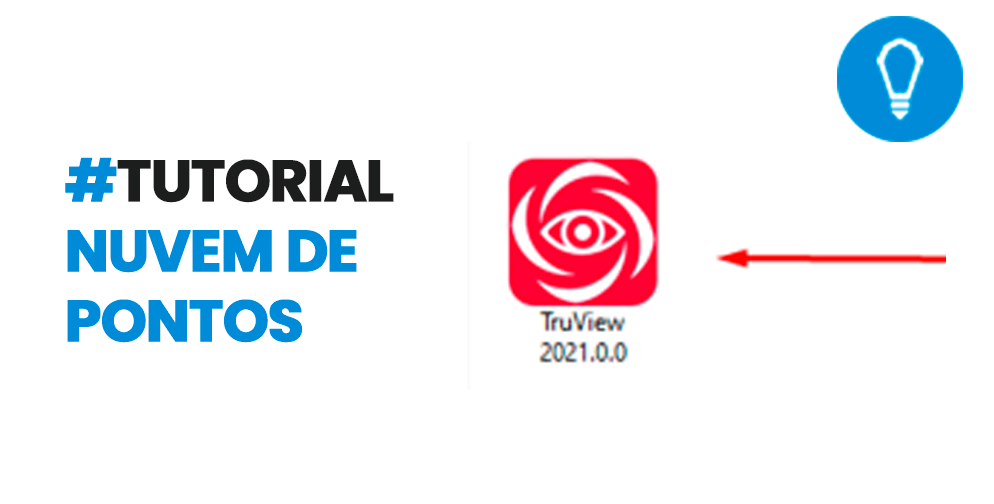
1.0. Instalação

Instale o aplicativo TruView da Leica.

como usar o truview tutorial spbim imagem
Fonte: SPBIM | Arquitetura Digital


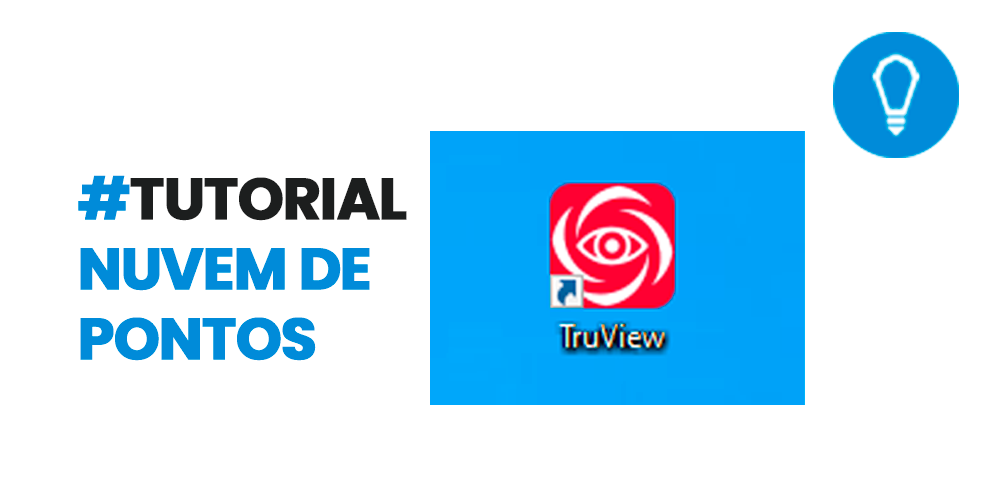
2.0. Inicie o aplicativo

Abra o aplicativo Truview após a instalações

como usar o truview tutorial spbim imagem
Fonte: SPBIM | Arquitetura Digital


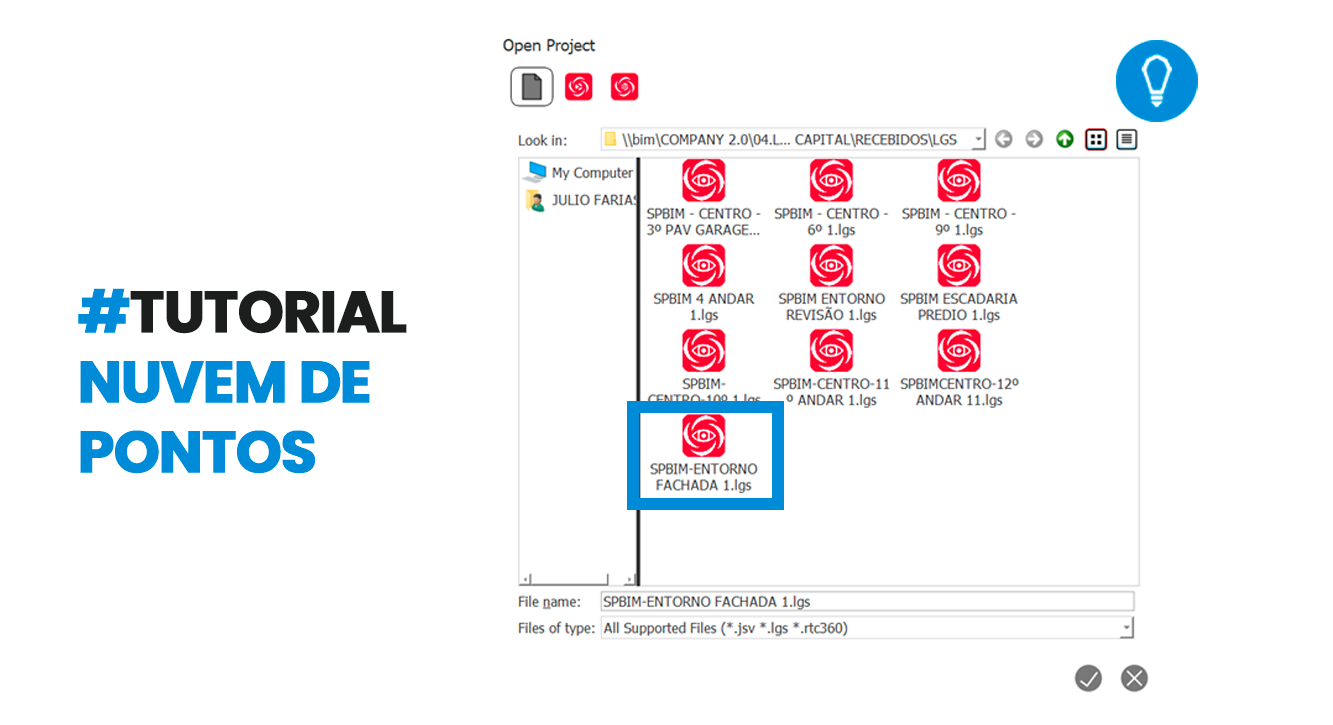
3.0. Abra o arquivo

Abra o formato .LGS das nuvens do projeto

como usar o truview tutorial spbim imagem
Fonte: SPBIM | Arquitetura Digital


4.0. Escolha o .lgs

Basta escolher o .lgs e apertar no check

como usar o truview tutorial spbim imagem
Fonte: SPBIM | Arquitetura Digital


5.0. De um duplo clique para visualiza-lo em 360

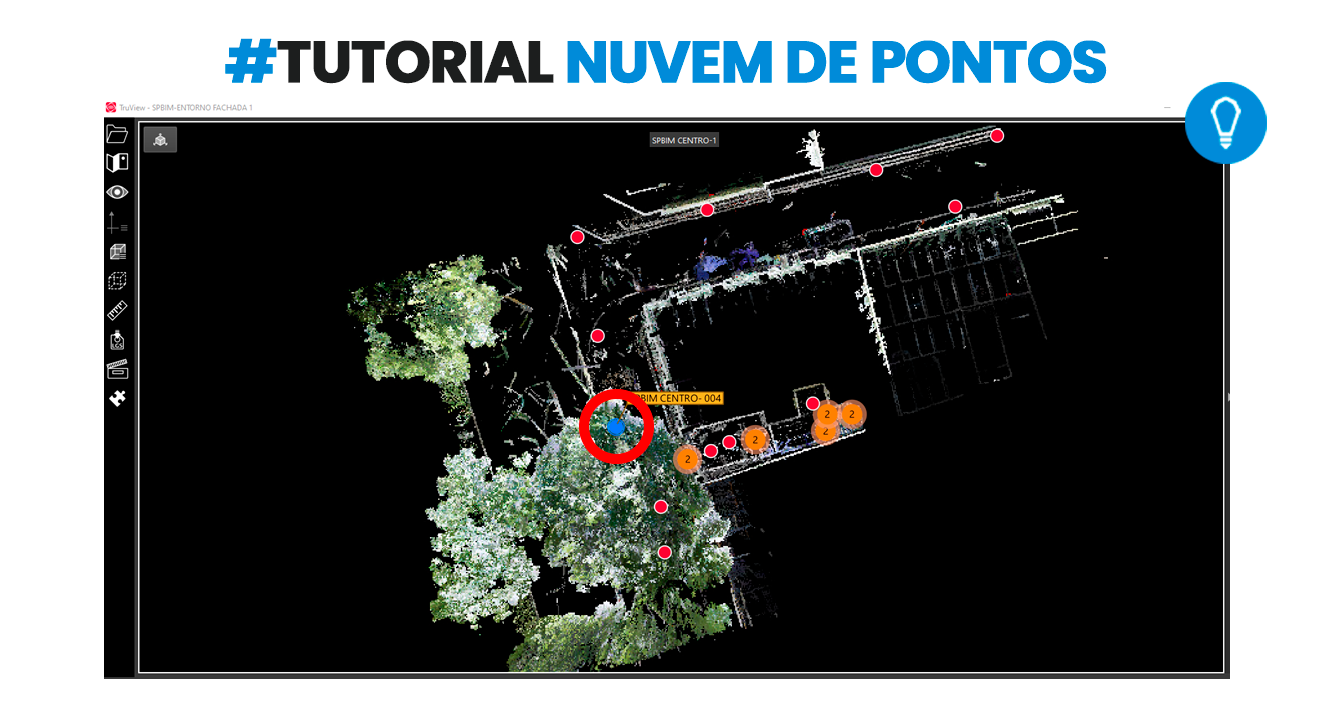
A seguir aparecerá a planta com a localização dos pontos em vermelho indicando o ponto levantado, basta dar um duplo clique para visualiza-lo em 360

como usar o truview tutorial spbim imagem
Fonte: SPBIM | Arquitetura Digital


6.0. Para medir na imagem

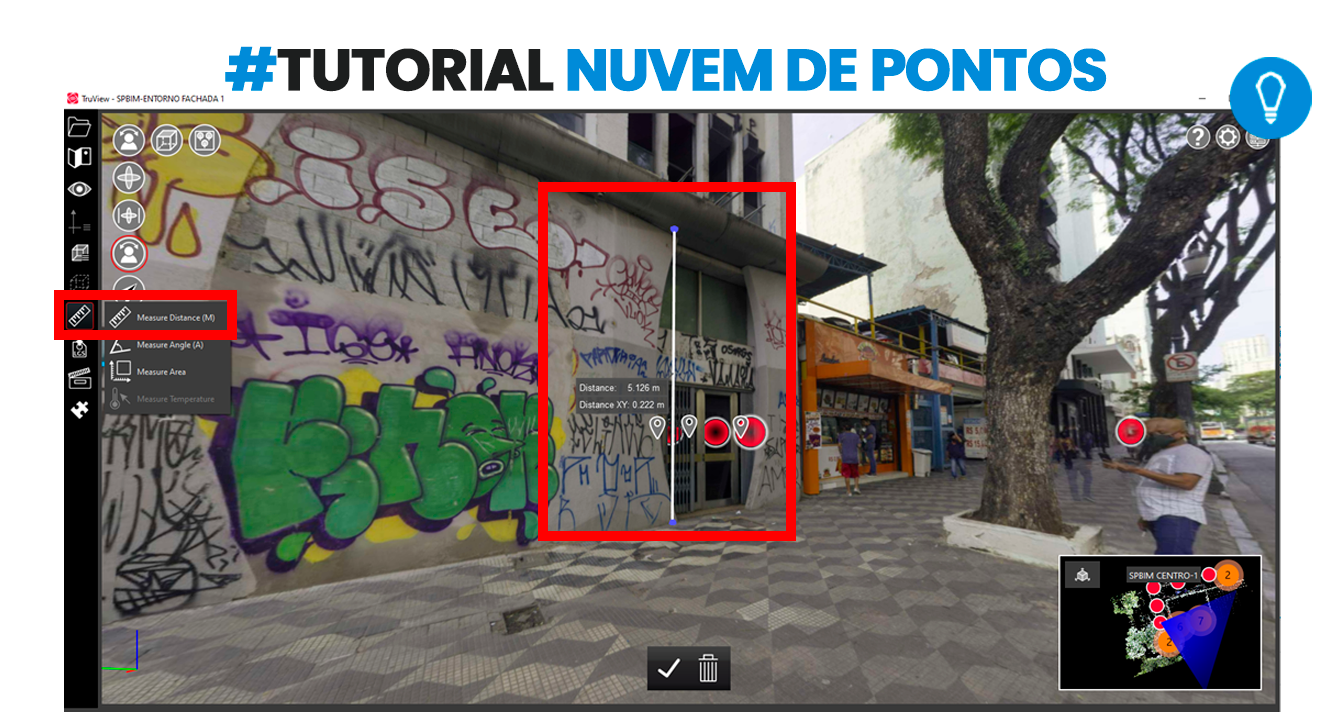
Use o cursos do mouse para girar como em uma imagem 360º, você poderá utilizar a Measure Distance (M) para medir na imagem clicando em 2 pontos na imagem:

como usar o truview tutorial spbim imagem
Fonte: SPBIM | Arquitetura Digital


Gostou conteúdo? Assine a nossa NEWSLETTER para ser avisado sempre que sair um novo tutorial!

Curta nossa página no FACEBOOK e siga a gente no INSTAGRAM para ficar por dentro de todas as nossas novidades ?


Acesse os links abaixo para saber mais sobre NUVEM DE PONTOS:

ARTIGO: O que é NUVEM DE PONTOS?

VÍDEO: Como importar NUVEM DE PONTOS no REVIT?


Como CRIAR BASE PARA O PROJETO DE DRENAGEM no Civil 3D?

Como CRIAR BASE PARA O PROJETO DE DRENAGEM no Civil 3D?

O AutoCAD Civil 3D ou Civil 3D é um software com base AutoCAD, que foi desenvolvido pela Autodesk. Ele contém todas as funcionalidades do AutoCAD, o Civil 3D possui ferramentas exclusivas que fornecem ao usuário a possibilidade de desenvolver, com maior facilidade, projetos nas áreas de transportes, SIG, meio ambiente, como análise de bacias hidrográficas e estudos hidráulicos e hidrológicos. Além de oferecer todo o suporte necessário para que o processo de BIM seja aplicado para diversos tipos de projetos de infraestrutura civil. Neste tutorial iremos te mostrar Como CRIAR BASE PARA O PROJETO DE DRENAGEM no Civil 3D, veja abaixo:

Para criar a base para o projeto de drenagem, usaremos somente o parcelamento do loteamento com o deslocamento (offset) para a calçada. (sem os alinhamentos, triangulação de superfície, etc).

1.0. Criaremos um novo arquivo do Civil 3D.

2.0. Com o atalho XF vamos copiar o arquivo do parcelamento.

Fonte: SpBim

3.0. Na Toolspace na seção Data Shortcuts, vamos clicar com o botão direito do mouse em SUPERFÍCIE DE PROJETO (criado anteriormente) e clicar em Create Reference. Essa ferramenta criará um link entre o arquivo de projeto atual e a superfície do projeto.

Fonte: SpBim

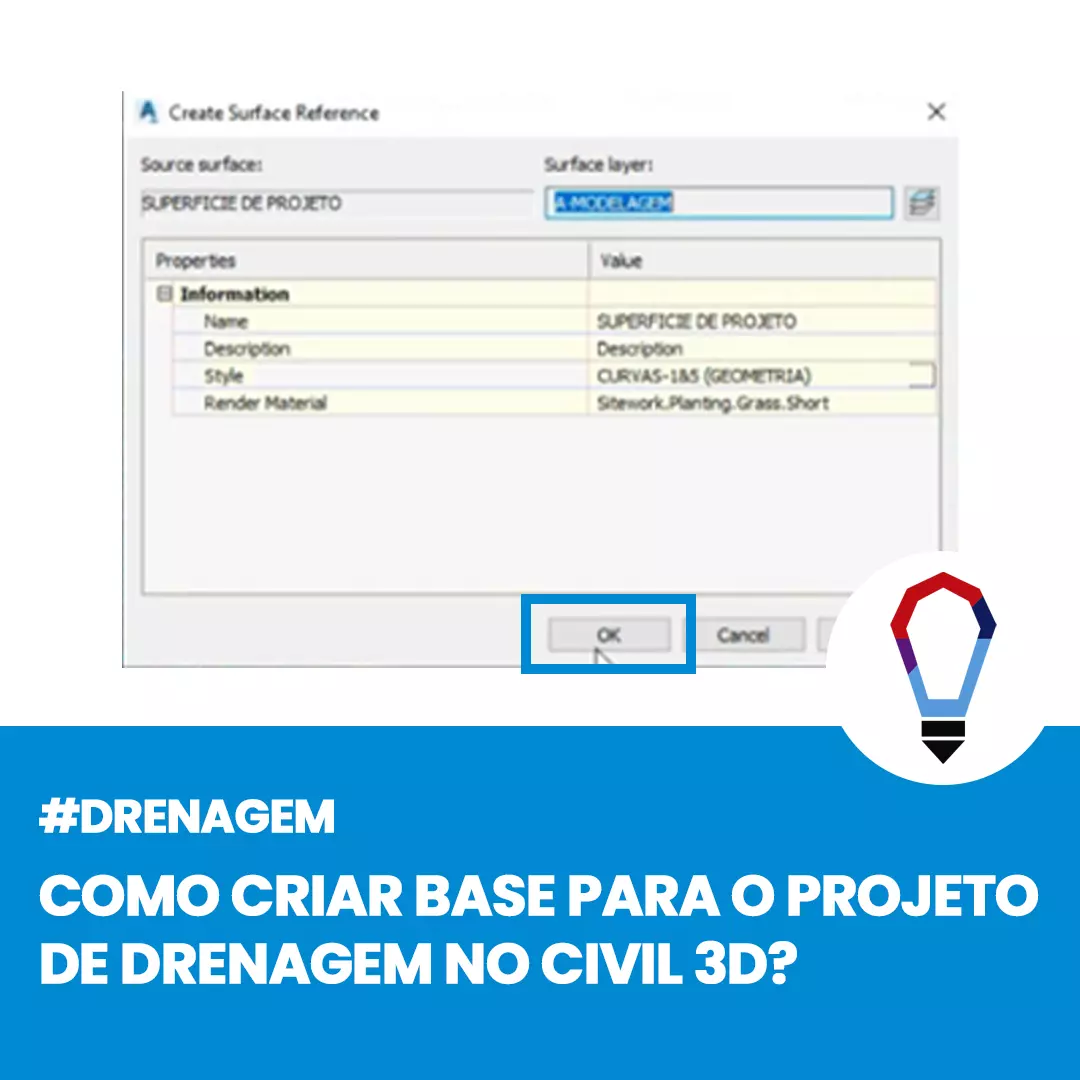
4.0. Na janela que abriu, clicamos em OK.

Fonte: SpBim

5.0. Da mesma forma faremos com a Superfície Natural. Clicaremos com o botão direto em cima dele e clicamos em Create Reference. E damos OK na janela que abrir.

Fonte: SpBim

Com essa ferramenta teremos agora uma superfície única para todos os outros que estavam anteriormente separados.

6.0. Em Alignments, ainda no Data Shortcuts, vamos criar agora as referências das ruas. Vamos clicar nos alinhamentos das ruas com o botão direito do mouse e clicar em Create Reference e fazer o mesmo processo para todas as ruas.

Gostou conteúdo? Assine a nossa NEWSLETTER para ser avisado sempre que sair um novo tutorial!

Curta nossa página no FACEBOOK e siga a gente no INSTAGRAM para ficar por dentro de todas as nossas novidades ?


ARTIGOS RECOMENDADOS
O que é o Civil 3D?

TUTORIAIS RECOMENDADOS

Como CRIAR BARRAGEM no Civil 3D?

Como INSTALAR o COUNTRY KIT BRAZIL no Civil 3D?

Como CRIAR CAIXA DE AREIA no SketchUp?

CAPA 3

Como CRIAR CAIXA DE AREIA no SketchUp?


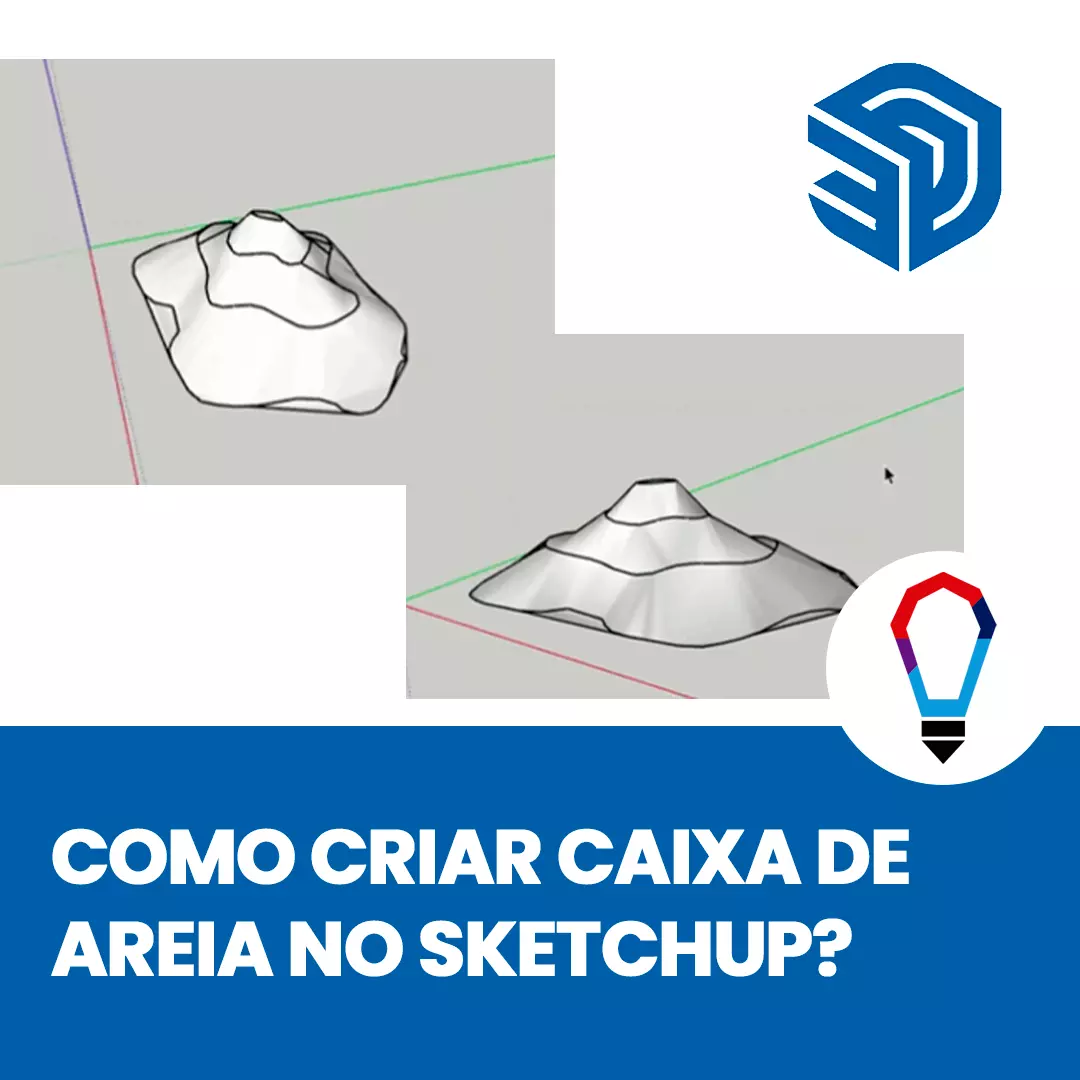
O SketchUp é um software CAD (Computer Aided Design/Desenho assistido por Computador) e simultaneamente BIM devido a sua capacidade de parametrizar as informações da geometria e a possibilidade de exportar em IFC (Requisito básico para um software ser considerado BIM), ou seja sua interface é totalmente num ambiente 3D. Ele possibilita a criação desde rafes (Projetos Gráficos – Croquis de Design) até projetos com precisão de forma fácil e tridimensionais como na Arquitetura e Design. Neste tutorial iremos mostrar Como CRIAR CAIXA DE AREIA no SketchUp!


1.0. A PARTIR DE CONTORNOS:

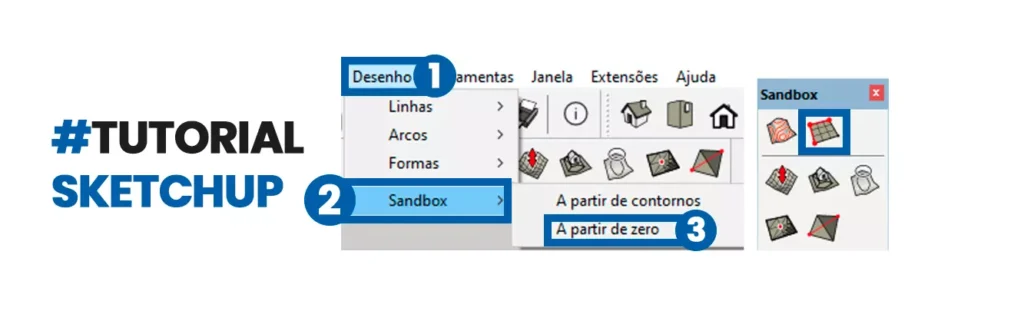
Selecione os contornos do desenho e em seguida clique na aba “Desenho” ,“Sandbox” e “A partir de contornos;

Ou selecione os contornos e clique na ferramenta “A partir de contornos”.

aixa-de-areia-no-sketchup-imagem-1-i


2.0. A PARTIR DO ZERO:

Selecione os contornos do desenho e em seguida clique na aba “Desenho” ,“Sandbox” e “A partir de contornos;

Ou selecione os contornos e clique na ferramenta “A partir de contornos”.

ixa-de-areia-no-sketchup-imagem-2-ii
Fonte: SPBIM


Gostou conteúdo? Assine a nossa NEWSLETTER para ser avisado sempre que sair um novo tutorial!

Curta nossa página no FACEBOOK e siga a gente no INSTAGRAM para ficar por dentro de todas as nossas novidades ?


ARTIGOS RECOMENDADOS
O que é o Sketchup?

TOP 5 Plugins para o Sketchup


TUTORIAIS RECOMENDADOS

Como INSERIR OBJETO no SketchUp?

Quais as FERRAMENTAS DE SÓLIDO no SketchUp?

Como DEFINIR uma PERSPECTIVA no SketchUp?

capa-2

Como DEFINIR uma PERSPECTIVA no SketchUp?


O SketchUp é um software CAD (Computer Aided Design/Desenho assistido por Computador) e simultaneamente BIM devido a sua capacidade de parametrizar as informações da geometria e a possibilidade de exportar em IFC (Requisito básico para um software ser considerado BIM), ou seja sua interface é totalmente num ambiente 3D. Ele possibilita a criação desde rafes (Projetos Gráficos – Croquis de Design) até projetos com precisão de forma fácil e tridimensionais como na Arquitetura e Design. Neste tutorial iremos mostrar Como DEFINIR uma PERSPECTIVA no SketchUp!


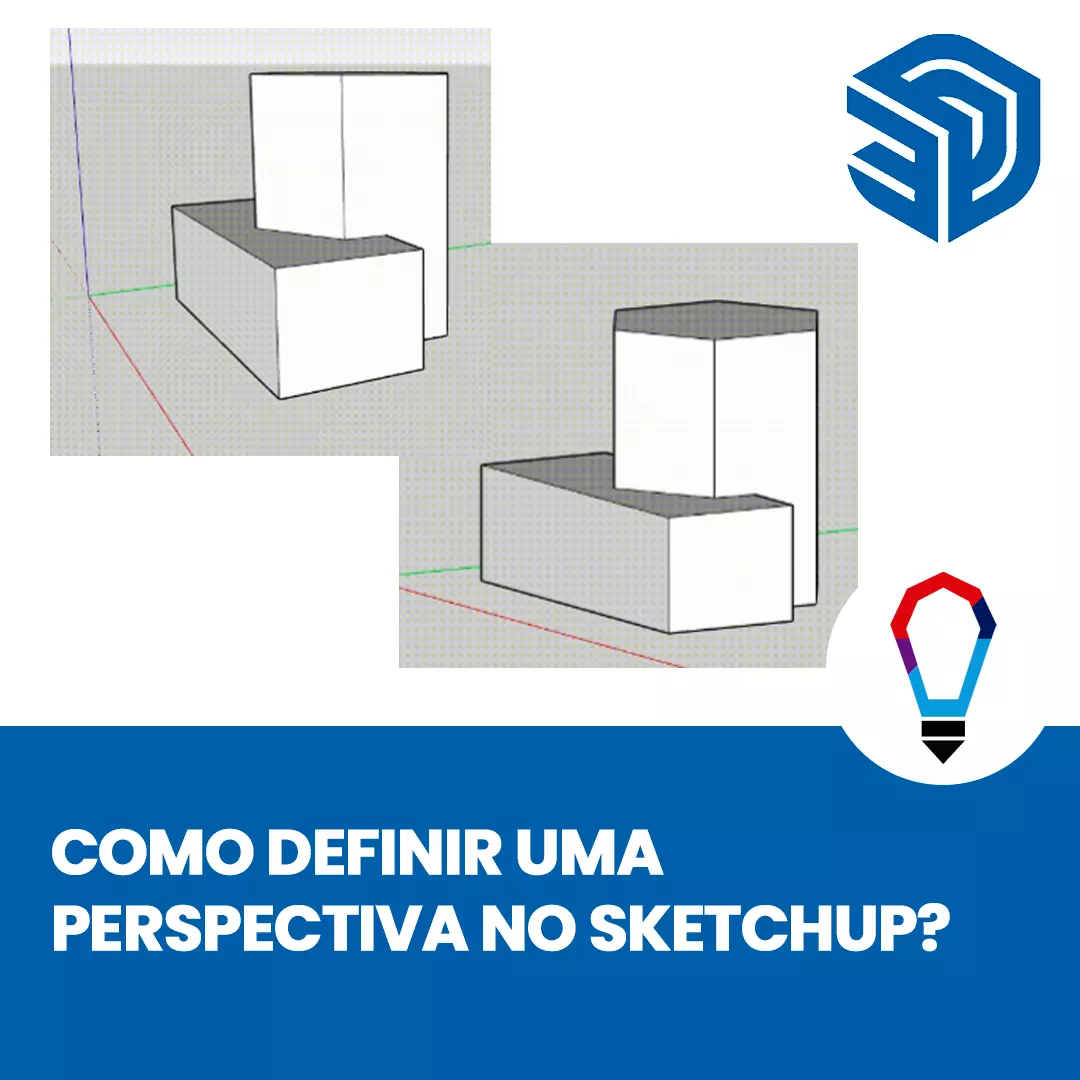
1.0. PERSPECTIVA PARALELA:

perspectiva-paralela-sketchup
Fonte: SPBIM

1.Para essa definir esta vista:

2.Abra a aba “Câmera”;

3.Perspectiva paralela.


2.0. PERSPECTIVA

perspectiva-sketchup
Fonte: SPBIM

1.Para essa definir esta vista:

2.Abra a aba “Câmera”;

3.Perspectiva.


3.0. PERSPECTIVA DE DOIS PONTOS

Fonte: SPBIM

1.Para essa definir esta vista:

2.Abra a aba “Câmera”;

3.Perspectiva de dois pontos.


Gostou conteúdo? Assine a nossa NEWSLETTER para ser avisado sempre que sair um novo tutorial!

Curta nossa página no FACEBOOK e siga a gente no INSTAGRAM para ficar por dentro de todas as nossas novidades ?


ARTIGOS RECOMENDADOS

O que é o Sketchup?

TOP 5 Plugins para o Sketchup


TUTORIAIS RECOMENDADOS

Como INSERIR OBJETO no SketchUp?

Quais as FERRAMENTAS DE SÓLIDO no SketchUp?

Quais os TIPOS de SELEÇÃO no SketchUp?

capa-1

Quais os TIPOS de SELEÇÃO no SketchUp?


O SketchUp é um software CAD (Computer Aided Design/Desenho assistido por Computador) e simultaneamente BIM devido a sua capacidade de parametrizar as informações da geometria e a possibilidade de exportar em IFC (Requisito básico para um software ser considerado BIM), ou seja sua interface é totalmente num ambiente 3D. Ele possibilita a criação desde rafes (Projetos Gráficos – Croquis de Design) até projetos com precisão de forma fácil e tridimensionais como na Arquitetura e Design. Neste tutorial iremos mostrar Quais os TIPOS de SELEÇÃO no SketchUp!


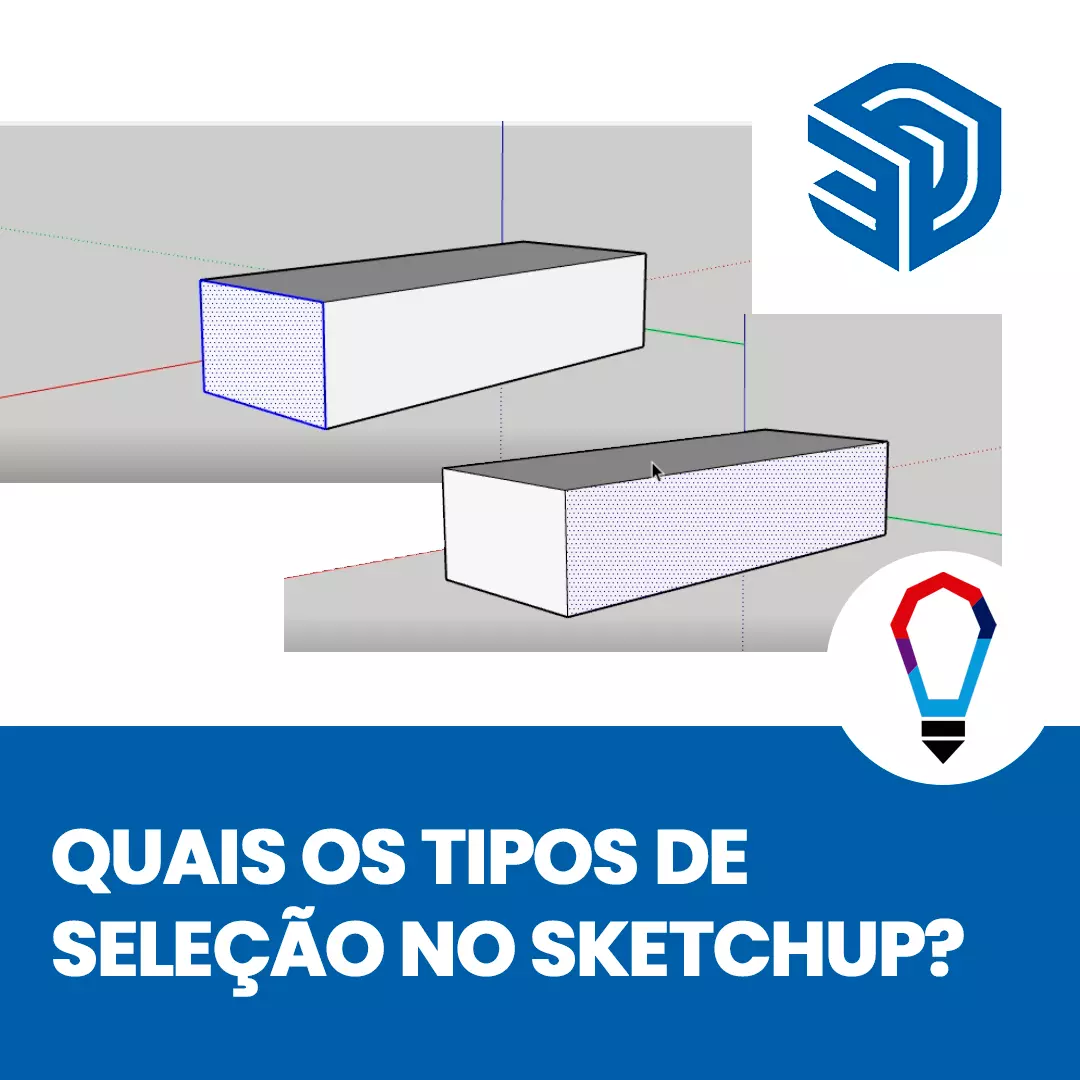
1.0. SELEÇÃO DA DIREITA PARA ESQUERDA

A seleção feita da direita para a esquerda irá selecionar todos os elementos em que o retângulo de seleção tocar, até mesmo aqueles que estejam atrás de outros elementos.

1.1 Para aciona-la clique na tela e arraste no sentido da direita para a esquerda.


2.0.SELEÇÃO DA ESQUERDA PARA DIREITA

A seleção feita da esquerda para a direita irá selecionar apenas os elementos que forem totalmente dentro do quadro de seleção, o que estiver ao lado não será inserido na seleção.

2.1 Para aciona-la clique na tela e arraste no sentido da esquerda para a direita.


3.0.SELEÇÃO PONTUAL

A seleção pontual é direcionada a elementos específicos, ou seja, seleciona apenas um elemento, caso deseje selecionar elementos específicos em pontos diferentes pressione a tecla Shift e clique nos  elementos.

3.1 Clique no elemento para seleciona-lo


Gostou conteúdo? Assine a nossa NEWSLETTER para ser avisado sempre que sair um novo tutorial!

Curta nossa página no FACEBOOK e siga a gente no INSTAGRAM para ficar por dentro de todas as nossas novidades ?


ARTIGOS RECOMENDADOS
O que é o Sketchup?

TOP 5 Plugins para o Sketchup


TUTORIAIS RECOMENDADOS

Como INSERIR OBJETO no SketchUp?

Quais as FERRAMENTAS DE SÓLIDO no SketchUp?

Como INICIAR uma SEÇÃO no Sketchup?

capa

Como INICIAR uma SEÇÃO no Sketchup?


O SketchUp é um software CAD (Computer Aided Design/Desenho assistido por Computador) e simultaneamente BIM devido a sua capacidade de parametrizar as informações da geometria e a possibilidade de exportar em IFC (Requisito básico para um software ser considerado BIM), ou seja sua interface é totalmente num ambiente 3D. Ele possibilita a criação desde rafes (Projetos Gráficos – Croquis de Design) até projetos com precisão de forma fácil e tridimensionais como na Arquitetura e Design. Neste tutorial iremos mostrar Como INICIAR uma SEÇÃO no Sketchup!


1.0. PLANO DE SEÇÃO

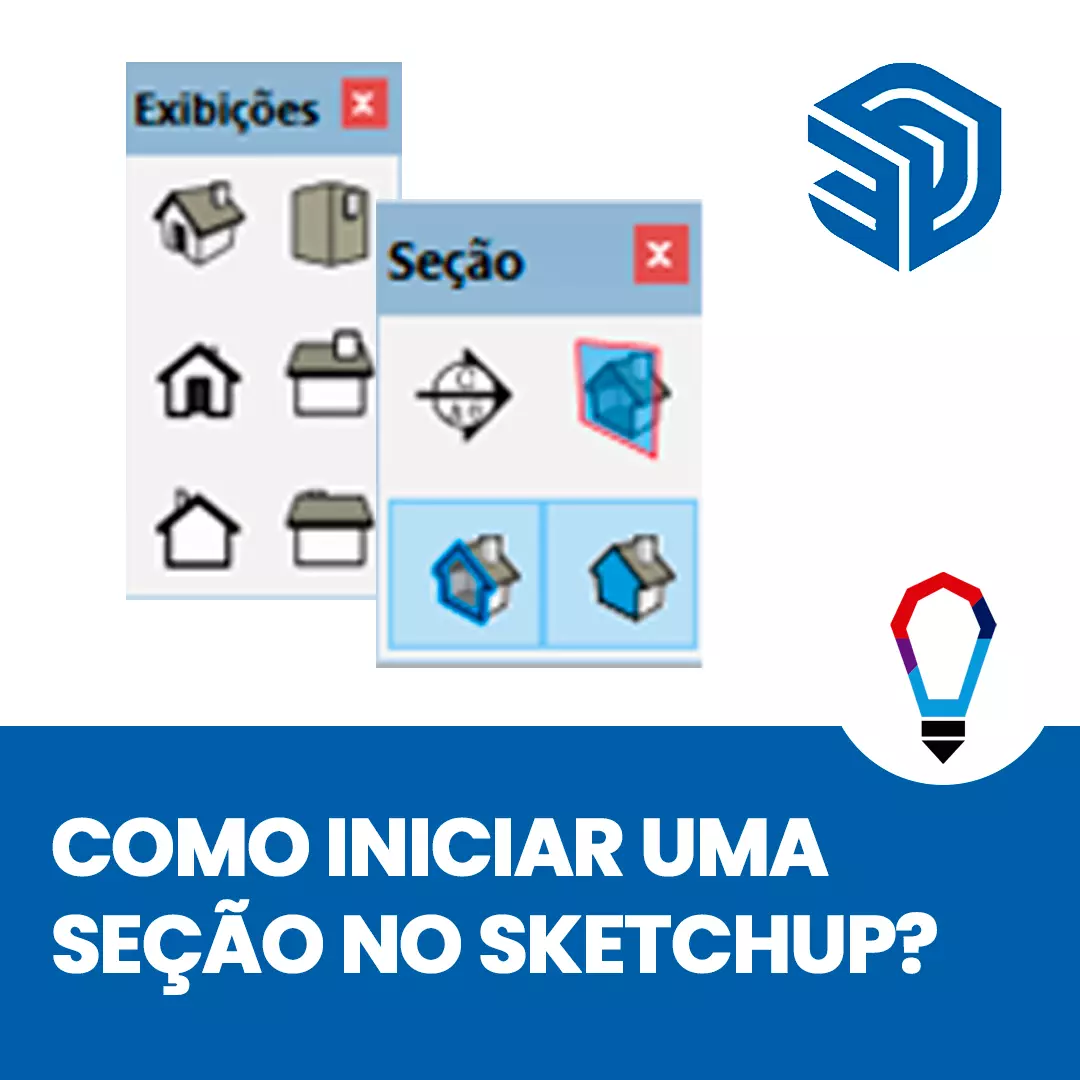
Antes de iniciar a seção selecione um dos tipos de exibição para indicar o plano que que será inserido.

imagem-1
Fonte: SPBIM

1.1 Na barra “Seção” selecione a ferramenta “Plano de seção” e clique no plano a ser cortado.

2.0. EXIBIR PLANOS DE SEÇÃO

Esta ferramenta não servirá para criar um corte diferente, mas para editar a visualização e representação de um corte já existente.

imagem-2
Fonte: SPBIM

2.1 Na barra “Seção” selecione a ferramenta “Exibir plano de seção”


3.0. EXIBIR CORTES DE SEÇÃO:

Esta ferramenta não servirá para criar um corte diferente, mas para editar a visualização e representação de um corte já existente.

imagem-3
Fonte: SPBIM

3.1 Na barra “Seção” selecione a ferramenta “Exibir cortes de seção”


4.0.EXIBIR PREENCHIMENTO DE SEÇÃO

Esta ferramenta não servirá para criar um corte diferente, mas para editar a visualização e representação de um corte já existente.

imagem-4
Fonte: SPBIM

4.1 Na barra “Seção” selecione a ferramenta “Exibir preenchimento de seção” .


Gostou conteúdo? Assine a nossa NEWSLETTER para ser avisado sempre que sair um novo tutorial!

Curta nossa página no FACEBOOK e siga a gente no INSTAGRAM para ficar por dentro de todas as nossas novidades ?


ARTIGOS RECOMENDADOS
O que é o Sketchup?

TOP 5 Plugins para o Sketchup


TUTORIAIS RECOMENDADOS

Como INSERIR OBJETO no SketchUp?

Quais as FERRAMENTAS DE SÓLIDO no SketchUp?

Como ACESSAR os MODOS de EXIBIÇÃO no SketchUp?

capa exibicoes

Como ACESSAR os MODOS de EXIBIÇÃO no SketchUp?


O SketchUp é um software CAD (Computer Aided Design/Desenho assistido por Computador) e simultaneamente BIM devido a sua capacidade de parametrizar as informações da geometria e a possibilidade de exportar em IFC (Requisito básico para um software ser considerado BIM), ou seja sua interface é totalmente num ambiente 3D. Ele possibilita a criação desde rafes (Projetos Gráficos – Croquis de Design) até projetos com precisão de forma fácil e tridimensionais como na Arquitetura e Design. Neste tutorial iremos mostrar Como ACESSAR os MODOS de EXIBIÇÃO no SketchUp!


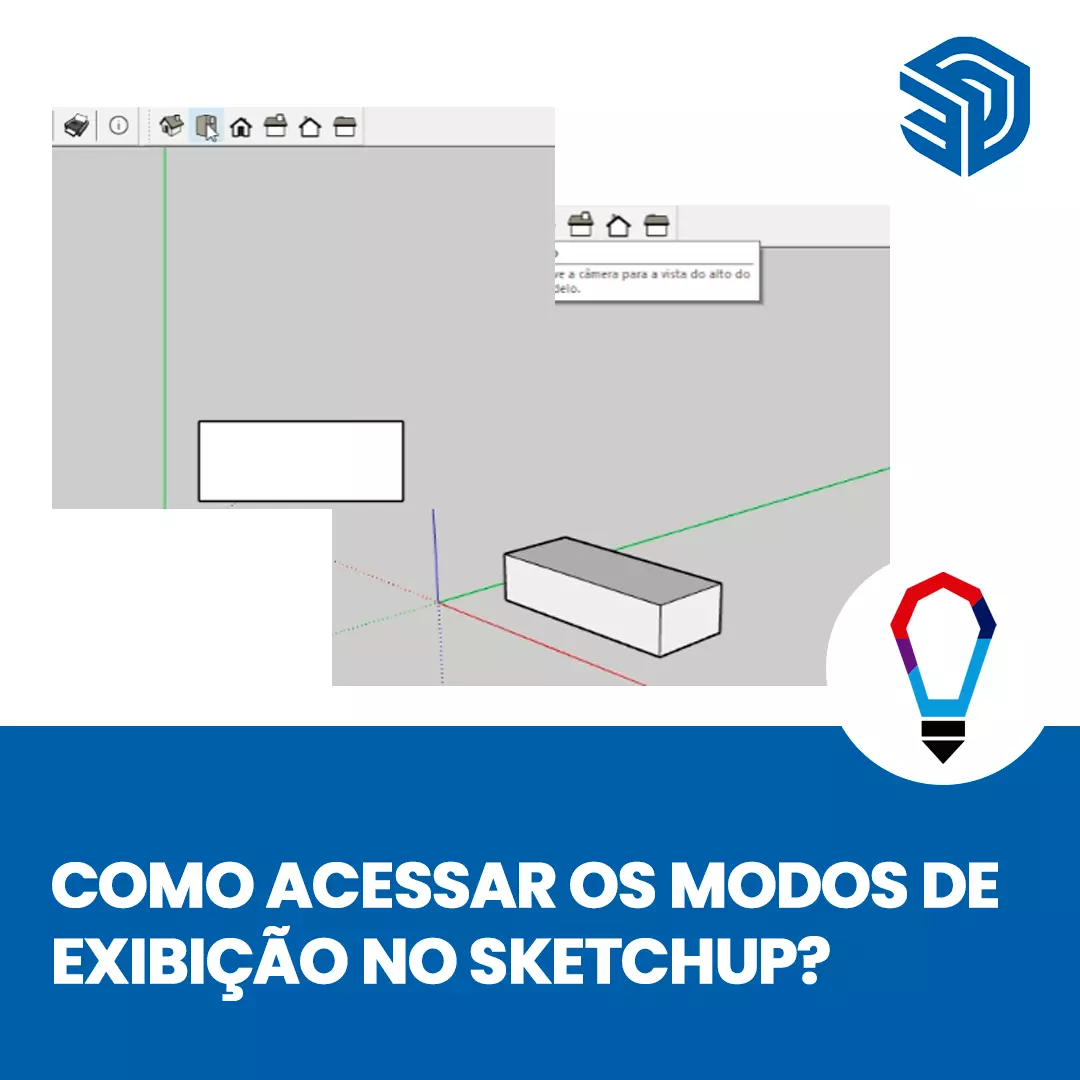
1.0. Abra a aba CÂMERA e clique em EXIBIÇÕES PADRÃO

Para acessar os modos de exibição abra a aba Câmera e em seguida em “Exibições padrão” onde estará as opções.

os-de-exibicoes-no-sketchup-imagem-1
Fonte: SPBIM


2.0. Outro modo para acessar os modelos de exibição:

Outro modo de ter acesso aos modelos de exibição é ativando a barra de exibições, para isso abra a aba Visualizar e clique em Barra de ferramentas.

os-de-exibicoes-no-sketchup-imagem-2
Fonte: SPBIM


3.0. Selecione a opção EXIBIÇÕES

Abrirá um janela como a da imagem ao lado, selecione “Exibições”.

Fonte: SPBIM


Gostou conteúdo? Assine a nossa NEWSLETTER para ser avisado sempre que sair um novo tutorial!

Curta nossa página no FACEBOOK e siga a gente no INSTAGRAM para ficar por dentro de todas as nossas novidades ?


ARTIGOS RECOMENDADOS
O que é o Sketchup?

TOP 5 Plugins para o Sketchup


TUTORIAIS RECOMENDADOS

Como INSERIR OBJETO no SketchUp?

Quais as FERRAMENTAS DE SÓLIDO no SketchUp?

Como ALTERAR as UNIDADES no SketchUp?

capa-unidades

Como ALTERAR as UNIDADES no SketchUp?


O SketchUp é um software CAD (Computer Aided Design/Desenho assistido por Computador) e simultaneamente BIM devido a sua capacidade de parametrizar as informações da geometria e a possibilidade de exportar em IFC (Requisito básico para um software ser considerado BIM), ou seja sua interface é totalmente num ambiente 3D. Ele possibilita a criação desde rafes (Projetos Gráficos – Croquis de Design) até projetos com precisão de forma fácil e tridimensionais como na Arquitetura e Design. Neste tutorial iremos mostrar  Como ALTERAR as UNIDADES no SketchUp!


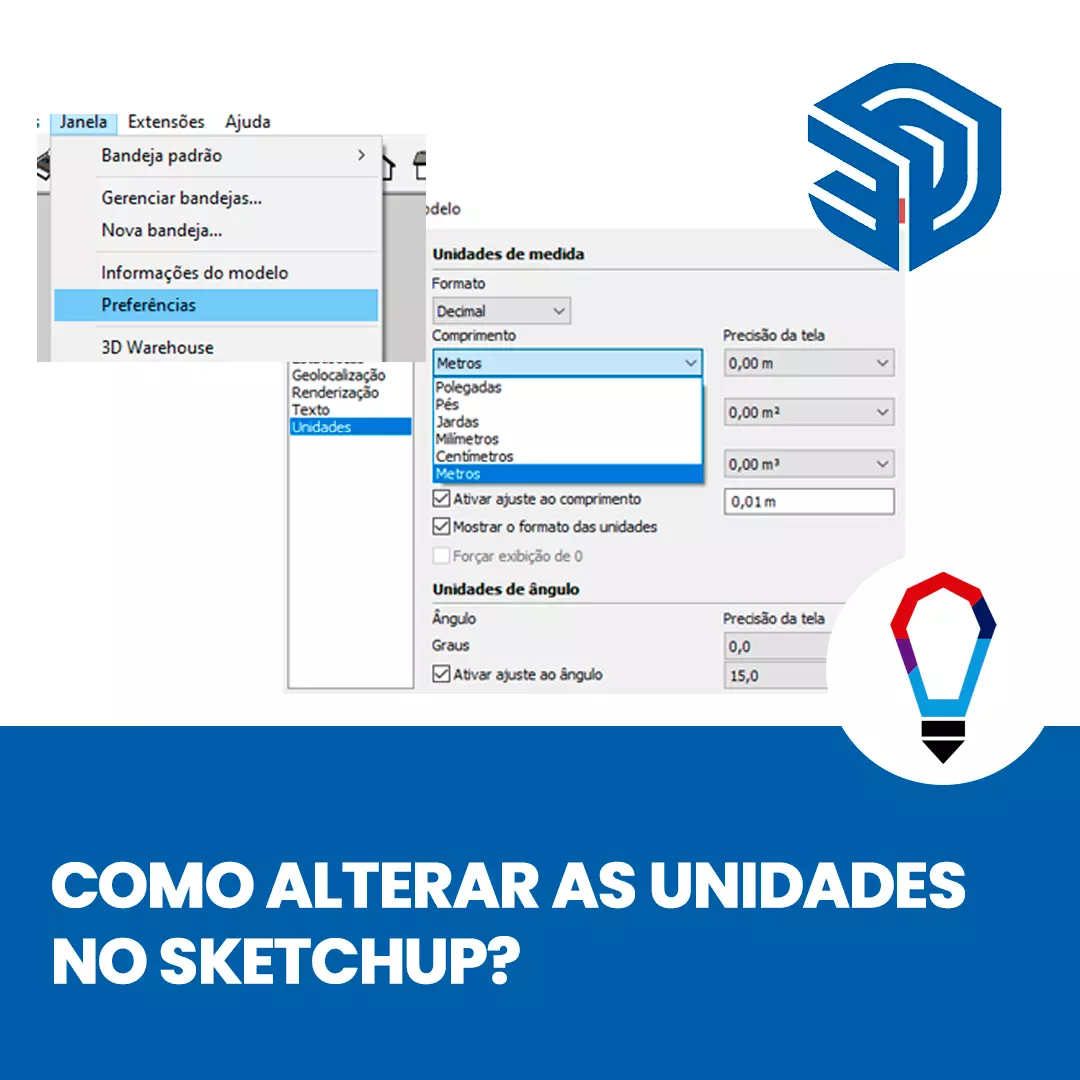
1.0. Clique na aba “JANELA” e selecione “Informações do Modelo”

Para alterar a unidade de medida do seu modelo vá na Aba “Janela” e selecione “Informações do modelo”;

imagem-1-2
Fonte: SPBIM


2.0. Realize as alterações necessárias

Na aba “Unidades” se encontra todas as definições de medida, faça as alterações necessárias e feche a janela.

imagem-2-2
Fonte: SPBIM


Gostou conteúdo? Assine a nossa NEWSLETTER para ser avisado sempre que sair um novo tutorial!

Curta nossa página no FACEBOOK e siga a gente no INSTAGRAM para ficar por dentro de todas as nossas novidades ?


ARTIGOS RECOMENDADOS
O que é o Sketchup?

TOP 5 Plugins para o Sketchup


TUTORIAIS RECOMENDADOS

Como INSERIR OBJETO no SketchUp?

Quais as FERRAMENTAS DE SÓLIDO no SketchUp?

Como realizar REPRESENTAÇÕES GRÁFICAS no SketchUp?

capa-16

Como realizar REPRESENTAÇÕES GRÁFICAS no SketchUp?


O SketchUp é um software CAD (Computer Aided Design/Desenho assistido por Computador) e simultaneamente BIM devido a sua capacidade de parametrizar as informações da geometria e a possibilidade de exportar em IFC (Requisito básico para um software ser considerado BIM), ou seja sua interface é totalmente num ambiente 3D. Ele possibilita a criação desde rafes (Projetos Gráficos – Croquis de Design) até projetos com precisão de forma fácil e tridimensionais como na Arquitetura e Design. Neste tutorial iremos mostrar como realizar REPRESENTAÇÕES GRÁFICAS no SketchUp!


1.0. INFORMAÇÕES DA ENTIDADE

Para importar um arquivo  clique na aba “Arquivo” em seguida em “Importar”.

2.0. MATERIAIS 

A aba materiais funciona da mesma maneira que a ferramenta Pintura, onde se escolhe um dos materiais e aplica na superfície

3.0. COMPONENTES

Na aba componente está todos os componentes que foram criados com a ferramenta “Fazer Componente” e da biblioteca 3D Warehouse, para inserir no modelo.


4.0. ESTILOS

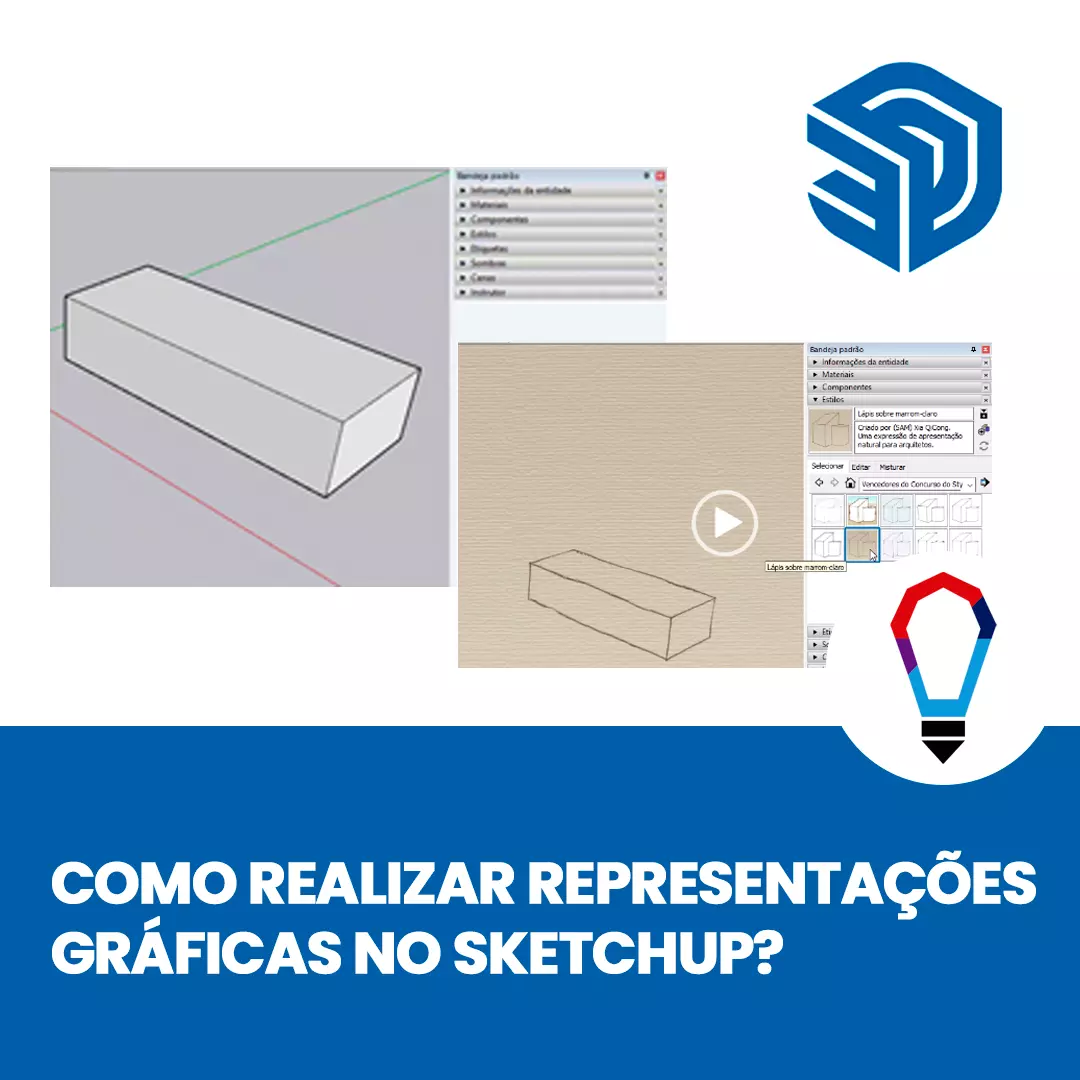
Em Estilos muda-se a representação do modelo, Além das opções de estilos ainda se pode “Editar” e “Misturar” os estilos.


5.0. ETIQUETAS

As Etiquetas funcionam como os “Layers” do Autocad, elas classificam os elementos e podem ser aplicadas ao elementos pela aba “Informações da entidade”, mas é em “Etiquetas” que são criadas, para isso clique em “Adicionar etiqueta”(A).

Clicando no ícone do “Olho” define se o elemento estará visível ou não.

Para apagar uma Etiqueta clique com o botão direito do mouse e selecione a opção “Apagar etiqueta

etiquetas-bandeja-padrao-sketchup
Fonte: SPBIM


6.0. CENAS

As Etiquetas funcionam como os “Layers” do Autocad, elas classificam os elementos e podem ser aplicadas ao elementos pela aba “Informações da entidade”, mas é em “Etiquetas” que são criadas, para isso clique em “Adicionar etiqueta”(A).

cenas-bandeja-padrao-sketchup
Fonte: SPBIM


Gostou conteúdo? Assine a nossa NEWSLETTER para ser avisado sempre que sair um novo tutorial!

Curta nossa página no FACEBOOK e siga a gente no INSTAGRAM para ficar por dentro de todas as nossas novidades ?


ARTIGOS RECOMENDADOS

O que é o Sketchup?

TOP 5 Plugins para o Sketchup


TUTORIAIS RECOMENDADOS
Como INSERIR OBJETO no SketchUp?

Quais as FERRAMENTAS DE SÓLIDO no SketchUp?