

BIM e Power BI: Controle de custos da obra em tempo real

BIM + Power BI: Controle de custos da obra em tempo real 

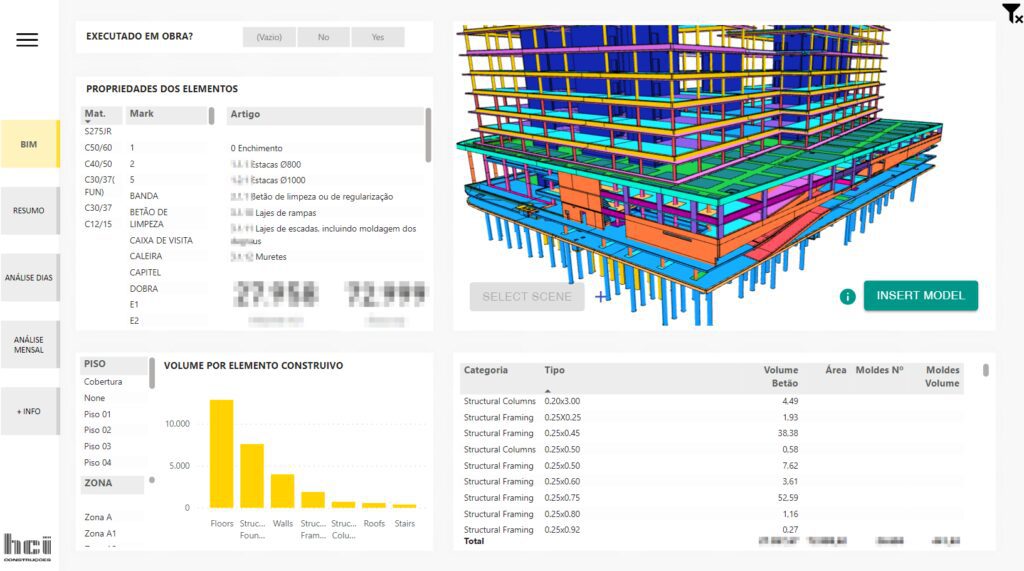
A integração entre BIM (Building Information Modeling) e ferramentas de análise de dados como o Microsoft Power BI tem transformado a forma como os custos de obra são monitorados e gerenciados. Ao conectar o modelo BIM com dashboards dinâmicos, é possível visualizar informações financeiras em tempo real, trazendo mais transparência, controle e assertividade na tomada de decisão. Essa abordagem representa um avanço significativo na gestão de obras, especialmente em projetos que demandam alto nível de precisão e acompanhamento contínuo
 

Fonte: HCI 

Integração entre modelo BIM e dados de custo

O primeiro passo para criar dashboards eficientes é estruturar corretamente o modelo BIM. Isso significa garantir que os elementos modelados contenham informações consistentes, como quantitativos, materiais e classificações. Sem essa base organizada, a extração de dados para análise se torna limitada e sujeita a erros.

A partir disso, os quantitativos podem ser extraídos diretamente do modelo, seja por meio de tabelas nativas ou exportações em formatos compatíveis, como planilhas ou arquivos IFC. Esses dados servem como base para a vinculação com informações de custo, como composições orçamentárias e bases de preços.

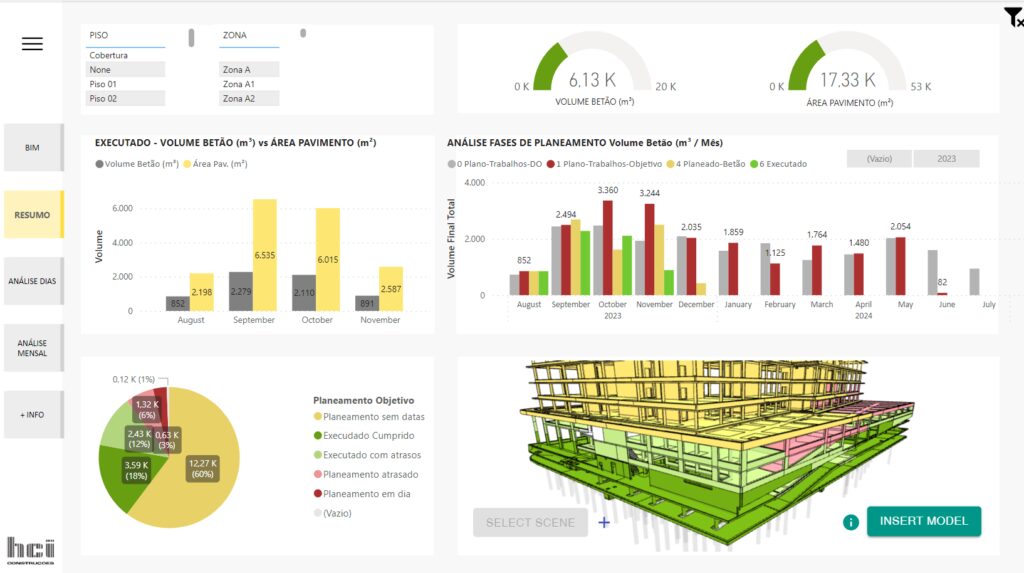
Uma vez integrados, os dados do modelo passam a alimentar o Microsoft Power BI, permitindo a criação de dashboards que cruzam informações físicas e financeiras. Assim, qualquer alteração no modelo pode ser refletida nos custos, garantindo maior controle e atualização constante das informações.
Fonte: HCI


Criação de dashboards dinâmicos e visuais

Com os dados integrados, o próximo passo é desenvolver dashboards que realmente agreguem valor. No Microsoft Power BI, é possível criar visualizações interativas que mostram indicadores como custo total da obra, custo por disciplina, variação orçamentária e avanço financeiro.

Esses dashboards podem ser configurados para atualizar automaticamente conforme novas informações são inseridas no modelo ou nas bases de dados. Isso permite que gestores acompanhem o desempenho da obra em tempo real, identifiquem desvios rapidamente e tomem decisões mais estratégicas.

Benefícios para a gestão e tomada de decisão

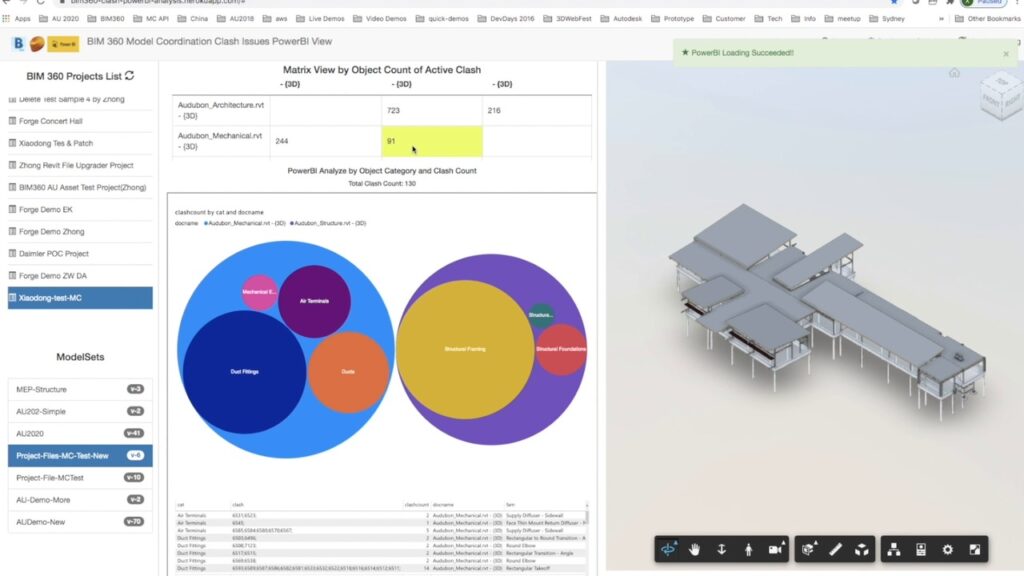
A utilização de BIM integrado ao Microsoft Power BI traz ganhos significativos para a gestão de obras. Um dos principais benefícios é a centralização das informações, que reduz a dependência de múltiplas planilhas e minimiza erros manuais.

Além disso, a visualização clara e acessível dos dados facilita a comunicação entre equipes técnicas e gestores, tornando o processo decisório mais ágil e embasado. Com isso, o controle de custos deixa de ser reativo e passa a ser preditivo, permitindo antecipar problemas e otimizar recursos ao longo do projeto.
Fonte: Autodesk 

Conclusão

A integração entre BIM e Microsoft Power BI representa um salto na forma de gerenciar custos na construção civil. Ao transformar dados do modelo em dashboards dinâmicos e atualizados em tempo real, as empresas ganham mais controle, transparência e eficiência. Essa abordagem não apenas melhora o acompanhamento financeiro, mas também fortalece a tomada de decisão estratégica, tornando os projetos mais previsíveis e bem-sucedidos.

Gostou do nosso artigo? Clique aqui e se inscreva na nossa newsletter, assim você receberá atualizações de artigos e muito mais do universo BIM. 

Corte e Planta 3D no Revit?

A seguir veja como fazer Corte 3D e Planta 3D no Revit

Na #BIMdica de hoje mostraremos como VISUALIZAR CORTE 3D e PLANTAS 3D no REVIT sem utilizar outros softwares ou plugins (Add ins / Add ons). Ferramenta essencial para quem precisa analisar, verificar e investigar o modelo com mais assertividade.

Neste Tutorial fizemos de maneira bem simples e rápida para ensinar como os nossos alunos utilizam este recurso no cotidiano em seus projetos.

Acompanhe a seguir o passo a passo de como fazer Corte 3D e Planta 3D no Revit:

  1. Inicialize o Revit e abra um projeto
  2. Abra a planta do seu projeto
  3. Selecione a vista da qual gostaria de visualizar em 3D
  4. No menu superior, clique em “Vista 3D”
  5. Clique sobre o cubo com o botão da direita do mouse
  6. Selecione a opção “Ortogonal”
  7. E então ele ficará em uma vista Isométrica (Que é padrão do Revit)
  8. Recomendamos primeiro sair da vista padrão e depois ir para a perspectiva
  9. Clique novamente com o botão da direita do mouse sobre o cubo
  10. Selecione a opção “Orientar para a vista” e em seguida “Planta de Piso”
  11. E então selecione qual planta de piso você gostaria de visualizar
  12. Feito isso você poderá observar em 3D o que foi feito pela planta
  13. Depois clique novamente no cubo com o botão direito e selecione “Perspectiva”
  14. Ele irá ligar o ponto de fuga que facilita para que você limite o seu projeto
  15. Para visualizar um corte 3D repita os mesmo passos e somente ao selecionar no cubo, ao selecionar em “Orientar vista” selecione um dos cortes que gostaria de visualizar em 3D.

Caso queira conferir o passo de forma mais simples também possuímos um vídeo em nosso canal explicando o mesmo processo.

Clique aqui e assista: Corte 3D e Planta 3D no Revit

OBS: Caso queira mais conteúdo como este, assine a nossa newsletter para receber conteúdos exclusivos 100% autoral e BIM.

LEIA MAIS SOBRE REVIT EM NOSSOS ARTIGOS DE BIM:


Verificação de Interferência “Clash Detection” no Revit

Na #BIMdica de hoje, falaremos sobre Verificação de Interferência “Clash Detection” no Revit.

Neste tutorial que mostraremos como fazer a Verificação de Interferência mais conhecida como Detecção de Colisão (Clash Detection) no Revit, sem utilizar outros softwares ou plugins (Add ins / Add ons). Ferramenta essencial para quem realiza projetos e faz COMPATIBILIZAÇÃO de PROJETOS, QUANTIFICAÇÃO e ORÇAMENTO. Este vídeo fizemos de maneira bem simples e rápida para ensinar como os nossos alunos utilizam este recurso no cotidiano em seus projetos.

A seguir acompanhe o passo a passo:

  1. Abra um modelo de projeto no Revit
  2. Você poderá verificar num modelo como um todo (não recomendamos caso não seja uma seleção) ou por ambientes/espaço.
  3. Você pode checar primeiro pela planta do primeiro pavimento
  4. Não é aconselhável que aplique esse comando em paredes cortinas
  5. Selecione o trecho que gostaria de verificar esse modelo
  6. Sempre realizar esse processo da Esquerda para a Direita (Pois assim evita que faça a seleção de tudo)
  7. Vá em “Filtro” para verificar as categorias da seleção para realizar o Clash
  8. Vá na Aba “Colaborar” depois em “Verificação de interferência”
  9. Clique em “Executar verificação de interferência”
  10. Feito isso clique em “Ok”

Caso queira ver outras maneiras confira abaixo em nosso vídeo no nosso canal que explica com detalhes e completo.

OBS: Caso queira mais conteúdo como este, assine a nossa newsletter para receber conteúdos exclusivos 100% autoral e BIM.

LEIA MAIS SOBRE REVIT EM NOSSOS ARTIGOS DE BIM: