O ArchiCAD é um software BIM (Building Information Modeling) desenvolvido pela empresa Húngara Graphisoft sendo inicialmente um software para arquitetura CAD, para o Macintosh e Windows.
Neste tutorial iremos te mostrar de forma fácil e rápida como criar uma PORTA no Archicad, veja a seguir como criar:
1.0. Selecione a ferramenta “Porta” na barra de ferramentas
Para utilizar a ferramenta “Porta” vá até barra de ferramentas ao lado esquerdo da tela, na aba de modelagem;
Obs: Essa ferramenta só funcionará se aplicado em uma parede.
Fonte: SpBIM
2.0. Abra as configurações da ferramenta
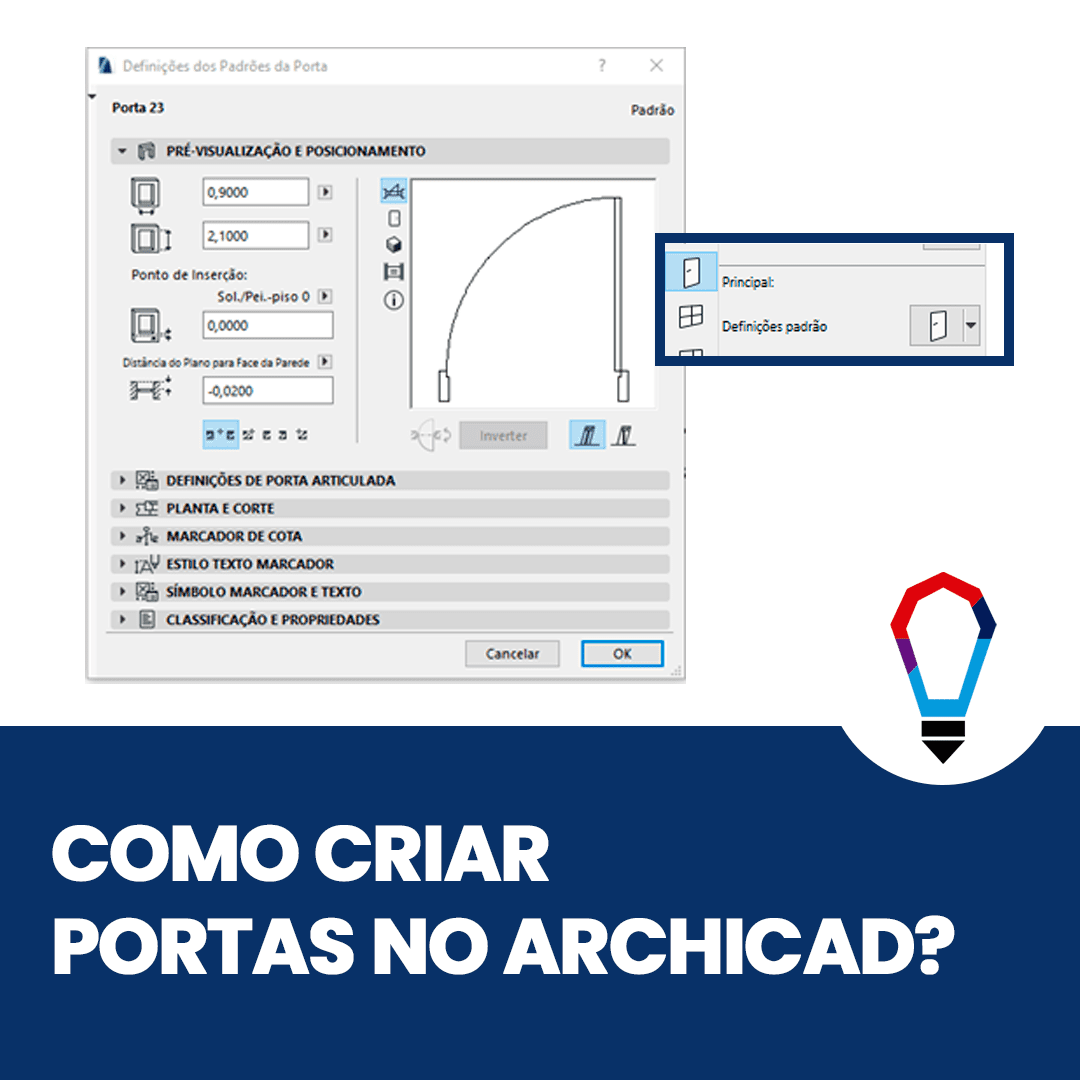
Selecionando a ferramenta, surgirá uma janela com as definições da porta, para configurações mais específicas pressione Ctrl+T, e surgirá uma janela como mostra a imagem acima;
Fonte: SpBIM
2.1. Clique no ícone Porta em “DEFINIÇÕES PADRÃO”
Ou clicando no ícone porta em “Definições padrão” para conseguir alterar as definições da ferramenta escolhida;
Fonte: SpBIM
3.0. De um clique no ponto onde deseja iniciar a Porta
Em seguida dê um clique no ponto onde deseja inserir a porta, e outro para definir o lado em que a porta abrirá;
4.0. Clique na Porta e selecione “Editar”
Em 3D também é possível fazer alterações selecionando a porta e depois em um vértice ou aresta.
Gostou conteúdo? Assine a nossa NEWSLETTER para ser avisado sempre que sair um novo tutorial!
Curta nossa página no FACEBOOKe siga a gente no INSTAGRAM para ficar por dentro de todas as nossas novidades ?
O ArchiCAD é um software BIM (Building Information Modeling) desenvolvido pela empresa Húngara Graphisoft sendo inicialmente um software para arquitetura CAD, para o Macintosh e Windows.
Neste tutorial iremos te mostrar de forma fácil e rápida como criar um PERFIL COMPLEXO no Archicad, veja a seguir como criar:
1.0. Selecione “Opções” na barra superior
Para criar um “Perfil Complexo”, vá até a barra de tarefas superior e clique em “Opções”;
Fonte: SpBIM
2.0. Selecione a aba de Atributos
Em seguida selecione a aba de “Atributos do Elemento”;
Fonte: SpBIM
3.0. Selecione a ferramenta
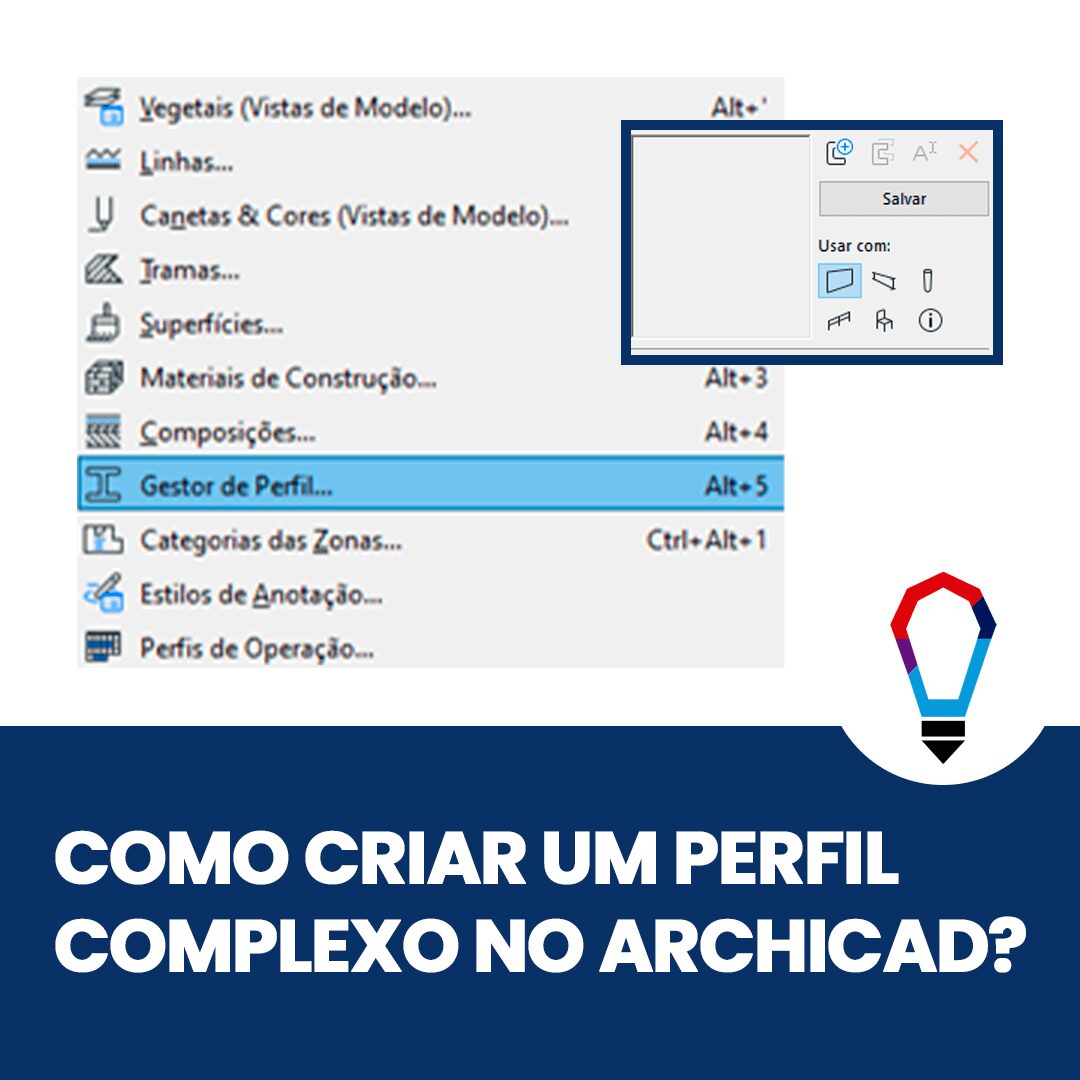
Depois selecione a ferramenta “Gestor de Perfil”;
Fonte: SpBIM
4.0. Crie ou Edite um Perfil
Clique em “Novo”(1) para criar um perfil, ou em Escolher Perfil (2) para editar um perfil existente;
Fonte: SpBIM
5.0. Se optar por um novo perfil
Se optar por um novo perfil surgirá a janela como mostrado a cima, nomeie o novo perfil;
Fonte: SpBIM
6.0. Escolha o material
Escolha o material e desenhe seu Perfil Complexo;
7.0. Defina o tipo de elemento
Defina em que tipo de elemento ele será usado em “Usar com”(1) e depois clique em “Salvar”.
Fonte: SpBIM
Gostou conteúdo? Assine a nossa NEWSLETTER para ser avisado sempre que sair um novo tutorial!
Curta nossa página no FACEBOOKe siga a gente no INSTAGRAM para ficar por dentro de todas as nossas novidades ?
O ArchiCAD é um software BIM (Building Information Modeling) desenvolvido pela empresa Húngara Graphisoft sendo inicialmente um software para arquitetura CAD, para o Macintosh e Windows.
Neste tutorial iremos te mostrar de forma fácil e rápida como criar GUARDA CORPO no Archicad, veja a seguir como criar:
1.0. Selecione a ferramenta “Guarda Corpo” na barra de ferramentas
Para utilizar a ferramenta “Guarda Corpo” vá até barra de ferramentas ao lado esquerdo da tela, na aba de modelagem;
Fonte: SpBIM
2.0. Abra as configurações da ferramenta
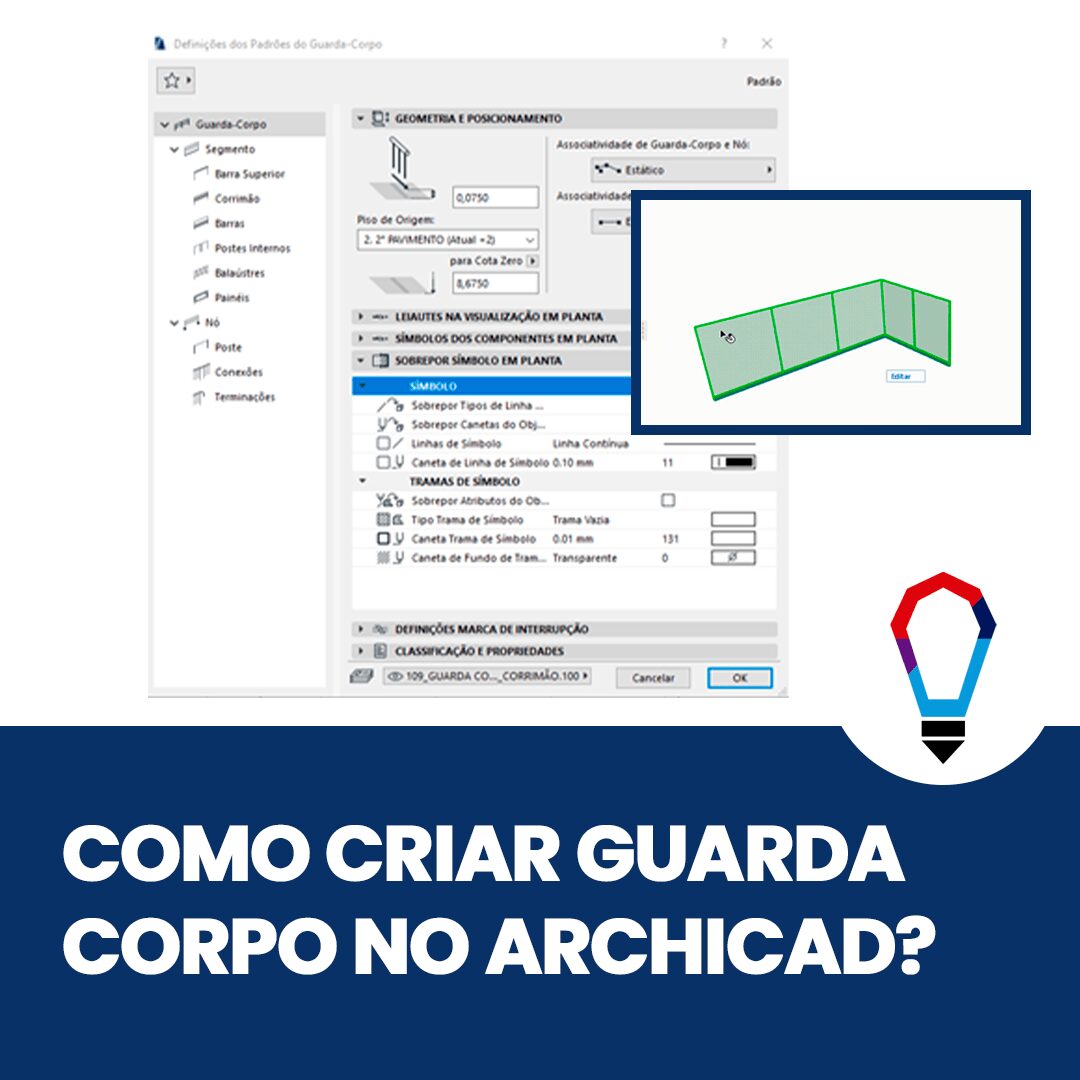
Selecionando a ferramenta, surgirá uma janela com as definições do guarda corpo, abra mais configurações pressionando Ctrl+T, e surgirá uma janela como mostra a imagem acima;
Fonte: SpBIM
2.1. Clique no ícone Guarda Corpo em “DEFINIÇÕES PADRÃO”
Ou clicando no ícone guarda corpo em “Definições padrão” para conseguir alterar as definições da ferramenta escolhida;
Fonte: SpBIM
3.0. De um clique no ponto onde deseja iniciar o Guarda Corpo
Em seguida dê um clique no ponto onde deseja iniciar o guarda corpo e dois pontos rápidos onde desejar finalizá-lo.
3.1. Clique no Guarda Corpo e selecione “Editar”
Em 3D também é possível fazer alterações, clique no guarda corpo e selecione em editar, os vértices e arestas estarão em evidência e cada um terá ferramentas de acordo o elemento.
Gostou conteúdo? Assine a nossa NEWSLETTER para ser avisado sempre que sair um novo tutorial!
Curta nossa página no FACEBOOKe siga a gente no INSTAGRAM para ficar por dentro de todas as nossas novidades ?
O ArchiCAD é um software BIM (Building Information Modeling) desenvolvido pela empresa Húngara Graphisoft sendo inicialmente um software para arquitetura CAD, para o Macintosh e Windows.
Neste tutorial iremos te mostrar de forma fácil e rápida como FAVORITAR ferramentas no Archicad, veja a seguir como criar:
1.0. Adicionar favorito
Para “ADICIONAR” um favorito clique na setinha que aparece ao lado do ícone da ferramenta selecionada;
Fonte: SpBIM
1.1. Selecione o modelo desejado
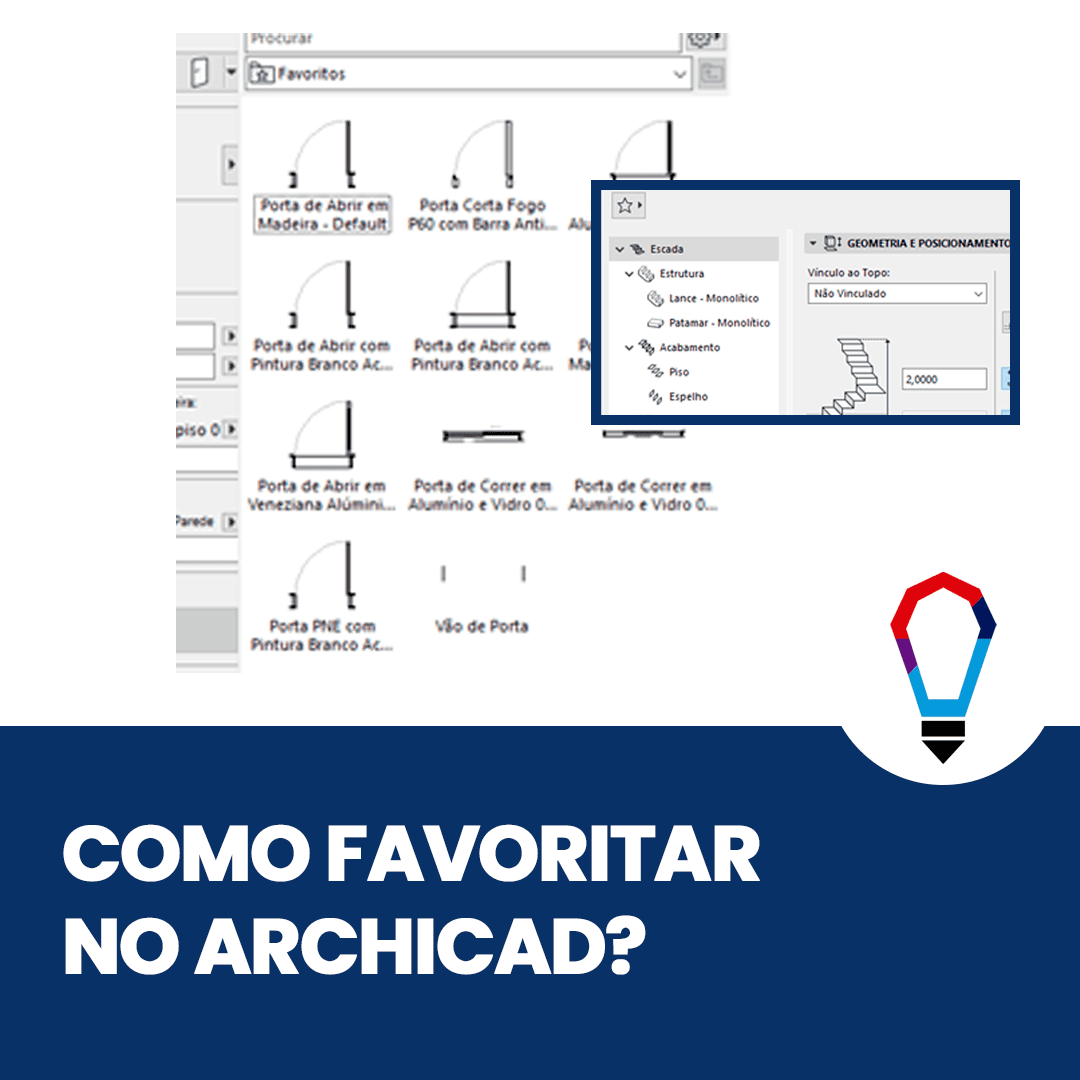
Ao clicar nela aparecerá uma janela com vários modelos salvos como favoritos. Para usar basta clicar no modelo desejado.
Fonte: SpBIM
2.0. Criar um favorito
Para “CRIAR” um favorito, selecione a categoria a qual deseja criar um favorito, pressione Ctrl+T e configure as definições do elemento. Depois de configurar clique no ícone de estrela que aparece no topo da janela;
Fonte: SpBIM
2.1. Clique no ícone “estrela”
Assim a janela de favoritos será aberta, e para criar clique no ícone das estrela com sinal de mais(+) na parte inferior.
Fonte: SpBIM
3.0. Para Redefinir um favorito
Para “REDEFINIR”, selecione o favorito desejado e faça as alterações, em seguida clique no ícone da estrela no topo da janela;
Fonte: SpBIM
3.1. Clique no ícone da estrela com duas setas
Depois das alterações clique no ícone da estrela com duas setinhas, e o elemento já está redefinido.
Fonte: SpBIM
Gostou conteúdo? Assine a nossa NEWSLETTER para ser avisado sempre que sair um novo tutorial!
Curta nossa página no FACEBOOKe siga a gente no INSTAGRAM para ficar por dentro de todas as nossas novidades ?
O ArchiCAD é um software BIM (Building Information Modeling) desenvolvido pela empresa Húngara Graphisoft sendo inicialmente um software para arquitetura CAD, para o Macintosh e Windows.
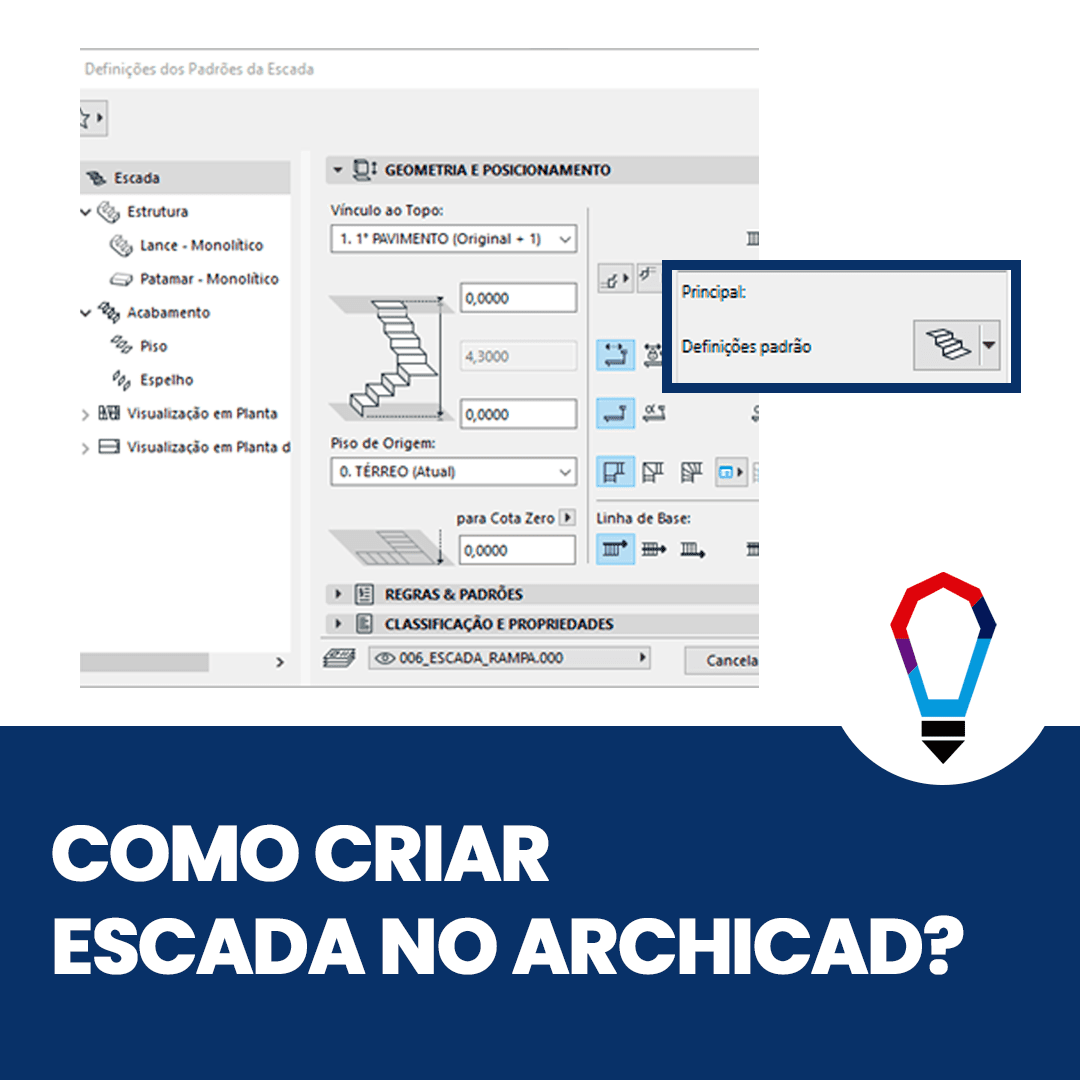
Neste tutorial iremos te mostrar de forma fácil e rápida como criar uma ESCADA no Archicad, veja a seguir como criar:
1.0. Selecione a ferramenta “ESCADA” na aba modelagem
Para utilizar esta ferramenta, vá até barra de ferramentas ao lado esquerdo da tela, na aba de modelagem e clique no ícone da escada.
Fonte: SpBIM
2.0. Pressione “CTRL+T” para abrir a janela de configurações da ferramenta
Selecionando a ferramenta, surgirá uma janela com as definições da escada, é possível abrir mais configurações da ferramenta pressionando Ctrl+T, e surgirá uma janela como mostra a imagem acima;
Fonte: SpBIM
2.1. Pressione “CTRL+T” para abrir a janela de configurações da ferramenta
Ou clicando no ícone da escada em “Definições padrão” para conseguir alterar as definições da ferramenta escolhida;
Fonte: SPBIM
3.0. Escolha o Método desejado
Em Método de “Entrada”, é possível definir em quais lados a escada terá corrimão;
Fonte: SpBIM
4.0. Clique no ponto desejado para iniciar
Em seguida dê um clique no ponto onde deseja iniciar a escada e outro ponto onde desejar finalizá-la.
Gostou conteúdo? Assine a nossa NEWSLETTER para ser avisado sempre que sair um novo tutorial!
Curta nossa página no FACEBOOKe siga a gente no INSTAGRAM para ficar por dentro de todas as nossas novidades ?
O ArchiCAD é um software BIM (Building Information Modeling) desenvolvido pela empresa Húngara Graphisoft sendo inicialmente um software para arquitetura CAD, para o Macintosh e Windows.
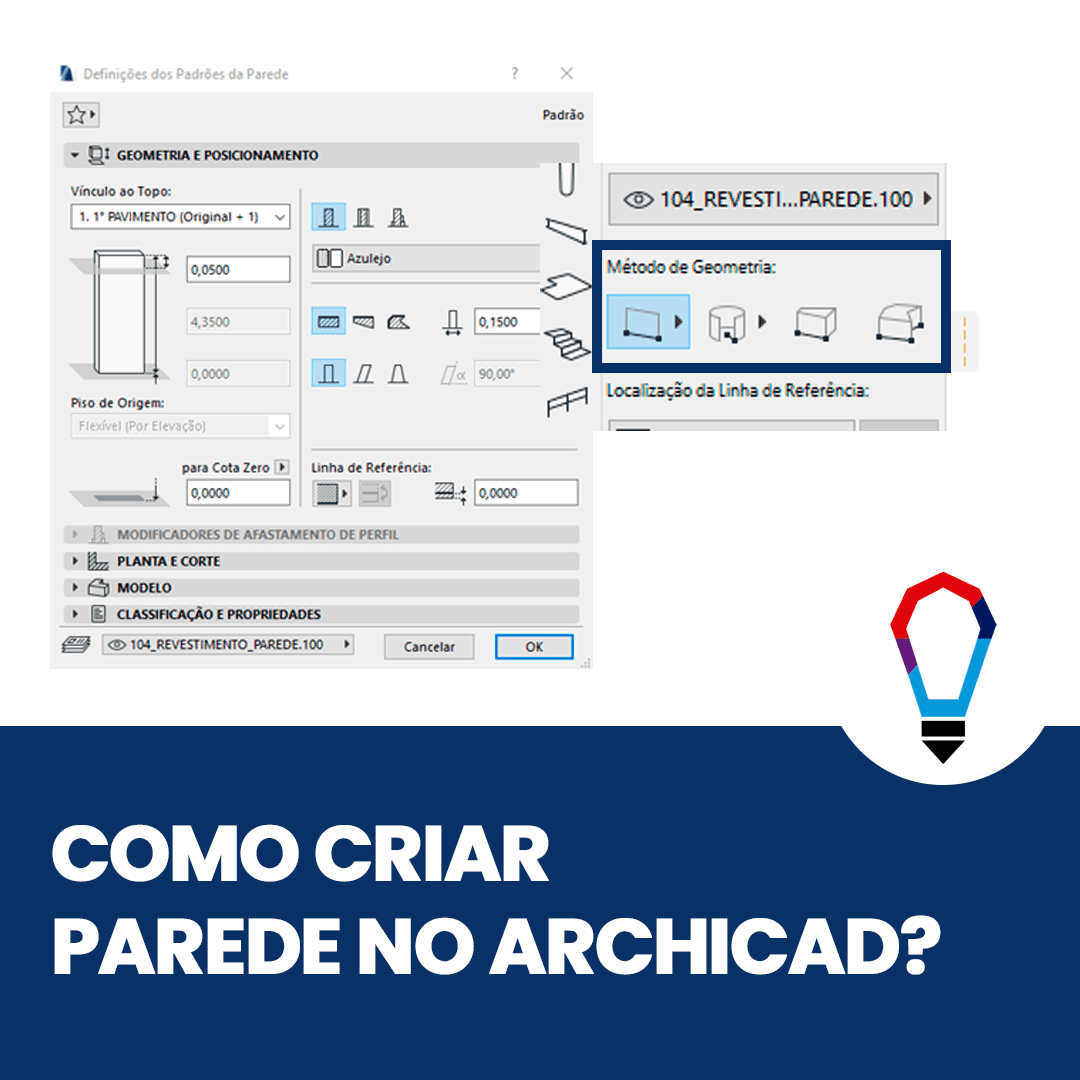
Neste tutorial iremos te mostrar de forma fácil e rápida como criar uma PAREDE no Archicad, veja a seguir como criar:
1.0- Selecione a ferramenta “PAREDE” na aba modelagem
Para encontra a ferramenta “Parede” vá até barra de ferramentas ao lado esquerdo da tela, na aba de modelagem;
2.0 Pressione “CTRL+T” para configurar a ferramenta
Selecionando a ferramenta, surgirá uma janela com detalhes do elemento, abra as configurações da ferramenta pressionando Ctrl+T, e surgirá uma janela como mostra a imagem acima;
2.1 Clique no ícone da viga em “DEFINIÇÕES PADRÃO”
Ou clicando no ícone da viga em “Definições padrão” para conseguir alterar as definições da ferramenta escolhida;
3.0 Escola o MÉTODO desejado
Em “Método de Geometria, é possível fazer paredes curvas, trapezoidais e poligonais.
4.0 Clique no ponto desejado para iniciar
Para desenha-lo, dê um clique no ponto onde deseja iniciar a parede o segundo ponto para definir o final da parede.
Se parede for curva, o segundo clique para determinar o raio e o terceiro para finalizar, confira o vídeo abaixo:
Gostou conteúdo? Assine a nossa NEWSLETTER para ser avisado sempre que sair um novo tutorial!
Curta nossa página no FACEBOOKe siga a gente no INSTAGRAM para ficar por dentro de todas as nossas novidades ?
O ArchiCAD é um software BIM (Building Information Modeling) desenvolvido pela empresa Húngara Graphisoft sendo inicialmente um software para arquitetura CAD, para o Macintosh e Windows.
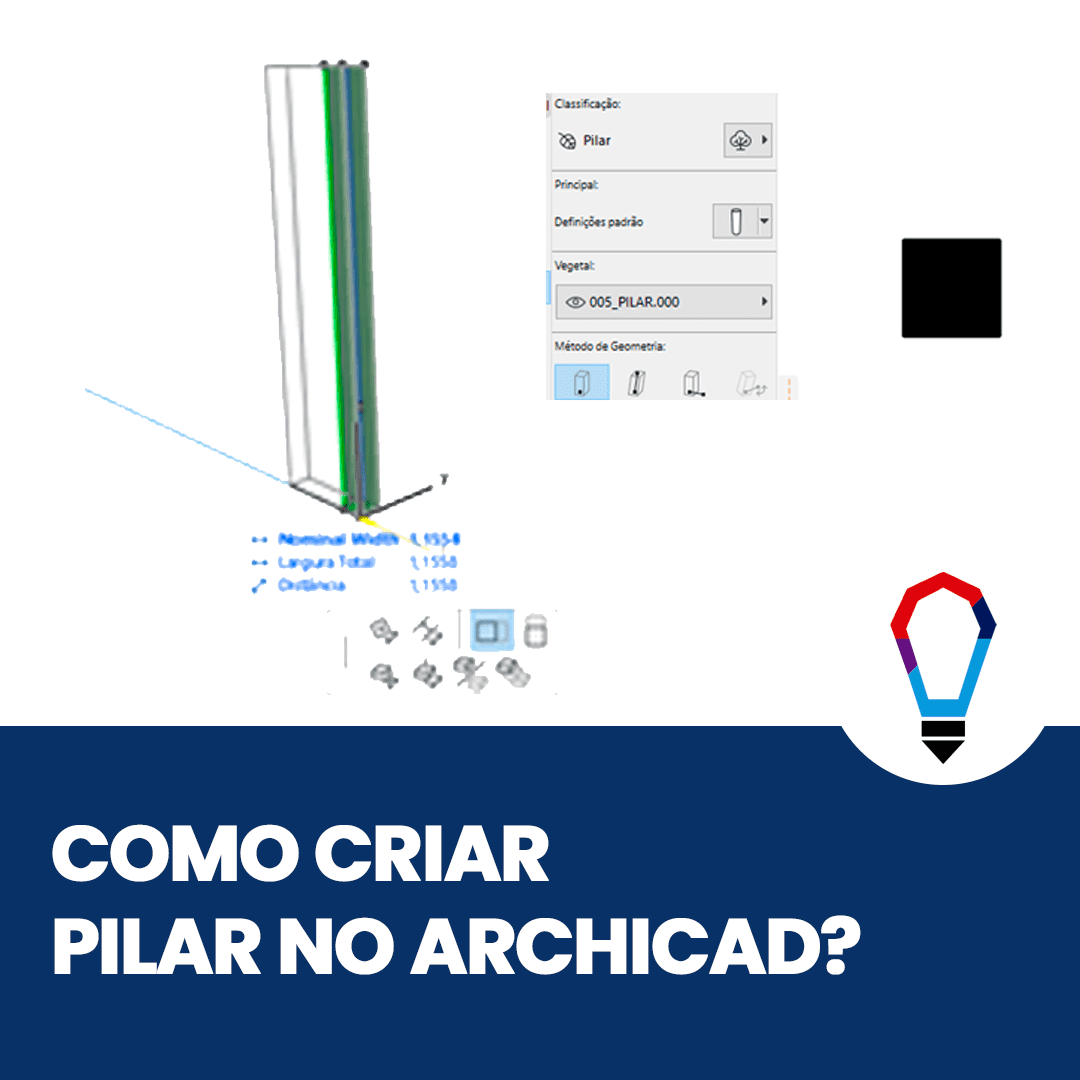
Neste tutorial iremos te mostrar de forma fácil e rápida como criar um PILAR no Archicad, veja a seguir como criar:
1.0- Selecione a ferramenta “PILAR” na aba de modelagem
Para utilizar a ferramenta “Pilar” vá até barra de ferramentas ao lado esquerdo da tela, na aba de modelagem;
2.0- Pressione “CTRL+T” para configurar as dimensões
Abra as configurações desta ferramenta pressionando Ctrl+T. Na aba “Pilar”(A) configura-se as dimensões e posicionamento.
Na aba “Segmento”(B) se define o material e a forma do pilar;
3.0- Dê um clique na vista de planta
Para inseri-lo apenas dê um clique na vista de planta;
3.0- Realize alterações nos VÉRTICES ou ARESTAS do pilar
Na vista 3D também é possível fazer alterações clicando nos vértices ou arestas do pilar.
Gostou conteúdo? Assine a nossa NEWSLETTER para ser avisado sempre que sair um novo tutorial!
Curta nossa página no FACEBOOKe siga a gente no INSTAGRAM para ficar por dentro de todas as nossas novidades ?
O ArchiCAD é um software BIM (Building Information Modeling) desenvolvido pela empresa Húngara Graphisoft sendo inicialmente um software para arquitetura CAD, para o Macintosh e Windows.
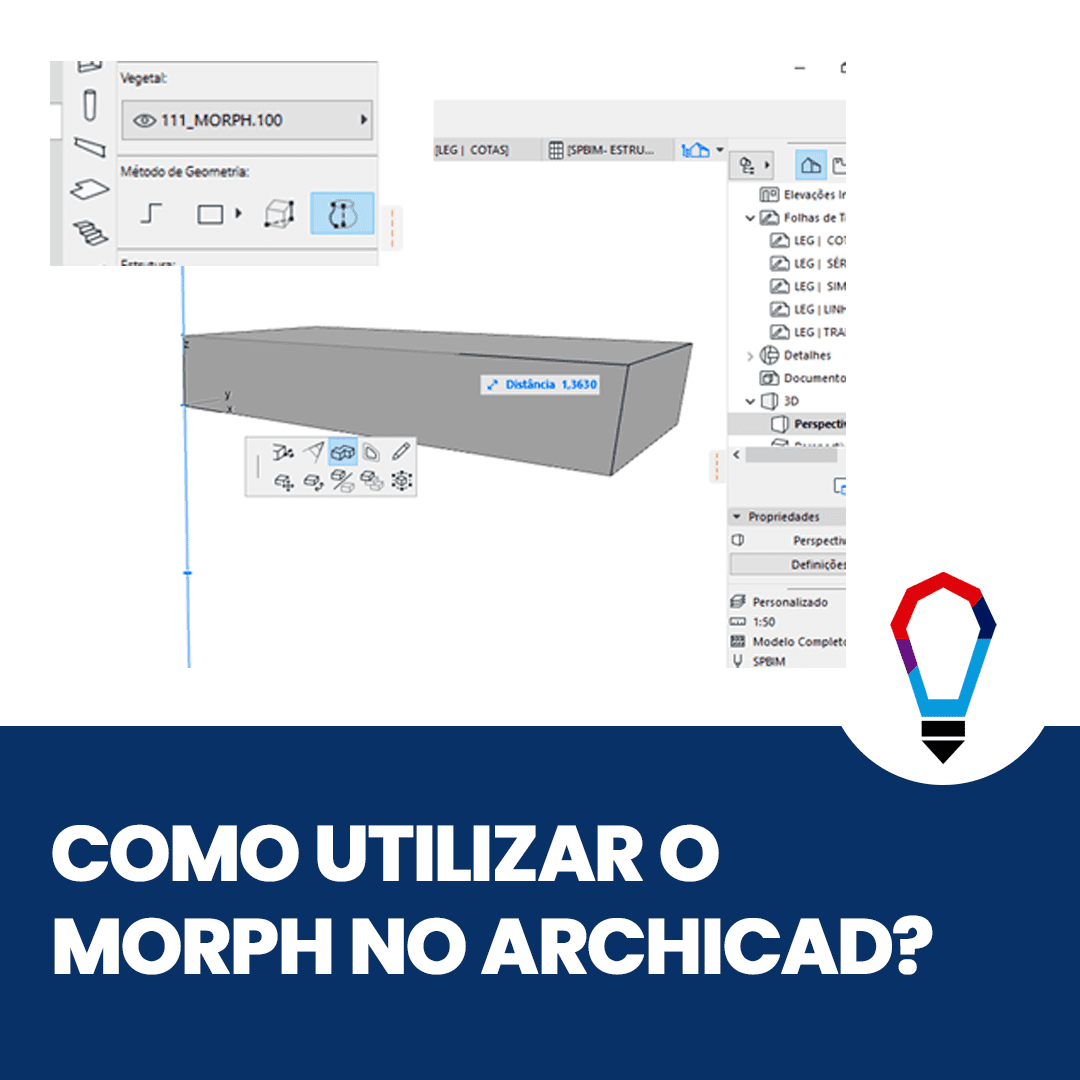
Neste tutorial iremos te mostrar de forma fácil e rápida como utilizar a ferramenta MORPH no Archicad, veja a seguir como utilizar:
1.0- Na barra de ferramentas clique na ABA “MODELAGEM”
Para utilizar a ferramenta “Morph” vá até barra de ferramentas ao lado esquerdo da tela, na aba de modelagem;
2.0- Clique “CTRL+T” para definir a ferramenta
As configurações desta ferramenta podem ser pré-definidas pressionando Ctrl+T, e surgirá uma janela como mostra a imagem acima;
3.0- Escola o MÉTODO DESEJADO
A criação de elementos através dessa ferramenta pode ser realizada de várias formas, clique em “Método de Geometria” e selecione o método desejado;
4.0- Clique em um dos VÉRTICES ou ARESTAS
Depois de desenhar em planta é preciso ir na vista 3D para criar a volumetria do elemento, para isso basta clicar em um dos vértices ou arestas, que surgira uma caixa de ferramentas com as opções de modelagem.
Gostou conteúdo? Assine a nossa NEWSLETTER para ser avisado sempre que sair um novo tutorial!
Curta nossa página no FACEBOOKe siga a gente no INSTAGRAM para ficar por dentro de todas as nossas novidades ?
Modelagem Villa Savoye do Curso de Revit Avançado / Fonte: SpBIM
Desde sua criação o modelo BIM traz consigo muitas dúvidas e questionamentos sobre suas funcionalidades, com isso muitas pessoas tomam conceitos errados sobre o BIM, então por meio desse artigo viemos desconstruir e esclarecer as maiores dúvidas sobre.
Curso de Famílias no Revit da SPBIM / Fonte: SpBIM
O BIM (Building information modeling)
consiste em se ter um modelo digital (BIM 3D) de uma construção em 1:1 onde podemos extrair dele várias informações construtivas e executivas, sendo assim temos como primeiro equívoco sobre BIM quando pensamos no BIM consiste em um modelo 3D como uma maquete eletrônica, no modelo BIM o 3D contém diversas informações a mais do que somente suas dimensões (LOD), nele podemos encontrar informações como o custo de seus componentes e planejamento (BIM 4D e BIM 5D), informações térmicas, fornecedor/fabricantes, dentre várias outras.
LOD e LOI / Fonte: BIM Barcelona
Outro equívoco comum sobre modelos BIM é o de se relacionar o modelo BIM com um único software como o Revit, isso é um equívoco, pois o sistema BIM consiste uma metodologia ao se trabalhar com dados através da interoperabilidade (IFC) e integrar informações inteligentes (objetos paramétricos) e isto não está limitado ao software por exemplo, hoje temos uma diversidade de softwares capazes de realizar um modelo BIM como o Archicad, o FreeCAD, Vectorworks e até o SketchUp.
Orçamentação BIM / Fonte: SpBIM
Um equívoco comum e difícil de se compreender é a necessidade inerente de se ter informações parametrizadas (projetos paramétricos) para o modelo ser BIM o que não consiste somente na alteração das dimensões de componentes do modelo como blocos dinâmico do Autocad por exemplo, mas também na alteração de várias informações sobre o modelo de uma só vez sendo alguns exemplos: extração de desenhos 2D derivados do modelo 3D, a alteração/modificação resultara na atualização automática (documentação no BIM), outro exemplo é a extração automática de quantitativos no BIM sem a necessidade dos mesmos serem feitos manualmente, dentre outros exemplos.
Trabalho em BIM / Fonte: SpBIM
CONCLUSÃO:
A SPBIM percebe que diversos equívocos envolvendo o BIM são por conta de suas funcionalidades e USOS DO BIM, a maioria dos usuários possuem diversas dificuldades na compreensão do BIM, os principais pontos a serem analisados são: diferenciar o CAD vs o BIM, compreender as dimensões do BIM 3D, 4D, 5D, 6D e 7D. compreender as leis e planos como o Decreto BIM, Manuais de BIM (BIM Mandate), compreender campos de compatibilização em BIM como o Clash detection entre diversos outros assuntos que abordamos aqui no nosso portal da SPBIM.
Desde 2018 vem sendo discutido no Brasil de forma ativa a utilização do Building Information Modeling (BIM) nas obras públicas, incentivada pelo Decreto n° 9.377, de 17 de maio de 2018. O Governo Federal visa incentivar e implantar a utilização do BIM nas obras públicas com o objetivo de redução de custos, aumento da produtividade e ainda garantir que até 2028 o PIB da construção civil seja elevado em mais de 28%.
Com esses objetivos e a utilização das diversas estratégias de difusão da metodologia descrita no Decreto BIM , o Governo Brasileiro vai obter mais do que redução de custos, vai estar realizando o gerenciamento de informações de forma concreta e precisa, para no futuro termos cidades mais inteligentes e sustentáveis (Smartcity).
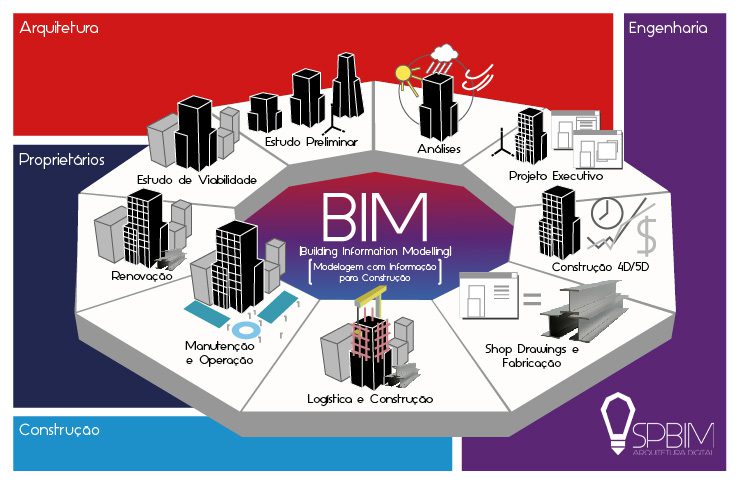
Ciclo de Vida BIM / Fonte: SpBIM
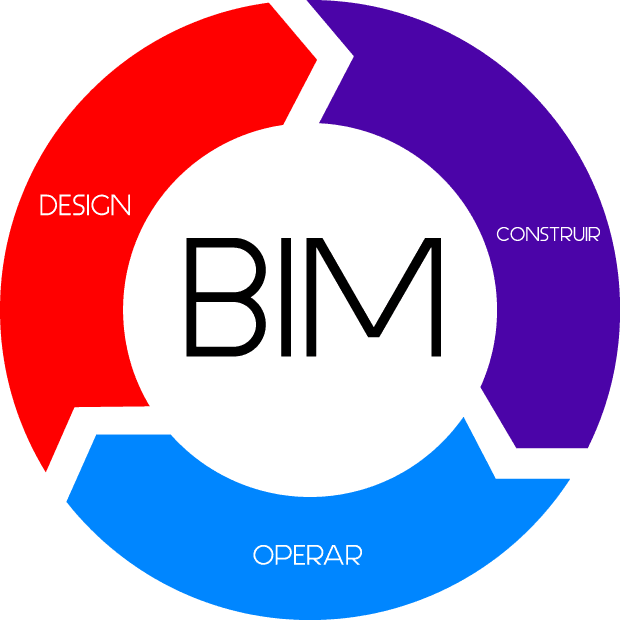
A mudança de metodologia do CAD para o BIM tem como maior valor agregado a INFORMAÇÃO, oriunda do “I” do BIM, sendo aplicado em todo o ciclo de vida de um empreendimento (desde o projeto até a operação e manutenção), tais informações podem ser extraídas e inseridas a partir dos modelos tridimensionais (O que é Modelagem?).
Ao desenvolver modelos BIM os projetistas inserirão informações e propriedades como especificações de produtos e extraindo quantitativos precisos, facilitando a cobrança de mão de obra, aquisição de insumos e previsão de tempo estimado para cada etapa, recomendamos a leitura sobre Objetos Paramétricos, Parametrização no BIM e LOD.
As informações inseridas e extraídas desde da fase de concepção ainda mais a relevância do BIM na AECO (Arquitetura, Engenharia, Construção e Operações), sendo possível pela sua inserção em objetos em escala real dentro das ferramentas, com é o caso do Revit, Archicad e outros, também conhecido como protótipo virtual.
Apesar do BIM obter uma grande relevância, a utilização da informação da construção civil em todo o ciclo de vida do empreendimento ainda não é algo empregado em larga escala, por tratar-se de um construção virtual a demanda dos profissionais necessita mais do que o conhecimento prático de ferramentas BIM, demandando conhecimento técnicos construtivos, compatibilização entre projetos, conhecimento de informações necessárias para aquisição de insumos na obra e muito mais, resultando em um modelo preciso e complexo, demandando uma série de padronizações internas e externas aos projetistas, orçamentistas, gestores e empresas contratadas, para que as informações possam ser extraídas e obtidas de forma clara e objetiva.
O BIM está baseado em TECNOLOGIA + PROCESSO + PESSOAS, sendo só a partir desses três pilares que as informações serão efetivamente processadas, dentro de um padrão previamente definido pela organização, através do Plano de Execução BIM (PEB), que fornecerá diretrizes para a finalidade do modelo em questão, sendo individual para cada projeto.
Porém, tanto os colaboradores internos da organização como os terceirizados, precisam ter domínio dos processos definidos pelo PEB para compreender quais informações devem ser inseridas, extraídas e analisadas em cada fase do ciclo de vida do empreendimento e qual a importância de cada uma delas.
SAIBA MAIS SOBRE PLANO DE EXECUÇÃO BIM : CLIQUE AQUI
Pilares do BIM / Fonte: SpBIM
A INFORMAÇÃO APLICADA AO MODELO
Ao iniciar o desenvolvimento de um projeto, na fase descrita como BIM3D no ciclo de vida de um empreendimento, cada uma das disciplinas estará desenvolvendo o protótipo virtual. Cada modelo vai abastecer com suas respectivas informações.
Em um modelo BIM de arquitetura, por exemplo, é inserido o tipo de bloco especificado, a definição de cada um dos revestimentos, dimensões de cada um desses elementos, previsão de pontos de instalação, modo instalação ou construção, e muito mais, tratando-se de informações provenientes do 3D.
Além disso, é possível inserir em cada um dos objetos nome do fornecedor, modelo detalhado, custo por metro quadrado ou por unidade.
É após a inserção dessas informações inseridas no modelo BIM através de informações 3D e dados, é possível extrair de forma precisa os quantitativos como: área, volume, metros quadrados, quantidade unitária de peças, peso e muito mais, sendo sempre a partir de informações atreladas a objetos 3D.
No exemplo a seguir, é possível desenvolver o modelo 3D que foi obtido uma planta de acabamentos, capaz de extrair informações em planta através de linhas de chamada, como em tabelas, tendo a possibilidade de utilizar fórmulas e comunicação direta com o Excel.
Curso de Interiores em BIM / Fonte: SpBIM
As mesmas informações poderão ser inseridas/extraditadas de um modelo BIM voltado para instalações prediais (MEP) ou de um modelo estrutural, tendo o acréscimo também de informações de cargas estruturais, tipo de resistência e entre outros. Independente da ferramenta a ser utilizada é importante que todos os softwares exportem em IFC que é considerado o formato BIM.
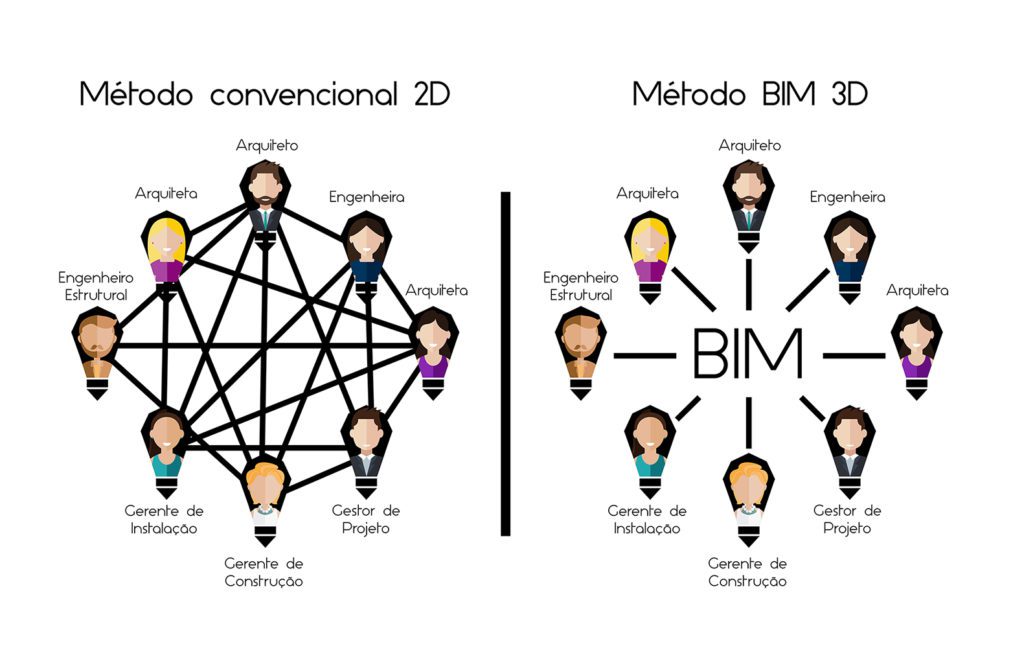
Com a utilização simultânea de mesmo projeto em 3D e 2D (Documentação no BIM), através de corte, elevações e plantas é possível também realizar a integração de projetos interdisciplinares, como é o caso da imagem abaixo, podemos ver um layout de interiores inserido em um modelo de arquitetura, permitindo a compatibilização de projeto não somente em 2D mas de forma didática através do modelo 3D, garantindo que os projetistas possam analisar as informações entre disciplinas, garantindo assim uma comunicação mais assertiva e eficiente, possibilitando o entendimento do projeto como um todo, obtendo as informações sempre à disposição, sem a necessidade de utilizar ferramentas externas para conseguir realizar a descrição e especificação, como acontece no método tradicional CAD.
VANTAGENS DA INFORMAÇÃO BIM
Ao utilizar o modelo BIM para inserção e extração de informação você obterá muitos ganhos, veja abaixo alguns deles:
Extração precisa de quantitativo para orçamento (BIM 5D)
Previsão de custo de forma automatizada
Maior agilidade para especificação junto a fornecedores
Comunicação direta com o modelo BIM das demais disciplinas
Agilidade para apresentação de informações através de tabelas automáticas baseadas em um modelo BIM
Sincronização e interoperabilidade entre outros softwares
CONCLUSÃO
Nós da SPBIM acreditamos que o “I” do BIM é sem dúvidas o principal ganho ao utilizar a metodologia, sendo essencial para empresas que visam aumentar o padrão de qualidade dos seus projetos, elevar a produtividade interna e tornar os desenvolvimento de projetos mais eficientes, garantindo maior lucratividade e reconhecimento no mercado.