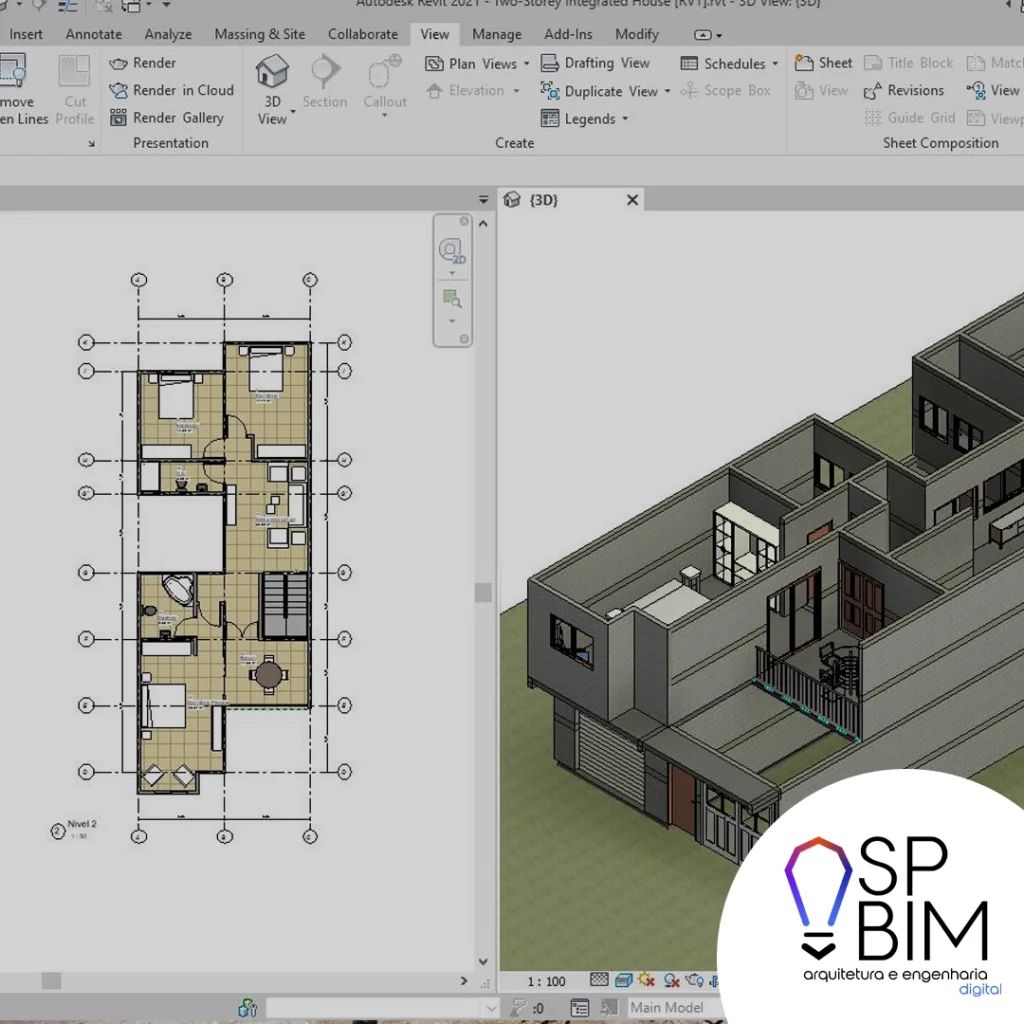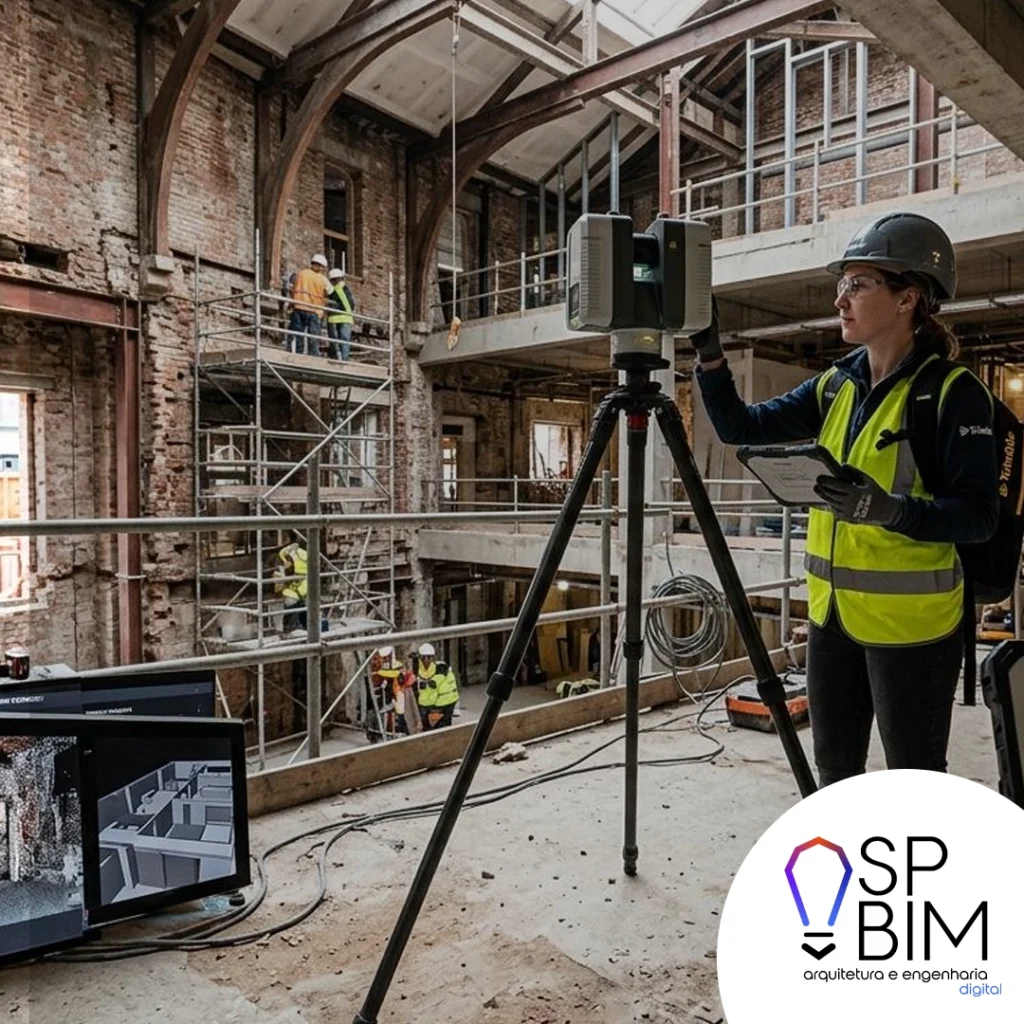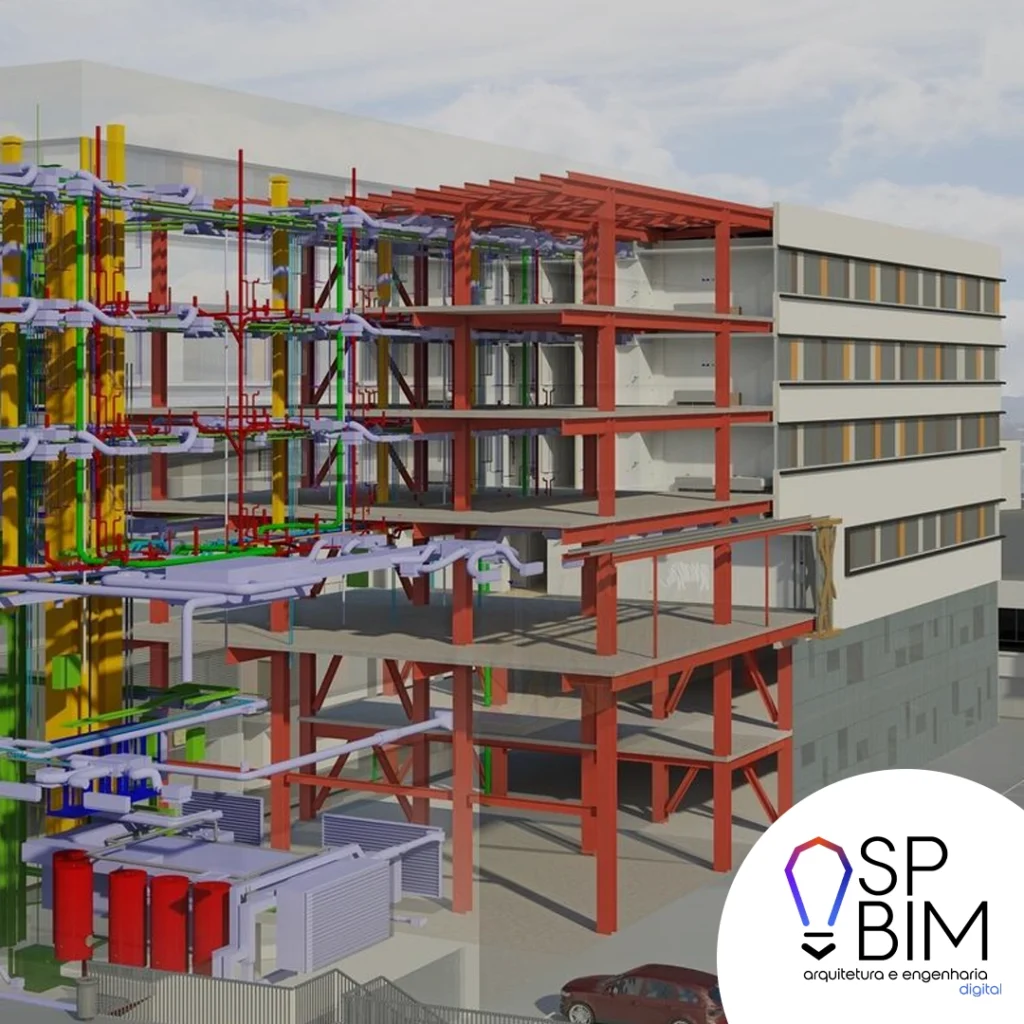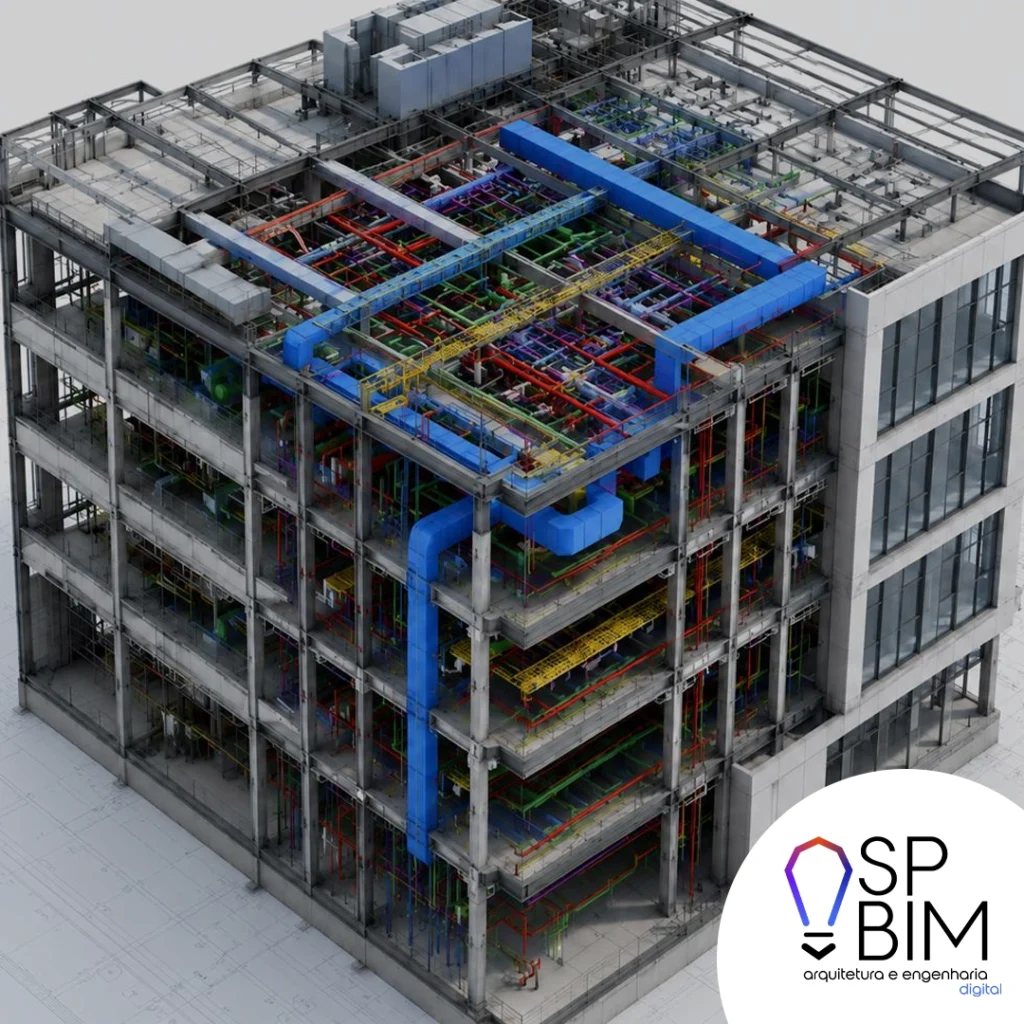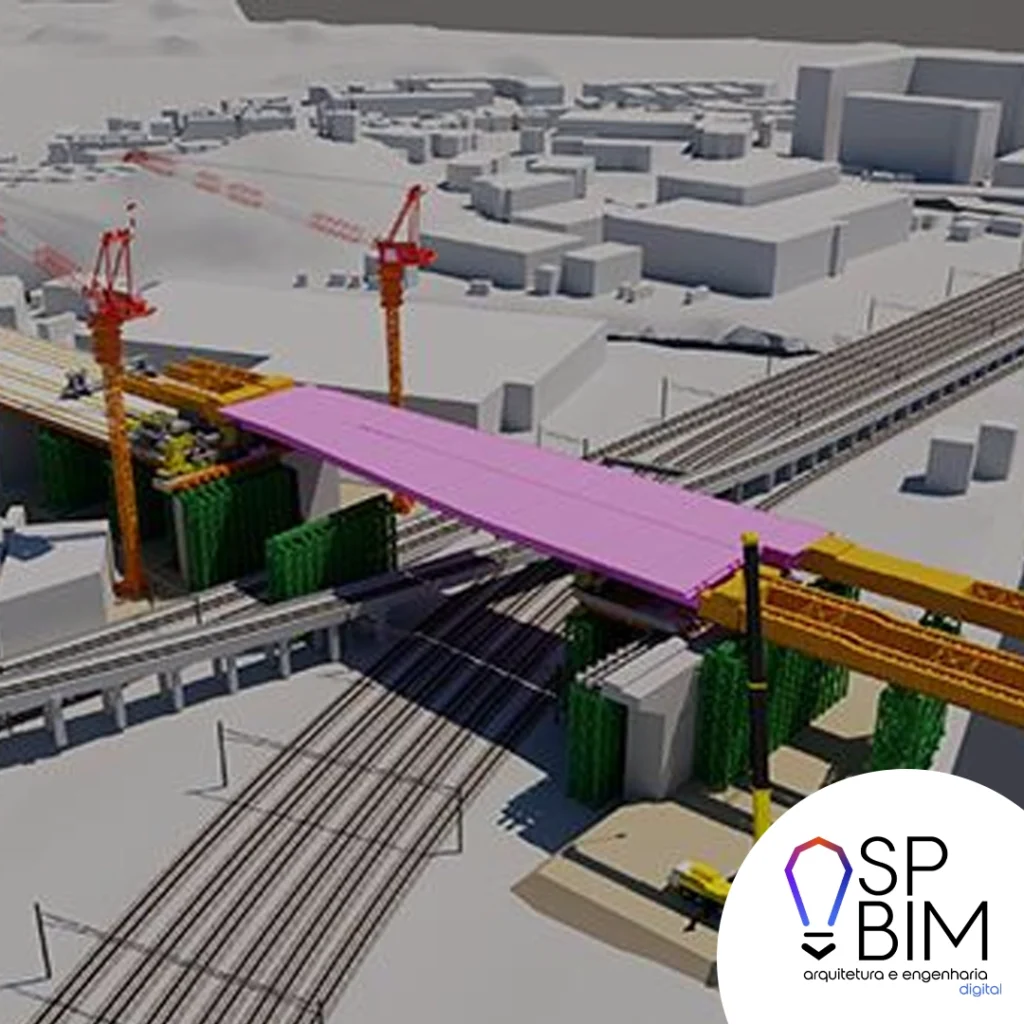

Compreenda visualmente as etapas essenciais para estruturar e gerenciar um fluxo de trabalho BIM eficiente. Descubra como mapear processos, definir papéis, organizar a troca de informações e garantir a colaboração fluida e padronizada entre todas as disciplinas do projeto.
Guia de Fluxo de Trabalho em BIM
Revit para Iniciantes: 15 Comandos Essenciais
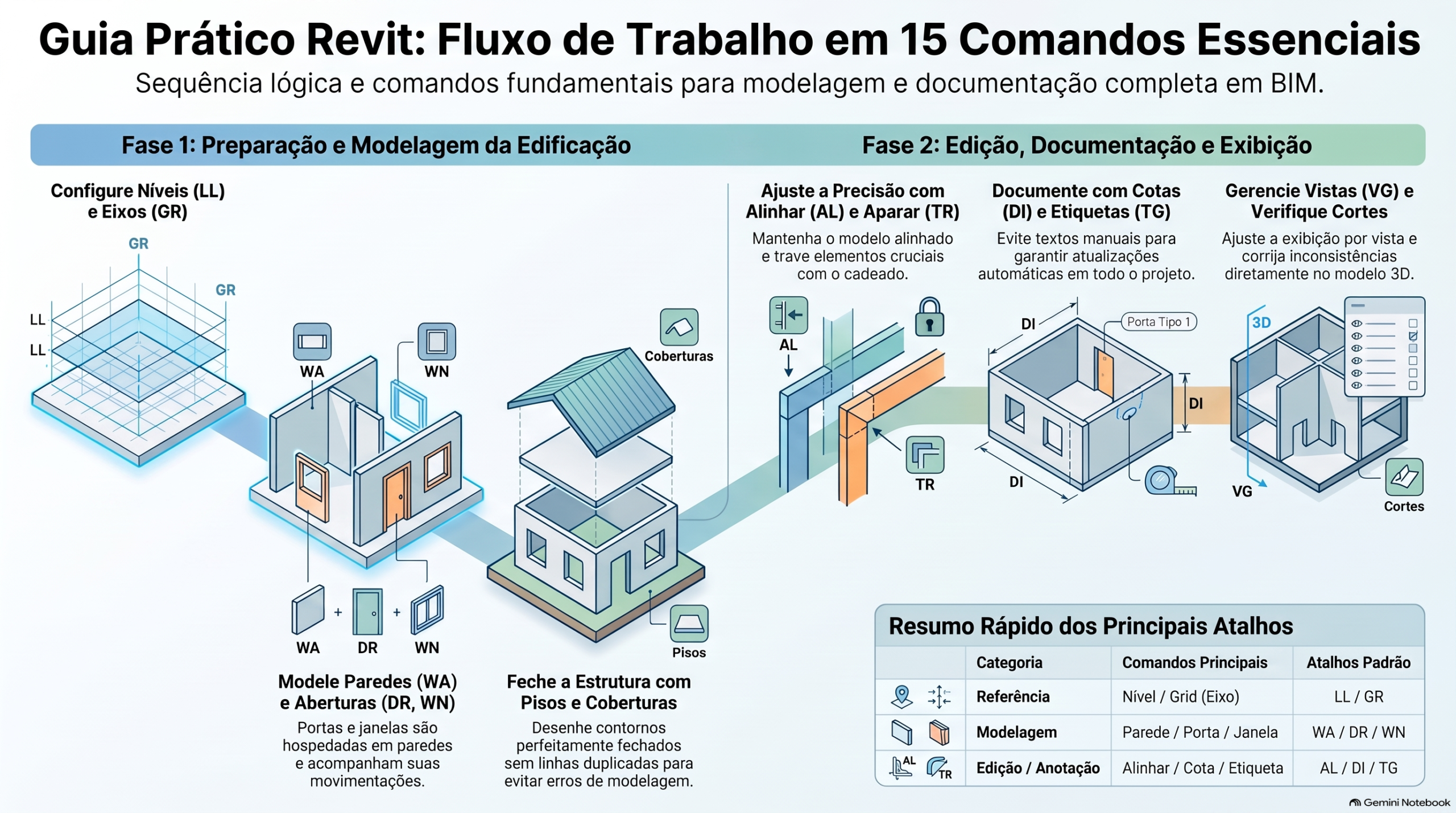
O Revit tem centenas de comandos, mas quem está começando não precisa de todos. Com uma lista enxuta, é possível modelar uma edificação simples, conferi-la em planta, corte e 3D e documentá-la com cotas e etiquetas. O difícil é saber quais comandos entram nessa lista e, principalmente, como cada um se comporta.
Reunimos aqui 15 comandos essenciais, organizados na ordem em que costumam aparecer em um primeiro projeto. Para cada um, você vê o que ele faz, como usá-lo e o cuidado que evita retrabalho. Se algum termo ainda for novo, o glossário de termos da construção ajuda a fechar as lacunas.
Os 15 comandos de uma vez
Os atalhos listados são os padrão do Revit. Eles disparam quando você digita a última letra, sem apertar Enter, e podem ser personalizados, então confirme na sua máquina.
| Nº | Comando | Atalho |
| 1 | Nível (Level) | LL |
| 2 | Grid (eixo) | GR |
| 3 | Parede (Wall) | WA |
| 4 | Porta (Door) | DR |
| 5 | Janela (Window) | WN |
| 6 | Piso (Floor) | Aba Arquitetura |
| 7 | Cobertura (Roof) | Aba Arquitetura |
| 8 | Mover (Move) | MV |
| 9 | Copiar (Copy) | CO |
| 10 | Alinhar (Align) | AL |
| 11 | Aparar/Estender (Trim/Extend) | TR |
| 12 | Cota alinhada (Aligned Dimension) | DI |
| 13 | Etiqueta por categoria (Tag by Category) | TG |
| 14 | Visibilidade/Gráficos | VG ou VV |
| 15 | Corte (Section) | Aba Vista |
Organizar o projeto: níveis e eixos
Antes de qualquer parede, o projeto precisa de referências. Christenson (2006) lembra que o Revit organiza o modelo por categorias, por família e tipo, e por níveis, que funcionam como linhas de referência, como as alturas dos pavimentos. É por isso que os dois primeiros comandos da lista são de organização, e não de modelagem.
1. Nível (Level), atalho LL
O que faz: Define as alturas de referência do projeto, como o térreo, os pavimentos e a cobertura.
Como usar: Abra uma vista de corte ou de elevação, digite LL e clique na altura desejada. Ao criar o nível, o Revit pode gerar a vista de planta correspondente. Dê um nome claro a cada nível logo na criação.
Cuidado: Crie os níveis antes das paredes. Paredes com base e topo ligados aos níveis acompanham qualquer mudança de pé-direito, enquanto paredes com altura fixa precisam ser ajustadas uma a uma.
2. Grid (eixo), atalho GR
O que faz: Cria linhas de referência para locar paredes, pilares e outros elementos.
Como usar: Em uma vista de planta, digite GR e desenhe os eixos principais do projeto. Siga um padrão de nomes, como letras em um sentido e números no outro.
Cuidado: Não use o comando de linha para fazer eixos. Linhas comuns não funcionam como referência para o modelo e não aparecem como eixos nas demais vistas.
Modelar a edificação
3. Parede (Wall), atalho WA
O que faz: Cria as paredes do projeto. O tipo é escolhido na paleta Propriedades, e a espessura e a composição vêm do tipo.
Como usar: Digite WA, escolha o tipo, defina o nível de base e o nível de topo e desenhe. Na barra de opções, confira a linha de localização, que indica se você está desenhando pelo eixo ou por uma das faces da parede. Uma prática comum é desenhar no sentido horário para manter a face externa voltada para fora.
Cuidado: Para decidir quanto detalhar a composição da parede, pense no propósito do modelo. A ISO 7817-1:2024 propõe definir o nível de informação necessário a partir dos propósitos, dos marcos de entrega, dos atores e dos objetos (ISO 7817-1:2024). Em um estudo preliminar, uma parede genérica com a espessura total costuma bastar.
4. Porta (Door), atalho DR
O que faz: Insere portas em paredes. A porta depende da parede que a recebe, então só pode ser colocada onde existe uma parede.
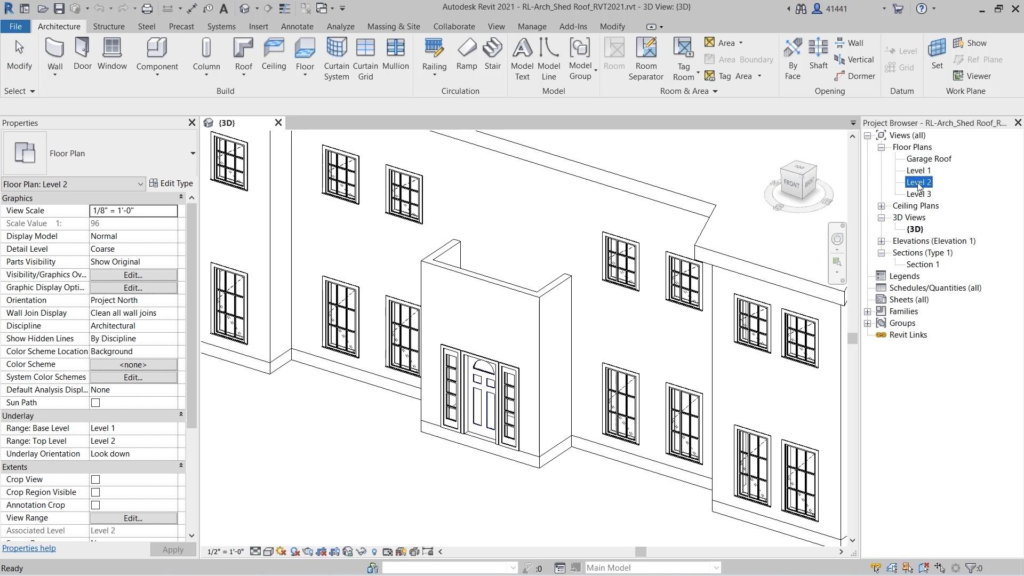
Como usar: Digite DR, escolha o tipo na paleta Propriedades e clique na parede. Antes de clicar, use a barra de espaço para inverter o lado de abertura. Se o tipo que você precisa não existe no projeto, carregue uma família nova, e a Biblioteca BIM é um bom ponto de partida.
Cuidado: Confira o sentido de abertura em planta e o aspecto em 3D. Como a porta acompanha a parede, se a parede for movida, a porta vai junto.
5. Janela (Window), atalho WN
O que faz: Insere janelas em paredes, seguindo a mesma lógica das portas.
Como usar: Digite WN, escolha o tipo e clique na parede. A altura do peitoril é um parâmetro da instância, editável na paleta Propriedades, o que permite ter janelas do mesmo tipo em alturas diferentes.
Cuidado: Reutilizar um tipo sem conferir o peitoril é um erro comum. Confira em elevação, que mostra de imediato se as aberturas estão alinhadas.
6. Piso (Floor)
O que faz: Cria lajes e pisos a partir de um contorno fechado, com a espessura definida pelo tipo.
Como usar: Na aba Arquitetura, escolha Piso, abra a planta do nível desejado e crie o contorno. A opção de selecionar paredes agiliza o processo, e o desenho termina ao confirmar no ícone de concluir. O nível e o deslocamento de altura ficam na paleta Propriedades.
Cuidado: O contorno precisa estar fechado, sem linhas sobrepostas ou soltas. Se o Revit apontar erro ao concluir, o problema quase sempre está em um canto aberto ou em linhas duplicadas.
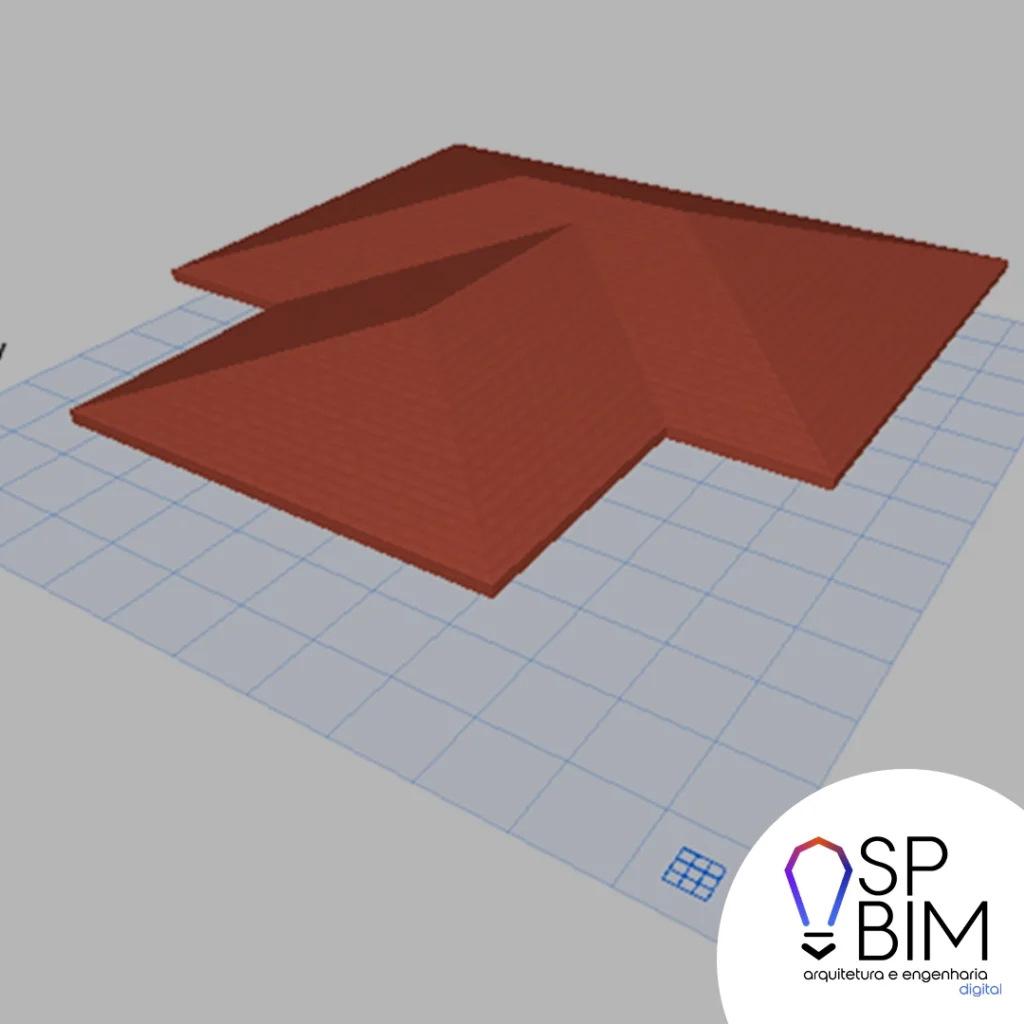
7. Cobertura (Roof)
O que faz: Cria coberturas. Os dois métodos mais usados são o contorno, para formas em planta, e a extrusão, para formas definidas por um perfil.
Como usar: Na aba Arquitetura, escolha Cobertura por contorno, desenhe o perímetro e defina quais lados têm inclinação. Em seguida, use a ferramenta de anexar topo das paredes para que elas cheguem até a cobertura.
Cuidado: Se nenhum lado for marcado como inclinado, a cobertura sai plana. Ao concluir, confira a inclinação no 3D e em corte antes de seguir.
Editar com precisão
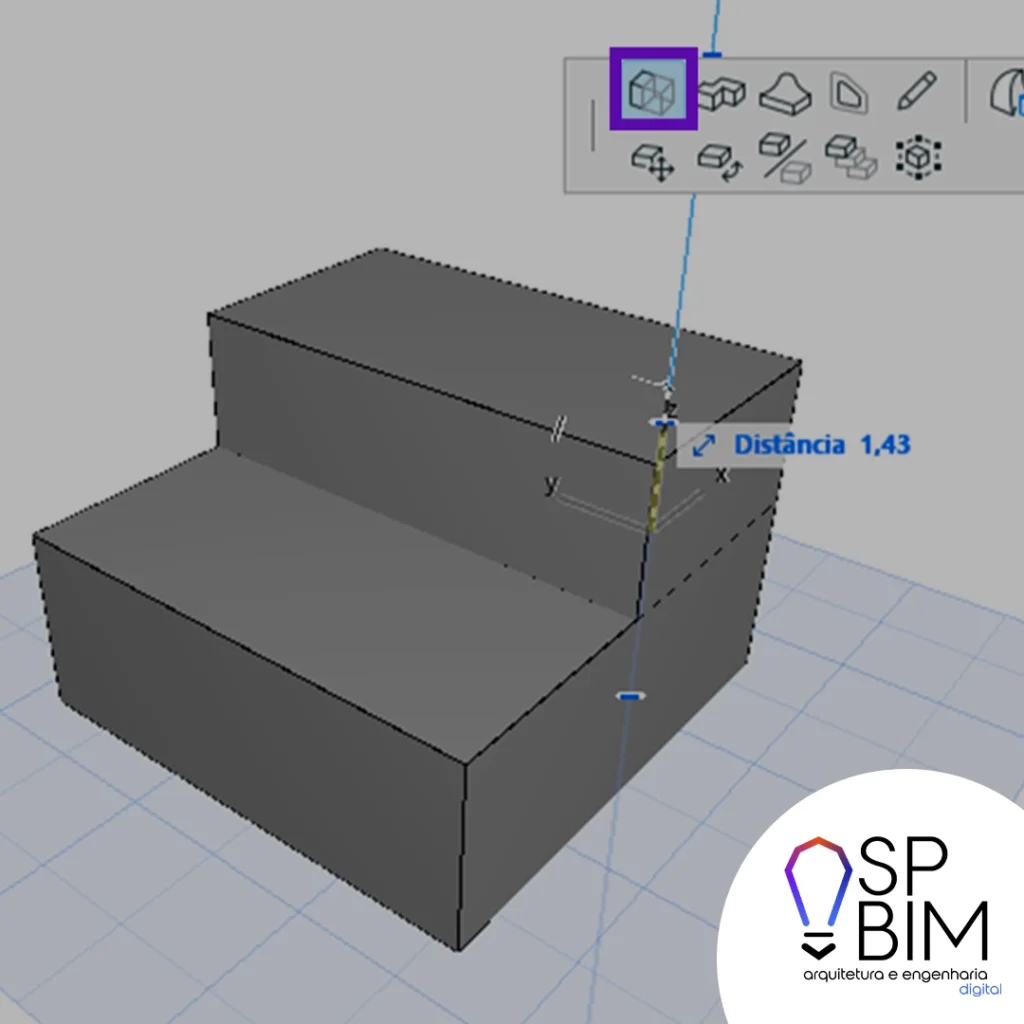
8. Mover (Move), atalho MV
O que faz: Desloca elementos selecionados.
Como usar: Selecione o elemento, digite MV, clique em um ponto de partida e depois no destino, ou digite a distância. A opção Restringir mantém o movimento na horizontal ou na vertical.
Cuidado: Elementos hospedados acompanham o elemento que os recebe. Ao mover uma parede, portas e janelas dela se movem junto, o que costuma ser o desejado, mas vale conferir o resultado.
9. Copiar (Copy), atalho CO
O que faz: Duplica elementos selecionados.
Como usar: Selecione, digite CO, clique em um ponto de partida e no destino. Ative a opção Múltiplas na barra de opções para fazer várias cópias seguidas, como em uma sequência de janelas iguais.
Cuidado: Copiar uma parede sobre outra cria elementos sobrepostos, e o Revit costuma avisar. Se o aviso aparecer, exclua a duplicata em vez de ignorar a mensagem.
10. Alinhar (Align), atalho AL
O que faz: Alinha um elemento a uma referência, como uma face de parede ou um eixo.
Como usar: Digite AL, clique primeiro na referência e depois no elemento que deve se mover. Use o cadeado que aparece após o alinhamento para travá-lo, de modo que ele se mantenha quando o modelo mudar.
Cuidado: A ordem dos cliques importa. O primeiro é a referência e o segundo é o elemento que se move, e inverter essa ordem desloca o elemento errado.
11. Aparar/Estender (Trim/Extend), atalho TR
O que faz: Fecha cantos e ajusta o comprimento de paredes e linhas.
Como usar: Digite TR, escolha a variação (canto, elemento único ou múltiplos) e clique nos elementos. No modo canto, clique na parte de cada elemento que deve permanecer.
Cuidado: Clicar na parte errada remove o trecho que você queria manter. Se isso acontecer, desfaça com Ctrl+Z e refaça com atenção ao lado clicado.
Documentar e controlar as vistas
12. Cota alinhada (Aligned Dimension), atalho DI
O que faz: Cria cotas que medem distâncias entre elementos e se atualizam junto com o modelo.
Como usar: Digite DI, clique nas referências desejadas e depois em um ponto livre para posicionar a cota. Na barra de opções, a escolha entre referências individuais e paredes inteiras ajuda a cotar de uma vez uma parede com suas aberturas.
Cuidado: Nunca substitua o valor de uma cota por texto digitado. Isso quebra a ligação com o modelo e gera números que não mudam quando o projeto muda. Para a apresentação das cotas em si, a ISO 129-1:2018 estabelece princípios gerais de apresentação de dimensões em desenhos técnicos 2D, aplicáveis a todas as disciplinas e também a aplicações 3D (ISO 129-1:2018), o que reforça a importância de padronizar o estilo das cotas.
13. Etiqueta por categoria (Tag by Category), atalho TG
O que faz: Identifica elementos, como portas, janelas e ambientes, mostrando dados que estão no próprio elemento.
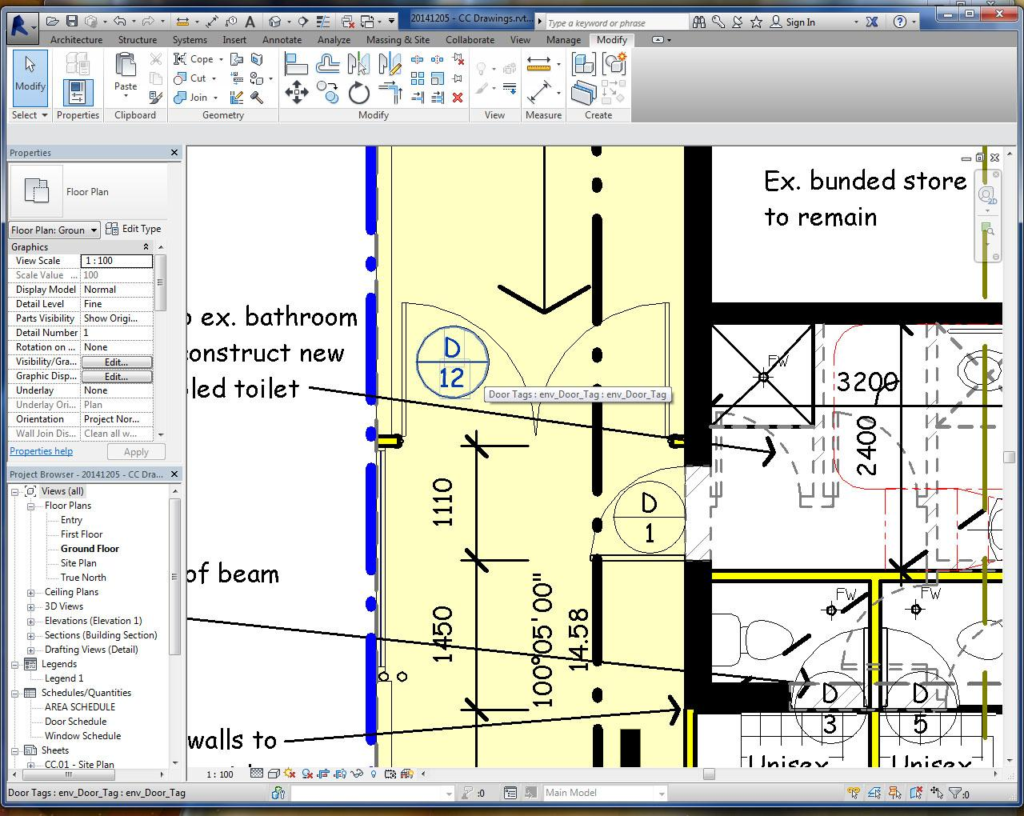
Como usar: Digite TG e clique no elemento. Se o Revit avisar que nenhuma etiqueta está carregada, carregue a família de etiqueta da categoria correspondente. Como a etiqueta lê as informações do elemento, ela se atualiza sozinha quando o dado muda.
Cuidado: Evite numerar elementos com o comando de texto. Um número digitado à mão não se atualiza e foge do controle do modelo, enquanto a etiqueta mantém a consistência entre as vistas e as tabelas.
14. Visibilidade/Gráficos (Visibility/Graphics), atalho VG ou VV
O que faz: Controla quais categorias de elementos aparecem em cada vista e como elas são exibidas.
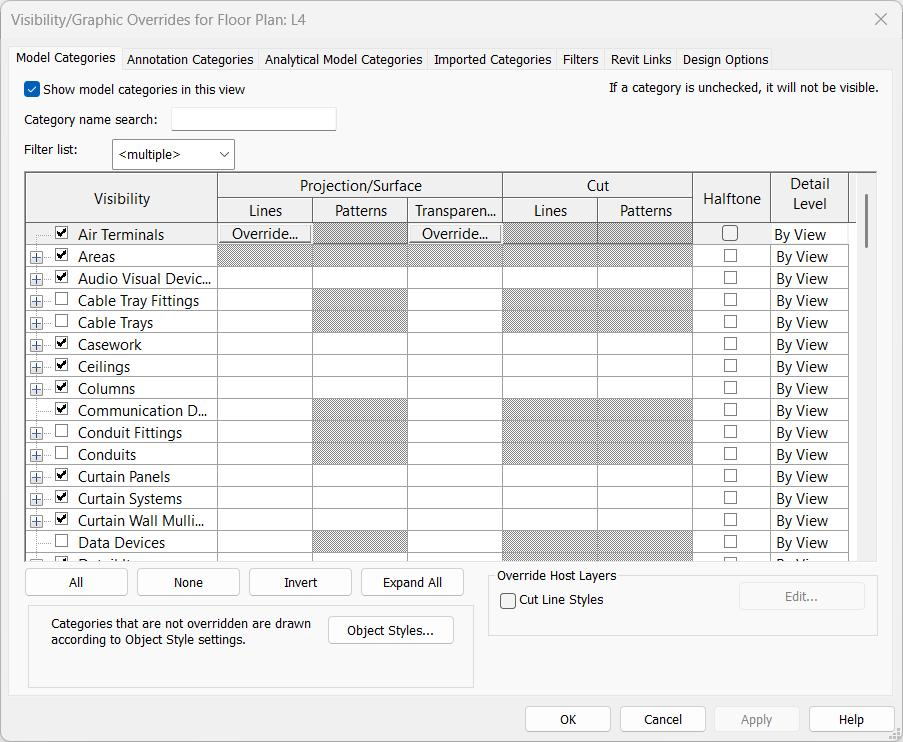
Como usar: Digite VG com a vista ativa. Na janela, marque ou desmarque categorias de modelo e de anotação. As configurações valem somente para aquela vista, o que permite ter uma planta limpa e outra com mais informação.
Cuidado: Quando um elemento some, verifique primeiro a Visibilidade/Gráficos. Elementos ocultos na vista não foram excluídos, e eles continuam no modelo e nas outras vistas.
15. Corte (Section)
O que faz: Cria vistas de corte que mostram o interior do modelo em um plano vertical.
Como usar: Na aba Vista, escolha Corte, desenhe a linha de corte e indique a direção da vista. As alças azuis ajustam a profundidade e a extensão. O corte surge no Navegador de projeto, e um clique duplo na cabeça da linha abre a vista.
Cuidado: Se algo está errado no corte, corrija no modelo, e não na vista. Christenson (2006) observa que componentes de detalhe são específicos de cada vista e não se propagam para as demais, o que faz de desenhar sobre o corte um retorno à lógica do CAD.
Como treinar esses 15 comandos
A melhor forma de fixar a lista é aplicá-la em sequência em um projeto pequeno, como uma casa térrea: níveis e eixos, paredes, portas e janelas, piso e cobertura, ajustes com mover, copiar, alinhar e aparar, e por fim cotas, etiquetas e cortes. Depois de pronto, altere o projeto, aumentando a casa ou trocando o tipo de parede, para ver o comportamento paramétrico em ação.
Aprenda também um atalho por vez e force o uso dele no lugar da faixa de opções. Em poucos dias, MV, CO, AL e DI se tornam automáticos.
Conclusão
Esses 15 comandos cobrem o ciclo completo de um primeiro projeto: referenciar, modelar, editar e documentar. Mas lembre que o BIM vai além do software. Simas, Silva e Carvalho (2021) afirmam que ele envolve uma gestão do processo de projeto mais colaborativa e horizontal, e que isso vai além de dominar programas como Revit e Archicad. Os comandos são o ponto de partida, e entender os pilares do BIM é o que faz o modelo funcionar em equipe.
Se você quer aprender com método e acompanhamento, confira nossos cursos de Revit. E para receber novos conteúdos sobre BIM, inscreva-se na newsletter.
Referências
CHRISTENSON, M. Capabilities and limitations of Autodesk Revit in a construction technology course. In: Building Technology Educators’ Symposium, 2006. Proceedings. p. 55-62.
ISO 129-1:2018. Technical product documentation (TPD): Presentation of dimensions and tolerances. Part 1: General principles. Genebra: ISO, 2018.
ISO 7817-1:2024. Building information modelling: Level of information need. Part 1: Concepts and principles. Genebra: ISO, 2024.
SIMAS, T. B.; SILVA, J. L. A.; CARVALHO, C. M. Uma análise dos softwares CAD e BIM nos projetos pedagógicos dos cursos de Arquitetura em instituições públicas brasileiras. The Journal of Engineering and Exact Sciences (jCEC), v. 7, n. 1, 2021. DOI: 10.18540/jcecvl7iss1pp12304-01-12e.