


O que é o Revit MEP?

Revit MEP
Revit MEP / Fonte: Autodesk

Como o uso do BIM tem crescido a cada ano, há mudanças em todos processos da construção no BIM e a forma de projetar de todas as disciplinas tem mudado, pensando nessa nova “realidade” os softwares exigem uma necessidade de reformular e compreender a importância da Interoperabilidade e com isso o software Revit adquirido pela Autodesk desenvolver soluções para Engenharia de instalações. Mas afinal sabemos o que é o Revit e que muitos utilizam para Arquitetura e Estrutura, mas o que significa o MEP?

O MEP é um termo designado aos projetos de instalações e isto indica que são conjuntos de ferramentas que permitem a elaboração de modelos BIM que contemplam as instalações sendo o termo subdivido em 3 letras:

  • M – Mechanical (para instalações mecânicas, como ar condicionado);
  • E – Eletrical (para o projeto de instalação elétrica de uma construção);
  • P – Pumbling e Piping (para tubulações hidráulicas e de esgoto).

TENHO QUE INSTALAR OUTRO REVIT?

Os softwares de arquitetura em geral necessitam de um add-in (plugin) ou outra instalação para complementar o software, porém como o Revit é uma ferramenta completa possui todas as disciplinas, diferente da versão Revit LT (este destinado somente aos projetos de arquitetura e estrutural). Caso queira entender melhor entre as versões veja esta artigo sobre Revit que escrevemos.

COMO UTILIZAR O REVIT MEP?

Ao inicializar o Revit você poderá escolher um template “Modelo” que deseja iniciar a modelagem BIM. Caso não saiba o que é um template ou Biblioteca deixaremos links com artigos a seguir para consulta.
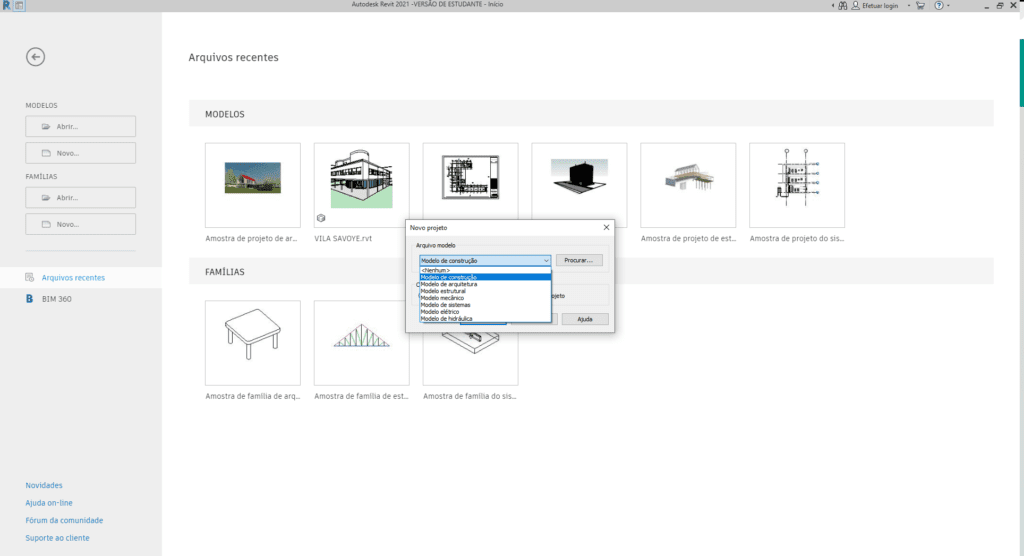
Inicialização Revit 2021
Inicialização Revit 2021 / Fonte: SpBIM

PORQUE DESENVOLVER AS INSTALAÇÕES NO REVIT MEP? 

Como parte do universo BIM o MEP atende todas as premissas, desde a integração de vistas, levantamento de quantitativos a orçamentação.
O Revit MEP permite maior integração entre Arquitetura e Estrutura, possibilita a utilização de análise e verificação de interferência como o Clash Detection por exemplo. Além de uma maior velocidade no desenvolvimento e maior integridade nas informações projetuais.

É necessário lembrar que no processo da construção das instalações tem um desperdício em torno de 18% do orçamento do empreendimento, com a metodologia tradicional, com o advento do BIM e utilização Revit MEP ajudara a mitigar e diminuir esta perca do orçamento, chegando próximo a zero.
O Revit MEP ajudará em:

  • Eliminação em média de até 38% das mudanças de orçamentos não previstos.
  • Estimativas de custo com imprecisões em média de até 3,2%.
  • É possível reduzir em média 80% o tempo gasto na elaboração de estimativas de custo e até 7% de redução no tempo de projeto

CONCLUSÃO:

Nos dá SPBIM apoiamos o uso do REVIT MEP e compreendemos a necessidade de um projeto integrado, onde não poderão somente participar a arquitetura e estrutura. Para o sucesso de uma implantação/implementação BIM no âmbito 3D (Projetos), é essencial que os projetistas de engenharia de instalações se adaptem para esse novo método de trabalho, do contrário poderão perder a oportunidade de continuar no mercado que está em transformação digital.

O que é o Trimble Connect?

O que é o Trimble Connect?


O que é o Trimble Connect?
Fonte: SPBIM

E se fosse possível conectar todas as pontas entre projeto e construção com uma solução amigável e acessível a todos que fazem parte do processo?

O Trimble connect é um serviço que possui o suporte para o trabalho colaborativo no BIM e permite a hospedagem em nuvem com possibilidades de trabalho simultâneo. Sendo mesmo desenvolvido e mantido pela empresa Trimble (Proprietária do Sketchup e Tekla Structure).

A Base do Trimble Connect veio da origem de um serviço denominado Gteam da Gehry Technologies. Fundada pelo arquiteto Frank Gehry no qual a empresa oferece diversas soluções de inovação de TI para projetos na indústria da construção civil.

A plataforma permite a colaboração e o compartilhamento entre os arquivos BIM 3D de diversos softwares que estão presente no mercado como : Revit, Archicad Sketchup e o Vectoworks, porém o software é capaz de ler arquivos no formato IFC e SKP, totalmente direcionado ao OPENBIM.
Portanto o Trimble Connect permite a utilização sem que se tenha a necessidade da instalação de um software na máquina, funciona 100% na núvem ou via desktop, ambas as versões são capazes de verificar interferências (O que é Chash Detection?) entre as disciplinas (arquitetura, estrutura, elétrica, hidráulica, ar-condicionado), é possível solicitar  alterações e atribuir tarefas com metas durante todas as fases de projeto bem como na fase de construção durante o acompanhamento da execução ou como uma solução futura de pós construção como manutenção e operação.

Trimble Connect
Fonte: Trimble Connect

COMO FUNCIONA O TRIMBLE CONNECT?

O Trimble connect atua de forma semelhante ao software da Autodesk Navisworks trabalhando com gerenciamento, planejamento e compatibilização do projeto por meio da atribuição de atividade e verificação das interferências. Sendo necessário que os projetistas façam upgrade dos arquivos das respectivas disciplinas e à medida que o gestor criar as verificações levantadas os mesmos devem fazer o processo de correção e atualização das versões dos arquivos de maneira a diminuir a quantidade de inconsistências nos modelos.
Um dos pontos positivos do Trimble Connect é a possibilidade de integração e trabalho simultâneo e possui uma versão gratuita com espaço para trabalho em até 3 servidores mundiais.

Veja vídeo a segui que demostra a utilização do software.

QUAIS PROFISSIONAIS DEVEM UTILIZAR O TRIMBLE CONNECT?

Destinado a todos os profissionais projetistas e principalmente aos gestores de projeto sendo os mesmos responsáveis pela verificação e atribuição de correções dos respectivos projetos. Profissionais como:

  • Bim Manager
  • Coordenadores BIM
  • Compatibilização
  • Projetistas: Arquiteto, Engenheiro e Designer BIM
  • Modeladores em geral
  • Orçamentistas e profissionais de planejamento

No Geral é um recuso que deve ser utilizado durante a modelagem e pós modelagem para o gerenciamento a fim de manter a integridade dos dados e a saúde do modelo.

Quebre os silos
Armazene, vincule e visualize dados ao longo de cada fase do ciclo de vida do empreendimento.

Acesse de qualquer dispositivo
Informações acessada pelo desktops, navegadores, dispositivos móveis (iOS e Android) e realidade mista (VR/VA).

Permissão avançada
Você escolhe o nível de permissão do jeito que você precisa, afinal, você sabe o que é importante.

Segurança
A infraestrutura é construída na plataforma Amazon Web Services (AWS), um ambiente seguro que oferece os mais altos padrões de proteção física e cibernética.

Colaboração
Compile feedback, atribua tarefas e compartilhe informações críticas em todas as fases do empreendimento. Acesse mais de 60 formatos de arquivo.

Sem limite de storage
Oferta de armazenamento em nuvem seguro e ilimitado com controle total de versão.


Visualização de Projetos

2D, 3D, Nuvem de Pontos e Geoespacial

Oferece uma experiência de visualização de mais de 40 tipos de formatos de arquivos diferentes, exemplo para extensões 3D:

O que é o Trimble Connect
Fonte: SPBIM

Veja todas as extensões suportadas neste link

O que é o Trimble Connect


CONCLUSÃO:

Nos dá SpBIM apoiamos e utilizamos o Trimble Connect devido a sua capacidade de gestão de dados e análise projetos.

Um ponto que recomendamos de melhoria da ferramenta é a dificuldade de atuar com projetos médio e grande porte, fizemos um teste com projetos de 1 torre com 8 disciplinas, o software demonstrou muitas vezes instabilidade durante o seu desenvolvimento, porém acreditamos que essa tecnologia deve ser aperfeiçoada com o tempo.

Outro ponto relevante é a impossibilidade de integração com softwares BIM de hospedagem como o BIMSYNC, AUTODOC4BIM, BIM COLLAB, BIM 360 entre outros com o uso do BCF por exemplo. Portanto recomendamos e incentivamos o uso do Trimble Connect principalmente por trabalhar com o OPENBIM, porém acreditamos que o alinhamento entre um BIM MANDATE, LOD e PLANO DE EXECUÇÃO BIM são essenciais durante o fluxo de trabalho e a definição do uso desses documentos durante de trocas de dados e geometria é vital para o processo.

Novidades do Archicad 24 | Rápido e prático

A GRAPHISOFT lançou agora em julho a versão 24 do ArchiCAD, com diversas funções novas e atualizações. Nós da SpBIM separamos alguns dos destaques para você se manter atualizado sobre o que já está disponível e o que vem por aí para a plataforma. Listaremos abaixo as principais mudanças separadas em 4 categorias: COLABORAÇÃO, OTIMIZAÇÃO, ADMINISTRAÇÃO E CRIAÇÃO/INTEGRAÇÃO.

Caso tenham alguma dúvida de como baixar e se cadastrar para obter a licença legalmente veja o nosso tutorial passo a passo de Como INSTALAR o Archicad?.


1. CRIAÇÃO / INTEGRAÇÃO
Talvez uma das funções mais aguardadas para o ArchiCAD começou a tomar formas: PARAM-O. A possibilidade de criar objetos parametrizáveis no ArchiCAD sem precisar escrever GDL. O PARAM-O é uma plataforma de programação visual para a criação de objetos parametrizáveis baseada em nódulos (nodes), similar ao Grasshpper. Embora em uma versão “preview”, já demonstra estabilidade e as possibilidades de criação de objetos.
Outra função que vale destacar é a de Automatização. Agora, o ArchiCAD possui uma plataforma Python para escrever códigos para a automação de diversas tarefas, desde tarefas de criação à tarefas de administração e organização do modelo.

SpBIM | Archicad 24 | Novidades | Figura 1


2. COLABORAÇÃO

Para a versão 24, a Graphisoft focou bastante em providenciar uma ferramenta mais robusta para trabalhos em equipes de projeto e equipes multidisciplinares, implementando ferramentas para comparações de modelos, a fim de permitir a análise entre variáveis de design, sobrepô-las e analisar as possíveis diferenças entre os modelos. Outras ferramentas como o registro de mudanças no Teamwork, onde o gestor de projetos poderá analisar as mudanças realizadas pela equipe de projeto, filtrando por tipo de ferramenta utilizada ou mudanças realizadas por um determinado membro da equipe.

Graphisoft | Archicad 24 | Novidades | Figura 2

Para melhorar a interação entre projetistas, clientes e obras, o BIMx também passou por uma série de melhorias, como ao acréscimo de funcionalidades para o visualizador da web e o desktop, bem como melhorias de estabilidade e a retirada de limite de tamanho de arquivo, o que era um problema para projetos muito grandes.

Graphisoft | Archicad 24 | Novidades | Figura 3

4. MEP
A partir da versão 24, a ferramenta MEP, antes um plugin (goodies), agora é uma função nativa do ArchiCAD e contou com uma série de melhorias e adições à ferramenta.

SpBIM | Archicad 24 | Novidades | Figura 4

5. ADMINISTRAÇÃO
A Graphisoft atualizou também o BIMCloud, transformando-o em um Hub central multidisciplinar. Agora, além de abrigar as funções para Teamwork, o BIMCloud é uma solução completa para as diferentes disciplinas que compõe o projeto administrar e compartilhar informações relevantes ao projeto, facilitando para gestores e BIM Managers acompanhar e administrar projetos e mudanças.

SpBIM | Archicad 24 | Novidades | Figura 5

6. AUTOMAÇÃO PYTHON

SpBIM | Archicad 24 | Novidades | Figura 6


7. OTIMIZAÇÃO 
Além de algumas melhorias de processamento, comum em todas as atualizações, o ArchiCAD 24 conta com uma biblioteca atualizada com novas texturas e novos objetos e móveis. Inclui também algumas melhorias de desenhos de polilinhas (agora é possível interseccionar diferentes polilinhas e polilinhas com elementos 3D (paredes e vigas), assim como chanfrar e curvar os vértices de qualquer polilinha. Também implementaram algumas melhorias na exportação de tabelas para o Microsoft Excel, como a possibilidade de utilizar menus expansíveis nas células.

SpBIM | Archicad 24 | Novidades | Figura 7

8. VISUALIZAÇÃO REALISTA APRIMORADA EM TEMPO REAL
No Archicad 24, o estilo visual realista foi evoluído, podemos realmente dar o nome correto a ferramenta “realista” de fato. A iluminação e reflexo na vista foram aprimorados, onde poderá substituir imagens no qual renders não são um requisito por exemplo. A imagem a seguir do nosso curso de Archicad Ilustra bem esse aprimoramento.

SpBIM | Archicad 24 | Novidades | Figura 8


A SEGUIR LISTA AS NOVAS FUNCIONALIDADES DO ARCHICAD 24 DA GRAPHISOFT: (Fonte: Graphisoft)

  • VERIFICAÇÃO DO MODELO: Além da Detecção de Colisão já disponível no Archicad, a Graphisoft apresenta mais duas novas soluções de verificação de modelo, que podem ter ser executados durante o ciclo de vida ao longo do projeto.
  • TROCA DE GEOMETRIA COM O REVIT: Os Usuários podem importar e exportar elementos com sua geometria e parâmetros precisos dos arquivos Revit (.RVT) para coordenação e referência do modelo. Será lançado como parte de um extensão (add-on) independente do Archicad 24.
  • IMPORTAÇÃO E USO DE FAMÍLIAS DO REVIT COMO OBJETOS GDL: Os Usuários podem criar Objetos, Portas e Janelas diretamente das Famílias  do Revit (RFA) e usá-los em projetos no ArchiCad.


VEREDITO

No geral acreditamos que a mudança foi relativamente muito positiva, muitas direcionadas ao usuário intermediário/avançado porém de grande utilização mesmo para quem está entrando no Archicad recentemente. O que antes era muito trabalhoso agora se tornou muito mais fácil.

Nós da SpBIM já estamos utilizando a versão do Archicad 24 em Português Brasil. Recomendamos essa atualização e uso dessa ferramenta incrível.

Para estas e outras funções, a Graphisoft disponibilizou uma lista completa de atualizações no Help Center do ArchiCAD, basta acessar https://helpcenter.graphisoft.com/br/user-guide-chapter/22 e navegar nos demais itens disponíveis para a versão 24.

Caso queira mais conteúdo como este, assine a nossa newsletter para receber conteúdos exclusivos 100% autoral e BIM.

LEIA MAIS SOBRE ARCHICAD EM NOSSOS ARTIGOS DE BIM:


Quem é Lina Bo Bardi?

Lina Bo Bardi
Lina Bo Bardi / Fonte: Archdaily

Achillina Bo Bardi, conhecida como Lina Bo Bardi, nasceu em 5 de dezembro de 1914 na Itália com poucos recursos financeiros. Estudou desenho no Liceu Artístico e se formou na Faculdade de Arquitetura da Universidade de Roma em 1940. Lina não concordava com o diretor da Faculdade Marcello Piacentini, que tinha uma visão histórico-classicizante que era predominante em toda Roma.

Por esse motivo Lina se mudou para Milão onde foi trabalhar com o Arquiteto Gió Ponti, que era líder no movimento pela valorização do artesanato italiano e diretor da revista Domus, que em pouco tempo Lina começou a dirigir e em seguida fundou sua própria revista chamada “A Cultura della vita”.

Quando alcançou o sucesso, Lina decidiu seguir carreira solo, abrindo seu próprio escritório em Milão. Porém, todos os planos e projetos para o futuro foram adiados devido a causa da segunda grande guerra.

Lina Bo Bardi tinha preocupações em como a arquitetura influenciaria no convívio e cotidiano das pessoas.

Lina juntamente com o marido Pietro Maria Bardi, vieram morar no Brasil em busca de uma vida nova. Inicialmente o casal se instalou no Rio de Janeiro e Lina vê a possibilidade de criar os seus projetos dentro do movimento modernista, com novas tecnologias e materiais como o aço e o concreto armado.

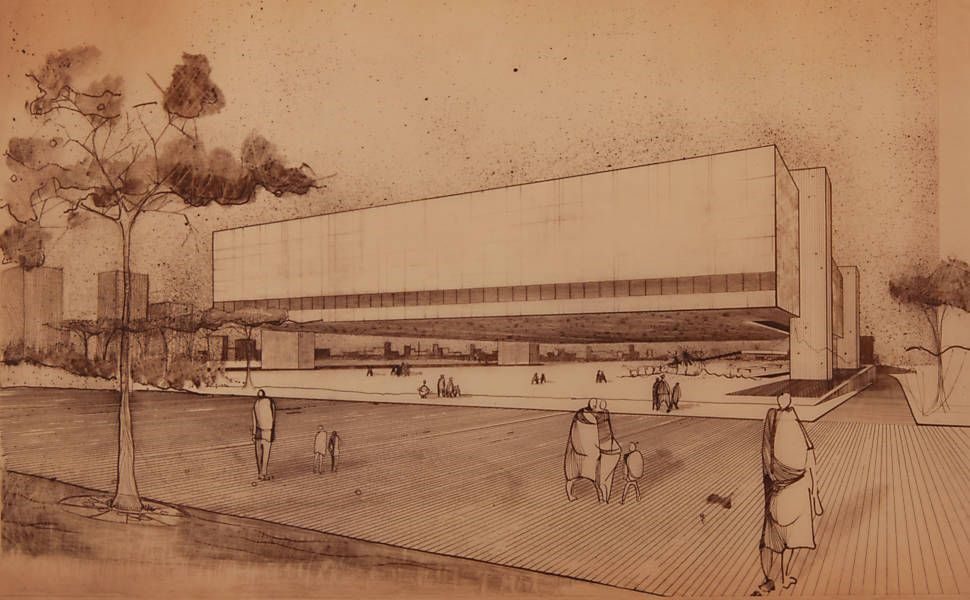
Croqui Lina Masp
Croqui Lina Masp / Fonte: Folha UOL

“Me senti num país inimaginável, onde tudo era possível”. Lina sobre chegar ao Brasil” – Lina Bo Bardi

ESTILO ARQUITETÔNICO?

Lina Bo Bardi foi considerada uma arquiteta modernista, sempre valorizou a simplicidade e o convívio social entre as pessoas. Muitas dessas características são visíveis no projetos do MASP, SESC POMPEIA, CASA DE VIDRO entre outros.
Outro ponto essencial de sua arquitetura era a integração de ambientes internos e externos.

O uso de materiais como o concreto e vidro são evidentes em seus projetos, onde é possível identificar a arquitetura de fora para dentro.

Lina Bo Bardi é considerada uma grande influência na arquitetura brasileira e nós da SpBIM nos inspiramos por suas lindas obras e forma de ver a arquitetura e o mundo.
Lina foi considerada uma mulher do futuro, estava muito além do seu tempo.

TOP 5 PRINCIPAIS OBRAS

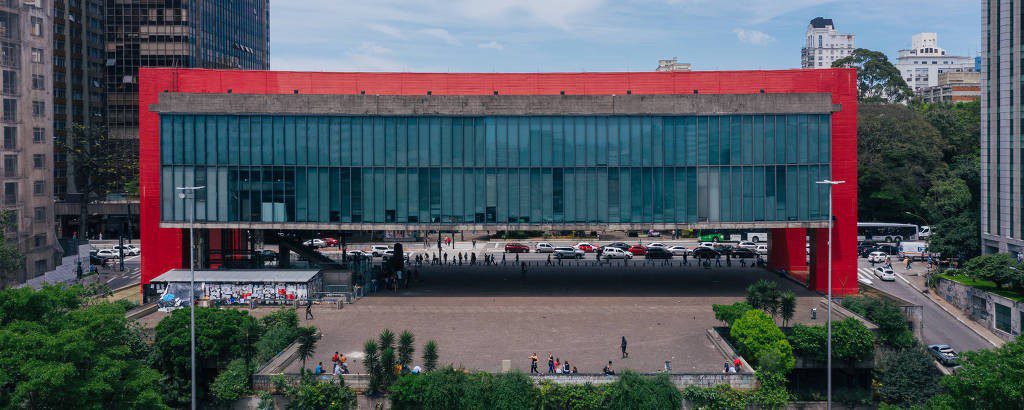
  1. Masp – Paraíso, São Paulo (BRASIL)
    O Museu de Arte de São Paulo é um museu privado sem fins lucrativos, fundado em 1947 pelo empresário Assis Chateaubriand (1892-1968), tornando-se o primeiro museu moderno no país. Chateaubriand convidou o crítico italiano Pietro Maria Bardi (1900-1999) para dirigir o MASP, e Lina Bo Bardi (1914-1992) para desenvolver o projeto arquitetônico e expográfico. Mais importante acervo de arte europeia do Hemisfério Sul, hoje a coleção do MASP reúne mais de 11 mil obras, incluindo pinturas, esculturas, objetos, fotografias, vídeos e vestuário de diversos períodos, abrangendo a produção europeia, africana, asiática e das Américas.
    Além de ser um ícone na cidade de São Paulo o utilizamos como inspiração no Curso de Archicad da SpBIM.

    Fotografia MASP
    Fotografia MASP / Fonte: Folha UOL


  2. Casa de Vidro – Morumbi, São Paulo (BRASIL)
    Outro ícone na cidade de São Paulo é a Casa de Vidro, fundada pelo casal Bardi como Instituto Quadrante em maio de 1990, a instituição tem como objetivos o incentivo da cultura e das artes, sendo abrigada na antiga residência do casal Pietro Bardi e Lina Bo Bardi, que hoje é chamada de a ‘’Casa de Vidro’’.

    Instituto Bardi
    Fonte: Instituto Bardi


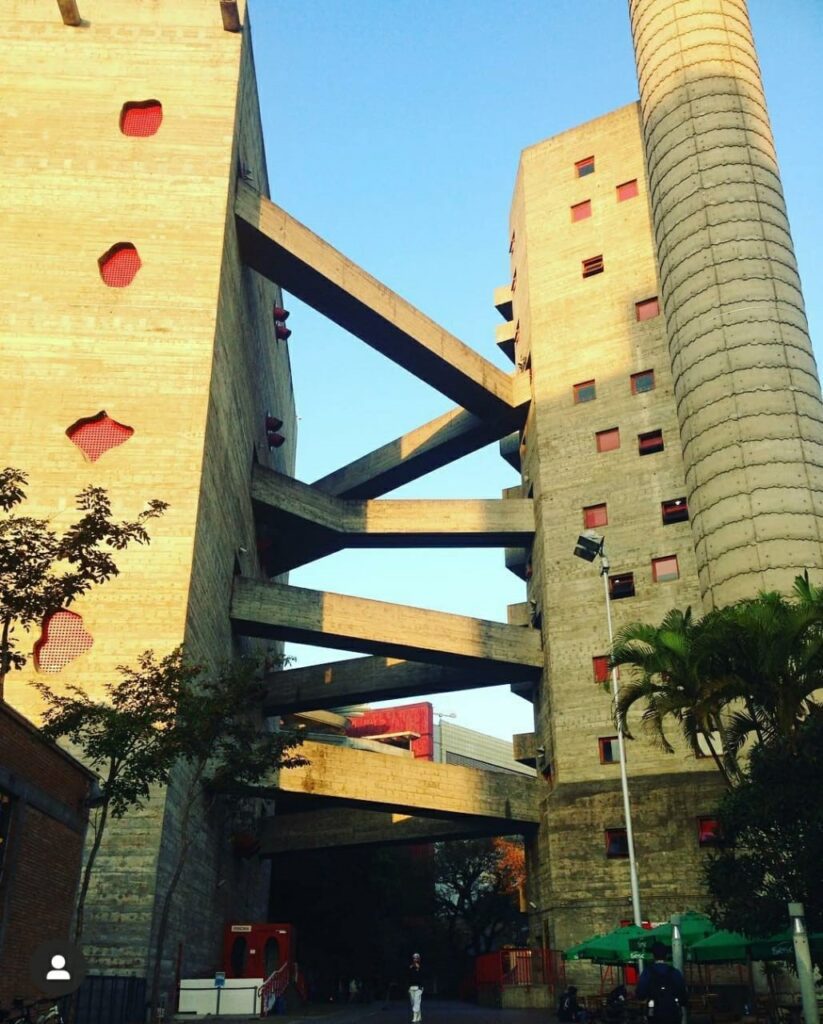
  3. SESC POMPÉIA – Pompéia, São Paulo (BRASIL)
    O Sesc Pompéia foi construído onde funcionava uma antiga fábrica de tambores, o que lhe deram o nome de Fábrica da Pompeia. O Sesc Pompeia foi projetado pela arquiteta ítalo-brasileira Lina Bo Bardi cuja obra iniciou em 1977 e durou cerca de 9 anos.
    A primeira etapa, que compreendia o centro onde funcionava a antiga fábrica no qual foi inaugurada em 1982; e em 1986, o Conjunto Esportivo foi aberto ao público.

    Sesc Pompeia
    Sesc Pompeia / Fonte: SpBIM


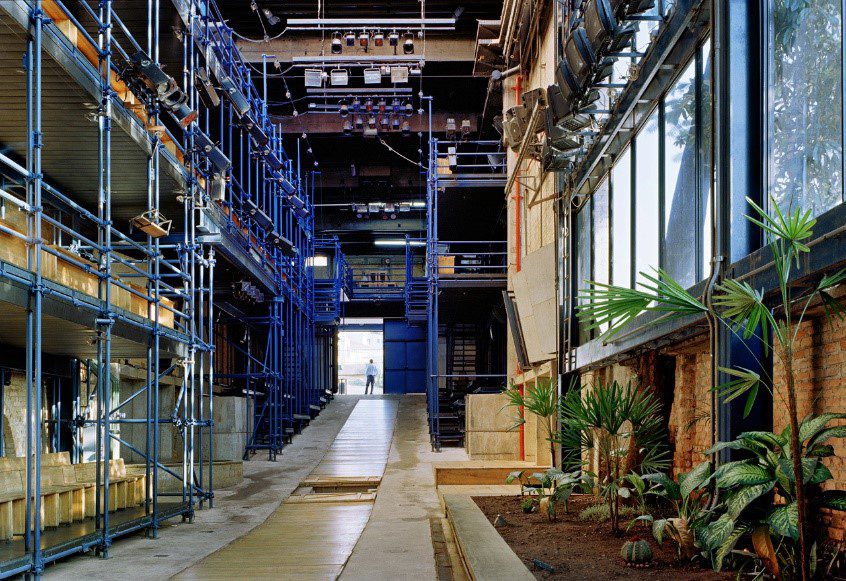
  4. TEATRO OFICINA – Bela Vista, São Paulo (BRASIL)
    O Teatro Oficina Uzyna Uzona, popularmente conhecido como Teatro Oficina, localizado, no bairro da Bela Vista, em São Paulo, foi um projeto memorável de Lina Bo Bardi. Fundado na década de 1960, mais especificamente em 1958 por José Celso Martinez Correa, agindo como um teatro manifesto, marcado por grandes espetáculos entre expressões teatrais, apresentações de música, dança e performances. O Projeto do Teatro foi eleito o melhor do mundo pelo The Guardian.

    Teatro Oficina
    Teatro Oficina / Fonte: Archdaily


  5. CASA DO BENIN – Salvador, Bahia (BRASIL)
    Inaugurada em 1988, a Casa do Benin resultou do intercâmbio mantido entre a Bahia e o país africano Benin, através da cidade de Cotonou. Após uma reforma executada pela arquiteta Lina Bo Bardi, que manteve as linhas externas do casario secular, mas modernizou os espaços, a casa abriga uma rica coleção de objetos e obras de arte da região do Golfo do Benin, de onde veio a maioria dos negros que povoaram o Recôncavo Baiano.
    A maior parte do acervo foi colecionada pelo antropólogo e fotógrafo francês Pierre Verger em suas andanças pelo continente africano. O espaço abriga também exposições temporárias e oficinas artísticas.

    Museu Cultura
    Fonte: Museu Cultura

CONCLUSÃO:

Lina Bo Bardi, considerada uma das maiores arquitetas do mundo. Como Lina dizia:
“No fundo, vejo a arquitetura como serviço coletivo e como poesia. Alguma coisa que nada tem a ver com arte, uma espécie de aliança entre dever e prática científica.” Lina Bo Bardi.
Acreditamos que a arquitetura de Lina era evidente que se tornava aberta e democrática.
Mesmo com pensamentos além do seu tempo, Lina tinha um viés de utilizar os materiais e traços com grande personalidade arquitetônica para demonstrar a sua bela arquitetura e forma de enxergar o mundo. Os trabalhos foram considerados notáveis e até hoje são ícones e referencias em escolas de arquitetura pelo Brasil.

O que é Modelo Federado?

BIM em seu vasto universo tem alterado o cotidiano e a realidade de muitos profissionais e empresas da construção civil, alguns termos possuem uma ampla relevância no contexto com o BIM podendo até alterar a maneira de como desenvolvemos projetos e executamos as obras, o que impactara no planejamento, coordenação e na realização de contratos.

Argumentos como: BIM3D, BIM4D, BIM5D, BIM mandate, LOD, PEB, EAP, Decreto BIM, Template, Showroom, Parede Cebola e Composta são normais no cotidiano de escritórios de arquitetura e engenharia que trabalham em BIM e todos sobrepõe um dos principais termos: “Modelo Federado” onde tem alterado o processo de troca de informação, visualização entre as disciplinas e como são realizados os entregáveis BIM.

Afinal o que significa modelo federado?

O termo modelo federado é a união de todos os modelos das disciplinas realizada pelos projetistas unificados em um único ambiente virtual no qual compõem um empreendimento. O fluxo de trabalho deverá ser conectado de maneira a permitir a interoperabilidade entre as disciplinas agilizando a comunicação e o desenvolvimento durante o projeto.

Para funcionar a federação recomendamos a segmentação alinhada entre as partes e a utilização das mesmas bases de coordenadas geográficas e bases cadastrais com modelos nativos e IFC. Por exemplo, a arquitetura poderá fazer o EP (estudo preliminar) e disponibilizar as bases de modelo em .rvt (Revit), .pln (Archicad) ou em IFC para que os demais projetistas como estrutura de concreto, metálica, elétrica, hidráulica entre outros possam desenvolver o modelo posicionados corretamente. Outro ponto relevante é o uso do CAD demasiado durante a modelagem, nós recomendamos trabalhar com formatos BIM, pensamento contrário praticado pelo mercado acostumado com o método “tradicional cad” onde dificulta o processo de interoperabilidade e troca de informação.

A federação do modelo ocorre em softwares de análise e gestão como (Navisworks, Solibri, Trimble Connect, Tekla BIMsight). A utilização da federação ocorre com foco nos Usos do BIM como: compatibilização, quantificação, planejamento, orçamento e apresentação como exemplo.

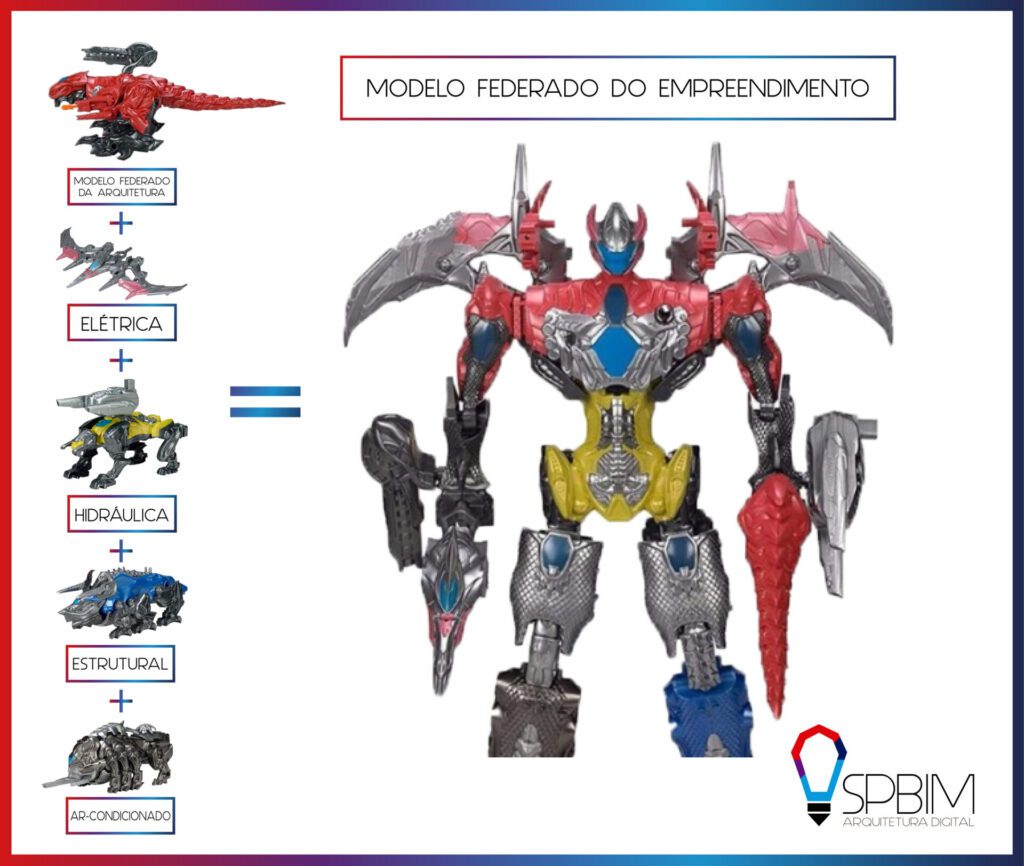
Este processo permite a detecção de colisão o famoso “clash detection”, outro ponto fundamental é que podemos fazer uma distinção interna no modelo federado em: Modelo Federado da disciplina e o modelo federado do empreendimento. Podemos compreender com o seguinte exemplo: imaginem  um modelo de arquitetura de uma torre em LOD 300(o que é LOD?) com a atual tecnologia de hardware e software não há como compor uma torre em apenas um arquivo em uma única maquina, portando o modelo é unificado em uma única torre por meio arquivos referenciados aos pavimentos sendo um arquivo para o térreo, um para cobertura, um para o pavimento tipo e etc. todavia não adianta a arquitetura elaborar os seus arquivos com um processo diferente da elétrica ou estrutura por exemplo, com isso, é necessário um apoio profissional ou em conjunto com experiencias em planejamento e coordenação de projetos para elaboração de uma EAP de Projeto, onde a partição será determinada e em seguida unificadas com os pontos mais relevantes de uma edificação como no exemplo a seguir:

Modelo Federado do Empreendimento
Modelo Federado do Empreendimento / Fonte: SpBIM
modelo federado curso de archicad spbim
Modelo Federado Curso de Archicad SPBIM / Fonte: SpBIM


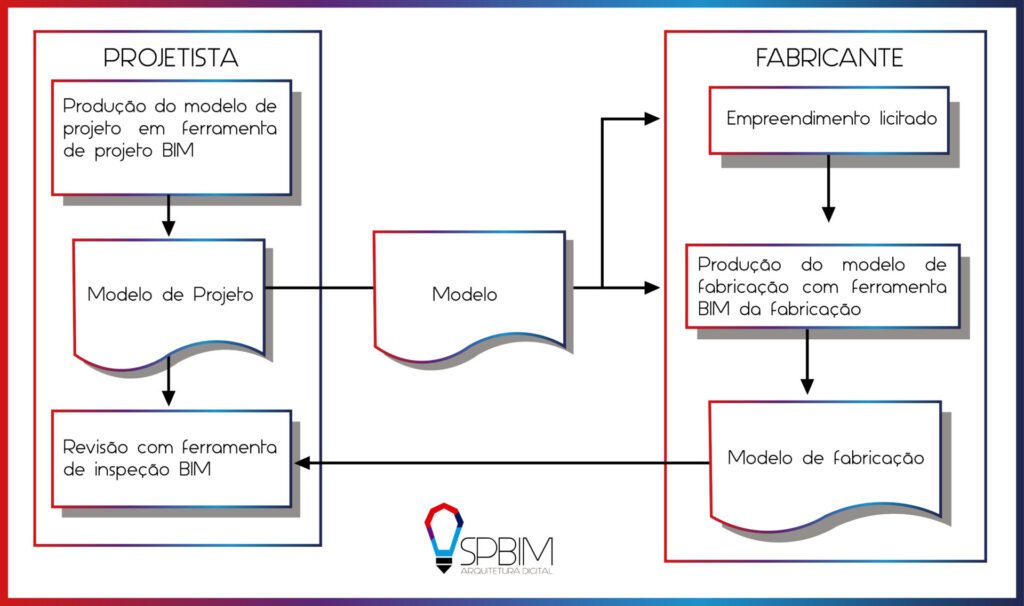
Modelo
Fonte: SpBIM

A importância do modelo federado no BIM?

Como vimos anteriormente podemos considerar o modelo federado como a personificação  da interoperabilidade no qual é responsável pela comunicação entre as disciplinas, a importância do modelo federado se dá na necessidade de obras com maior qualidade e ao mesmo tempo atender as maquinas utilizadas em campo “obra”, otimizando o processo e tornando mais condizente com a realidade.  Outro ponto relevante, durante o ciclo de vida do empreendimento desde sua concepção até seu retrofit, passando até mesmo pelo BIM 7D (Gestão e Manutenção dos equipamentos; (Digital Twin) com todas as informações pertinentes aos empreendimentos que serão retiradas e retroalimentadas do Modelo Federado.

CONCLUSÃO:

O modelo convencional de contrato clássico x contrato de consumo não contempla a atuação do modelo BIM atual, portanto o mesmo contempla com maior proximidade o contrato IPD ou contrato chamado de “aliança de projeto”.
Nós da SpBIM como consultores e profissionais entendemos e compreendemos as realidades tanto dos projetistas quanto das construtoras, onde é necessário compreender ambas as partes para formalizar um Plano de Execução BIM condizente com a escala de projeto e fluxo de trabalho necessário para o sucesso do empreendimento. Portanto recomendamos e incentivamos a utilização do Modelo Federado de maneira controlada e orquestrada de forma que o desenvolvimento dos projetos ocorra de maneira fluida em suas multidisciplinaridades e na integração no workflow dos projetos.

Contrato Plano de Execução BIM São Paulo
Contrato Plano de Execução BIM / Fonte: SpBIM

Os melhores 10 add-ins para Revit

O software BIM, Revit, pertencente a empresa norte-americana Autodesk contém uma infinidade de funções, porém para seu melhor desempenho ele contém uma Loja (https://apps.autodesk.com/RVT/en/Home/Index) de Add-ins que melhora o seu desempenho em diversas funções. E pensando nesta variedade de add-ins nós da SpBIM criamos uma lista com os 10 melhores add-ins para Revit:

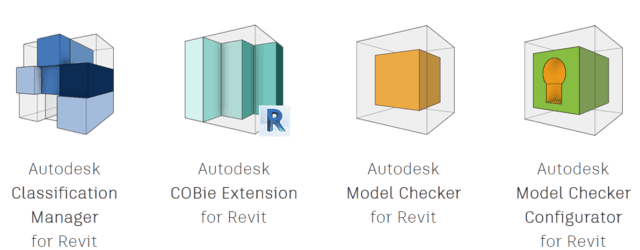
  1. AUTODESK MODEL CHECKER

    A possibilidade de personalizar o Check (Checagem) nos modelos permite uma flexibilidade considerável ao instrumento e, portanto, a customização das diferentes necessidades do projeto. Este Add-in está ligado na verificação do modelo segundo configurações BIM permitindo melhor gerenciamento do projeto.

    Archsupply
    Archsupply / Fonte: BIM Imteroperability Tools
  2. GREVIT

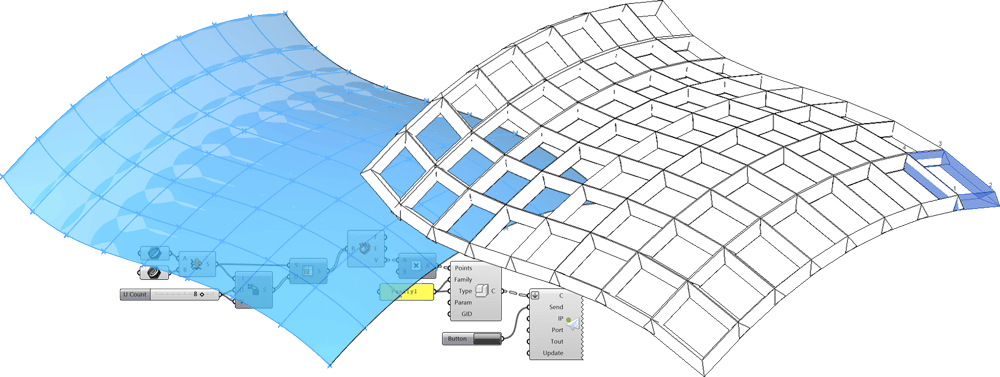
    O Grevit permite associar os elementos BIM do Rhinoceros e convertê-los diretamente para o Autodesk Revit. O Grevit segue um processo unidirecional para que seu modelo de design permaneça a fonte geométrica verdadeira: envie a geometria e atributos do Rhino / Grasshopper ou SketchUp para o Autodesk Revit. Não se preocupe se o seu design modificar, o Grevit poderá atualizar as geometrias existentes instantaneamente. O Grevit suporta muitos elementos BIM: como paredes, vigas, colunas, componentes simples, componentes adaptáveis, até topografia e muito mais.

    Grevit
    Fonte: Grevit
  3. LUMION / TWINMOTION

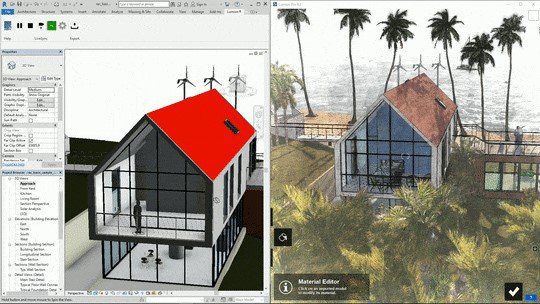
    Os add-ins do software de renderização em real time (tempo real) permitem que sempre tenha uma visualização simultânea em tempo real do seu modelo 3D Revit nos ambientes de contexto completo do Lumion/twinmontion.

    Os Add-in gratuitos permitem configurar uma conexão simultânea e em tempo real entre o modelo 3D do Revit e o Lumion ou Twinmontion. Altere a forma do modelo no Revit para testar um design modificado e você verá instantaneamente o modelo atualizado no Lumion/Twinmontion para visualizá-lo com iluminação e sombra precisas, contextos circundantes, como bairros urbanos ou configurações rurais, e materiais bonitos e realistas.

    Os Add-in Revit contempla:

    1 Sincronização de modelo em tempo real entre Revit e Lumion/Twinmontion
    2 Sincronização de câmera entre Revit e Lumion/Twinmotion
    3 Sincronização e visualização de materiais em tempo real
    4 Importação automática de modelo para o Lumion/Twinmotion (não é necessário importar um modelo separadamente)
    5 Exportador de arquivos Collada (*.dae)

    Apps Autodesk e Lumion
    Fonte: Apps Autodesk e Lumion
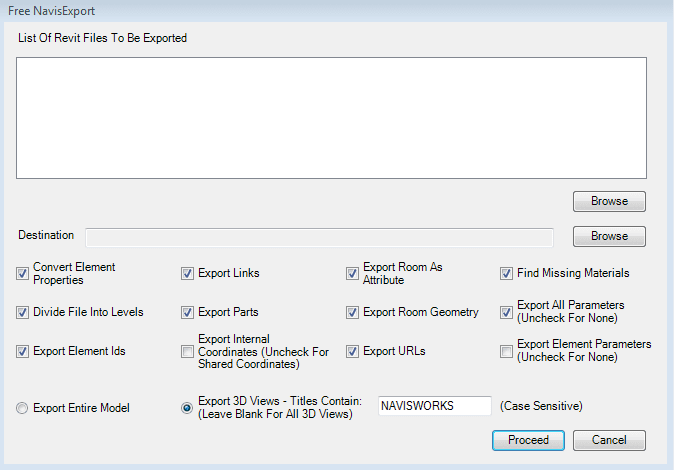
  4. FREE NAVISEXPORT

    “Free NavisExport” é um Add-in gratuito que possibilita a exportação em lote de modelos Revit e vistas 3D para os arquivos “NWC” do Autodesk® Navisworks®.  Um formulário simples do usuário permite que o usuário selecione os modelos a serem exportados (estejam no mesmo diretório ou em diretórios separados) e a pasta de saída.  Os modelos inteiros podem ser exportados automaticamente, o que economiza muito tempo.

    O usuário também pode especificar visualizações 3D individuais a serem exportadas em vários modelos com base em uma palavra-chave com nome de visualização, e todas as configurações do Navisworks Export podem ser especificadas por meio da interface do usuário.

    Apps autodesk
    Fonte: Apps Autodesk
  5. ONBOXAPP

    Desenvolvido em 2014 como uma diversidade de ferramentas para melhorar e acelerar os fluxos de trabalho para edifícios de diversos andares, teve seu primeiro lançamento público em setembro de 2016 como um aplicativo Autodesk® Revit®. Tornou-se muito popular no Brasil. Esta ferramenta ajudara na modelagem automatizada através do autocad por exemplo no caso de vigas e pilares. É possível criar topografia automatizada, taludes e platôs. Renumere automaticamente vigas, eixos, vagas. Faça união automática de elementos.

    Fonte: Apps Autodesk
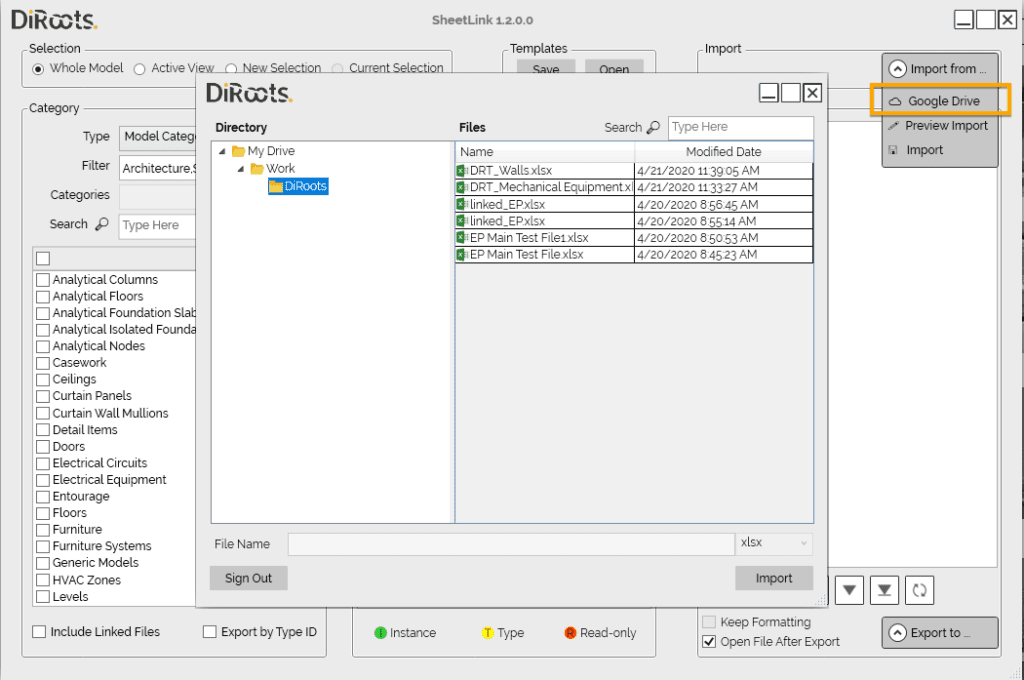
  6. SHEETLINK

    O SheetLink é um Add-in gratuito desenvolvido pela DiRoots, permite sincronizar os dados do modelo entre o Autodesk Revit e as planilhas de Excel.
    Este add-in de dados de importação / exportação é um dos mais rápidos para o Revit na atualidade. Como exemplo a seguir, o Sheetlink exportará todos os dados da porta (100 famílias Revit) em apenas alguns segundos.

    DiRoots Autodesk
    Fonte: DiRoots | Autodesk
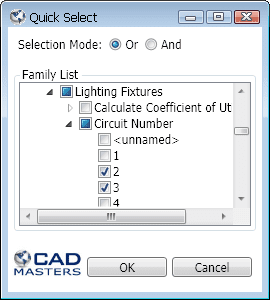
  7. RQUICK SELECT

    Comando RQuick Select para o Revit selecionar por tipo de elemento e suas propriedades.
    Selecione as propriedades pelas quais deseja filtrar, clique em OK e todos esses elementos serão selecionados. Quando no modo OR (Ou), o comando seleciona todos os elementos que correspondem a qualquer uma das propriedades. Quando no modo And (E) o comando seleciona apenas elementos que correspondem a todas as propriedades selecionadas. Observe que se você tiver algum elemento selecionado ao executar o comando inicialmente, haverá um prompt para usar apenas os objetos selecionados.
    Use isso para selecionar em uma exibição específica ou restringir sua seleção.

    Quick Select
    Foto: Quick Select
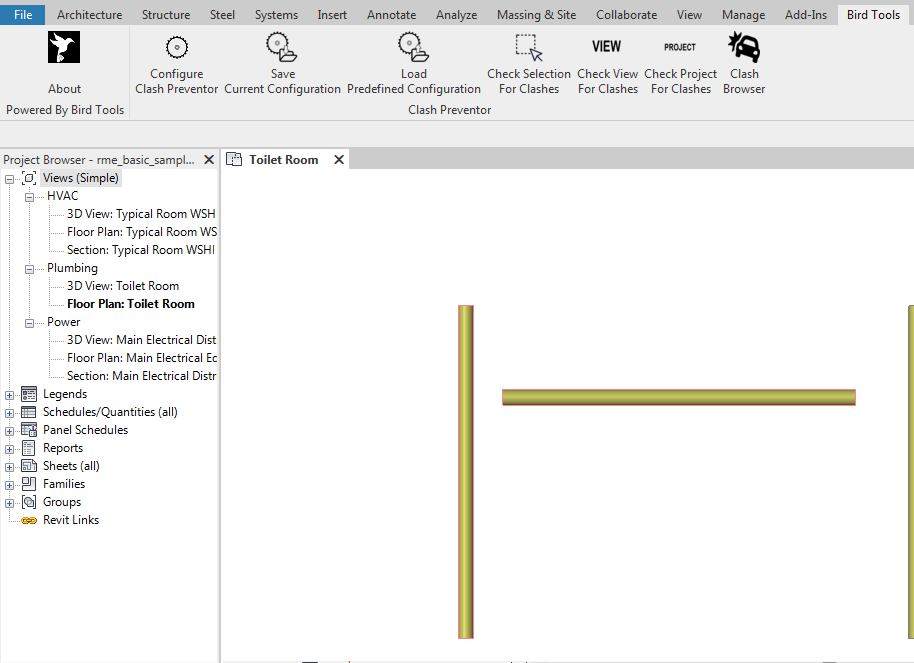
  8. CLASH PREVENTOR

    O futuro da coordenação está na prevenção de conflitos, ou seja na resolução dos problemas com detecção de colisão. Caso queira saber mais sobre o assunto de compatibilização veja o artigo O que é o Clash Detection?

    O Clash Preventor é um suplemento do Autodesk Revit que permite ao usuário impedir conflitos executando testes de prevenção de conflitos enquanto durante o fluxo de trabalho diário, no cotidiano.

    A ferramenta testa automaticamente os elementos modificados para conflitos “confrontos”. Também existe um modo manual que permite ao usuário analisar (verificar) os elementos selecionados, os elementos visíveis na vista ou todos os elementos com conflitos (confrontos).

    O usuário pode filtrar elementos por categoria, sabendo que os elementos vinculados e os links IFC também são suportados por esta ferramenta.

    Quando elementos conflitantes são detectados, o usuário pode navegar e visualizar conflitos em 3D criando automaticamente uma caixa de seção em torno dos elementos e tem a capacidade de agrupar todas as visualizações abertas quando a ferramenta resolve os conflitos para uma melhor visualização. O navegador Clash interno gera automaticamente um relatório de conflito que simplifica o processo de resolução de conflitos e que pode ser exportado para um formato de arquivo compatível com o Excel, que também pode ser importado posteriormente.

    Essa ferramenta economiza muito tempo, pois evita conflitos sem desperdiçar o tempo do usuário e porque ajuda a reduzir os conflitos, o que, por sua vez, reduz o tempo geralmente desperdiçado na detecção e resolução de conflitos por meio de testes convencionais de detecção de conflitos.

    Bird Tools
    Fonte: Bird Tools
  9. DYNAMO

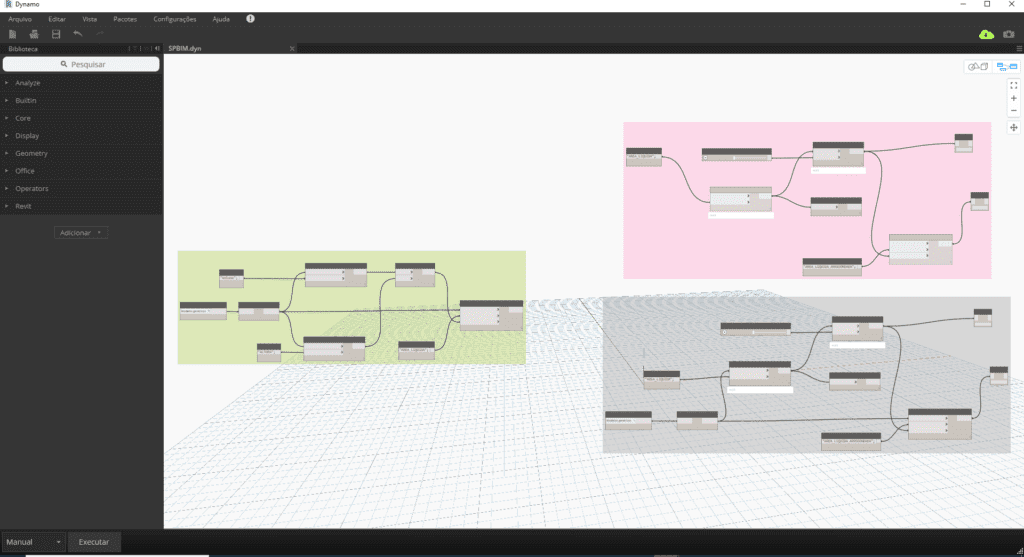
    Certamente o Dynamo mudou a forma de olharmos programação visual na arquiteto e engenharia. O Dynamo é um add-in de código aberto adquirido pela Autodesk e inserido no Revit na qual o mesmo é add-in de programação que busca melhora e ampliar o fluxo de trabalho desenvolvido no Revit por meio da criação de rotina e sendo que o mesmo permite a elaboração de geometrias que no software de forma nativa seria algo custoso para ser desenvolvido.

    Caso queira ler mais sobre esse add in veja um artigo que escrevemos: O que é o Dynamo?

    SpBIM
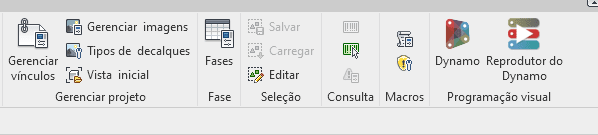
    O Dynamo está na aba “GERENCIAR>PROGRAMAÇÃO VISUAL” incorporado no Revit ao instalar o programa de maneira nativa. / Fonte: SpBIM


    Programação personalizada de Consultoria BIM
    Programação personalizada de Consultoria BIM / Fonte: SpBIM


  10. PYREVIT

    O PyRevit é uma biblioteca de scripts IronPython para Revit. No entanto, não é realmente escrito como uma biblioteca de exemplo. É um conjunto de ferramentas de trabalho totalmente escrito em IronPython que explora o poder dos scripts do Revit e adiciona algumas funcionalidades interessantes.

    Faça o download e instale-o, inicie o Revit e você observará a nova guia pyRevit que hospeda botões para iniciar todos os scripts fornecidos pelo pacote para executá-los facilmente, sem a necessidade de carregá-los no RevitPythonShell ou em um console IronPython semelhante.

    Você poderá escrever seus próprios scripts e adicioná-los ao pyRevit.
    Existe até um botão Recarregar que adiciona dinamicamente os novos scripts à sessão atual do Revit sem a necessidade de reiniciar o Revit. Todos os scripts são fornecidos na pasta pyRevit/extensions, que é baixada na instalação.
    É possível examiná-los e aprender como usar o IronPython for Revit.

    PyRevit
    Fonte: PyRevit

CONCLUSÃO:

Nos dá SpBIM compreendemos que o Revit é uma das ferramentas mais completas e complexas que existem no mundo da AEC, porém para o melhor desempenho, customização, produtividade e adequação da ferramenta as atividades especificas e/ou otimização do processo é fundamental a escolha de Add-ins de qualidade que supram o trabalho demasiado e repetitivo uma vez que em sua maioria estão disponíveis na Loja da Autodesk gratuitamente ou são de baixo custo. Portanto Nos dá SpBIM acreditamos 100% no uso dos Add-ins e incentivamos o uso deles de forma coordenada e cuidadosa uma vez que não é desenvolvida pela fabricante e sim por usuários que admiram o software.

Sites para baixar Famílias de Revit

Nós da SPBIM selecionamos TOP 20 sites para baixar famílias de Revit e utilizar em seus projetos. Atualmente alguns Fabricantes desenvolvem as famílias, que são componentes paramétricos, produtos e disponibilizam aos usuários. Na grande maioria dos sites relacionados abaixo, é necessário realizar um cadastro para baixar os arquivos gratuitamente. Boa Diversão.

  1. SpBIM

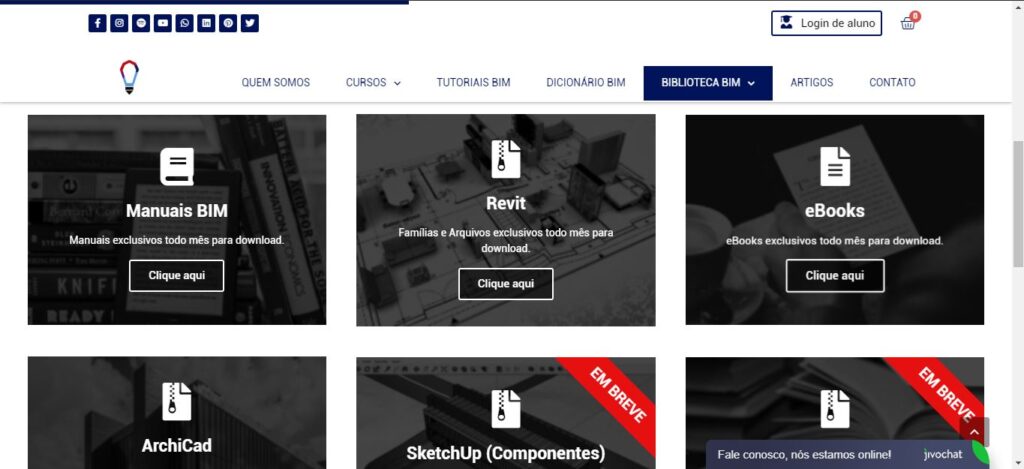
    SpBIM Biblioteca
    Site SpBIM / Fonte: SpBIM
  2. BIM OBJECT

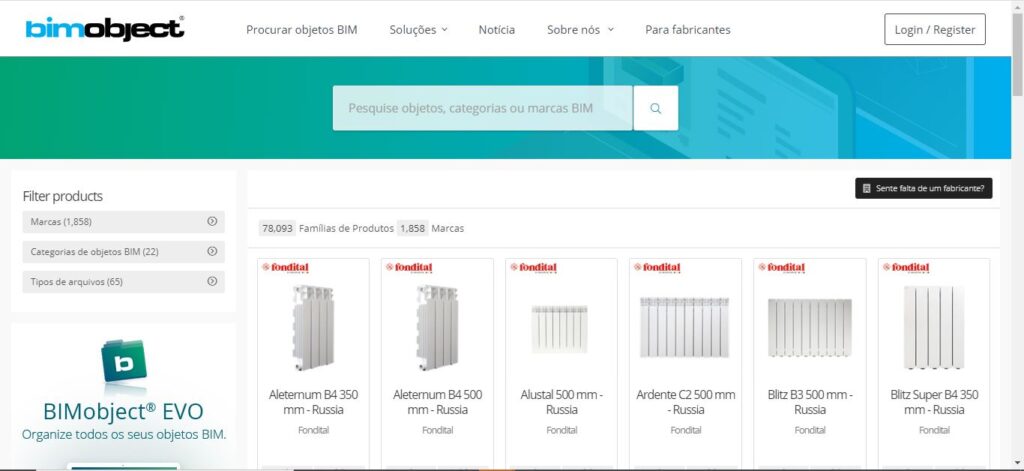
    Site Bim Object
    Site Bim Object
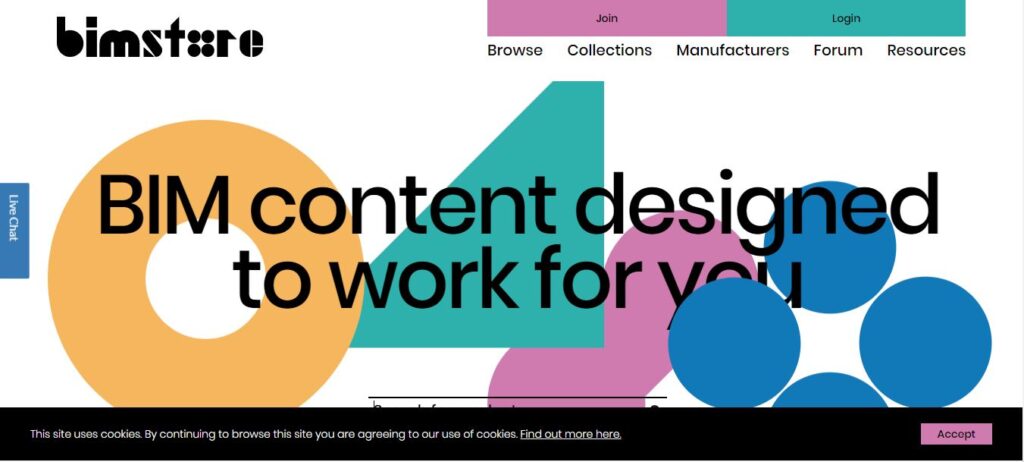
  3. BIM STORE

    Site Bim Store
    Site Bim Store
  4. MODLAR

    Site Modlar
    Site Modlar
  5. DECA BIM

    Site deca
    Site Deca BIM
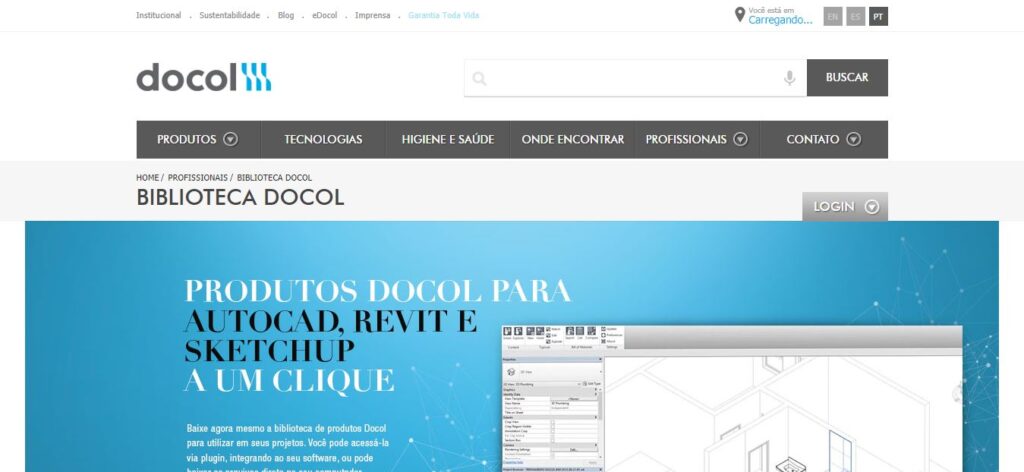
  6. DOCOL

    Site Docol
    Site Docol
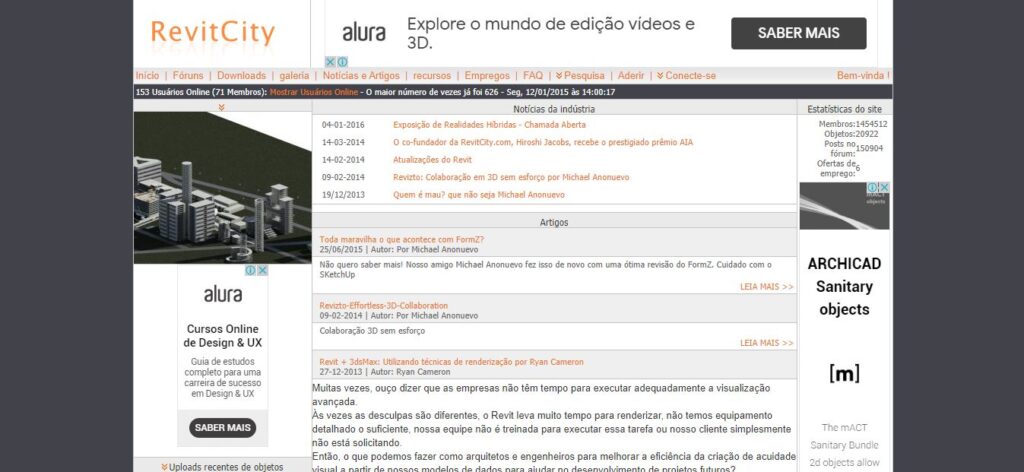
  7. REVIT CITY

    Site RevitCity
    Site RevitCity
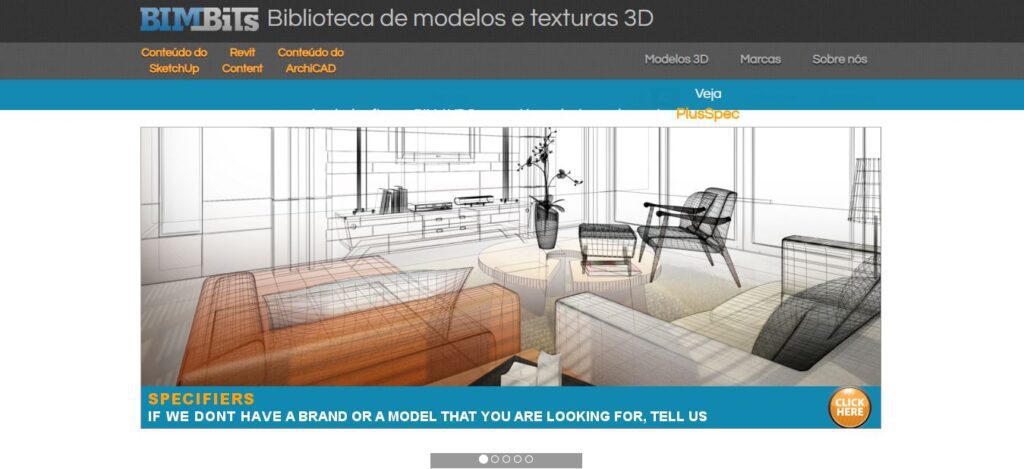
  8. BIM BOX

    Site BIMbox
    Site BIMbox
  9. RUBY SKETCH

    Site Ruby Sketch
    Site Ruby Sketch
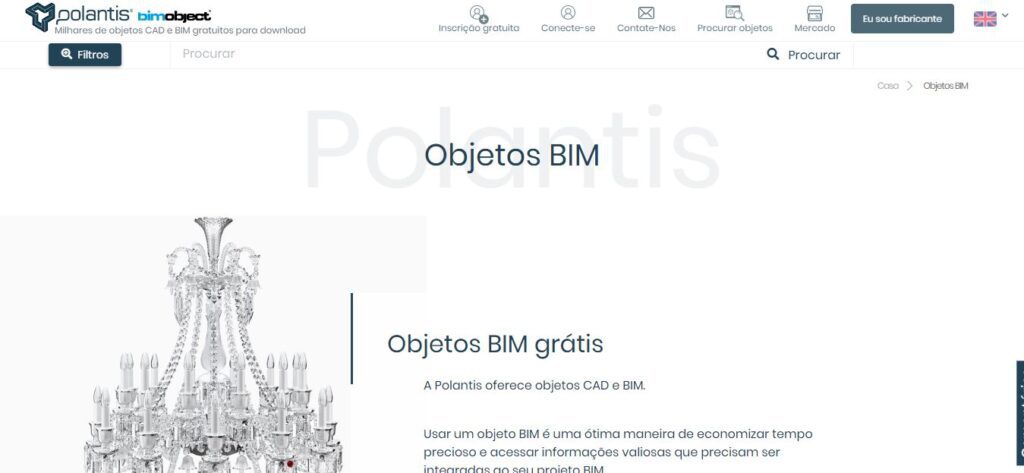
  10. POLANTIS

    Site Polantis
    Site Polantis
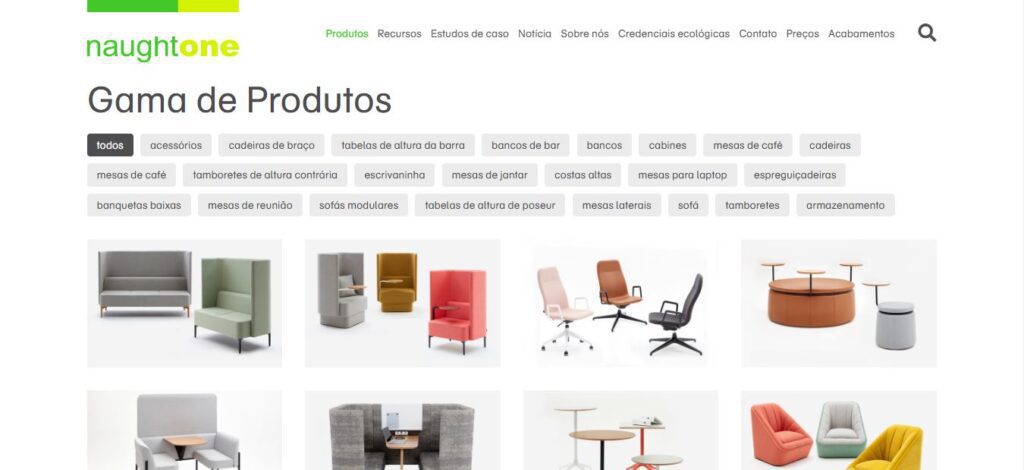
  11. NAUGHT ONE

    Site NaughtOne
    Site NaughtOne
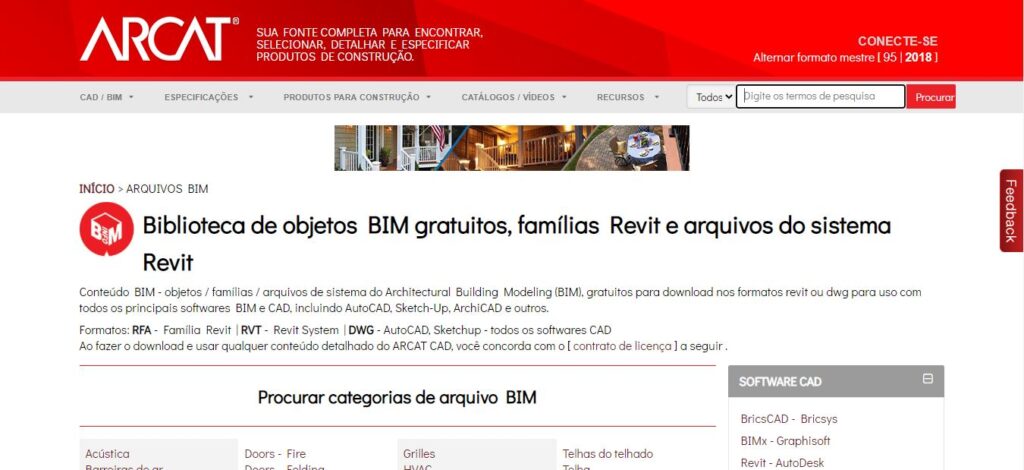
  12. ARCAT

    Site Arcat
    Site Arcat
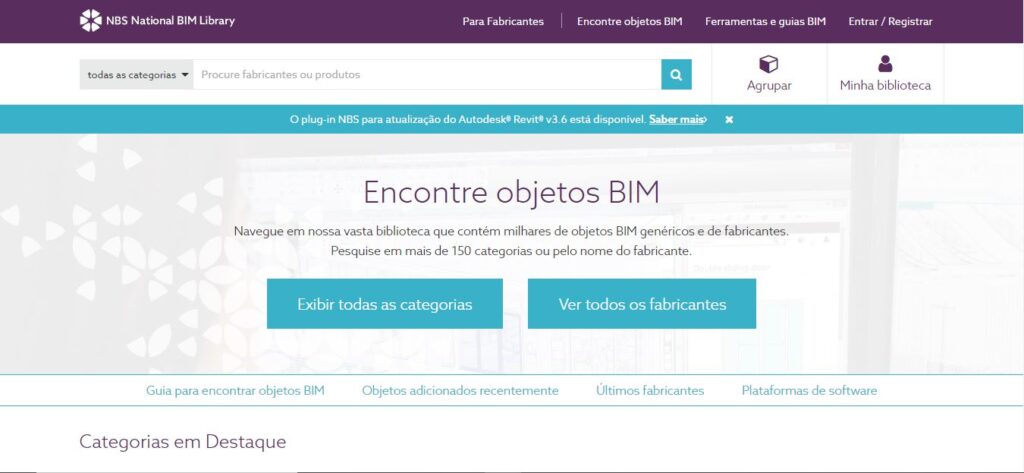
  13. NATIONAL BIM LIBRARY

    Site National BIM Library
    Site National BIM Library
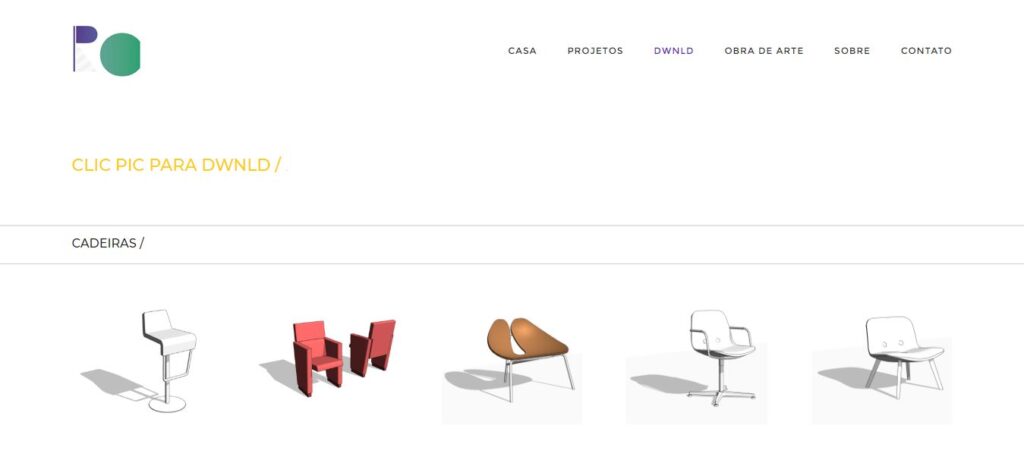
  14. PARAMETRIC COMPONENTS

    Site Parametric Components
    Site Parametric Components
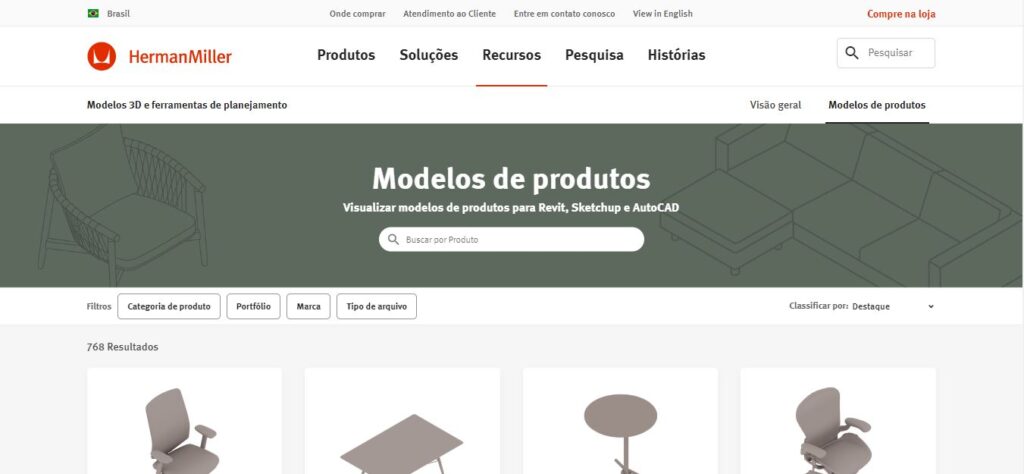
  15. HERMAN MILLER

    Site HermanMiller
    Site HermanMiller
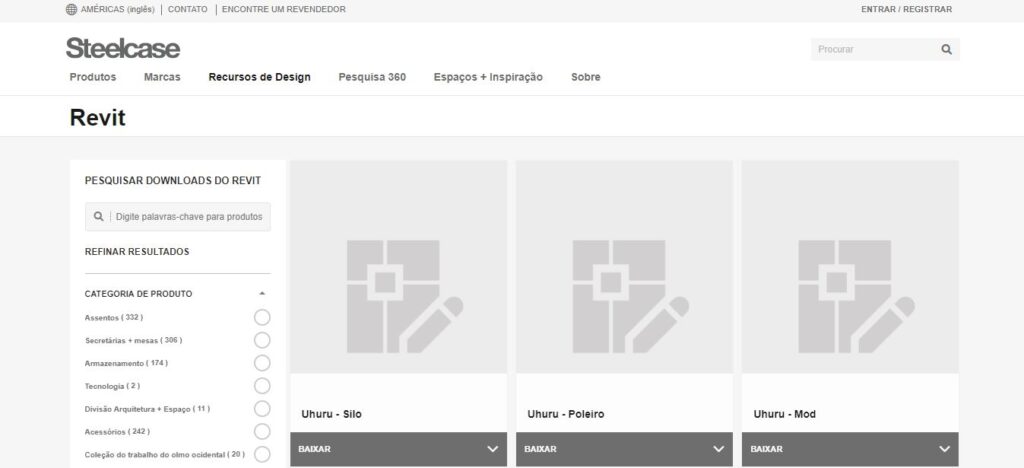
  16. STEEL CASE

    Site Steelcase
    Site Steelcase
  17. CORAL

    Site Coral
    Site Coral
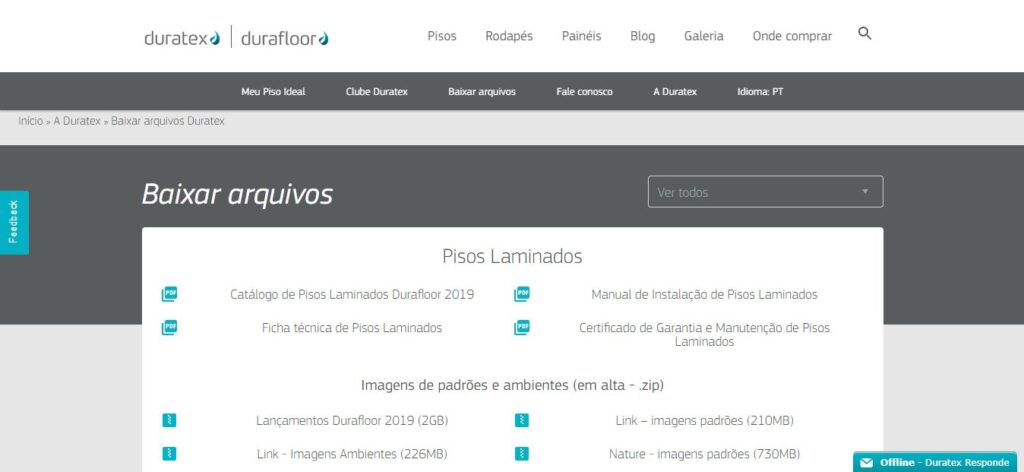
  18. DURATEX MADEIRA

    Site Duratex
    Site Duratex
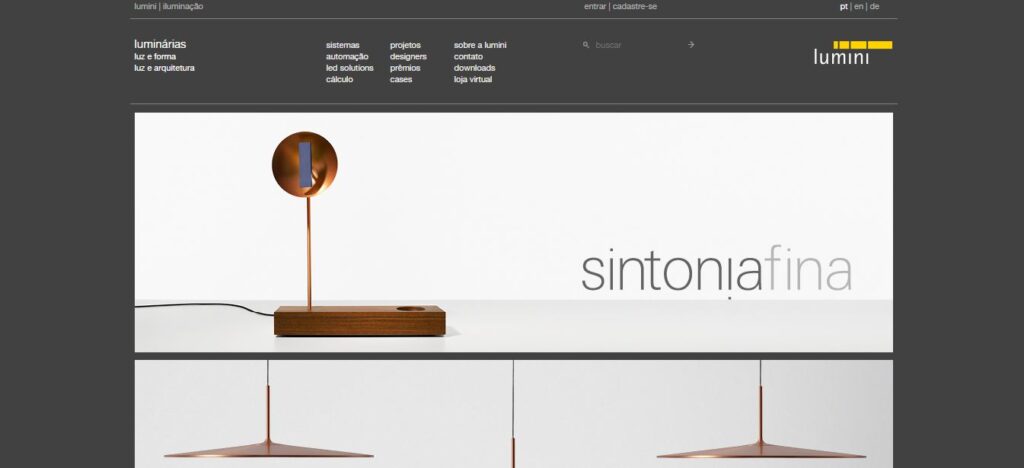
  19. LUMINI

    Site Lumini
    Site Lumini
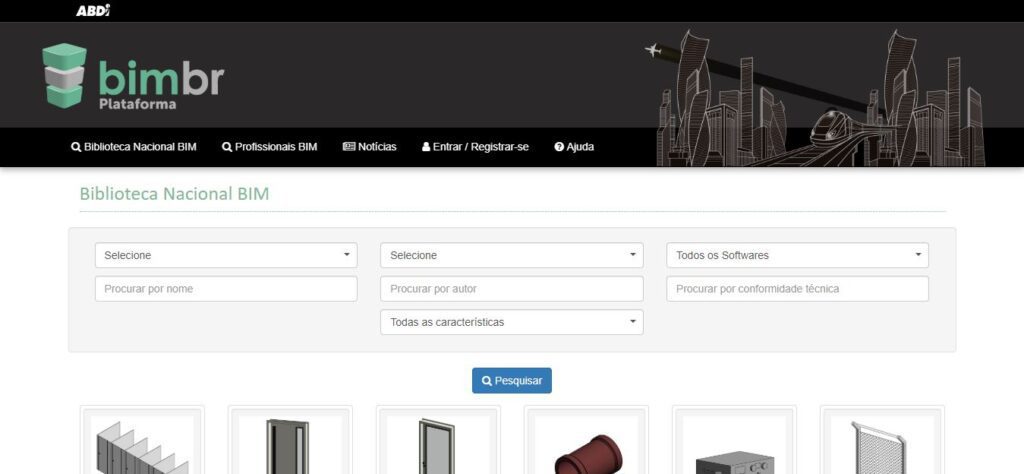
  20. PLATAFORMA BIM BR

    Site Plataforma BIM br
    Site Plataforma BIM br23

Como entrar (ingressar) em uma reunião no TEAMS?

Na BIMdica de hoje vamos ensinar como ingressar em uma reunião no Teams.  Boa leitura a todos.

Fonte: SpBIM | Teams | Como Ingressar | Figura 1
SPBIM COMO ENTRAR INGRESSAR EM UMA REUNIAO NO TEAMS
Fonte: SpBIM | Teams | Como Ingressar | Figura 2
SPBIM COMO ENTRAR (INGRESSAR) EM UMA REUNIAO NO TEAMS
Fonte: SpBIM | Teams | Como Ingressar | Figura 3
SPBIM COMO ENTRAR INGRESSAR EM UMA REUNIAO NO TEAMS
Fonte: SpBIM | Teams | Como Ingressar | Figura 4
SPBIM COMO ENTRAR INGRESSAR EM UMA REUNIAO NO TEAMS P
Fonte: SpBIM | Teams | Como Ingressar | Figura 5
SPBIM COMO ENTRAR INGRESSAR EM UMA REUNIAO NO TEAMS
Fonte: SpBIM | Teams | Como Ingressar | Figura 6

Caso queira mais conteúdo como este, assine a nossa newsletter para receber conteúdos exclusivos 100% autoral e BIM.

LEIA MAIS SOBRE  NOSSOS ARTIGOS DE BIM:

Os 5 Principais livros de BIM para arquitetos

Os 5 principais livros de BIM que todo estudante, arquiteto, e engenheiro precisa conhecer


A indústria da construção civil passado por uma revolução industrial e enfim ingressando na indústria 4.0 onde a de arquitetura é expandida do currículo padrão e ingressa no campo da tecnologia da informação e desta maneira temos portanto um eixo principal da revolução na  indústria da construção civil: o BIM. E como adentra neste universo que já é realidade em inúmeros países e que agora é obrigatório no Brasil por meio do Decreto Federal, O decreto BIM (Decreto de implementação BIM; DECRETO BIM nº10.306 de 2020). Neste artigo iremos mostrar os 5 principais livros de bim para arquitetos, engenheiros e estudantes da área!


Nós da SpBIM fizemos uma curadoria e separamos 5 livros principais de BIM que todo profissional da construção deveria tomar conhecimento.


1º CADERNO TÉCNICO ASBEA-RS: VOLUME DOIS-MIGRAÇÃO BIM

Caderno Técnico AsBEA
Caderno Técnico AsBEA RS / Fonte: AsBEA


O caderno BIM contempla um conjunto de análises dos principais softwares de projeto do mercado (Revit, Archicad e Vectorworks) e aborda o processo de migração, apresentando estudos de casos de escritórios de arquitetura  e os resultados dos softwares segundo o fluxo de trabalho (workflow) adotado e a resposta de cada softwares a um conjunto de projetos executados.

Portanto o caderno Asbea é uma excelente referência para quem está ingressando no universo do BIM. Todo conteúdo apresentado é delineado de forma didática e de fácil absorção. Nós indicamos para usuários sem conhecimentos no BIM e usuários intermediários ou que estejam em fase de migração ou implantação BIM.

Para fazer a aquisição do livro deverá entrar em contato com o ASBEA RS no telefone (51) 3025-2236 ou [email protected].


2º GUIA ASBEA – FASCÍCULO 1 – BOA PRATICAS EM BIM

AsBEA – Manuais BIM
Fonte: AsBEA – Manuais BIM


O fascículo 1 diferente do Volume dois, não apresenta uma visão global (geral) ou comparação entre plataformas, mas um detalhamento de como deve ocorrer um Fluxo de trabalho (Workflow), onde demonstra como funciona a estrutura operacional no universo BIM nos seguintes âmbitos:

  • IMPLEMENTAÇÃO
  • DEFINIÇÃO DE USOS DO BIM
  • EQUIPE: PAPEIS E MATRIZ DE INFORMAÇÃO
  • RESTRUTURAÇÃO DO PARQUE INFORMÁTICO
  • TREINAMENTO DA EQUIPE
  • SUPORTE
  • FLUXO DE TRABALHO BIM
  • DEFINIÇÕES DE PADRÕES INTERNOS DO ESCRITÓRIO.

Para fazer o download deixamos o material disponibilizado gratuitamente pelo próprio ASBEA no seguinte link: https://spbim.com.br/manuais-bim/


3º GUIA ASBEA – FASCÍCULO 2 – BOA PRATICAS EM BIM

AsBEA – Manuais BIM
Fonte: AsBEA – Manuais BIM


O fascículo 2 é a continuação do 1º, direcionado para o processo de execução de todo o processo mencionado no primeiro fascículo, como deve ser executado e desta maneira indo de forma mais detalhada na aplicação do BIM.

  • OBJETIVOS DO USO DO BIM
  • LEVANTAMENTO DOS REQUISITOS DO PROJETO
  • DEFINIÇÃO DAS EQUIPES
  • PROCEDIMENTO DE COLABORAÇÃO
  • MAPEAMENTO DO PROCESSO E CRONOGRAMA DE ATIVIDADES
  • CONTROLE DE QUALIDADE DOS MODELOS: ANÁLISE DURANTE O FLUXO

Para fazer o download deixamos o material disponibilizado gratuitamente pelo próprio ASBEA no seguinte link: https://spbim.com.br/manuais-bim/


4º MANUAL DE BIM: BÍBLIA DO BIM

Handbook | Traduzido para Manual de BIM
Fonte: Handbook | Traduzido para Manual de BIM


Considerado por muitos como a bíblia do BIM, o manual do BIM é um livro que traz o contexto comercial e tecnológico para o BIM. Apresentando os benefícios as dificuldades inerentes a prática do setor da construção civil.

Trata da interoperabilidade, comunicação, infraestrutura, rede, padrões normativos, necessidades comerciais e padrões de BIM em detalhes.
Trazendo referencias de modelagem paramétricas e interoperabilidade em diversas escalas e como o mundo tem utilizado o BIM.


5º CADERNO BIM GOVERNO DE SANTA CATARINA

Caderno de Apresentação de Projetos em BIM – Santa Catarina
Fonte: Caderno de Apresentação de Projetos em BIM – Santa Catarina


O caderno BIM de Santa Catarina tem como tema apresentação técnica nacional dos modelos elaborados no BIM, desta maneira estabelecendo um padrão técnico no qual o cada modelo deverá apresentar e como deve ser gerado cada documentação de cada modelo e, portanto, o caderno entra na lista como referência de apresentação. A parte mais interessante é ser um caderno publico de referência utilizado em todo o Brasil. Possivelmente licitações e contratações publicas utilizarão como referência.


CONCLUSÃO:

Nos dá SpBIM indicamos os estudos de cada um dos livros mencionados no artigo e entendemos que este conhecimento teórico é fundamental para qualquer desenvolvimento no BIM e na implantação/implementação do BIM.

Portanto apoiamos e acreditamos na bibliografia indicada.

O que é um Template?

O template é um modelo padrão, utilizado como  arquivo inicial que será a base para o desenvolvimento dos seus projetos, pensado e desenvolvido de acordo com as necessidades do seu escritório, com uma estrutura pré-definida que facilitará o desenvolvimento durante a criação do projeto.

Os Programas BIM, assim como o Revit e o Archicad já possuem Templates para você iniciar um novo projeto, adaptado às Normas Brasileiras (NBR) de representação gráfica de projetos como por exemplo a NBR6492. O template possui configurações como: criação de vistas, plantas de pisos, plantas de forro, simbologias, indicadores, setas, textos, objetos entre outros. O Template também pode ser dividido em disciplinas como: Arquitetura, Estrutura de Concreto, Estrutura Metálica, Hidráulica, Elétrica, Instalações, Combate a Incêndio ou até mesmo ser utilizado de maneira segmentada como: Aeroporto, hospitalar, residencial, interiores entre outros. O Template é a consolidação do processo de trabalho do escritório, cotidiano, demandas do clientes e entregáveis. Geralmente se constitui com base em uma vasta experiência com projetos e a tecnologia escolhida seja revit ou archicad por exemplo.

Na SpBIM sempre que criamos templates pelo fato de trabalharmos realmente 100% no BIM e com diversas áreas de projeto e obra  com multiplataforma e soluções diversificadas e acumuladas como revit, archicad, sketchup, vectorworks, entre diversos outros nos fornece uma visão completa e profissional sobre o assunto, e podemos falar com propriedade sobre os itens a seguir.

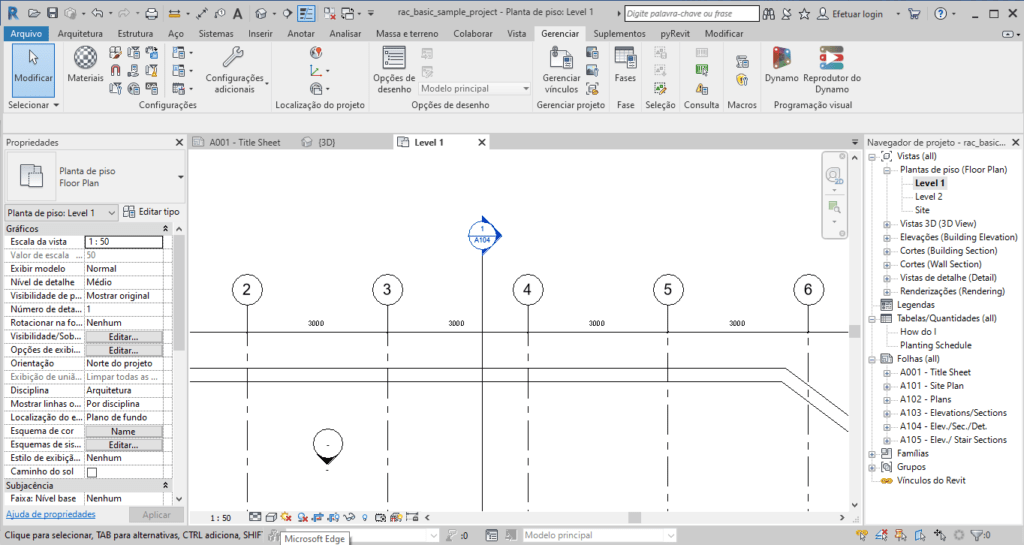
A partir do Template é iniciado um novo projeto. Você não precisará mais carregar todas as configurações dos arquivos passados para este novo projeto.

Curso de Revit e Archicad / Fonte: SpBIM

O QUE DEVERÁ CONTER EM UM TEMPLATE?

Para criar um template ideal, primeiramente você deverá entender as necessidades do seu escritório ou do seu cliente, assim como os seus entregáveis de projeto. A seguir nós da SPBIM vamos listar algumas informações para uma boa configuração de um arquivo inicial de Template independente do software escolhido:

  • 1. UNIDADES: é a primeira etapa para iniciar um projeto novo. Você poderá deixar esta configuração de medida já ajustada no seu template, assim sempre que iniciar um projeto não precisará mais configurar. Ex: em metros ou centímetros. Ambos softwares Revit e Archicad são o mesmo comando.
    OBS: Este item não está vinculado a cota do projeto e sim a modelagem.
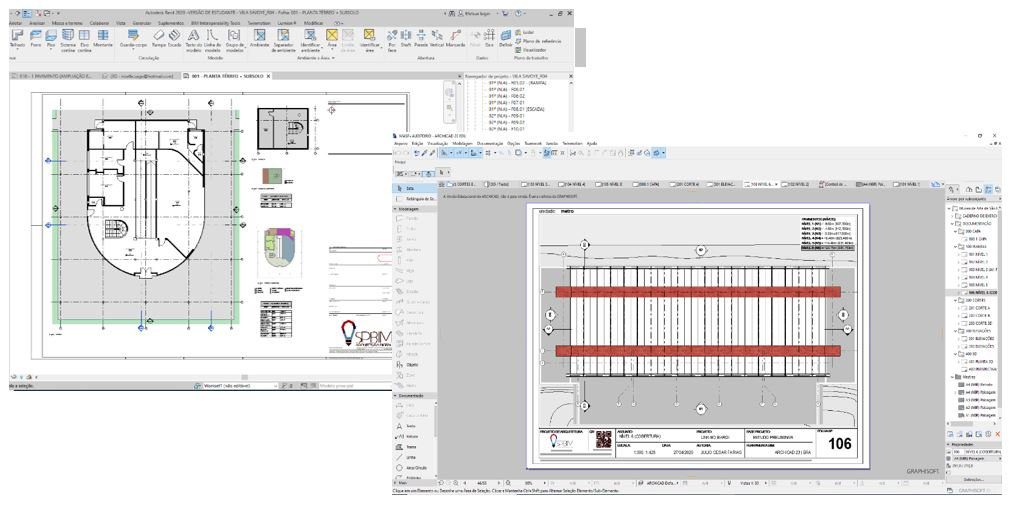
  • 2. MODELOS DE VISTA E SOBREPOSIÇÃO GRÁFICA: Itens importantes na criação de um template. O Modelo de vistas (Revit) e Sobreposição Gráfica (Archicad) além de economizar tempo na aplicação das configurações como plantas, cortes, elevações te ajudará a padronizar suas vistas de forma eficiente e sem retrabalho. Se você quiser aplicar a mesma representação gráfica para diversas vistas esta ferramenta irá te ajudar. Isso não somente padronizará as suas vistas como conseguira controle do projeto. Ex: hachuras, cores, peso gráfico, escalas e visibilidade.
  • 3. FOLHAS PERSONALIZADAS E PARAMETRIZADAS: Folhas parametrizadas agilizam muito o tempo na documentação. Você poderá deixar as suas folhas já configuradas com as informações de carimbo, logomarca vetorizadas e tamanhos, além de parâmetros para ter um preenchimento mais automatizado. Ex: A0, A1, A2, A3. No Revit criar essa família será muito util e no Archicad criar as folhas mestres ajudará durante o desenvolvimento.
  • 4. FAMÍLIAS/OBJETOS DE DOCUMENTAÇÃO E ANOTAÇÃO: Textos, símbolos de cortes e elevações, linhas, eixos, cotas, norte, nota chave, identificadores/tag (Revit) e Rótulos (Archicad).
    Famílias de documentação são padronizados de acordo com as suas necessidades. Para auxiliar na anotação e documentação, você poderá deixar tudo configurado como: tamanhos de textos, símbolos mais usados para cortes e elevações, linhas sólidas, linhas tracejadas e dimensões mais utilizadas.

    Revit - Símbolo Corte e Eixos / Fonte: SpBIM
    Revit – Símbolo Corte e Eixos / Fonte: SpBIM
  • 5. INFORMAÇÕES DO PROJETO E CAPA: Ambos programas BIM nos dão a possibilidade de alimentar as informações dentro do projeto, como colocar o autor do projeto, nome do projeto, endereço, nome do cliente etc. É Recomendável ao iniciar um projeto carregar todas as informações para publicação em softwares BIM como: BIMx (Archicad) e o BIM360 (Revit).
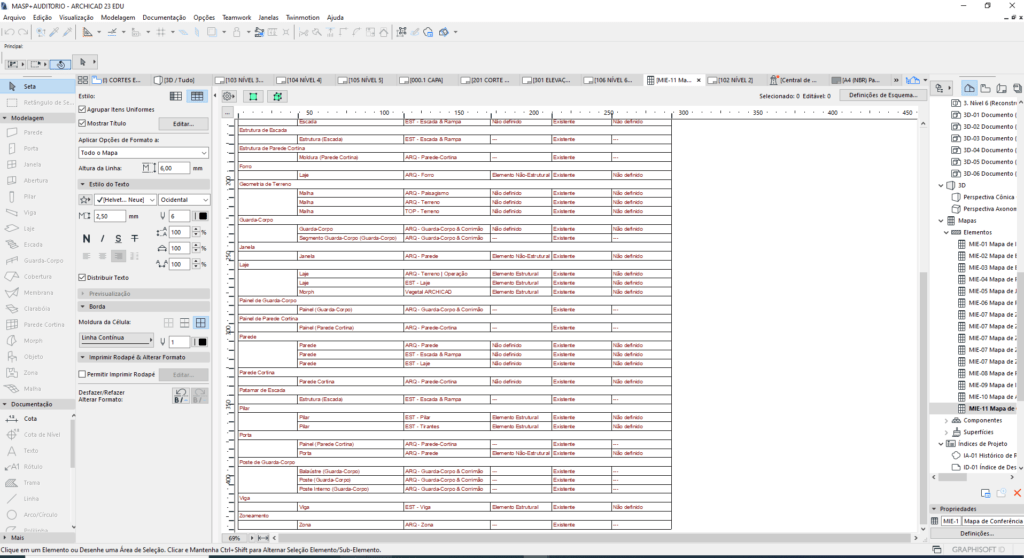
  • 6. TABELAS/MAPAS E LEGENDAS: As tabelas (Revit) e Mapas (Archicad) no Template tem que incorporar informações que serão extraídas durante o desenvolvimento do projeto. Alguns exemplos são:

6.1) TABELAS DE QUANTIDADES e informações que você consegue extrair dessas tabelas exemplo:

  • PORTAS: largura, altura, código, tipo de abertura (de correr, de 1 folha), material e acessórios.
  • VIGA: altura, largura, comprimento e volume de concreto.

6.2) TABELAS DE CONTROLE: Para controle e verificação do Projeto, exemplo:

  • PAREDES: Verificar altura de paredes entre projetos, nível base da parede, nível topo da parede, tipo, espessura, material etc.
  • ESTRUTURA DE CONCRETO: Espessura, número da laje (L1, L2), cota de nível etc.

6.3) LEGENDAS: Campos importantes que vão complementar cada folha, exemplo:

  • Notas gerais de folhas, corte chave, planta chave, legendas de projetos, legenda de cores, legenda de mobiliário etc.
(Mapas) Tabelas / Fonte: SpBIM
  • 7. FASES/RENOVAÇÃO DE PROJETO: Correspondem às fases construtivas que serão realizadas no projeto. Exemplo: Existente (a manter), a Demolir e a Construir.

 As Fases de Projeto (Revit) ou Renovação (Archicad) estão vinculadas a renovação do edifício ou você está construindo algo novo ou se está construindo existente que será realizado uma reforma, isso significa fases de projeto.  No template é possível deixar graficamente configurado e tabelas configuradas.
Exemplo: Você pode deixar na planta a parede à construir em verde, à demolir em vermelho e à manter em cinza.

O QUE NÃO DEVERÁ CONTER EM UM TEMPLATE

O que é não deverá conter em um template tradicional é a Biblioteca 3D como elementos como: PAREDE, PISO, PORTAS, JANELA entre diversos outros. No final o template é um processo e não uma biblioteca, do contrário começará pesado e lento. Nós na SpBIM trabalhamos com outro conceito como Showroom ou Bibliotecas personalizadas e paramétricas.

PORQUE UTILIZAR UM TEMPLATE?

Os modelos contêm um conjunto de elementos que são criados para padronizar e configurar todos os entregáveis para a documentação. Com o uso de um bom template já configurado é possível dedicar mais tempo a concepção de um projeto, do que configurar toda a representação do desenho e gastar muito tempo para criar esse “padrão” de projeto a projeto.

O Template deverá ser configurado para seguir os padrões do escritório e ser utilizado por todos os envolvidos na concepção do projeto ao executivo. Um template bem elaborado é essencial para qualidade e eficiência de um bom projeto.

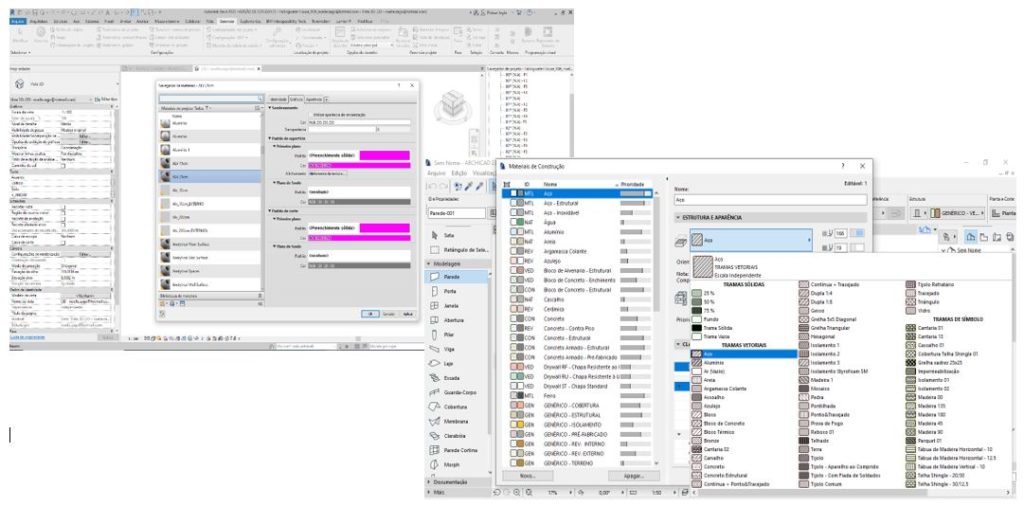
Revit à esquerda e Archicad à direita configuração de materiais / Fonte: SpBIM

  CONCLUSÃO:

RÁPIDO, EFICIENTE, SIMPLES, CUSTOMIZADO

O Template tem um objetivo em mente: ser enxuto e eficiente. Este não é um modelo que você compra para obter mil famílias ou objetos genéricos, será desenvolvido com o estilo, padrão e necessidades do escritório.

Os recursos do Template serão criados com anos de experimentação e refinamento por quem conhece projetos, obras e gerenciamento de na arquitetura e engenharia. Se desenvolver um Template gastará no mínimo 160 horas de trabalho chato e repetitivo e ainda sofrerá diversas revisões, o que é natural durante qualquer desenvolvimento. Dependerá de quanto vale a hora $$ do seu escritório.  Nós da SpBIM acreditamos que não existe o template perfeito, existem necessidades, clientes, projetos específicos e clientes para cada template, por isso recomendamos a contratação de empresas especializadas e certificadas para ajudar no desenvolvimento, assim você vai economizar dinheiro, tempo e dor de cabeça. Sem dúvidas se seus concorrentes são rápidos e ágeis, com toda certeza utilizam um template.

Procure profissionais especialistas como a SPBIM que ajudará nesta jornada, é uma ótima oportunidade e se tornará um grande diferencial para quem procura fazer projetos de qualidade e com velocidade.