
Como CRIAR NÍVEIS no Revit?

como criar niveis no revit

Como CRIAR NÍVEIS no Revit?

Revit é um software BIM (Building Information Modeling) desenvolvido pela empresa norte americana “Autodesk”, proprietária do AutoCAD (CAD) software bidimensional mais utilizado no mundo, porém o Revit está totalmente relacionado a construção e no desenvolvimento de um modelo virtual tridimensional (3D) com informações paramétricas dos elementos construtivos, ou seja, é uma plataforma para construção virtual (famoso modelo) baseado na construção real (o físico) onde é utilizado principalmente em planejamento, projeto, construção e gerenciamento. Neste tutorial iremos te mostrar Como CRIAR NÍVEIS no Revit, veja abaixo:

INTRODUÇÃO:

Dentro de qualquer software BIM, os Níveis são extrema importância para a modelagem, portanto, não seria diferente no Revit. Todos os elementos devem possuir suas restrições de dimensões, as quais, geralmente, estão vinculadas com os níveis do projeto. Por exemplo, para você criar uma parede no Revit, você deve informar ao programa sua espessura, de acordo com sua tipologia, e também seu nível de base e de topo, que usualmente, são os próprios níveis do projeto.

CONCLUSÃO:

A ferramenta Nível é muito importante para que você possa vincular sua modelagem à eles, sendo também uma forma de segurança, pois se caso um dia algum dos níveis se alterem, em alguma revisão de projeto, seus componentes se ajustarão automaticamente seguindo a mudança de nível.

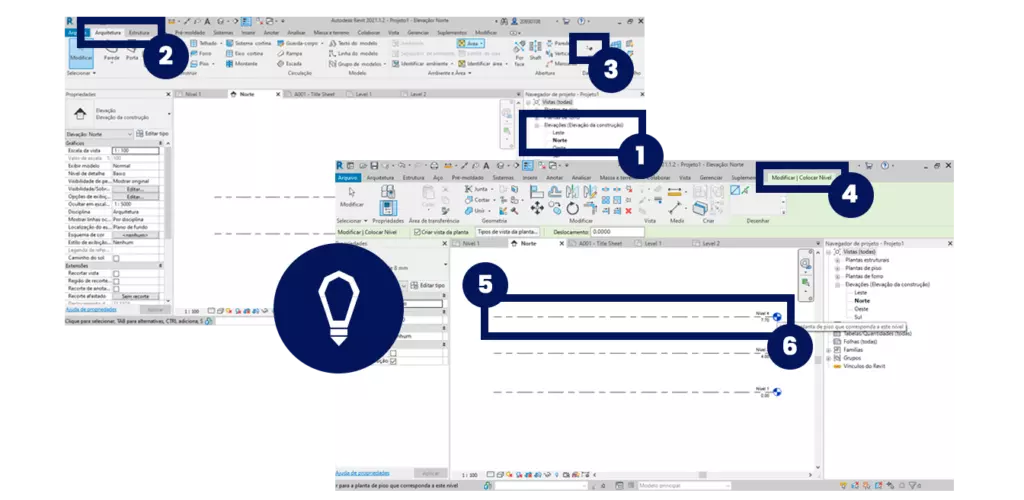
Antes de entrarmos na criação dos níveis é importante ressaltar que o Revit só permite a criação em vistas laterais (Cortes e Elevações), sendo assim:

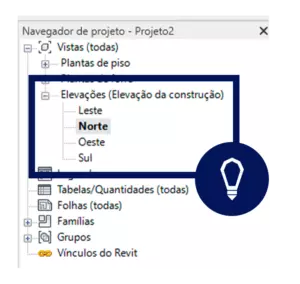
1.0. Crie um corte ou Utilize as vistas

Antes de executar a ferramenta de criação de nível, você pode criar um corte em seu projeto ou utilizar as vistas existentes em Elevações, que já existem no template de arquitetura existente no próprio Revit.
niveis imagem
Fonte: SpBim

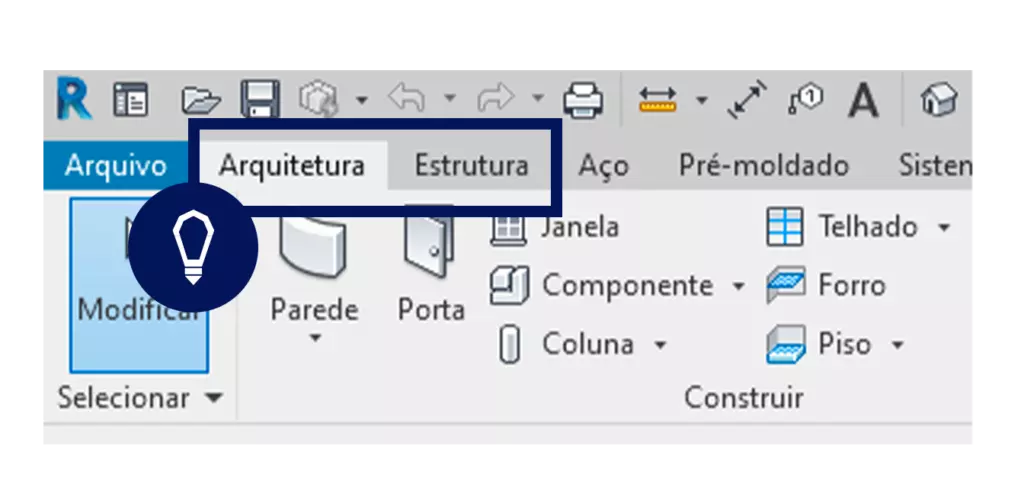
2.0. Vá na Guia Arquitetura

Para entrar na ferramenta Nível basta você ir na guia Arquitetura e também na guia Estrutura, ambas as guias possuem a ferramenta.
niveis imagem
niveis imagem

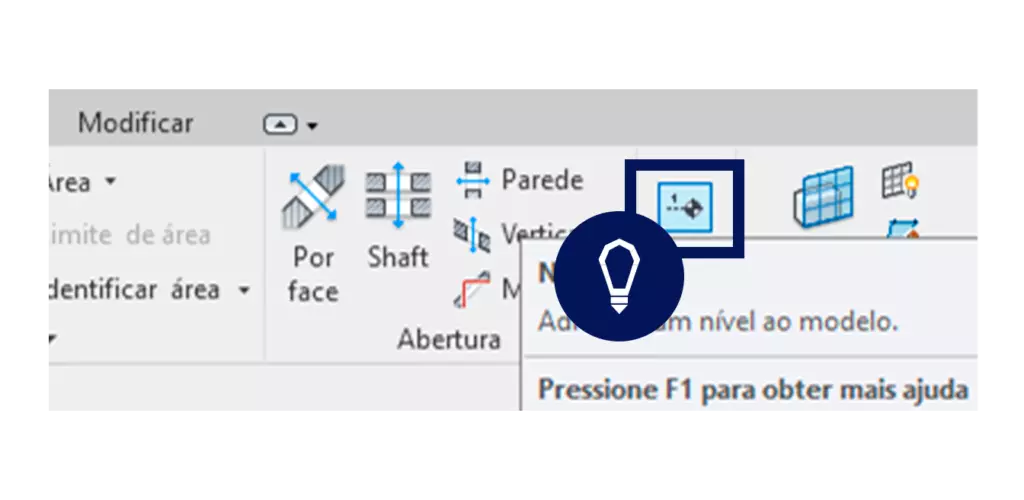
3.0. Vá na ferramenta Nível

No campo Dados, a esquerda da guia Arquitetura/Estrutura, você encontrará a ferramenta Nível.

OBS: Caso a ferramenta esteja bloqueada, provavelmente você não está em uma vista lateral (Elevação/Corte).
niveis imagem
niveis imagem

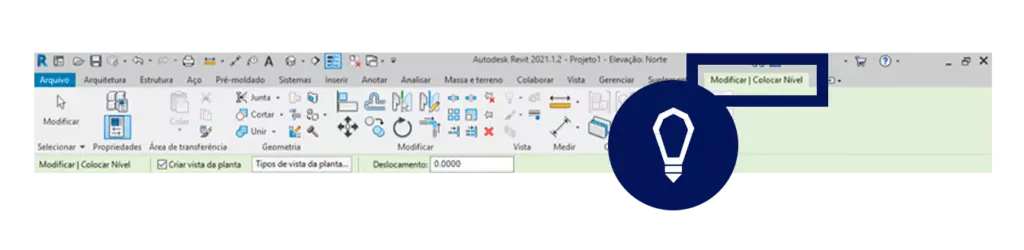
4.0. Antes de Executar

Antes de executar a ferramenta, você pode reparar que a guia Modificar ficou da cor verde e com a adição do nome da ferramenta iniciada, neste caso, Colocar Nível. Assim o Revit “fala” para você que está aguardando que você execute a ferramenta, então é um bom costume reparar após o clique na ferramenta, se a guia ficou verde.
niveis imagem
niveis imagem

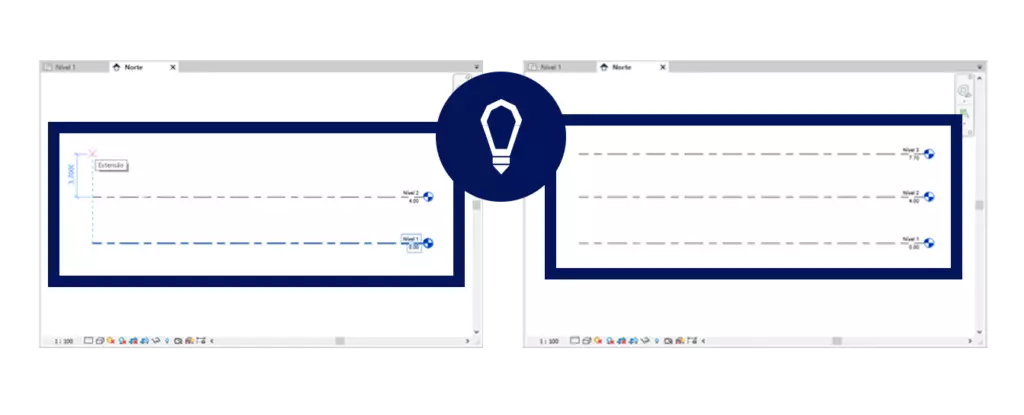
5-6. Clique onde deseja que inicie o Nível

Agora basta você dar um clique onde deseja que inicie o Nível, arrastar para o lado oposto, no meio caso a esquerda, e dar um segundo clique para finalizar a criação.
niveis imagem
niveis imagem
niveis imagem
niveis imagem

Gostou conteúdo? Assine a nossa NEWSLETTER para ser avisado sempre que sair um novo tutorial!

Curta nossa página no FACEBOOK e siga a gente no INSTAGRAM para ficar por dentro de todas as nossas novidades ?


ARTIGOS RECOMENDADOS

Revit: Tudo o que você precisa saber

Os 10 melhores add-ins para Revit
TUTORIAIS RECOMENDADOS

Como ALTERAR AS UNIDADES no Revit?

Como CRIAR UM TEMPLATE (Modelo x Projeto) no Revit?

Como CRIAR UM TEMPLATE (Modelo x Projeto) no Revit?

como criar um template no revit

Como CRIAR UM TEMPLATE (Modelo x Projeto) no Revit?

Revit é um software BIM (Building Information Modeling) desenvolvido pela empresa norte americana “Autodesk”, proprietária do AutoCAD (CAD) software bidimensional mais utilizado no mundo, porém o Revit está totalmente relacionado a construção e no desenvolvimento de um modelo virtual tridimensional (3D) com informações paramétricas dos elementos construtivos, ou seja, é uma plataforma para construção virtual (famoso modelo) baseado na construção real (o físico) onde é utilizado principalmente em planejamento, projeto, construção e gerenciamento. Neste tutorial iremos te mostrar Como CRIAR UM TEMPLATE (Modelo x Projeto) no Revit, veja abaixo:

INTRODUÇÃO:

Você, ao iniciar um projeto no Revit, tem a possibilidade de, de fato, iniciar um Projeto, com extensão RVT, que permite a criação de uma arquitetura/instalação/estrutura, porém, você também tem a possibilidade de criar um novo arquivo de template (Modelo de Projeto ), com extensão RTE. Nesse tutorial iremos mostrar para voce como iniciar cada um deles.

CONCLUSÃO:

Passando por todos os passos que mostramos, você já está apto, tanto para iniciar a criação de seu template (RTE), como também, consegue inciar a modelagem de qualquer projeto.

1.0. Inicie um Novo Modelo

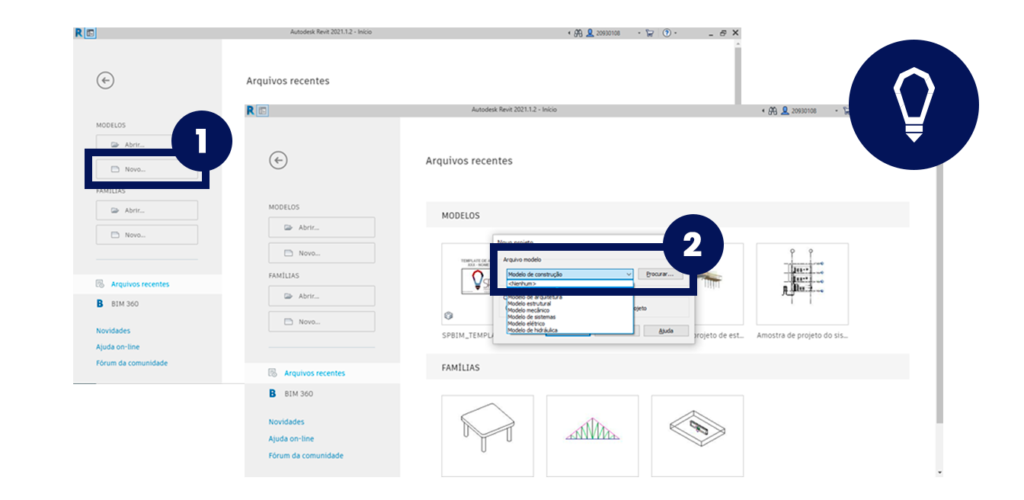
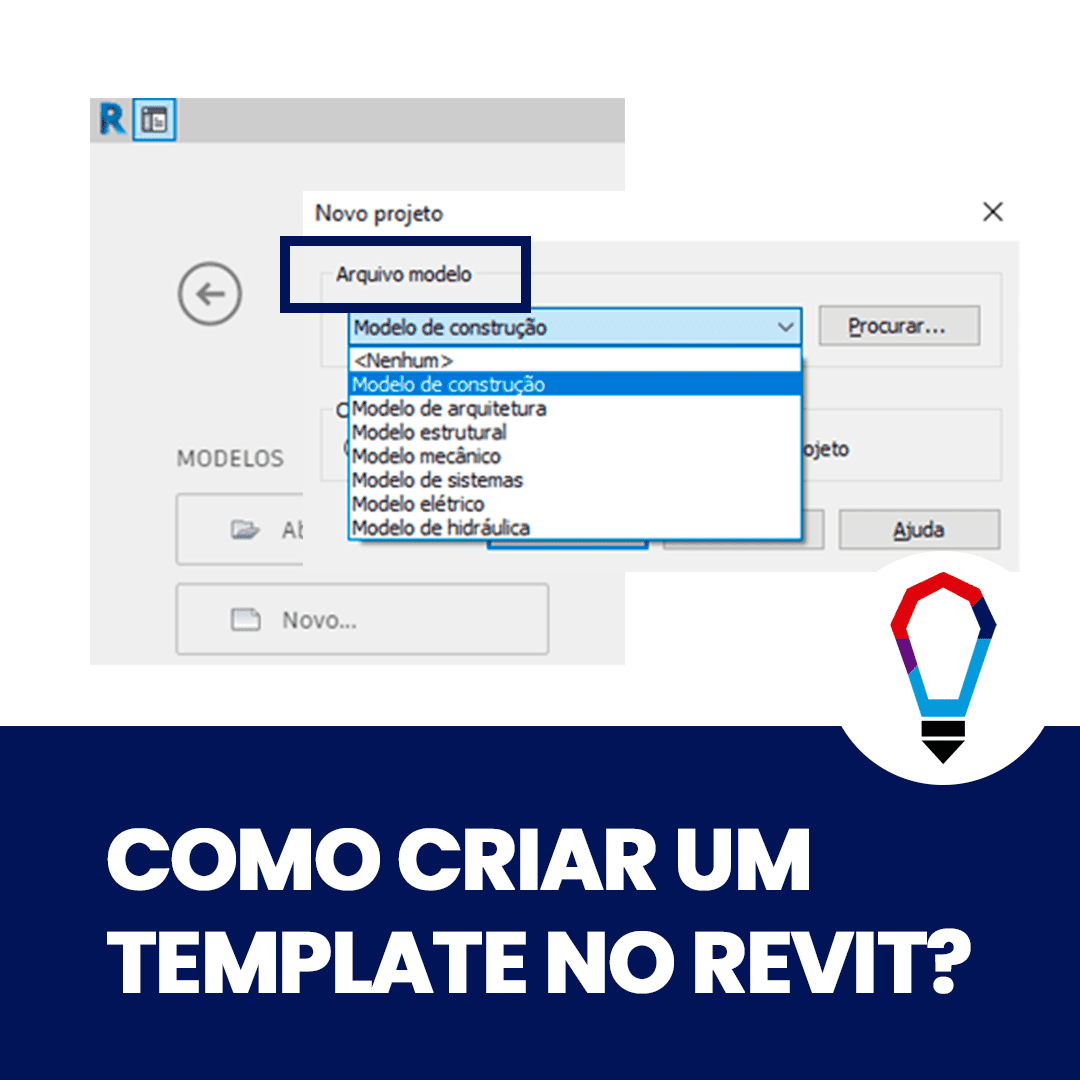
Ao abrir o Revit, em sua tela inicial, para iniciar um novo arquivo, basta você clicar em Novo no campo Modelos.

Fonte: SpBim

2.0. Selecione qual arquivo Template quer usar

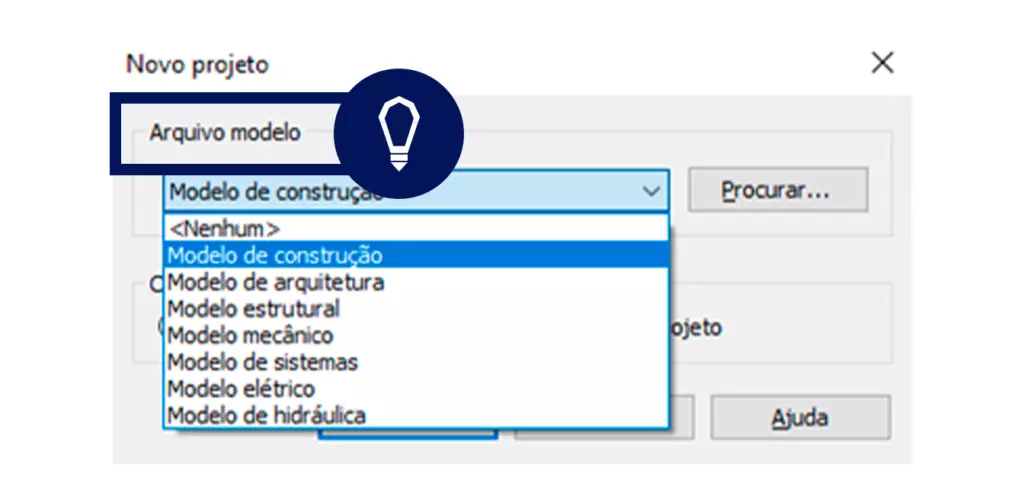
Surge essa janela, após o clique em Novo. Em Arquivo Modelo você pode escolher qual arquivo de Template da Autodesk usará ou buscar um Template de sua escolha em Procurar…

template modelo x projeto imagem
Fonte: SpBim

3.0. Inicie um Novo Modelo

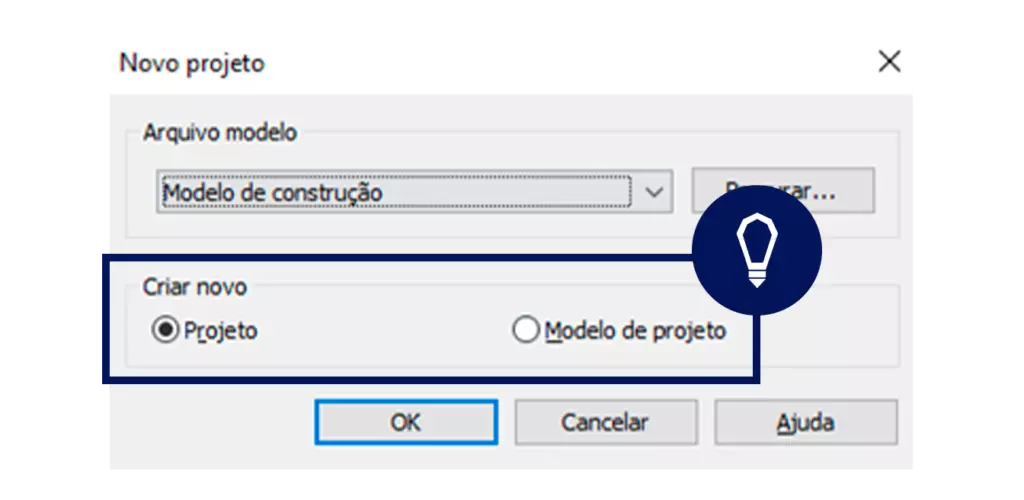
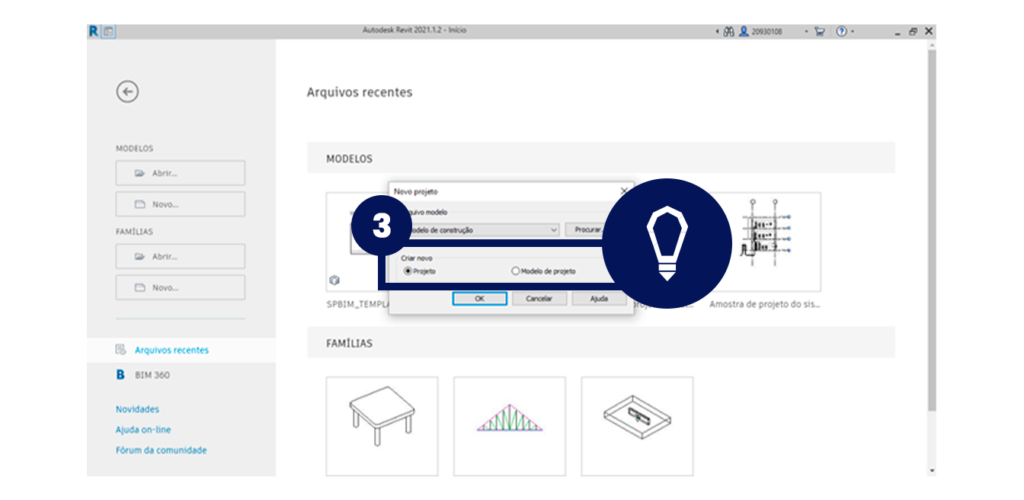
Na faixa de opções Criar novo, após escolher qual template irá utilizar, você terá as opções de Projeto e Modelo de Projeto. Ao escolher a opção Projeto o usuário está informando ao Revit que de fato iniciará um novo projeto. Já ao escolher opção Modelo de projeto, o usuário diz ao programa que está iniciando um novo template, um novo arquivo base para seus projetos.

template modelo x projeto imagem
Fonte: SpBim

Caso você tenha alguma dúvida do que seria um template e a partir de quando é indicado possuir um, leia nosso artigo: https://spbim.com.br/o-que-e-um-template/

E entre em contato conosco para orçamentos.

template modelo x projeto imagem
Fonte: SpBim
template modelo x projeto imagem
Fonte: SpBim

Gostou conteúdo? Assine a nossa NEWSLETTER para ser avisado sempre que sair um novo tutorial!

Curta nossa página no FACEBOOK e siga a gente no INSTAGRAM para ficar por dentro de todas as nossas novidades ?


ARTIGOS RECOMENDADOS

Revit: Tudo o que você precisa saber

Os 10 melhores add-ins para Revit
TUTORIAIS RECOMENDADOS

Como DESENHAR LINHA DE DETALHE no Revit?

Como CRIAR COTA LINEAR (Temporárias e Permanentes) no Revit?

Como MODELAR PLATÔ COM INCLINAÇÃO VARIÁVEL no Civil 3D?

como modelar plato com inclinacao variavel no civil d

Como MODELAR PLATÔ COM INCLINAÇÃO VARIÁVEL no Civil 3D?

O AutoCAD Civil 3D ou Civil 3D é um software com base AutoCAD, que foi desenvolvido pela Autodesk. Ele contém todas as funcionalidades do AutoCAD, o Civil 3D possui ferramentas exclusivas que fornecem ao usuário a possibilidade de desenvolver, com maior facilidade, projetos nas áreas de transportes, SIG, meio ambiente, como análise de bacias hidrográficas e estudos hidráulicos e hidrológicos. Além de oferecer todo o suporte necessário para que o processo de BIM seja aplicado para diversos tipos de projetos de infraestrutura civil. Neste tutorial iremos te mostrar Como MODELAR PLATÔ COM INCLINAÇÃO VARIÁVEL no Civil 3D, veja abaixo:

Antes de começar tenha já configurado no Civil 3D a sua superfície natural e Feature Line delimitando a área de projeto.

1.0. Crie uma nova superfície para o platô

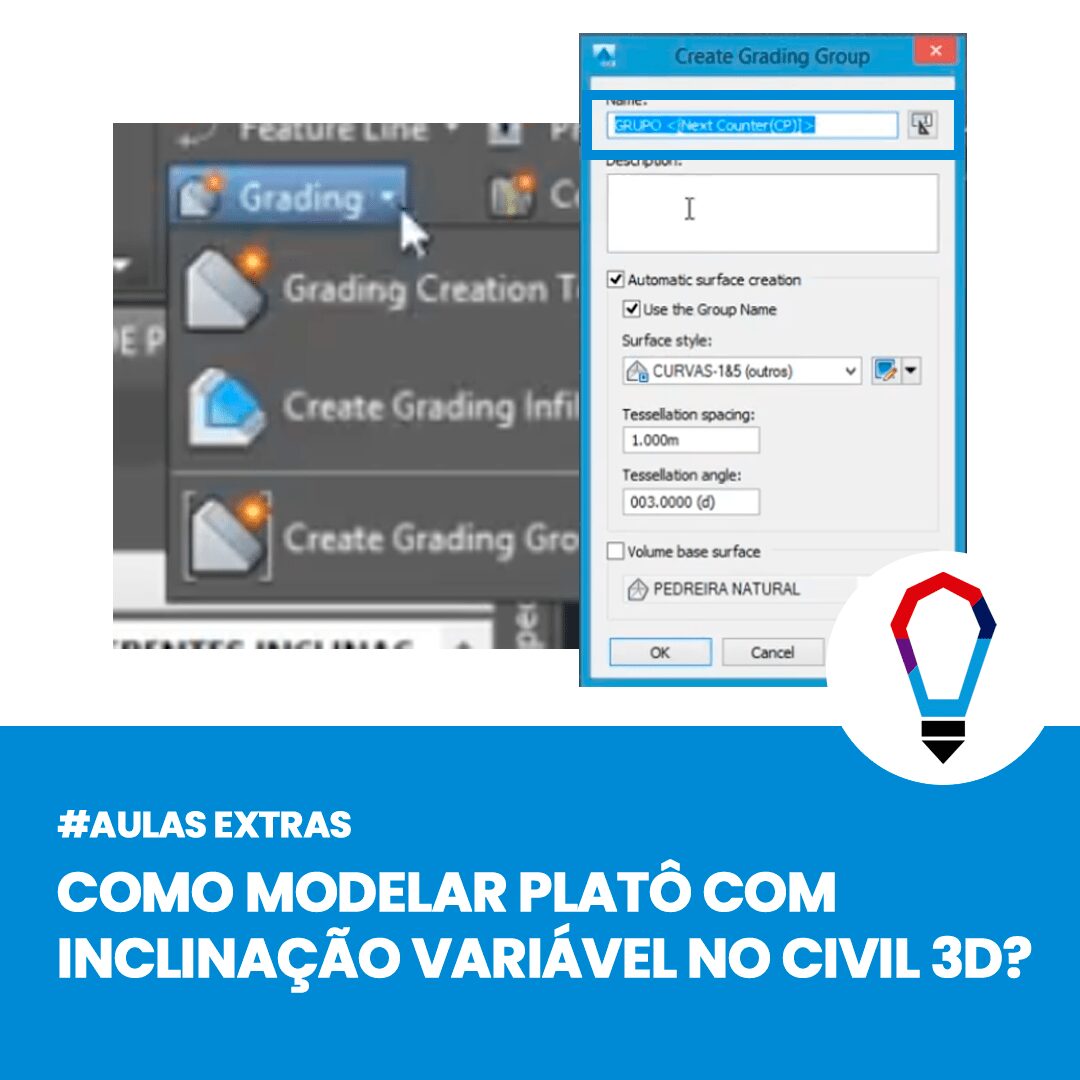
Primeira coisa a se fazer é criar uma nova superfície para o platô. Em Grading na aba home, clique em Create Grading Group

modelagem de plato com inclinacao variavel imagem
Fonte: SpBIM

2.0. Renomeie como preferir e selecione a opção de Volume base surface

modelagem de plato com inclinacao variavel imagem
Fonte: SpBIM

3.0. Vá em Grading

Por enquanto essa superfície não está linkada a nada, agora vamos em Grading novamente e vamos clicar em Grading Creation Tool

modelagem de plato com inclinacao variavel imagem
Fonte: SpBIM

4.0. Crie uma nova configuração de Grading

Vamos criar uma nova configuração de Grading, as definições serão definidas de acordo com o projeto trabalhado. Esta fase será basicamente testando a configuração mais adequada para a situação do projeto.

modelagem de plato com inclinacao variavel imagem
Fonte: SpBIM

Gostou conteúdo? Assine a nossa NEWSLETTER para ser avisado sempre que sair um novo tutorial!

Curta nossa página no FACEBOOK e siga a gente no INSTAGRAM para ficar por dentro de todas as nossas novidades ?


ARTIGOS RECOMENDADOS

O que é o Civil 3D?


TUTORIAIS RECOMENDADOS

Como DISTRIBUIR LOTES AUTOMATICAMENTE no Civil 3D?

Como CRIAR GRUPOS no SketchUp?

Como DEFINIR A SEÇÃO TIPO DAS RUAS DO LOTEAMENTO no Civil 3D?

o-das-ruas-do-loteamento-no-civil-3d

Como DEFINIR A SEÇÃO TIPO DAS RUAS DO LOTEAMENTO no Civil 3D?

O AutoCAD Civil 3D ou Civil 3D é um software com base AutoCAD, que foi desenvolvido pela Autodesk. Ele contém todas as funcionalidades do AutoCAD, o Civil 3D possui ferramentas exclusivas que fornecem ao usuário a possibilidade de desenvolver, com maior facilidade, projetos nas áreas de transportes, SIG, meio ambiente, como análise de bacias hidrográficas e estudos hidráulicos e hidrológicos. Além de oferecer todo o suporte necessário para que o processo de BIM seja aplicado para diversos tipos de projetos de infraestrutura civil. Neste tutorial iremos te mostrar Como DEFINIR A SEÇÃO TIPO DAS RUAS DO LOTEAMENTO no Civil 3D, veja abaixo:


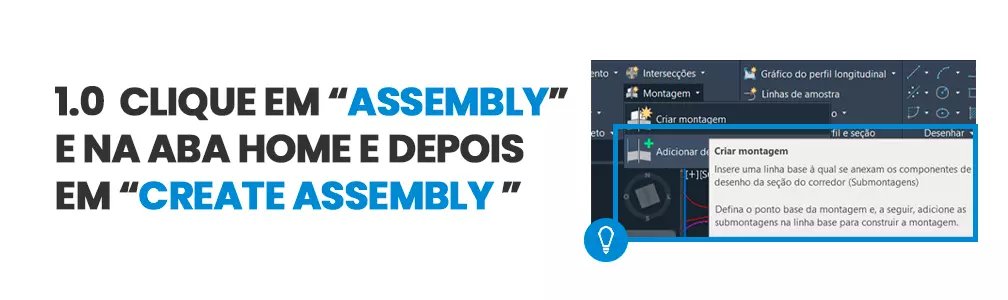
1.0. Clique em “Assembly (Montagem)” na aba Home

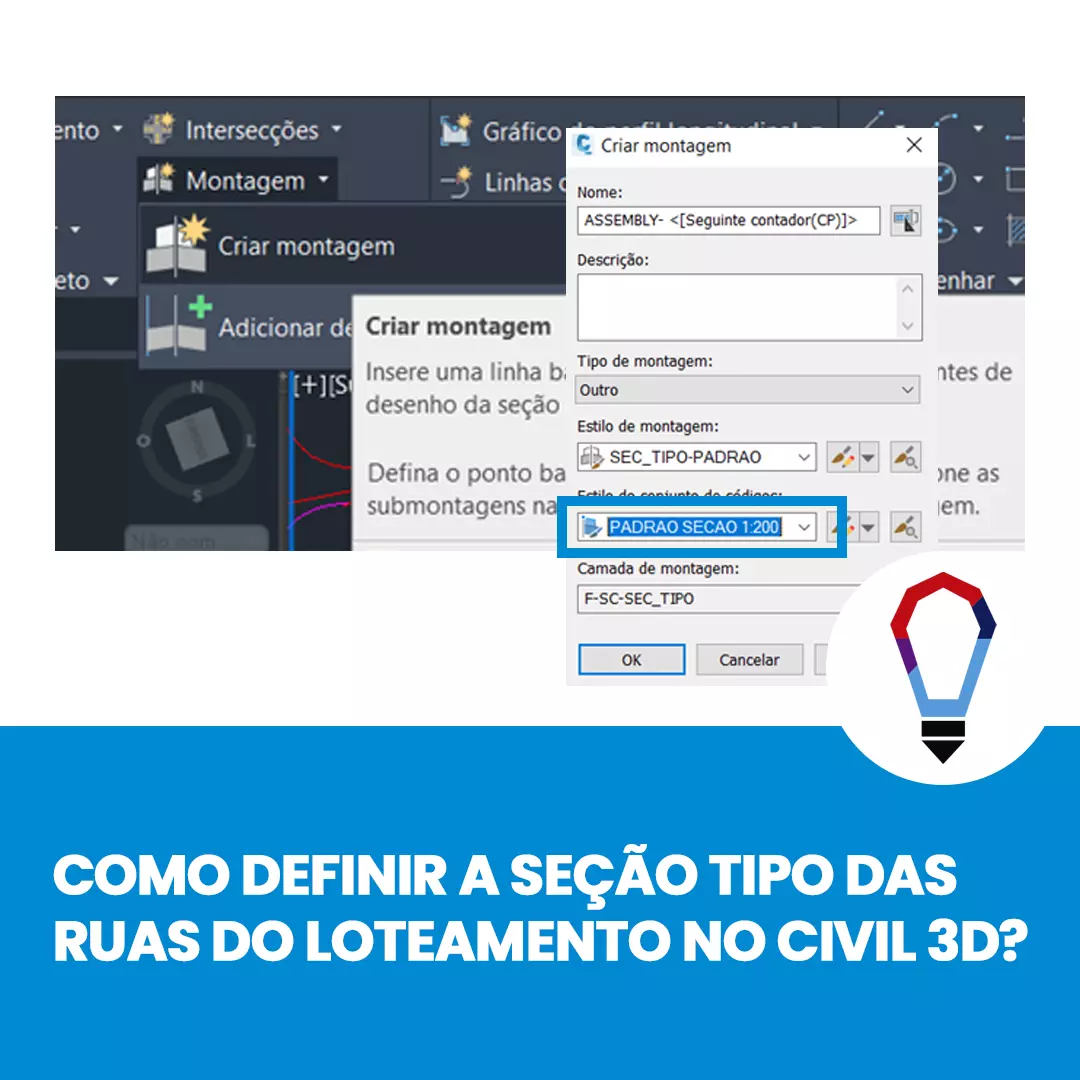
Clicar em Assembly (Montagem) na aba Home e depois em Create Assembly (Criar Montagem).

tipo-das-ruas-do-loteamento-imagem-1
Fonte: SpBIM

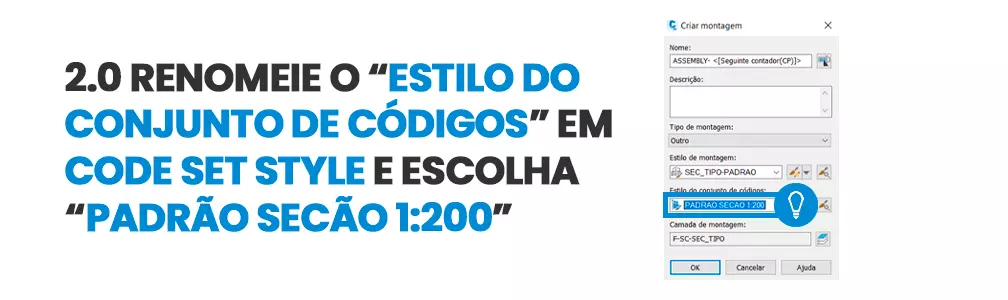
2.0. Renomeie em “Code Set Style”

Você pode renomear como “Seção Tipo – Ruas Loteamento”, em Code Set Style escolha a opção PADRÃO SECÃO 1:200 e dê OK.

tipo-das-ruas-do-loteamento-imagem-2
Fonte: SpBIM

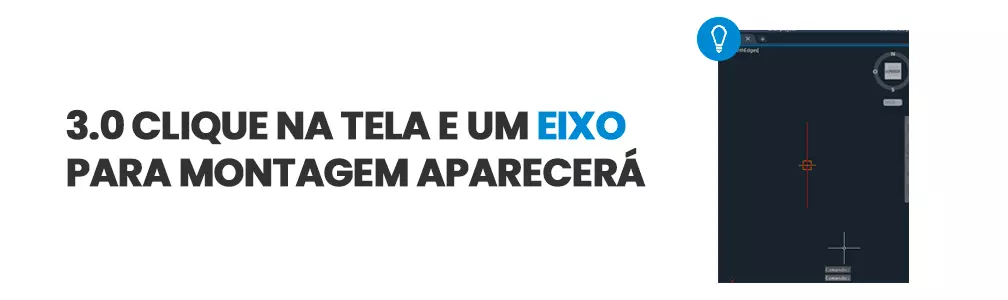
3.0. Clique na tela e aparecerá um eixo para a montagem da seção tipo

tipo-das-ruas-do-loteamento-imagem-3
Fonte: SpBIM

4.0. Clique em “Tool Palletes” 

Na sessão Palletes clique em Tool Palletes (Paleta de Ferramentas).

tipo-das-ruas-do-loteamento-imagem-4
Fonte: SpBIM

5.0. Na aba “Lane” escolha “Lane Superelevation AOR”

Na aba Lane escolha a opção Lane Superelevation AOR e clique no eixo criado anteriormente para desenhar o primeiro lado de sua via.

tipo-das-ruas-do-loteamento-imagem-5
Fonte: SpBIM

6.0. Clique em “Assembly Properties”

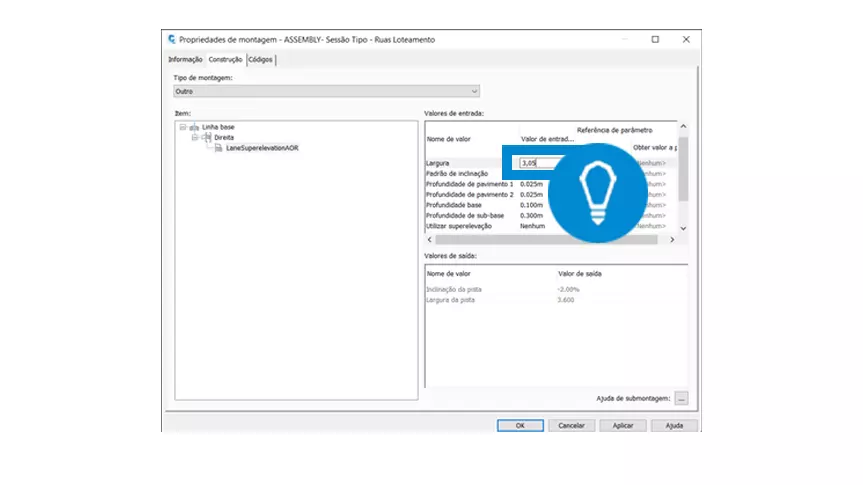
Clique em Assembly Properties e na aba Construction mude a largura da via (width) para 3,05 metros.

secao-tipo-das-ruas-do-loteamento-5
Fonte: SpBIM

7.0. Clique na aba “Curves”

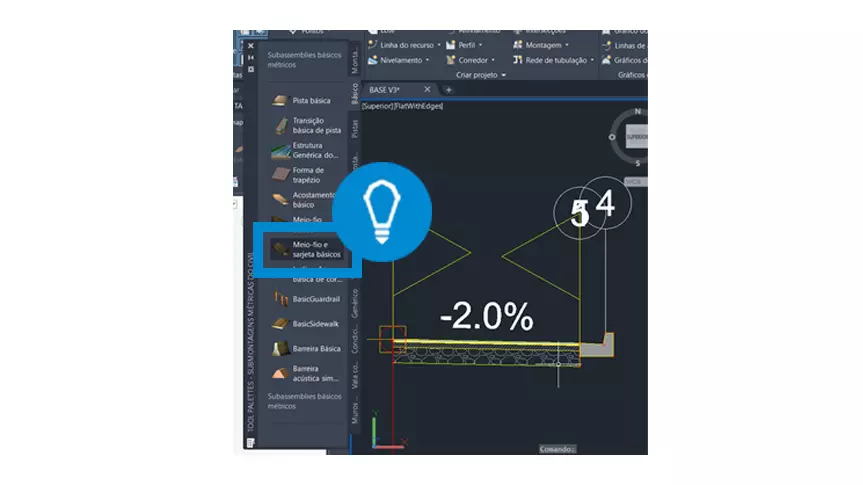
De volta na lista de assemblies clique na aba Curves e escolha BasicCurbAndGutter (Meio Fio e Sargeta Basicos), posicione ele ao lado da via criada anteriormente.

secao-tipo-das-ruas-do-loteamento-6
Fonte: SpBIM

8.0. Nas propriedades da sarjeta altere a sua inclinação

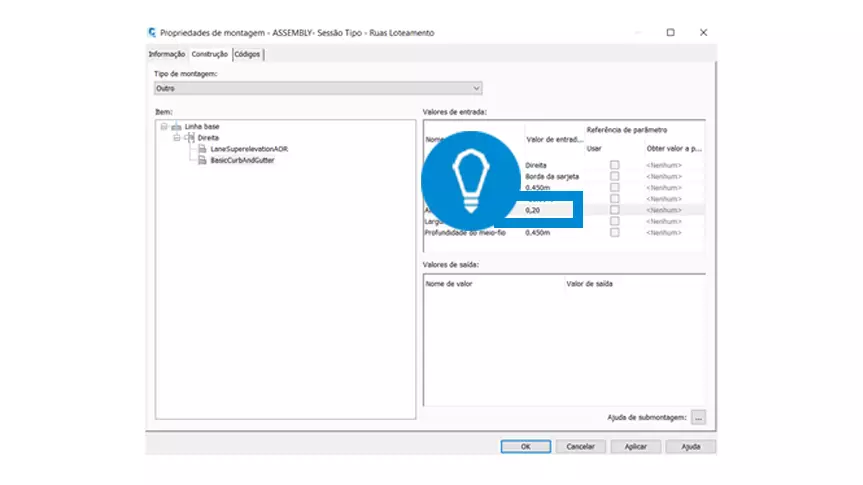
Nas propriedades da sarjeta altere a sua inclinação para -10% e sua altura para 0,20 metros.

secao-tipo-das-ruas-do-loteamento-7
Fonte: SPBIM

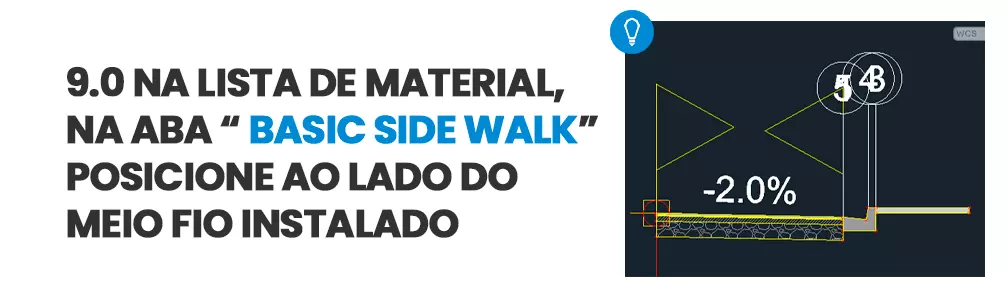
9,0. Na aba “Basic” escolha “Basic Side Walk”

De volta na lista de materiais escolha na aba Basic o Basic Side Walk e posicione ao lado do meio fio instalado anteriormente.

tipo-das-ruas-do-loteamento-imagem-9
Fonte: SPBIM

10.0. Edite a largura da calçada para 2,3 metros

ipo-das-ruas-do-loteamento-imagem-10
Fonte: SPBIM

11.0. Selecione a ferramenta “Mirror”

Com a ferramenta Mirror, espelhe a via, meio fio e calçada feitos para o outro lado do eixo.

ipo-das-ruas-do-loteamento-imagem-11
Fonte: SPBIM

12.0. Repita o processo

Repita o processo e crie novos tipos de seção para cada necessidade do Loteamento.

ipo-das-ruas-do-loteamento-imagem-12
Fonte: SPBIM

Gostou conteúdo? Assine a nossa NEWSLETTER para ser avisado sempre que sair um novo tutorial!

Curta nossa página no FACEBOOK e siga a gente no INSTAGRAM para ficar por dentro de todas as nossas novidades ?


ARTIGOS RECOMENDADOS

O que é o Civil 3D?


TUTORIAIS RECOMENDADOS

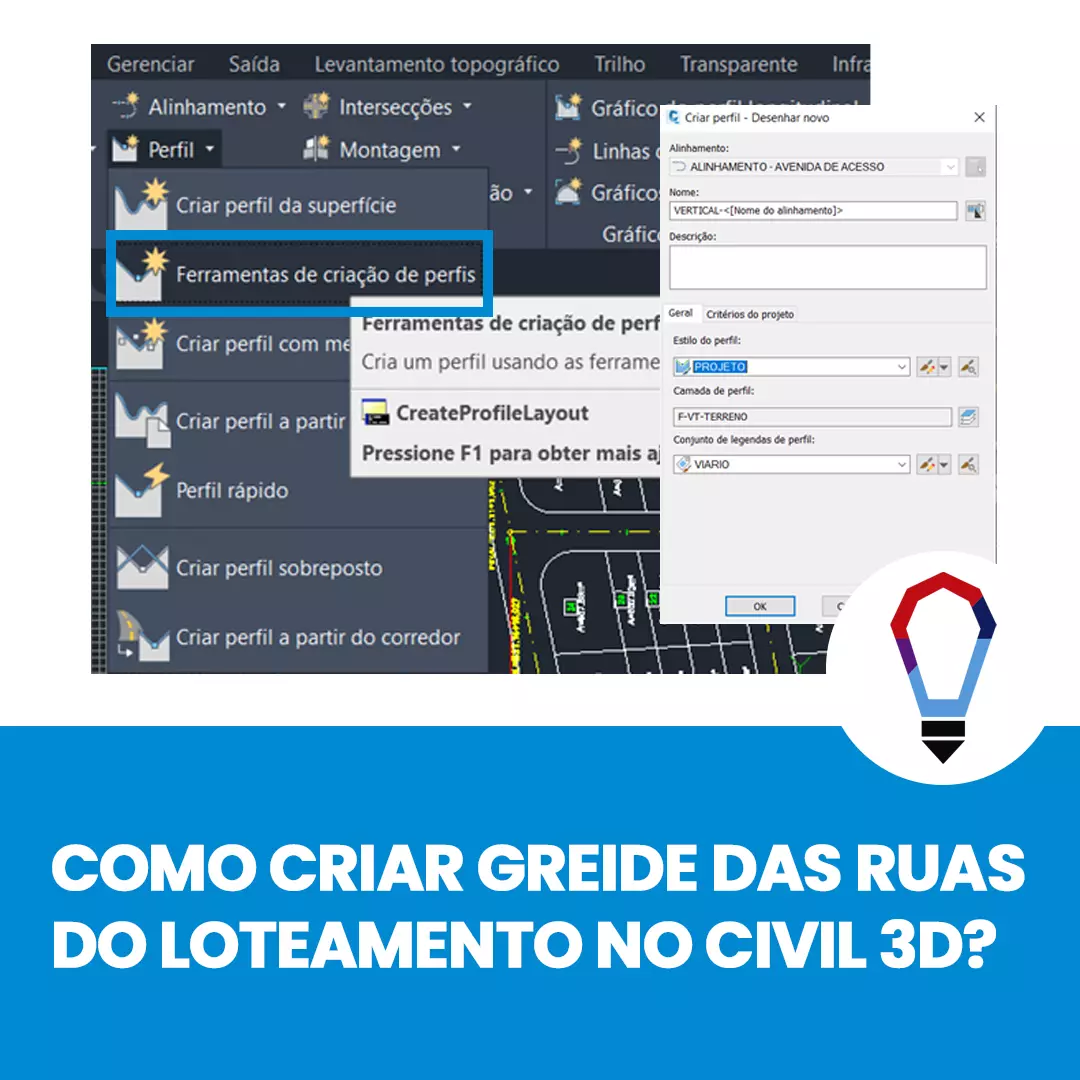
Como CRIAR GREIDE DAS RUAS DO LOTEAMENTO no Civil 3D?

Como CRIAR ALINHAMENTO e EDITAR RÓTULOS DOS LOTES no Civil 3D?

Como criar greide das ruas do loteamento no CIVIL 3D

e-das-ruas-do-loteamento-no-civil-3d

Como CRIAR GREIDE DAS RUAS DO LOTEAMENTO no Civil 3D?


O AutoCAD Civil 3D ou Civil 3D é um software com base AutoCAD, que foi desenvolvido pela Autodesk. Ele contém todas as funcionalidades do AutoCAD, o Civil 3D possui ferramentas exclusivas que fornecem ao usuário a possibilidade de desenvolver, com maior facilidade, projetos nas áreas de transportes, SIG, meio ambiente, como análise de bacias hidrográficas e estudos hidráulicos e hidrológicos. Além de oferecer todo o suporte necessário para que o processo de BIM seja aplicado para diversos tipos de projetos de infraestrutura civil. Neste tutorial iremos te mostrar Como CRIAR GREIDE DAS RUAS DO LOTEAMENTO no Civil 3D, veja abaixo:


Após criado os perfis longitudinais siga os passos abaixo:

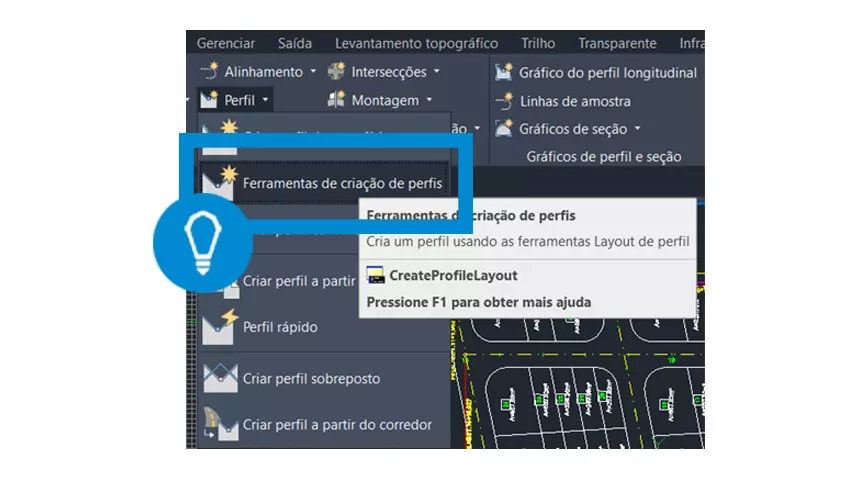
1.0. Vá a ferramenta “Profile (Perfil)”

E escolha a opção “Profile Creation Tools (Ferramentas de Criação de Perfis)”

eide-das-ruas-do-loteamento-imagem-1
Fonte: SPBIM

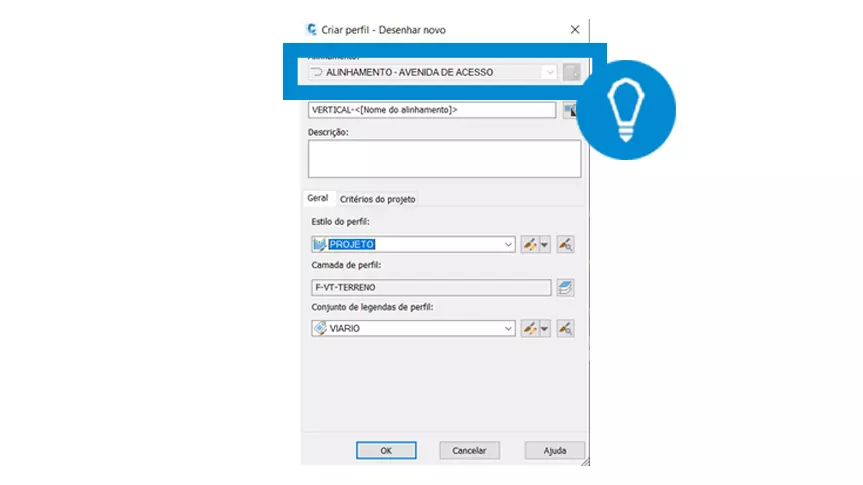
2.0. Selecione o perfil que você deseja trabalhar

Fonte: SPBIM

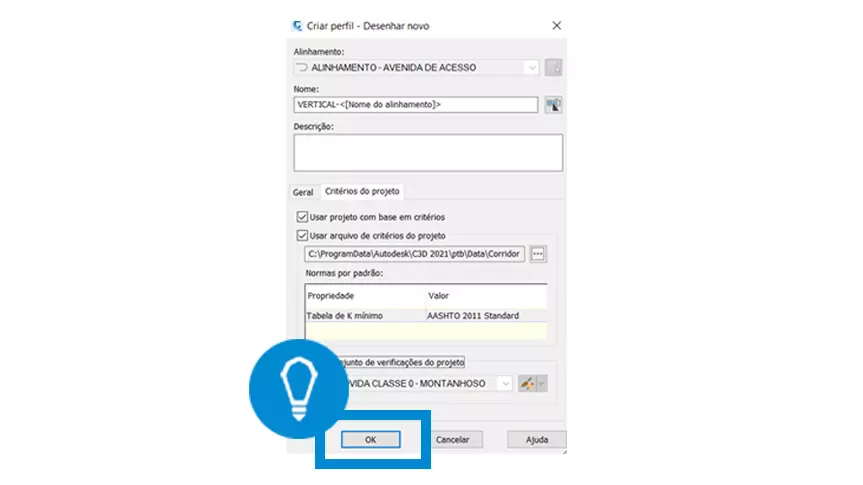
3.0. Vá em “Critério de Perfil”

Essa é uma janela de criação de perfis, em Criteria (Critérios de Projeto) marque a opção Use Criteria-based Design (Usar Projeto com Base em Critérios) e em Use design Criteria File, escolha o arquivo do DNIT que foi salvo junto com o Counter Kit Brazil. Desmarque Use Design Check Set. Clique em OK.

de-das-ruas-do-loteamento-imagem-3-1
Fonte: SpBIM

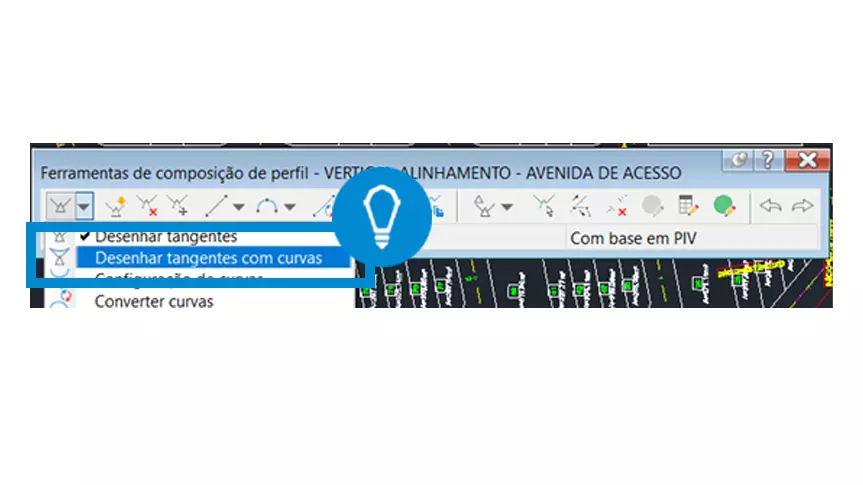
4.0. Clique em “Draw Tangents with Curves”

Irá abrir uma palheta de ferramentas, clique em Draw Tangents with Curves (Desenhar Tangents com Curvas).

de-das-ruas-do-loteamento-imagem-4-1
Fonte: SpBIM

5.0. Desenhe Retas no Perfil Longitudinal

Em seguida vamos desenhar retas no perfil longitudinal para criar nossas curvas.

6.0. Atente-se às interseções das ruas para que seus níveis não fiquem com diferenças muito grandes entre si.

Os pontos de exclamação que podem aparecem durante a colocação das curvas querem dizer que o K mínimo da norma do DNIT não foi obedecido, nesses casos, ajuste a curva para que ela produza uma declividade menor até chegar ao valor da norma. Repita todo esse processo para todos os outros gráficos para serem definidas as curvas.

Atente-se às interseções das ruas para que seus níveis não fiquem com diferenças muito grandes entre si.

eide-das-ruas-do-loteamento-imagem-6
Fonte: SpBIM

Gostou conteúdo? Assine a nossa NEWSLETTER para ser avisado sempre que sair um novo tutorial!

Curta nossa página no FACEBOOK e siga a gente no INSTAGRAM para ficar por dentro de todas as nossas novidades ?


ARTIGOS RECOMENDADOS

O que é o Civil 3D?


TUTORIAIS RECOMENDADOS

Como CRIAR ALINHAMENTO e EDITAR RÓTULOS DOS LOTES no Civil 3D?

Como CRIAR PERFIS LONGITUDINAIS no Civil 3D?


Como DISTRIBUIR LOTES AUTOMATICAMENTE no Civil 3D?

ir-lotes-automaticamente-no-civil-3d

Como DISTRIBUIR LOTES AUTOMATICAMENTE no Civil 3D?

O AutoCAD Civil 3D ou Civil 3D é um software com base AutoCAD, que foi desenvolvido pela Autodesk. Ele contém todas as funcionalidades do AutoCAD, o Civil 3D possui ferramentas exclusivas que fornecem ao usuário a possibilidade de desenvolver, com maior facilidade, projetos nas áreas de transportes, SIG, meio ambiente, como análise de bacias hidrográficas e estudos hidráulicos e hidrológicos. Além de oferecer todo o suporte necessário para que o processo de BIM seja aplicado para diversos tipos de projetos de infraestrutura civil. Neste tutorial iremos te mostrar como DISTRIBUIR LOTES AUTOMATICAMENTE no Civil 3D, veja abaixo:


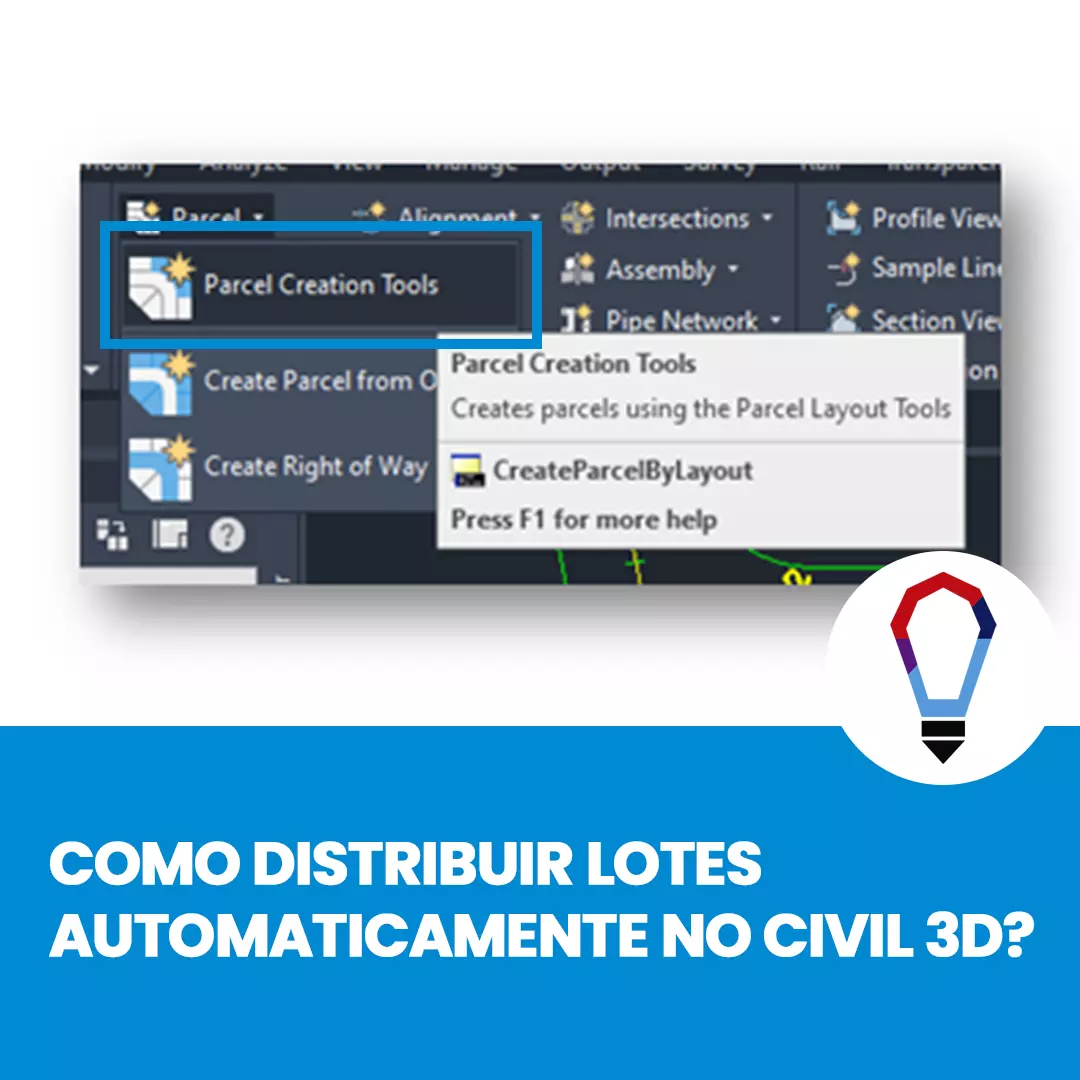
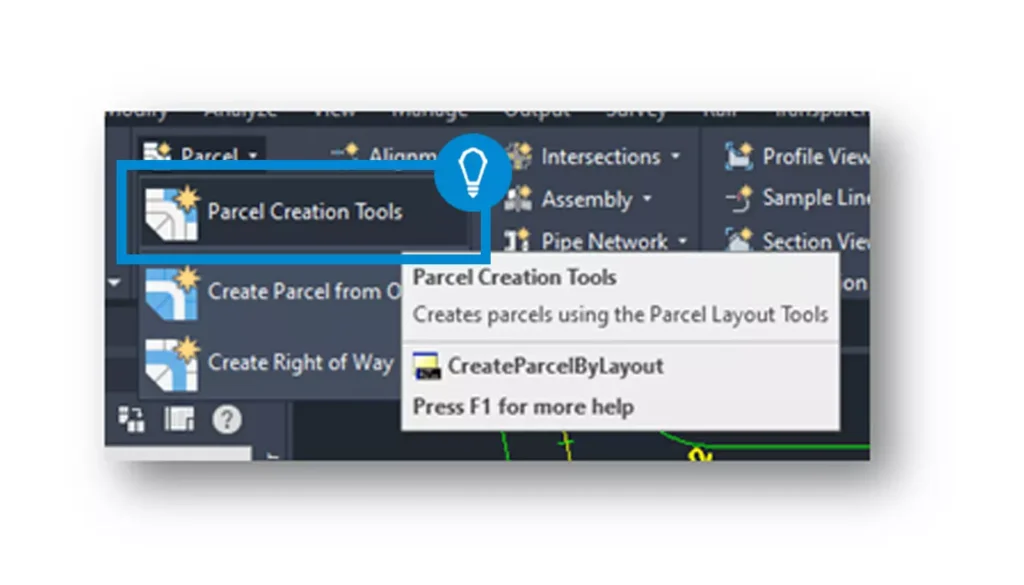
1.0. Na aba “Parcel” clique em “Parcel Creation Tools”:

A ferramenta Parcel Creation Tool do Civil 3D nos dá a opção de fazer a distribuição dos lotes automaticamente com base na extensão de um dos lados da quadra.

uindo-lotes-automaticamente-imagem-1
Fonte: SpBIM

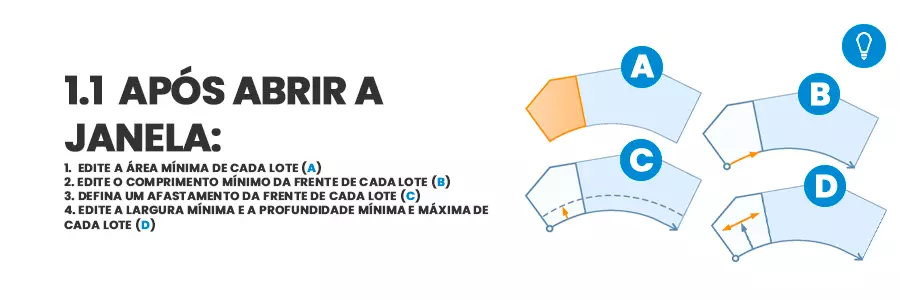
1.1. Na Janel que abriu é possível:

  1. Editar a área mínima de cada lote (usaremos 300 m² para nosso exemplo);
  2. Editar o comprimento mínimo da frente de cada lote (usaremos 10 m para nosso exemplo);
  3. Definir um afastamento (offset) da frente para dentro de cada lote, caso necessário (não usaremos afastamento no nosso exemplo);
  4. Editar a largura mínima e a profundidade mínima e máxima de cada lote (usaremos 10 metros para a largura mínima, 30 metros para a profundidade mínima e não usaremos profundidade máxima);
uindo-lotes-automaticamente-imagem-2
Fonte: SpBIM

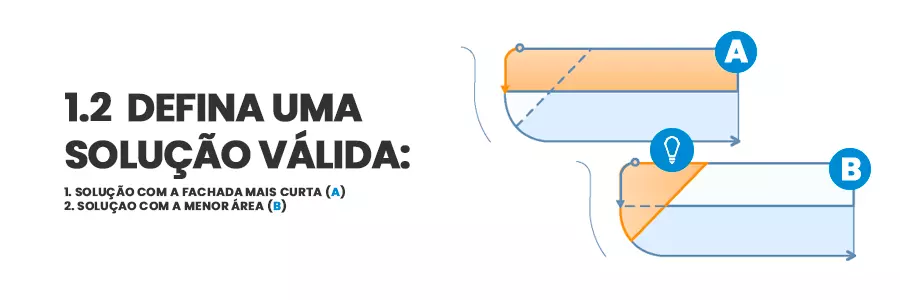
1.2. Defina qual solução válida será usada:

Em algumas situações podem ocorrer mais de uma solução válida para criação dos lotes. É possível definir qual solução será usada (para nosso exemplo escolhemos a solução com menor área):

  1. Solução com a fachada mais curta;
  2. Solução com a menor área;
uindo-lotes-automaticamente-imagem-3
Fonte: SpBIM

1.3. Vá em Automatic Layout:

Em Automatic Layout é possível definir como serão distribuídas as áreas remanescentes depois da distribuição dos lotes em cada quadra.

  1. Criação automática de lote com a área remanescente;
  2. A área remanescente será totalmente agregada ao último lote;
  3. Distribuição da área remanescente em cada lote criado.
uindo-lotes-automaticamente-imagem-4
Fonte: SpBIM

2.0. Depois de definir os Parâmetros, aplique-os:

Depois de definidos os parâmetros de criação da área, agora vamos aplicá-los nos lotes.

  1. Clique em Slide Line – Create;
  2. Clique no nome da quadra que será dividida em lotes;
  3. Na lateral da quadra, clique em um dos cantos e depois no canto oposto;
  4. Escolha o ângulo de inclinação que as laterais dos lotes devem seguir em relação à frente;
  5. Aperte Enter.
Fonte: SpBIM

Gostou conteúdo? Assine a nossa NEWSLETTER para ser avisado sempre que sair um novo tutorial!

Curta nossa página no FACEBOOK e siga a gente no INSTAGRAM para ficar por dentro de todas as nossas novidades ?


ARTIGOS RECOMENDADOS

O que é o Civil 3D?


TUTORIAIS RECOMENDADOS

Quais as Ferramentas Sólidas no Sketchup

Como CRIAR GRUPOS no SketchUp?

Como INSERIR OBJETO no SketchUp?

como-inserir-objeto-no-sketchup

Como INSERIR OBJETO no SketchUp?

O SketchUp é um software CAD (Computer Aided Design/Desenho assistido por Computador) e simultaneamente BIM devido a sua capacidade de parametrizar as informações da geometria e a possibilidade de exportar em IFC (Requisito básico para um software ser considerado BIM), ou seja sua interface é totalmente num ambiente 3D. Ele possibilita a criação desde rafes (Projetos Gráficos – Croquis de Design) até projetos com precisão de forma fácil e tridimensionais como na Arquitetura e Design. Neste tutorial iremos te mostrar como INSERIR OBJETO no Sketchup, veja abaixo:

1.0. Acesse a 3D Warehouse:

Para inserir um objeto é necessário abrir a plataforma 3D Warehouse. Clique aqui para ser redirecionado.

inserir-objeto-imagem-1
Fonte: SpBIM

1.1. Na Aba de Pesquisa Digite o Objeto:

Ao abrir a plataforma vá na aba de pesquisa(A) para facilitar na busca e digite o objeto que deseja inserir no modelo.

inserir-objeto-imagem-2
Fonte: SpBIM

1.2. Escolha o Objeto Desejado:

Escolha um objeto e clique em no ícone de Download;

inserir-objeto-imagem-3
Fonte: SpBIM

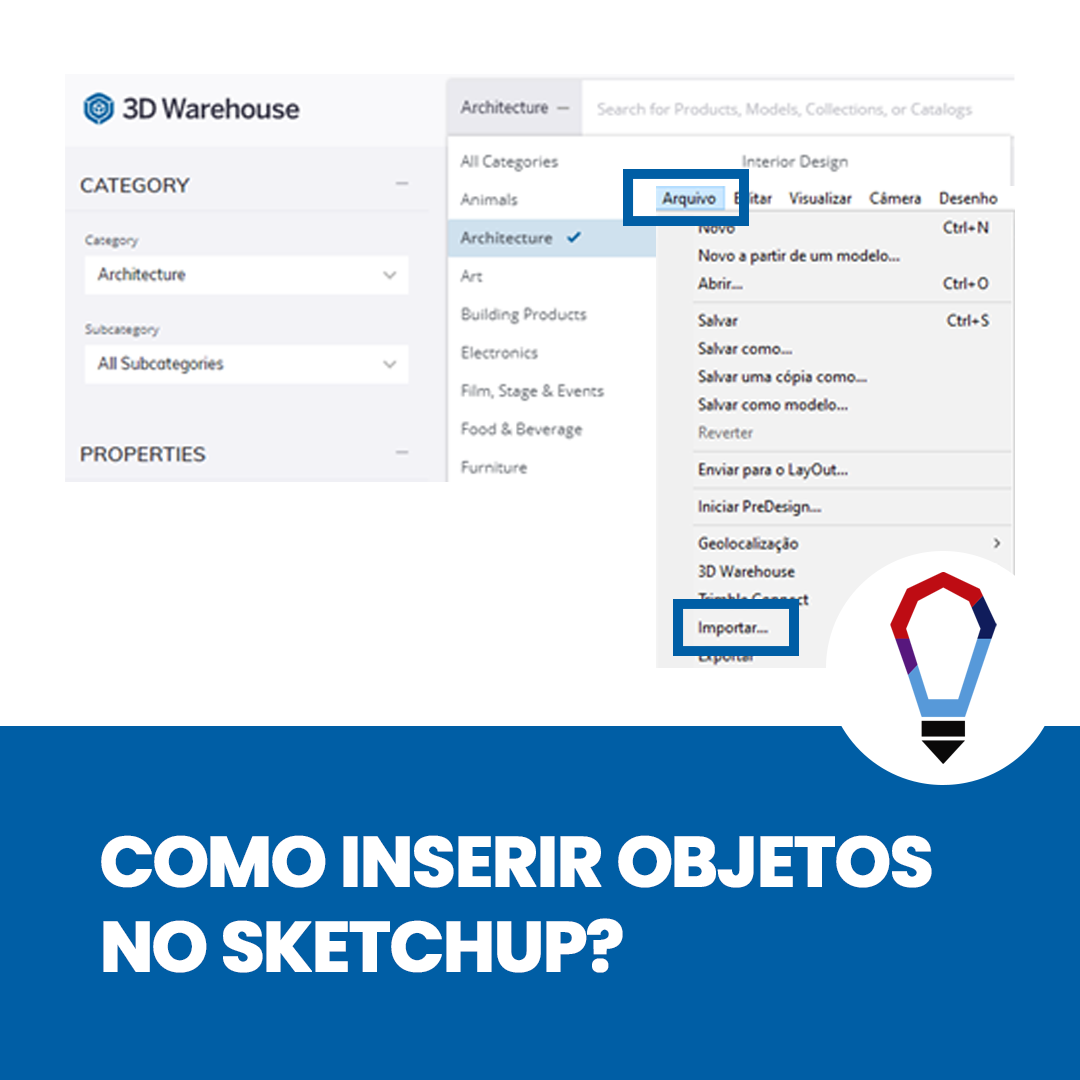
1.3. Vá na Aba Arquivo:

Para importar o objeto  clique na aba “Arquivo” e em seguida em “Importar”.

inserir-objeto-imagem-4
Fonte: SpBIM

1.4. Importe o Objeto:

Escolha o arquivo e clique em “Importar”.

inserir-objeto-imagem-5
Fonte: SpBIM

1.5. Clique para inseri-lo:

Com o objeto carregado apenas dê um clique aonde deseja inseri-lo.

Gostou conteúdo? Assine a nossa NEWSLETTER para ser avisado sempre que sair um novo tutorial!

Curta nossa página no FACEBOOK e siga a gente no INSTAGRAM para ficar por dentro de todas as nossas novidades ?


ARTIGOS RECOMENDADOS

O que é o Sketchup?

TOP 5 Plugins para o Sketchup


TUTORIAIS RECOMENDADOS

Quais as Ferramentas Sólidas no Sketchup

Como CRIAR GRUPOS no SketchUp?

Quais as FERRAMENTAS PRINCIPAIS no SketchUp?

quais-as-ferramentas-principais-no-sketchup

Quais as FERRAMENTAS PRINCIPAIS no SketchUp?

O SketchUp é um software CAD (Computer Aided Design/Desenho assistido por Computador) e simultaneamente BIM devido a sua capacidade de parametrizar as informações da geometria e a possibilidade de exportar em IFC (Requisito básico para um software ser considerado BIM), ou seja sua interface é totalmente num ambiente 3D. Ele possibilita a criação desde rafes (Projetos Gráficos – Croquis de Design) até projetos com precisão de forma fácil e tridimensionais como na Arquitetura e Design.  Neste tutorial iremos te mostrar como visualizar e quais as FERRAMENTAS PRINCIPAIS no Sketchup, veja abaixo:


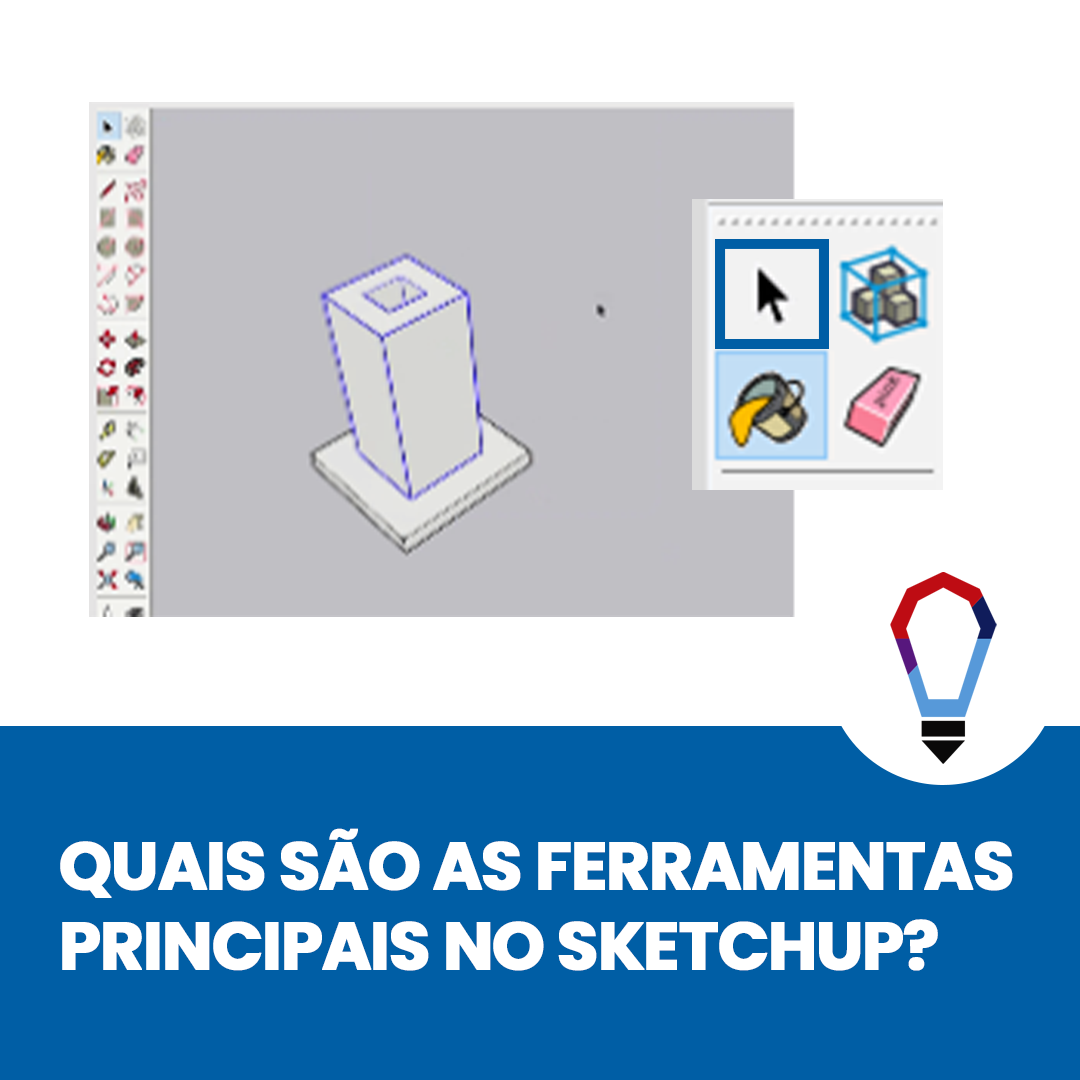
1.0. Seleção:

A ferramenta Seleção serve para selecionar um elemento sem fazer alterações, caso esteja com outra ferramenta acionada clique na seta para acionar a ferramenta.

ferramentas-principais-imagem-1
Fonte: SpBIM


2.0. Componente:

Para criar um componente siga os passos abaixo:

  1. Selecione os elementos que irão o compô-lo
  2. Ainda selecionados, clique na ferramenta e nomeie (A), faça as definições
  3. Clique em “Criar”.
ferramentas-principais-imagem-2
Fonte: SpBIM


3.0. Pintura:

Para mudar o material de um elemento siga os passos abaixo:

  1. Clique em Pintura (A)
  2. Na Bandeja padrão abra a aba “Materiais”(B)
  3. Na caixa de pesquisa (C) escolha um material e clique na superfície desejada.
ferramentas-principais-imagem-3
Fonte: SpBIM


4.0. Apagar:

Serve apagar elementos, para utilizá-la clique no ícone da borracha e clique na aresta do elemento a ser apagado.

Obs.: Só apaga linhas

ferramentas-principais-imagem-4
Fonte: SpBIM


Gostou conteúdo? Assine a nossa NEWSLETTER para ser avisado sempre que sair um novo tutorial!

Curta nossa página no FACEBOOK e siga a gente no INSTAGRAM para ficar por dentro de todas as nossas novidades ?


ARTIGOS RECOMENDADOS

O que é o Sketchup?

TOP 5 Plugins para o Sketchup


TUTORIAIS RECOMENDADOS

Quais as FERRAMENTAS DE MODELAGEM para CONSTRUÇÃO no SketchUp?

Barra de Ferramentas e Bandeja Padrão no Sketchup

Quais as FERRAMENTAS DE MODELAGEM para CONSTRUÇÃO no SketchUp?

ferramentas-de-modelagem-construcao-no-sketchup

Quais as FERRAMENTAS DE MODELAGEM para CONSTRUÇÃO no SketchUp?

O SketchUp é um software CAD (Computer Aided Design/Desenho assistido por Computador) e simultaneamente BIM devido a sua capacidade de parametrizar as informações da geometria e a possibilidade de exportar em IFC (Requisito básico para um software ser considerado BIM), ou seja sua interface é totalmente num ambiente 3D. Ele possibilita a criação desde rafes (Projetos Gráficos – Croquis de Design) até projetos com precisão de forma fácil e tridimensionais como na Arquitetura e Design.  Neste tutorial iremos te mostrar como visualizar e quais as FERRAMENTAS DE MODELAGEM para CONSTRUÇÃO no Sketchup, veja abaixo:


1.0. Fita Métrica:

Serve para indicar as medidas de um elemento, para utilizá-la basta clicar em um ponto de início e um final que as medidas aparecerão. Atalho: (T)

imagem-1
Fonte: SpBIM


2.0. Dimensões:

Para cotar os elementos, clique no ponto onde começa o modelo e outro no final, dê um terceiro clique ajustando a posição do texto.

imagem-2
Fonte: SpBIM


3.0. Transferidor:

Está ferramenta cria linhas de referência, basta clicar em um ponto e com o auxílio do transferidor para criar uma linha indicando um ângulo.

imagem-3
Fonte: SpBIM


4.0. Texto:

Clique no elemento e com um segundo clique defina a posição do texto.

Com essa ferramenta é possível gerar textos automáticos ou modifica-los manualmente.

imagem-4
Fonte: SpBIM


5.0. Texto 3D:

Ao selecionar a ferramenta surgirá um janela como a da imagem abaixo, nela poderá ser feita definições em relação ao texto.

Fonte: SpBIM

5.1. Após configura-lo insira-o no local desejado:

Depois de configurado dê um clique no local a ser inserido e pressione a tecla “Espaço” para finalizar.


Gostou conteúdo? Assine a nossa NEWSLETTER para ser avisado sempre que sair um novo tutorial!

Curta nossa página no FACEBOOK e siga a gente no INSTAGRAM para ficar por dentro de todas as nossas novidades ?


ARTIGOS RECOMENDADOS

O que é o Sketchup?

TOP 5 Plugins para o Sketchup


TUTORIAIS RECOMENDADOS

Barra de Ferramentas e Bandeja Padrão no Sketchup

Ferramentas de Modelagem: Edição no Sketchup

Quais as FERRAMENTAS de EDIÇÃO no Archicad?

Quais as FERRAMENTAS de EDIÇÃO no Archicad

Quais as FERRAMENTAS de EDIÇÃO no Archicad?

O ArchiCAD é um software BIM (Building Information Modeling) desenvolvido pela empresa Húngara Graphisoft sendo inicialmente um software para arquitetura  CAD, para o Macintosh Windows. Neste tutorial iremos te mostrar de forma fácil e rápida quais são as FERRAMENTAS de EDIÇÃO no Archicad, veja a seguir:

1.0. Ferramenta “Arrastar”

Selecione o elemento e depois em seu vértice ou aresta e escolha a opção “Arrastar”, ou pressionar  Ctrl+D.

2.0. Ferramenta “Multiplicar”

Selecione o elemento e depois em seu vértice ou aresta e escolha a opção “Multiplicar” ou pressionar Ctrl+U.

3.0. Ferramenta “Espelhar”

Selecione o elemento e depois em seu vértice ou aresta e escolha a opção “Espelhar” ou pressionar Ctrl+M.

4.0. Ferramenta “Elevar”

Selecione o elemento e depois em seu vértice ou aresta e escolha a opção “Elevar” ou pressionar Ctrl+9.

5.0. Ferramenta “Rotacionar”

Selecione o elemento e depois em seu vértice ou aresta e escolha a opção “Rotacionar”, ou pressionar  Ctrl+D.

6.0. Ferramenta “Afastar todas as bordas”

Selecione o elemento e depois em seu vértice ou aresta e escolha a opção “Afastar todas as bordas”.

7.0. Ferramenta “Bolear/Chanfrar”

Selecione o elemento e depois em seu vértice e escolha a opção “Bolear/Chanfrar”.

8.0. Ferramenta “Afastar Aresta”

Selecione o elemento e depois em seu vértice e escolha a opção “Afastar aresta”.

Gostou conteúdo? Assine a nossa NEWSLETTER para ser avisado sempre que sair um novo tutorial!

Curta nossa página no FACEBOOK e siga a gente no INSTAGRAM para ficar por dentro de todas as nossas novidades ?


ARTIGOS RECOMENDADOS

Archicad: Tudo o que você precisa saber

10 Plugins para o Archicad


TUTORIAIS RECOMENDADOS

Como fazer MOBILIÁRIO com ferramentas de CONSTRUÇÃO no Archicad?

Como fazer MOBILIÁRIO com a ferramenta PERFIL COMPLEXO no Archicad