O SketchUp é um software CAD (Computer Aided Design/Desenho assistido por Computador) e simultaneamente BIM devido a sua capacidade de parametrizar as informações da geometria e a possibilidade de exportar em IFC (Requisito básico para um software ser considerado BIM), ou seja sua interface é totalmente num ambiente 3D. Ele possibilita a criação desde rafes (Projetos Gráficos – Croquis de Design) até projetos com precisão de forma fácil e tridimensionais como na Arquitetura e Design. Neste tutorial iremos mostrar Como INICIAR uma SEÇÃO no Sketchup!
1.0. PLANO DE SEÇÃO
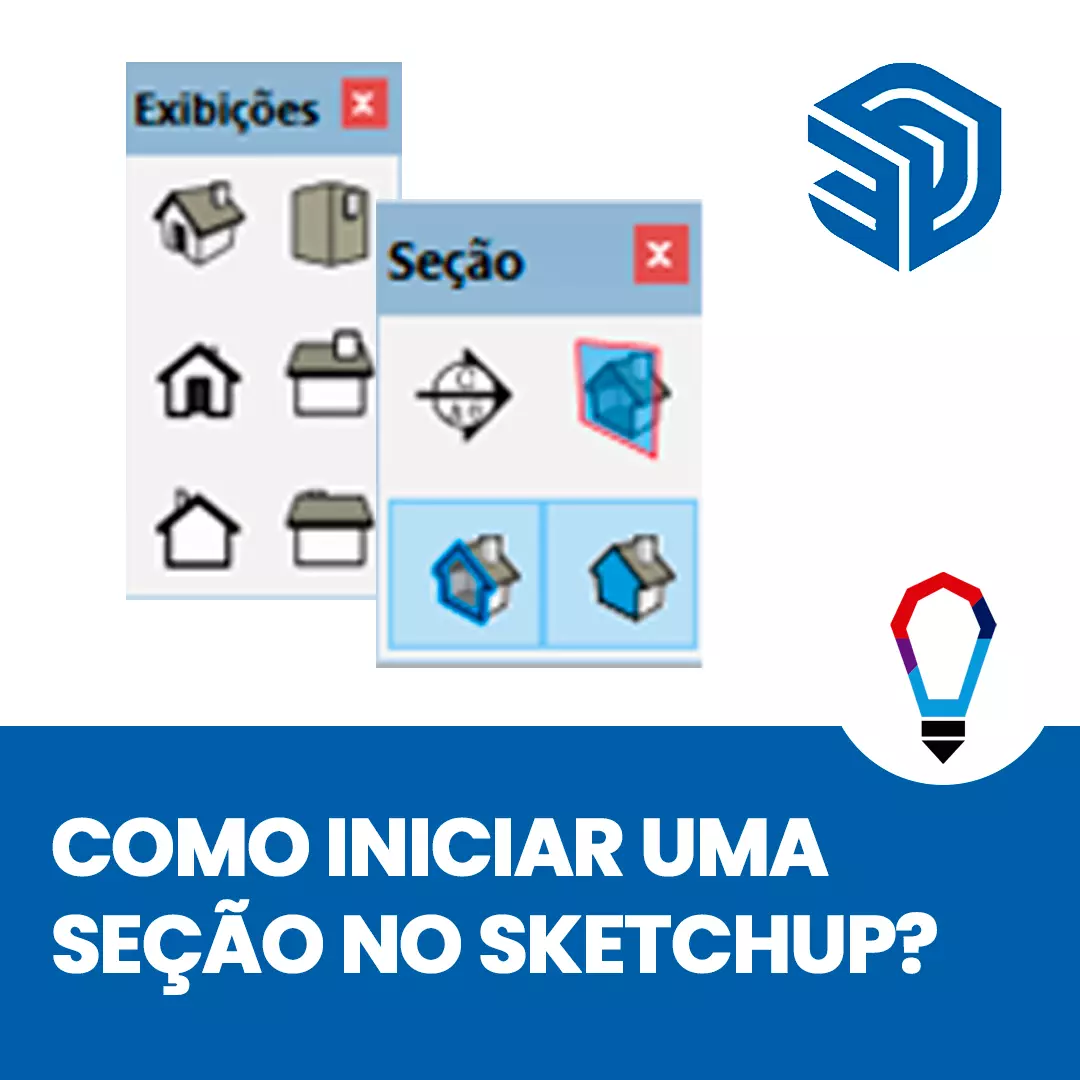
Antes de iniciar a seção selecione um dos tipos de exibição para indicar o plano que que será inserido.
Fonte: SPBIM
1.1 Na barra “Seção” selecione a ferramenta “Plano de seção” e clique no plano a ser cortado.
2.0. EXIBIR PLANOS DE SEÇÃO
Esta ferramenta não servirá para criar um corte diferente, mas para editar a visualização e representação de um corte já existente.
Fonte: SPBIM
2.1 Na barra “Seção” selecione a ferramenta “Exibir plano de seção”
3.0. EXIBIR CORTES DE SEÇÃO:
Esta ferramenta não servirá para criar um corte diferente, mas para editar a visualização e representação de um corte já existente.
Fonte: SPBIM
3.1 Na barra “Seção” selecione a ferramenta “Exibir cortes de seção”
4.0.EXIBIR PREENCHIMENTO DE SEÇÃO
Esta ferramenta não servirá para criar um corte diferente, mas para editar a visualização e representação de um corte já existente.
Fonte: SPBIM
4.1 Na barra “Seção” selecione a ferramenta “Exibir preenchimento de seção” .
Gostou conteúdo? Assine a nossa NEWSLETTER para ser avisado sempre que sair um novo tutorial!
Curta nossa página no FACEBOOKe siga a gente no INSTAGRAM para ficar por dentro de todas as nossas novidades ?
O SketchUp é um software CAD (Computer Aided Design/Desenho assistido por Computador) e simultaneamente BIM devido a sua capacidade de parametrizar as informações da geometria e a possibilidade de exportar em IFC (Requisito básico para um software ser considerado BIM), ou seja sua interface é totalmente num ambiente 3D. Ele possibilita a criação desde rafes (Projetos Gráficos – Croquis de Design) até projetos com precisão de forma fácil e tridimensionais como na Arquitetura e Design. Neste tutorial iremos mostrar Como ACESSAR os MODOS de EXIBIÇÃO no SketchUp!
1.0. Abra a aba CÂMERA e clique em EXIBIÇÕES PADRÃO
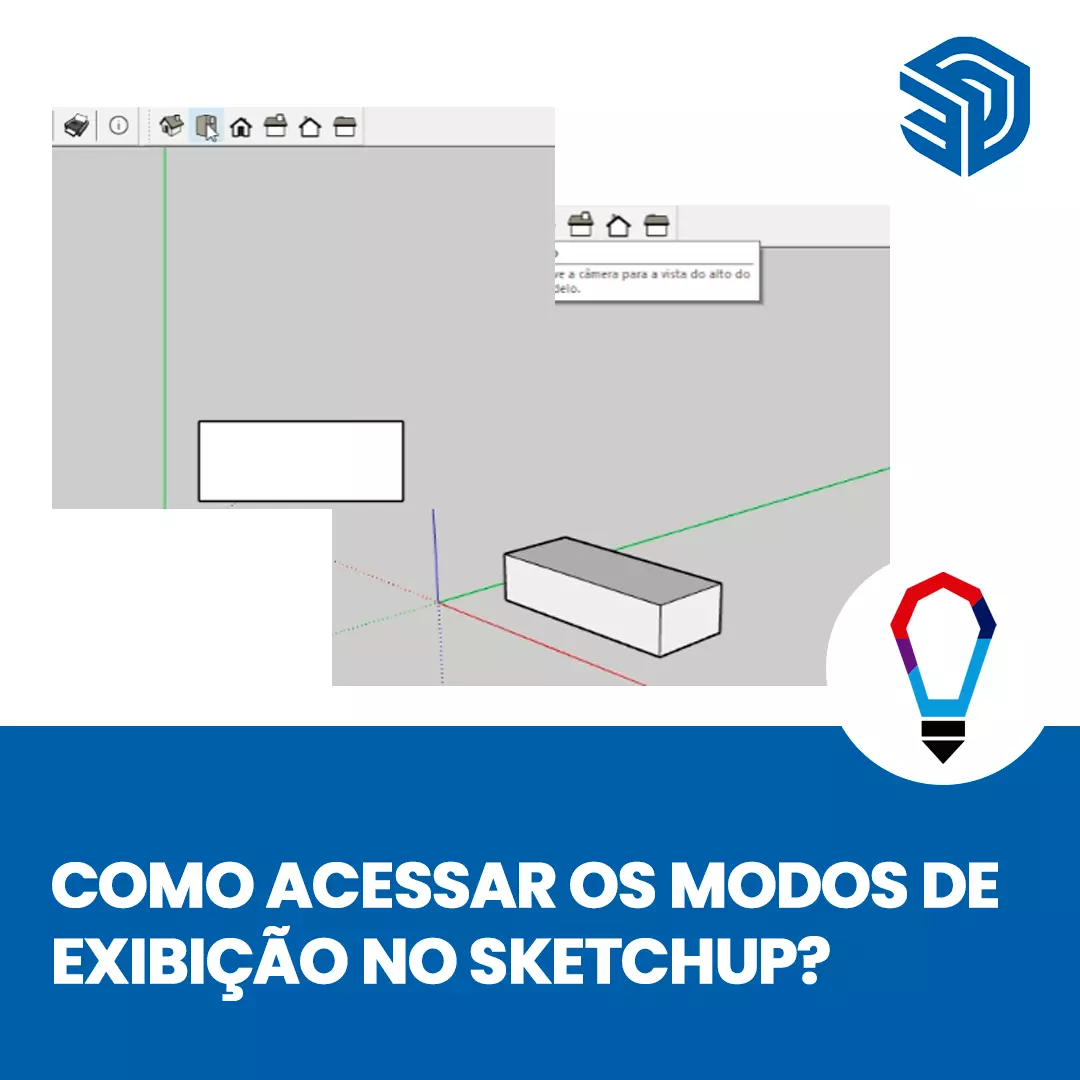
Para acessar os modos de exibição abra a aba Câmera e em seguida em “Exibições padrão” onde estará as opções.
Fonte: SPBIM
2.0. Outro modo para acessar os modelos de exibição:
Outro modo de ter acesso aos modelos de exibição é ativando a barra de exibições, para isso abra a aba Visualizar e clique em Barra de ferramentas.
Fonte: SPBIM
3.0. Selecione a opção EXIBIÇÕES
Abrirá um janela como a da imagem ao lado, selecione “Exibições”.
Fonte: SPBIM
Gostou conteúdo? Assine a nossa NEWSLETTER para ser avisado sempre que sair um novo tutorial!
Curta nossa página no FACEBOOKe siga a gente no INSTAGRAM para ficar por dentro de todas as nossas novidades ?
O SketchUp é um software CAD (Computer Aided Design/Desenho assistido por Computador) e simultaneamente BIM devido a sua capacidade de parametrizar as informações da geometria e a possibilidade de exportar em IFC (Requisito básico para um software ser considerado BIM), ou seja sua interface é totalmente num ambiente 3D. Ele possibilita a criação desde rafes (Projetos Gráficos – Croquis de Design) até projetos com precisão de forma fácil e tridimensionais como na Arquitetura e Design. Neste tutorial iremos mostrar Como ALTERAR as UNIDADES no SketchUp!
1.0. Clique na aba “JANELA” e selecione “Informações do Modelo”
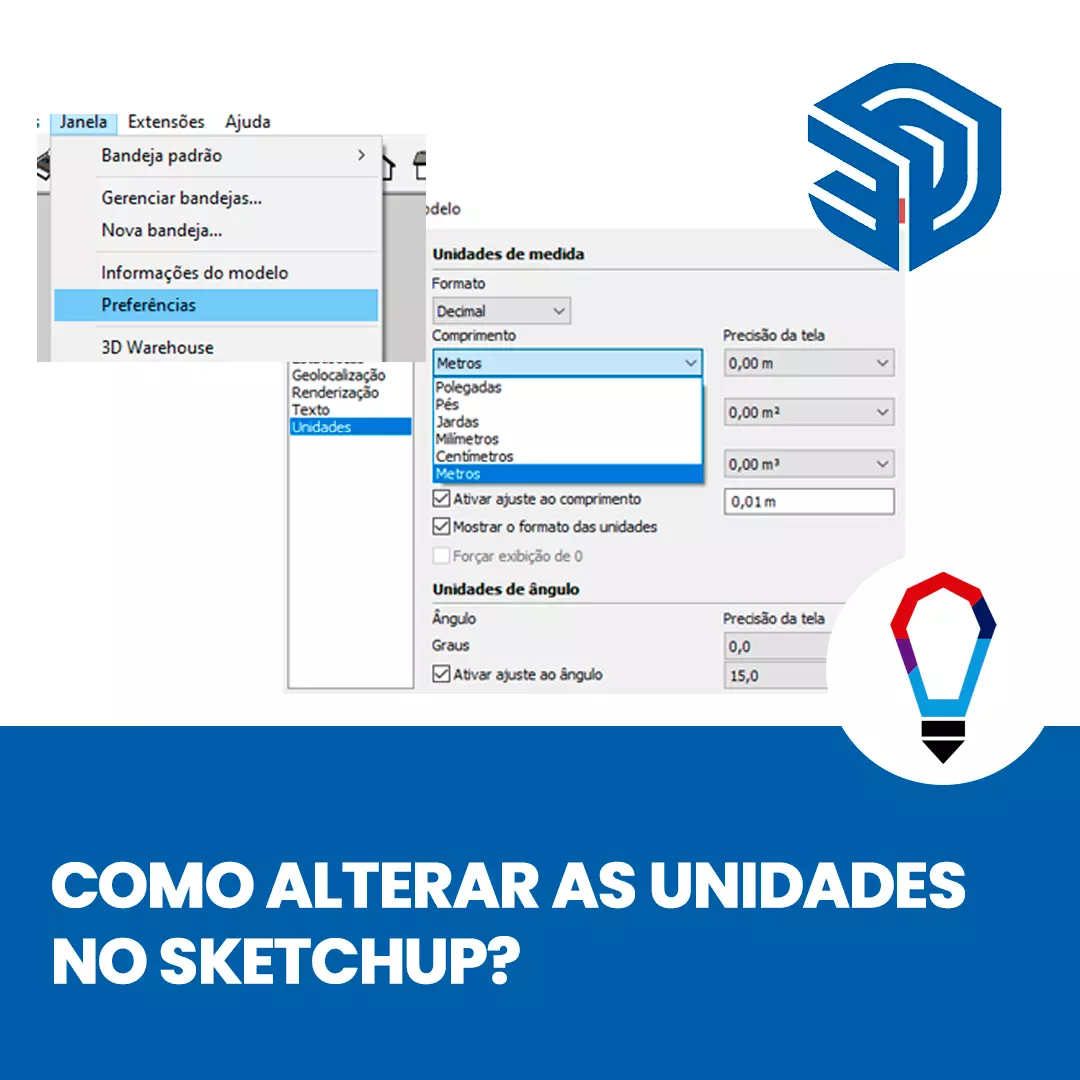
Para alterar a unidade de medida do seu modelo vá na Aba “Janela” e selecione “Informações do modelo”;
Fonte: SPBIM
2.0. Realize as alterações necessárias
Na aba “Unidades” se encontra todas as definições de medida, faça as alterações necessárias e feche a janela.
Fonte: SPBIM
Gostou conteúdo? Assine a nossa NEWSLETTER para ser avisado sempre que sair um novo tutorial!
Curta nossa página no FACEBOOKe siga a gente no INSTAGRAM para ficar por dentro de todas as nossas novidades ?
O ArchiCAD é um software BIM (Building Information Modeling) desenvolvido pela empresa Húngara Graphisoft sendo inicialmente um software para arquitetura CAD, para o Macintosh e Windows.
O BIMx é um premiado visualizador de modelos BIM para dispositivos móveis (iOS e Android) e desktop (Windows, macOS e web) desenvolvido pela Graphisoft. O aplicativo que integra as informações 2D e 3D que contém no modelo, e conta com diversas ferramentas, como suporte na nuvem e realidade virtual para que o processo de comunicação entre projetistas, clientes e obra seja mais eficiente. Neste tutorial iremos te mostrar Como EXPORTAR MODELO EM BIMx no Archicad, veja abaixo:
1.0. Com a vista 3D aberta posicione o modelo da maneira que deseja abrir no BIMx
FONTE: SPBIM
2.0. Vá ao “Mapa de vistas” salve a vista.
FONTE: SPBIM
3.0. Na aba “Arquivo”(A) selecione “Publicar o Hiper-modelo BIMx”(B);
FONTE: SPBIM
4.0. Ao abrir a janela selecione as opções de “Conjunto a publica” e clique em novo conjunto;
FONTE: SPBIM
5.0. Selecione onde deseja publicar o arquivo;
FONTE: SPBIM
6.0. Nomeie o novo Conjunto Publicador (A);
7.0. Em Conteúdo 3D, configure o que será mostrado no arquivo BIMx;
FONTE: SPBIM
8.0. Clicando em ‘Opções’ (B) surgirá a janela acima, onde será definido o plano de fundo da visualização do modelo no BIMx, quando definido clique em “OK”;
FONTE: SPBIM
9.0. Clique em “Próximo” (C), em “Listar” indique o local onde o arquivo deve ser salvo.
FONTE: SPBIM
10.0. Feche a janela;
11.0. Abra o publicador BIMx novamente e selecione o Conjunto criado
FONTE: SPBIM
12.0. Para definir as vistas a serem exportadas clique em “Organizador”;
FONTE: SPBIM
13.0. No mapa de vistas selecione as vistas desejadas e arraste-as para o publicador;
14.0. Clique em Publicar (A).
FONTE: SPBIM
Depois de exportados feche a Janela e abra o arquivo no local onde foi salvo.
FONTE: SPBIM
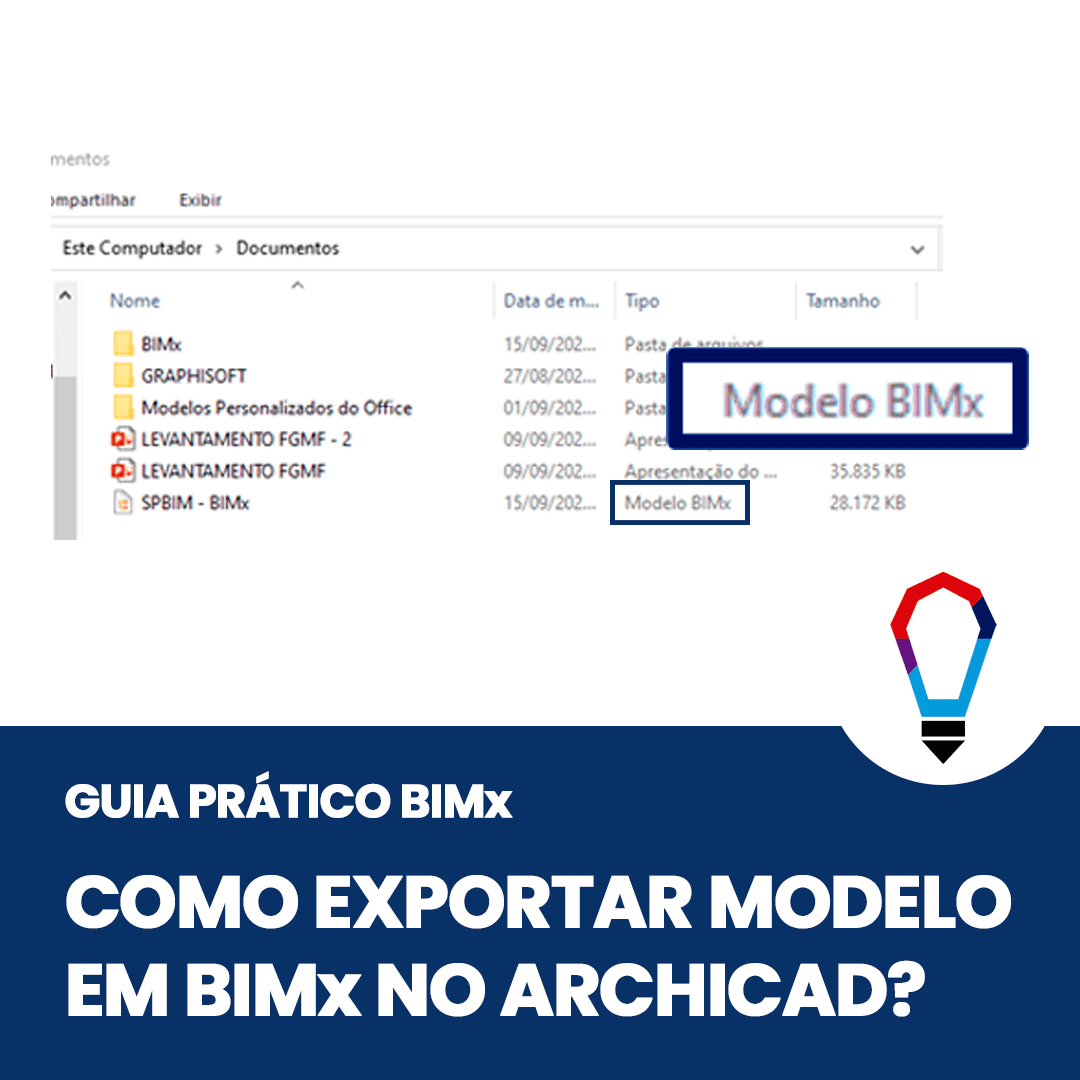
O arquivo estará com tipo “Modelo BIMx”.
FONTE: SPBIM
Abra o arquivo e o arquivo abrirá na cena salva anteriormente.
Gostou conteúdo? Assine a nossa NEWSLETTER para ser avisado sempre que sair um novo tutorial!
Curta nossa página no FACEBOOKe siga a gente no INSTAGRAM para ficar por dentro de todas as nossas novidades ?
Como realizar REPRESENTAÇÕES GRÁFICAS no SketchUp?
O SketchUp é um software CAD (Computer Aided Design/Desenho assistido por Computador) e simultaneamente BIM devido a sua capacidade de parametrizar as informações da geometria e a possibilidade de exportar em IFC (Requisito básico para um software ser considerado BIM), ou seja sua interface é totalmente num ambiente 3D. Ele possibilita a criação desde rafes (Projetos Gráficos – Croquis de Design) até projetos com precisão de forma fácil e tridimensionais como na Arquitetura e Design. Neste tutorial iremos mostrar como realizar REPRESENTAÇÕES GRÁFICAS no SketchUp!
1.0. INFORMAÇÕES DA ENTIDADE
Para importar um arquivo clique na aba “Arquivo” em seguida em “Importar”.
2.0. MATERIAIS
A aba materiais funciona da mesma maneira que a ferramenta Pintura, onde se escolhe um dos materiais e aplica na superfície
3.0. COMPONENTES
Na aba componente está todos os componentes que foram criados com a ferramenta “Fazer Componente” e da biblioteca 3D Warehouse, para inserir no modelo.
4.0. ESTILOS
Em Estilos muda-se a representação do modelo, Além das opções de estilos ainda se pode “Editar” e “Misturar” os estilos.
5.0. ETIQUETAS
As Etiquetas funcionam como os “Layers” do Autocad, elas classificam os elementos e podem ser aplicadas ao elementos pela aba “Informações da entidade”, mas é em “Etiquetas” que são criadas, para isso clique em “Adicionar etiqueta”(A).
Clicando no ícone do “Olho” define se o elemento estará visível ou não.
Para apagar uma Etiqueta clique com o botão direito do mouse e selecione a opção “Apagar etiqueta
Fonte: SPBIM
6.0. CENAS
As Etiquetas funcionam como os “Layers” do Autocad, elas classificam os elementos e podem ser aplicadas ao elementos pela aba “Informações da entidade”, mas é em “Etiquetas” que são criadas, para isso clique em “Adicionar etiqueta”(A).
Fonte: SPBIM
Gostou conteúdo? Assine a nossa NEWSLETTER para ser avisado sempre que sair um novo tutorial!
Curta nossa página no FACEBOOKe siga a gente no INSTAGRAM para ficar por dentro de todas as nossas novidades ?
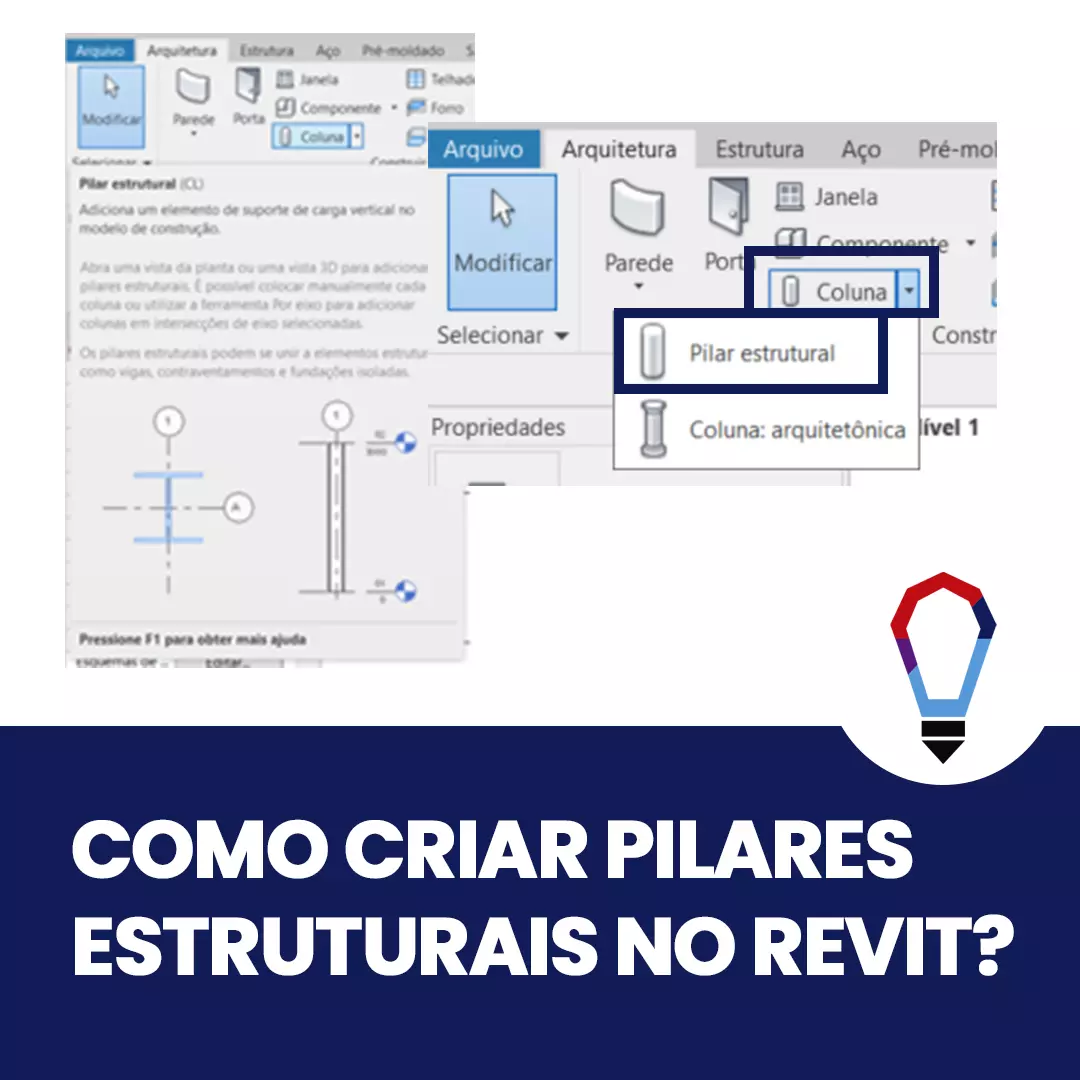
O Revit é um software BIM (Building Information Modeling) desenvolvido pela empresa norte americana “Autodesk”, proprietária do AutoCAD (CAD) software bidimensional mais utilizado no mundo, porém o Revit está totalmente relacionado a construção e no desenvolvimento de um modelo virtualtridimensional (3D) com informações paramétricas dos elementos construtivos, ou seja, é uma plataforma para construção virtual (famoso modelo) baseado na construção real (o físico) onde é utilizado principalmente em planejamento, projeto, construção e gerenciamento.Neste tutorial iremos te mostrar Como CRIAR PILARES ESTRUTURAIS no Revit, veja abaixo:
INTRODUÇÃO:
Para inserir pilares em seu projeto, você pode utilizar a ferramenta Pilar Estrutural, que infelizmente sofre um pequeno erro de tradução e que iremos abordar em nosso tutorial, para que você possa ter o total domínio da ferramenta e não fazer confusões no momento de sua modelagem.
CONCLUSÃO:
Com o passo a passo abordado nesse tutorial, você está totalmente capacitado para inserir pilares em seus projetos, pois tem o conhecimento de todas as configurações de criação e sabe qual a ferramenta correta a ser utilizada.
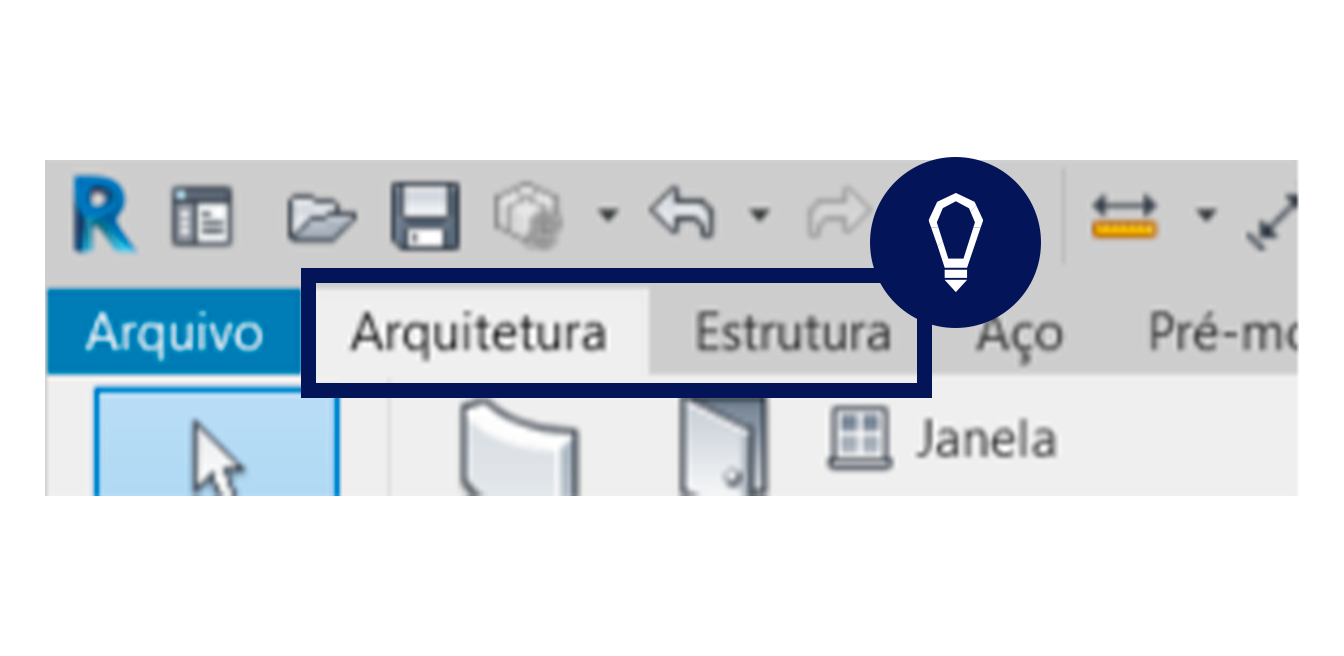
1.0. Vá na guia “Arquitetura” ou “Estrutura”
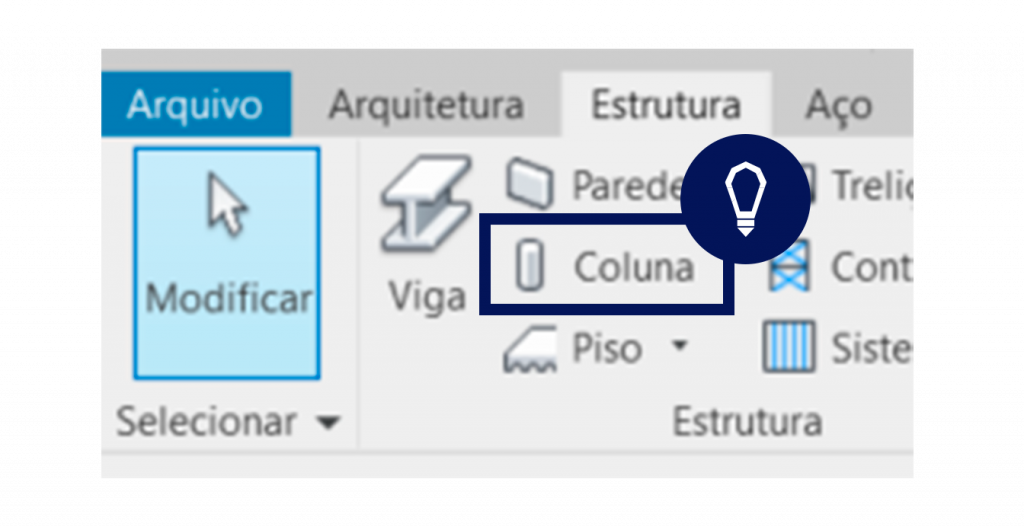
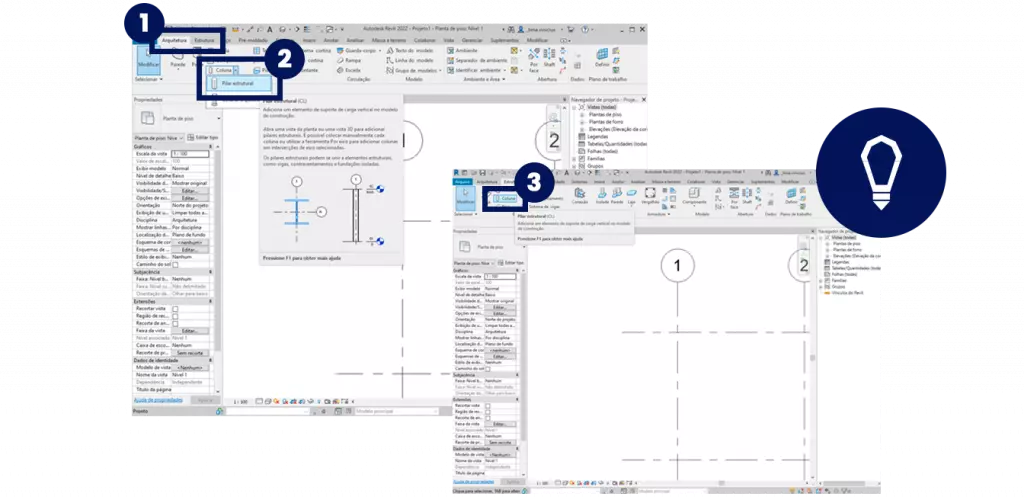
Como algumas outras ferramentas, a ferramenta para a inserção de pilares, se encontra tanto na guia Arquitetura, quanto na guia Estrutura.
Fonte: SPBim
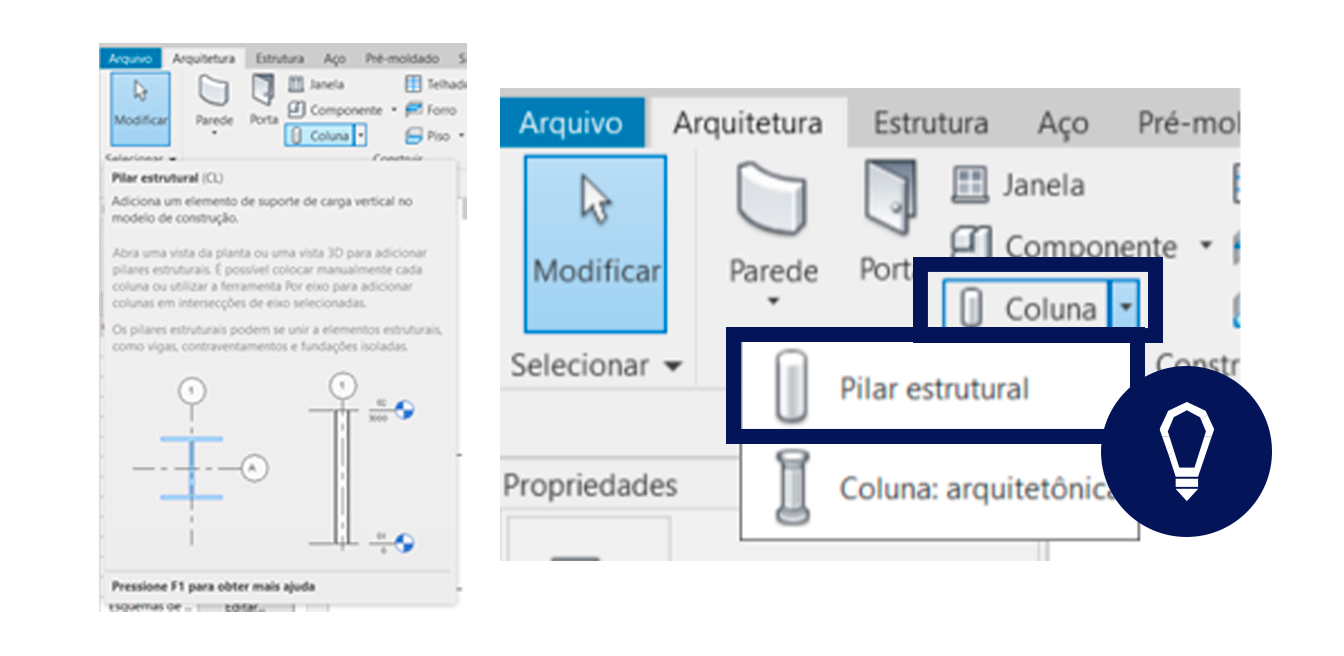
2.0. Vá no Campo “Construir” na guia “Arquitetura”
Nesse passo iremos abordar o erro de tradução que foi comentado na introdução. Na guia Arquitetura, você pode encontrar, no campo Construir, a ferramenta Coluna, e aqui que devemos ter atenção, pois ao clicar em Coluna, ele te leva à ferramenta Pilar estrutural (CL), porém, ao clicar na seta ao lado, aparecem as opções Pilar estrutural (CL) e Coluna: arquitetônica, e muitos usuários confundem, pois Pilar estrutural (CL) é de fato o elemento estrutural (que iremos utilizar), enquanto a Coluna: arquitetônica é para criar colunas sem funções estruturais.
Fonte: SPBim
3.0. Vá na guia “Estrutura”
Na guia Estrutura, você também encontrará a ferramenta Coluna, porém, na guia estrutura, não é fornecida a opção Coluna: arquitetônica, somente o Pilar estrutural, o que é mais seguro para executar a ferramenta, para não gerar dúvidas.
Fonte: SPBim
4.0. Após clicar em “Pilar Estrutural”
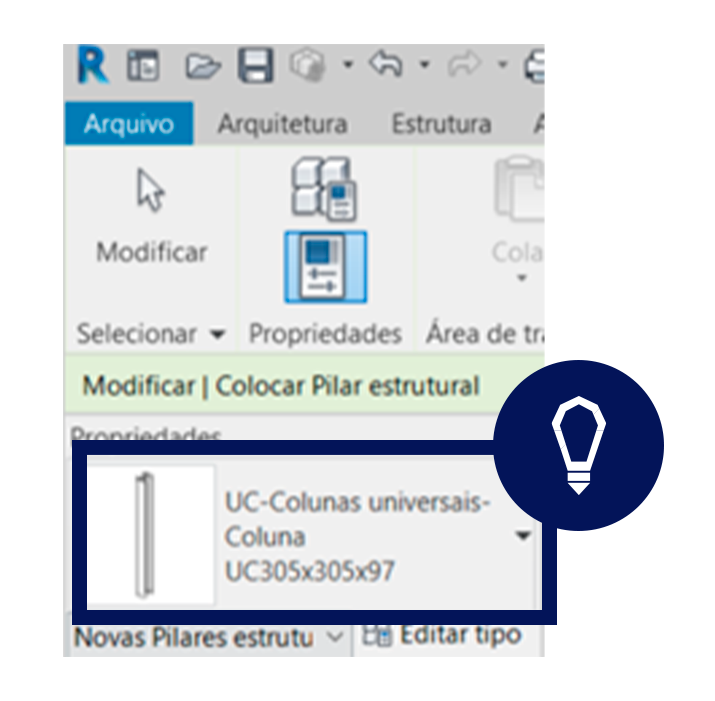
Você, após clicar na ferramenta Pilar estrutural, poderá escolher a tipologia do pilar a ser usado, em propriedades, clicando na faixa.
Fonte: SpBim
5.0. Na ferramenta “Carregar Família” você poderá carregar uma nova
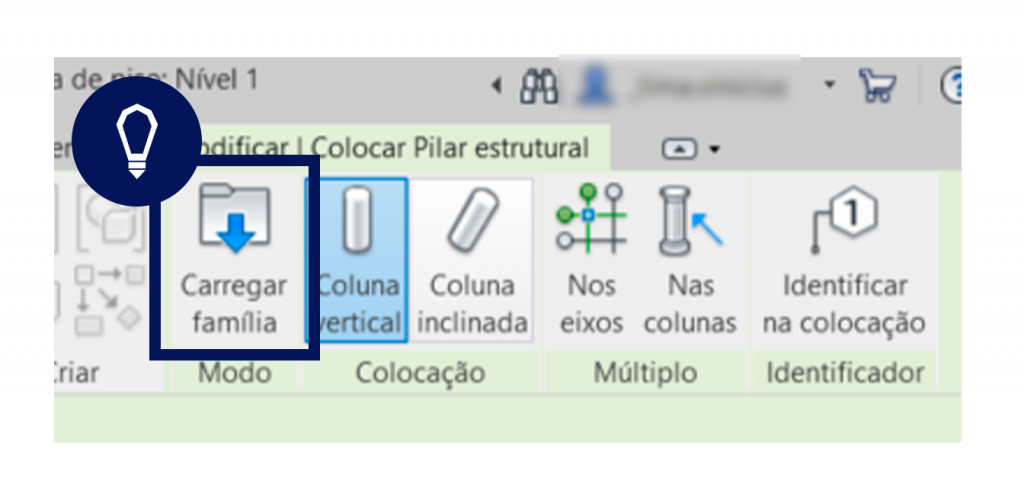
Não encontrando a família que deseja para o seu pilar, você pode carregar uma de sua preferência, na ferramenta Carregar família. Nesse guia iremos carregar a família Concreto-Retangular-Coluna, uma família que já vem na pasta de biblioteca do Revit.
Fonte: SPBim
6.0. Antes de colocar o Pilar
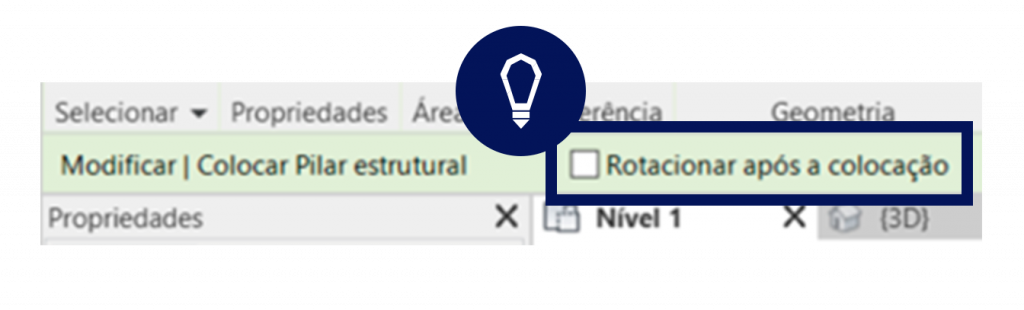
Na primeira configuração, antes da colocação do pilar, o Revit pergunta se você gostaria de ter a opção de rotacionar o seu pilar após a colocação. Geralmente, deixamos essa opção desmarcada, pois o Revit fornecesse a opção de rotacionar qualquer elemento, antes de sua inserção, através do espaço do teclado.
Fonte: SPBim
7.0. Escolha como será a construção
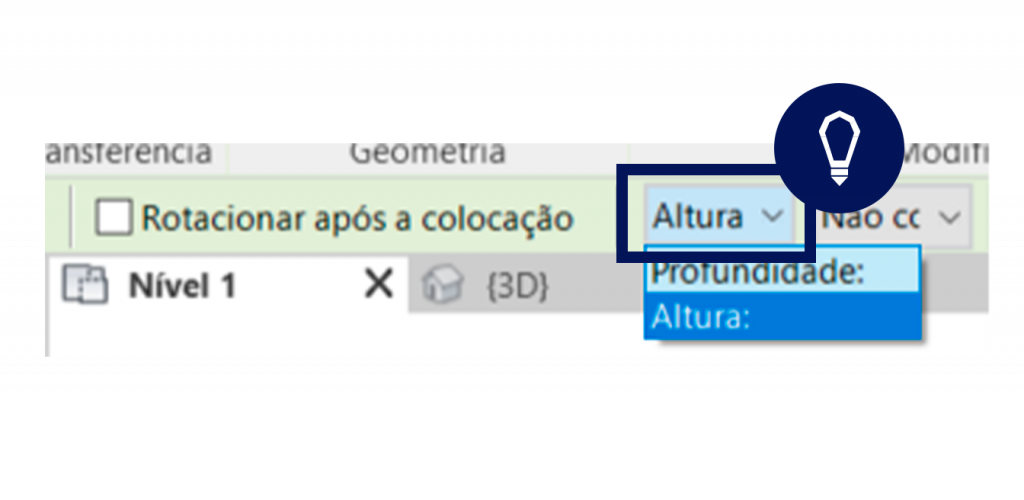
Nessa opção, você conseguirá escolher como será a construção de seu pilar. Se você optar pela opção Profundidade, seu pilar será construído a partir do nível em que você está para o nível inferior, ou para a profundidade que você der. Caso você opte, pela opção Altura, seu pilar partirá do nível em que você se encontra e irá para o nível superior, ou para a altura determinada por você.
Fonte: SPBim
8.0. Escolha o limite do pilar
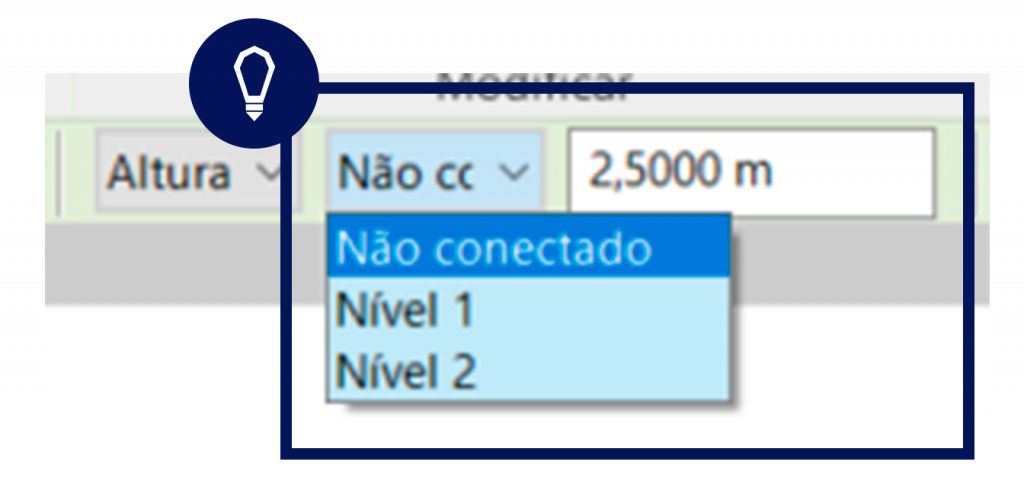
Nessa opção, você poderá escolher o limite do seu pilar. No caso do exemplo, escolhemos a opção de construção relativo à altura, portanto podemos escolher níveis superiores, ou também optar pela opção Não Conectado e inserir a altura final do pilar ao lado onde, está escrito 2,5000m.
Fonte: SPBim
9.0. Insira o Pilar
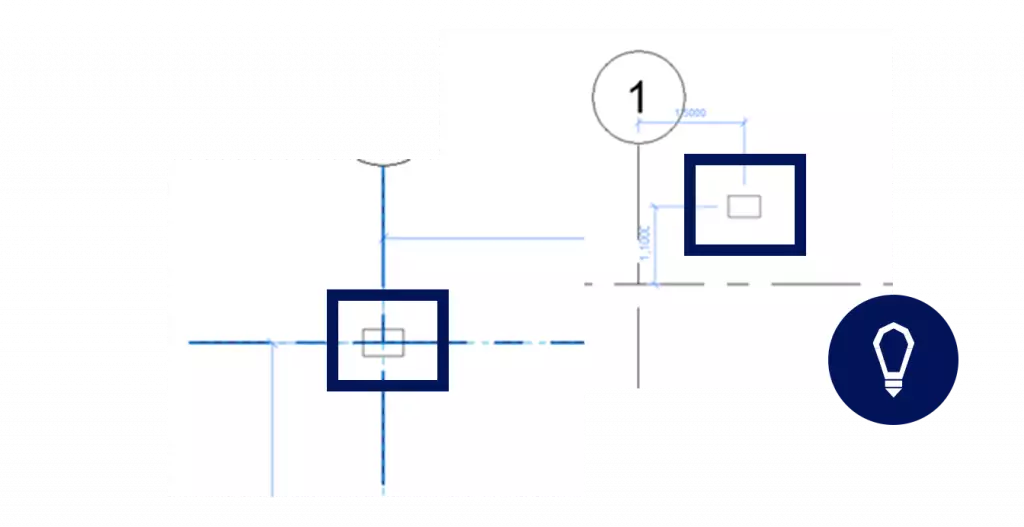
Para inserir o pilar no modelo, basta dar um clique no área de projeto, onde você deseja que seu pilar seja colocado. Caso coloque em uma posição que não gostaria, fique tranquilo, você consegue alterar posteriormente, tanto sua altura quanto sua posição.
Fonte: SPBim
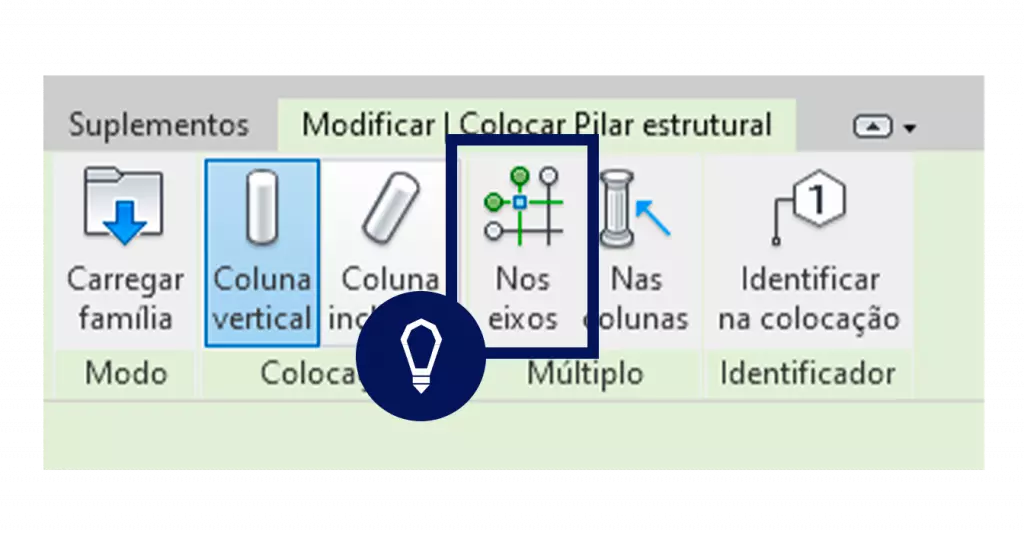
10.0. Outra forma, mais avançada, é inserir os pilares seguindo os encontros dos eixos, através da ferramenta Nos eixos.
Fonte: SPBim
11.0. Após entrar na ferramenta
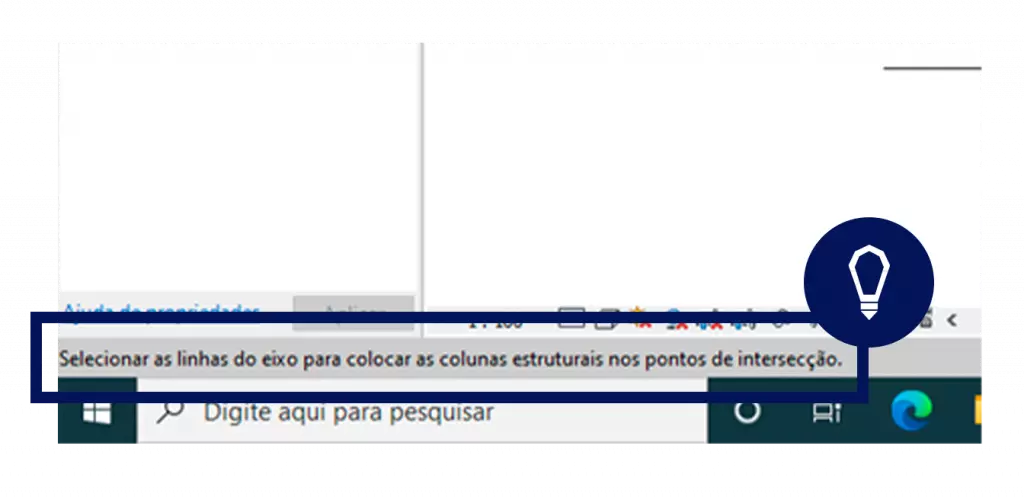
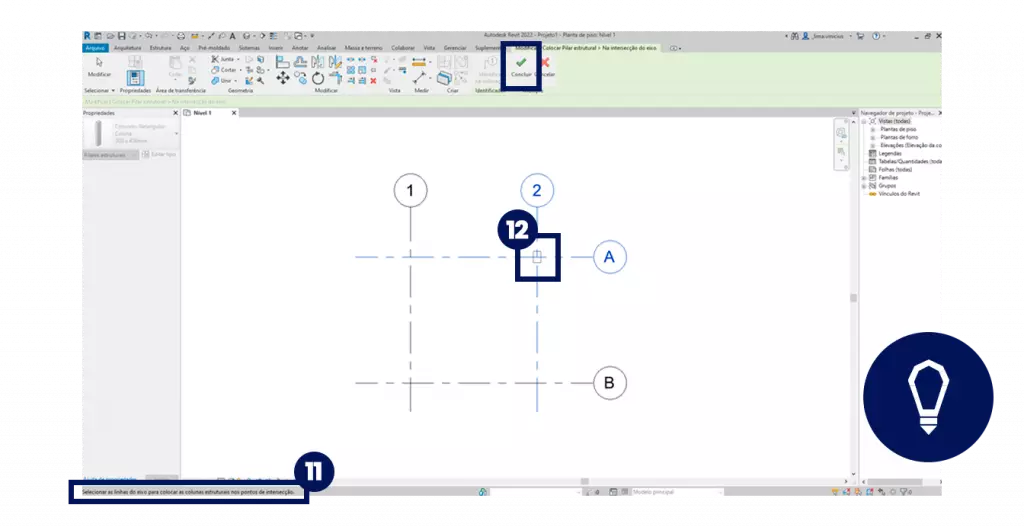
Após entrar na ferramenta, o Revit está a espera de que você selecione os eixos onde deseja inserir os pilares em suas intersecções. No seu canto inferior esquerdo, o Revit mostra o que espera de você.
Fonte: SPBim
12.0. Depois de selecionar os Eixos
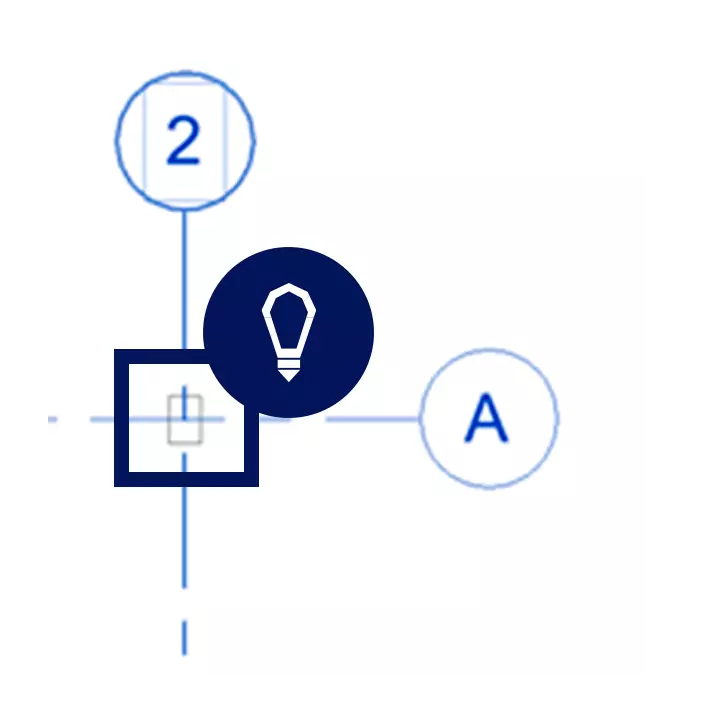
Ao selecionar os eixos desejado, o Revit mostra uma prévia de onde os pilares serão inseridos, para confirmar a posição, basta clicar em concluir, encontrado na parte superior direita da tela.
Fonte: SPBimFonte: SPBim
Fonte: SPBimFonte: SpBIMFonte: SPBim
Gostou conteúdo? Assine a nossa NEWSLETTER para ser avisado sempre que sair um novo tutorial!
Curta nossa página no FACEBOOKe siga a gente no INSTAGRAM para ficar por dentro de todas as nossas novidades ?
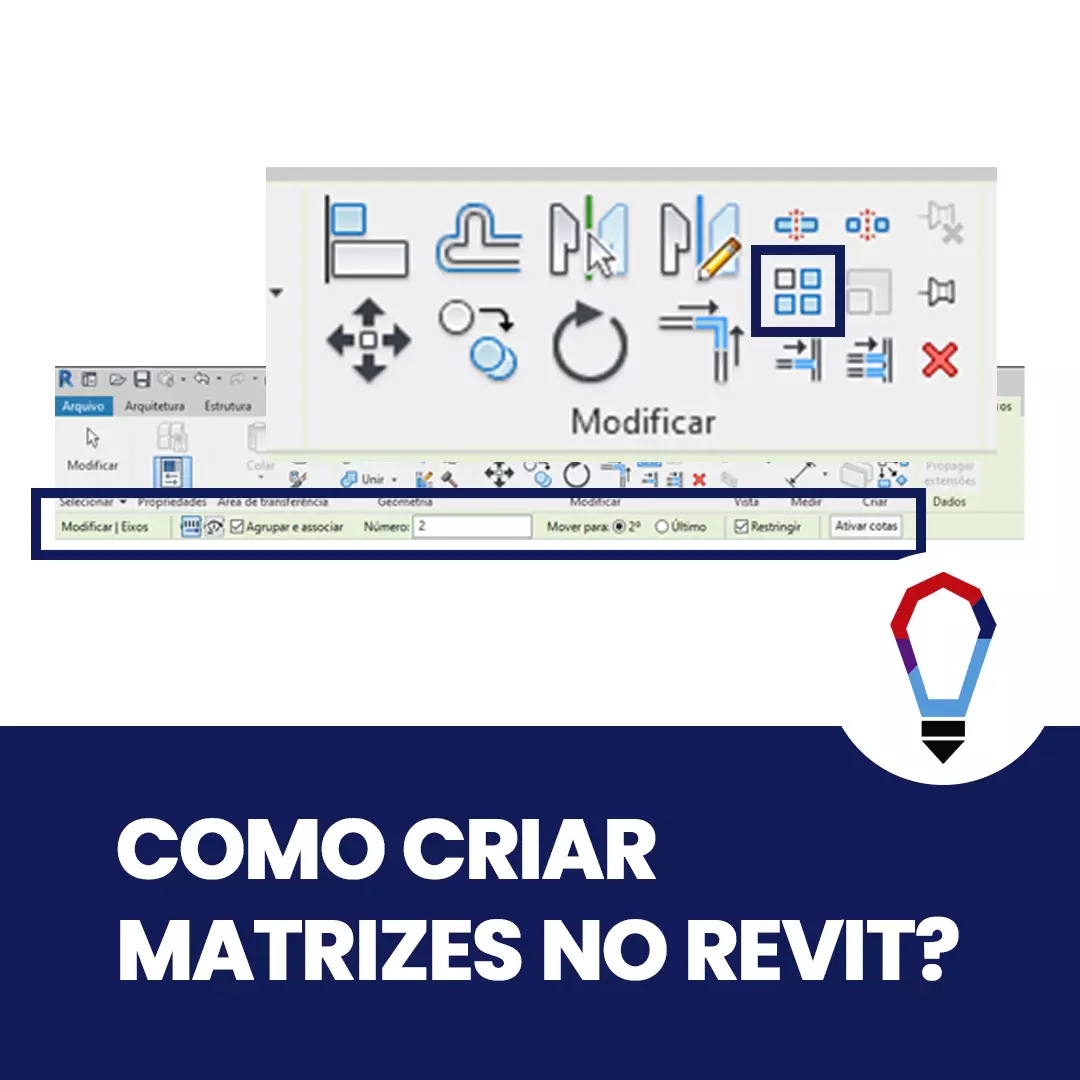
O Revit é um software BIM (Building Information Modeling) desenvolvido pela empresa norte americana “Autodesk”, proprietária do AutoCAD (CAD) software bidimensional mais utilizado no mundo, porém o Revit está totalmente relacionado a construção e no desenvolvimento de um modelo virtualtridimensional (3D) com informações paramétricas dos elementos construtivos, ou seja, é uma plataforma para construção virtual (famoso modelo) baseado na construção real (o físico) onde é utilizado principalmente em planejamento, projeto, construção e gerenciamento.Neste tutorial iremos te mostrar Como CRIAR MATRIZES no Revit, veja abaixo:
INTRODUÇÃO:
Quando você deseja fazer copias, pode, facilmente, utilizar a ferramenta copiar, porém, para efetuar ´muitas copias e com alguma restrição de dîstância, você pode utilizar a ferramenta matriz.
CONCLUSÃO:
Assim, conhecendo a ferramenta, você pode agilizar seu processo de trabalho, evitando fazer copias de um modo repetitivo.
1.0. Clique no Elemento que deseja fazer as cópias
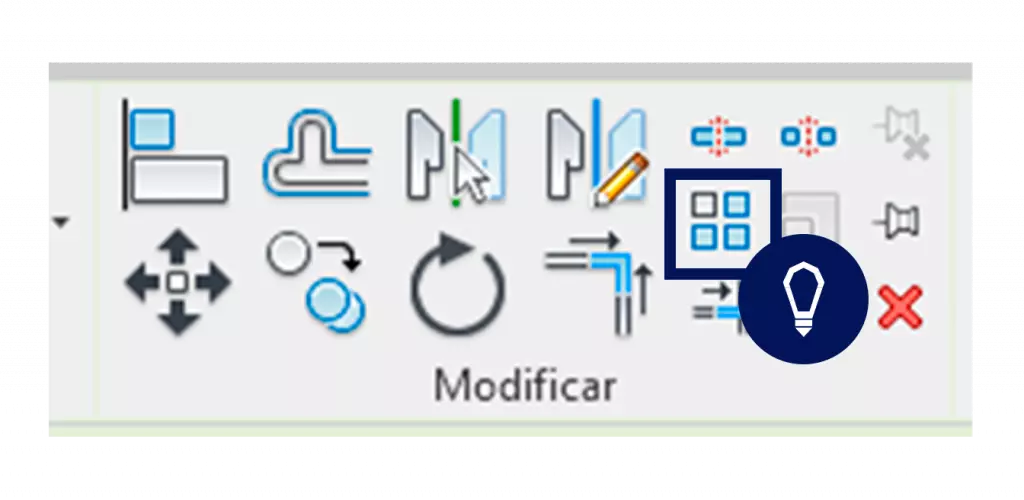
Para fazer as cópias de um elemento, você deve clicar, primeiramente, sobre o elemento que você deseja fazer as cópias, e automaticamente, o Revit irá mudar para a guia Modificar, e nela você encontrará a ferramenta Matriz (AR), no campo Modificar.
Fonte: SPBim
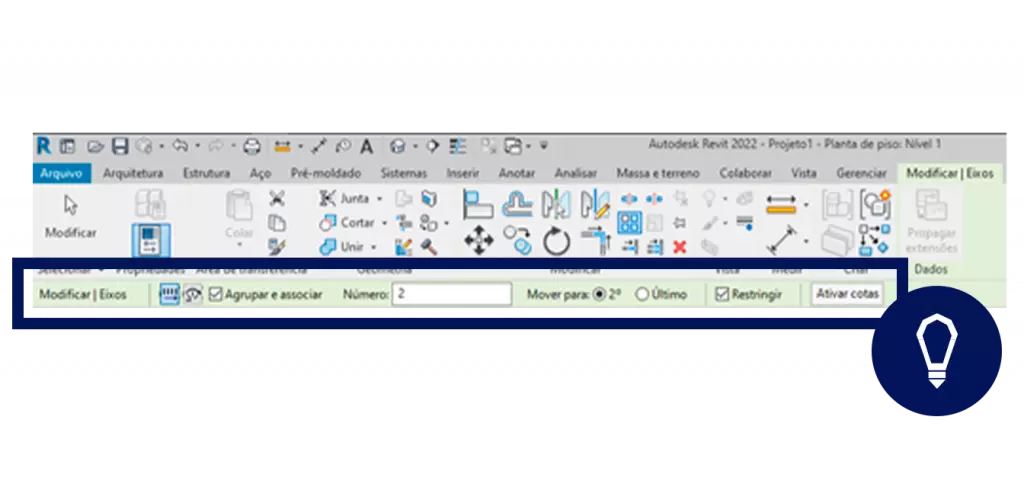
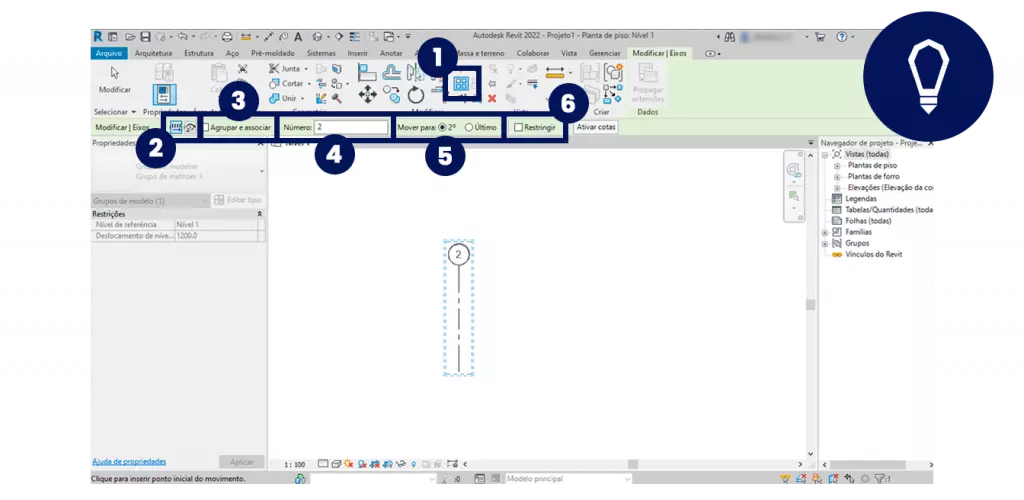
2.0. Ao clicar na ferramenta Matriz, o Revit irá mostrar, abaixo da faixa de ferramentas, as opções da ferramenta.
Fonte: SPBim
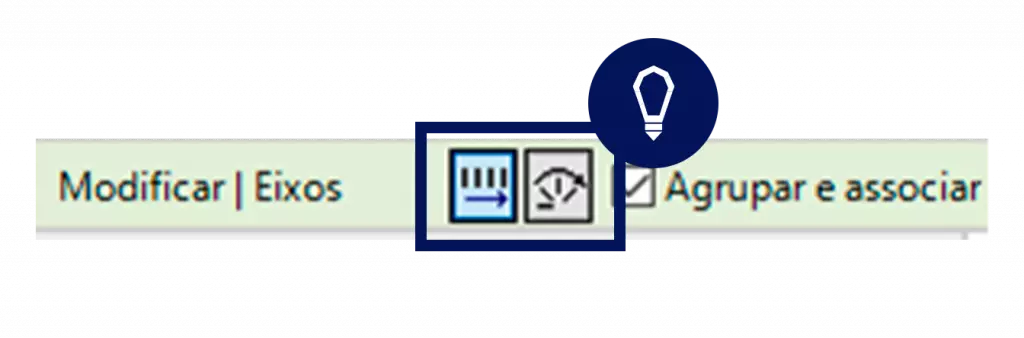
3.0. Escolha se as cópias irão percorrer uma distância linear ou radial
Nas primeiras configurações da ferramenta Matriz, você pode escolher se vai desejar que as cópias percorram uma distância linear ou radial.
Fonte: SPBim
4.0. Na segunda faixa de configuração, você poderá escolher se deseja que as copias fiquem dentro de um grupo, ou não.
Fonte: SpBim
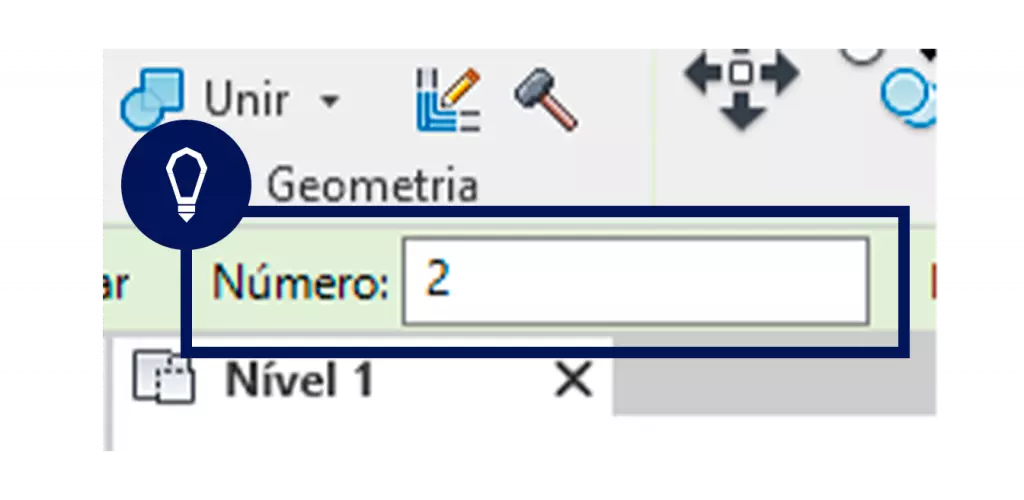
5.0. No campo “Número”
No campo Número você escolhe o número de cópias que serão criadas com a ferramenta. Vale lembrar que o Revit já conta o elemento existente, portanto, caso queira criar mais 5 elementos, você deve inserir o número 6 (Total).
Fonte: SpBim
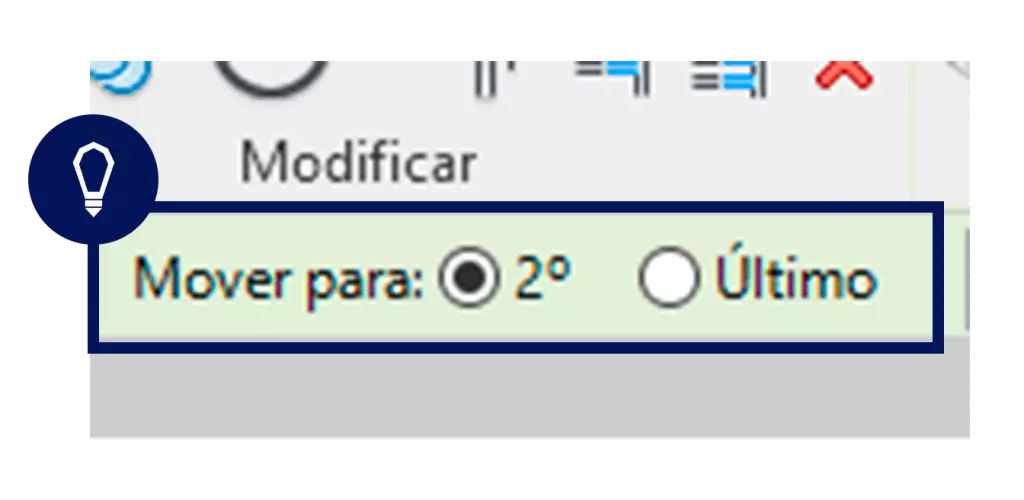
6.0. Vá na configuração “Mover para”
Na configuração, Mover para, você irá definir qual a distância que você irá informar ao Revit. Se você optar por 2º, significa que a distância que você irá inserir, é referente entre o primeiro e o segundo elemento, e o Revit mantém essa mesma distância entre os demais elementos, porém, se você optar pelo Último, significa que você irá inserir a distância entre o primeiro e o último elemento, e o Revit insere os demais elementos entre ambos, de maneira equidistante.
Fonte: SpBim
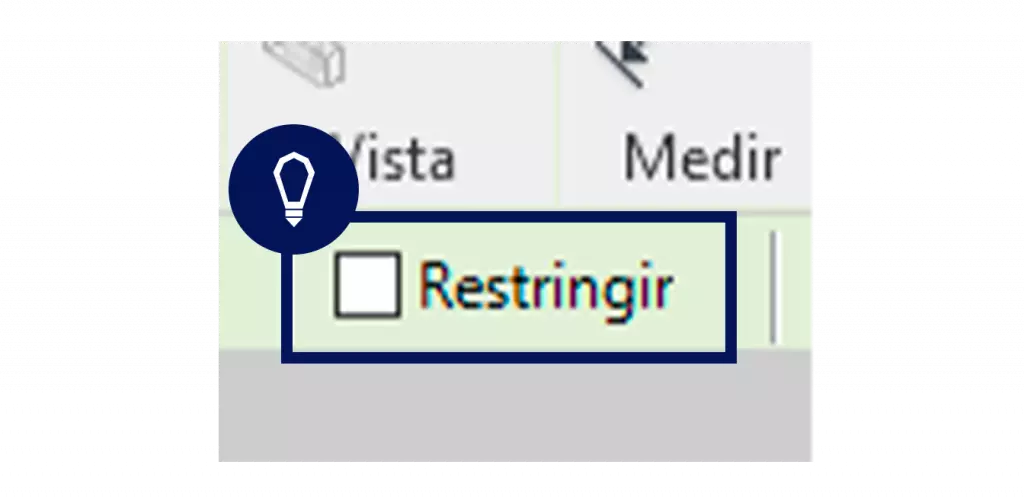
7.0. Marque a caixa “Restringir”
Ao deixar a caixa Restringir marcada, você está ativando a movimentação somente em direções perpendiculares a partir do ponto que você clicou.
Fonte: SpBim
8.0. Clique em qualquer local da área de projeto
Para executar a ferramenta, após as configurações serem feitas, basta dar um clique em qualquer lugar da área de projeto, sem segurar o clique, mover o mouse para o sentido que deseja criar as cópias, digitar a distância entre o elemento existente e, no caso da imagem, o 2º elemento, e apertar enter.
Fonte: SpBimFonte: SpBim
Gostou conteúdo? Assine a nossa NEWSLETTER para ser avisado sempre que sair um novo tutorial!
Curta nossa página no FACEBOOKe siga a gente no INSTAGRAM para ficar por dentro de todas as nossas novidades ?
O Revit é um software BIM (Building Information Modeling) desenvolvido pela empresa norte americana “Autodesk”, proprietária do AutoCAD (CAD) software bidimensional mais utilizado no mundo, porém o Revit está totalmente relacionado a construção e no desenvolvimento de um modelo virtualtridimensional (3D) com informações paramétricas dos elementos construtivos, ou seja, é uma plataforma para construção virtual (famoso modelo) baseado na construção real (o físico) onde é utilizado principalmente em planejamento, projeto, construção e gerenciamento.Neste tutorial iremos te mostrar Como CRIAR EIXOS no Revit, veja abaixo:
INTRODUÇÃO:
Os eixos são elementos muito importantes dentro de um projeto, pois muitas vezes definem os caminhos das estruturas, assim sendo elementos importantíssimos para o decorrer do projeto. Neste tutorial você irá aprender a como inserir os eixos, também entender melhor como são feitas suas nomenclaturas pelo programa e aprender alguns cuidados importantes que se deve ter ao utilizá-los.
CONCLUSÃO:
Agora você já consegue inserir os eixos em seus projetos e também viu bons hábitos para poder ter a certeza que não cometerá erros no decorrer de sua modelagem.
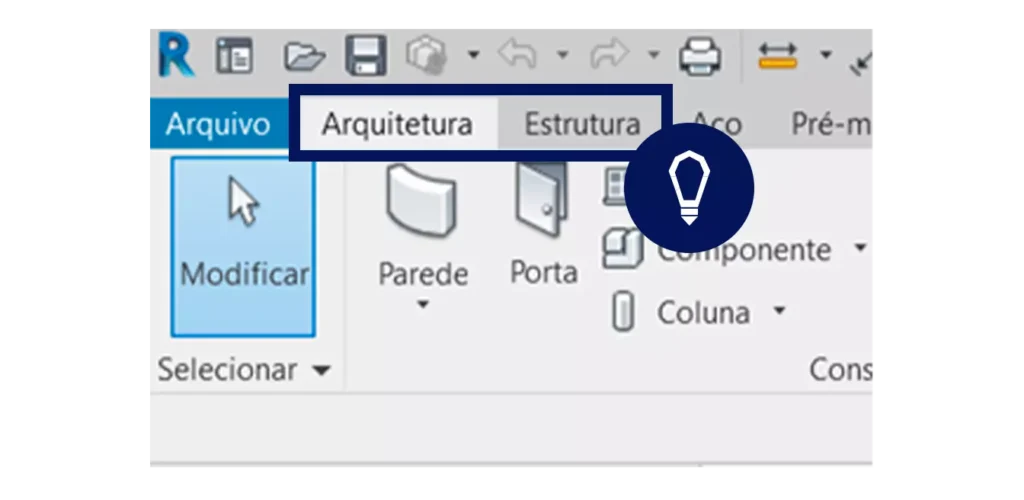
1.0. Vá na guia “Arquitetura” ou “Estrutura”
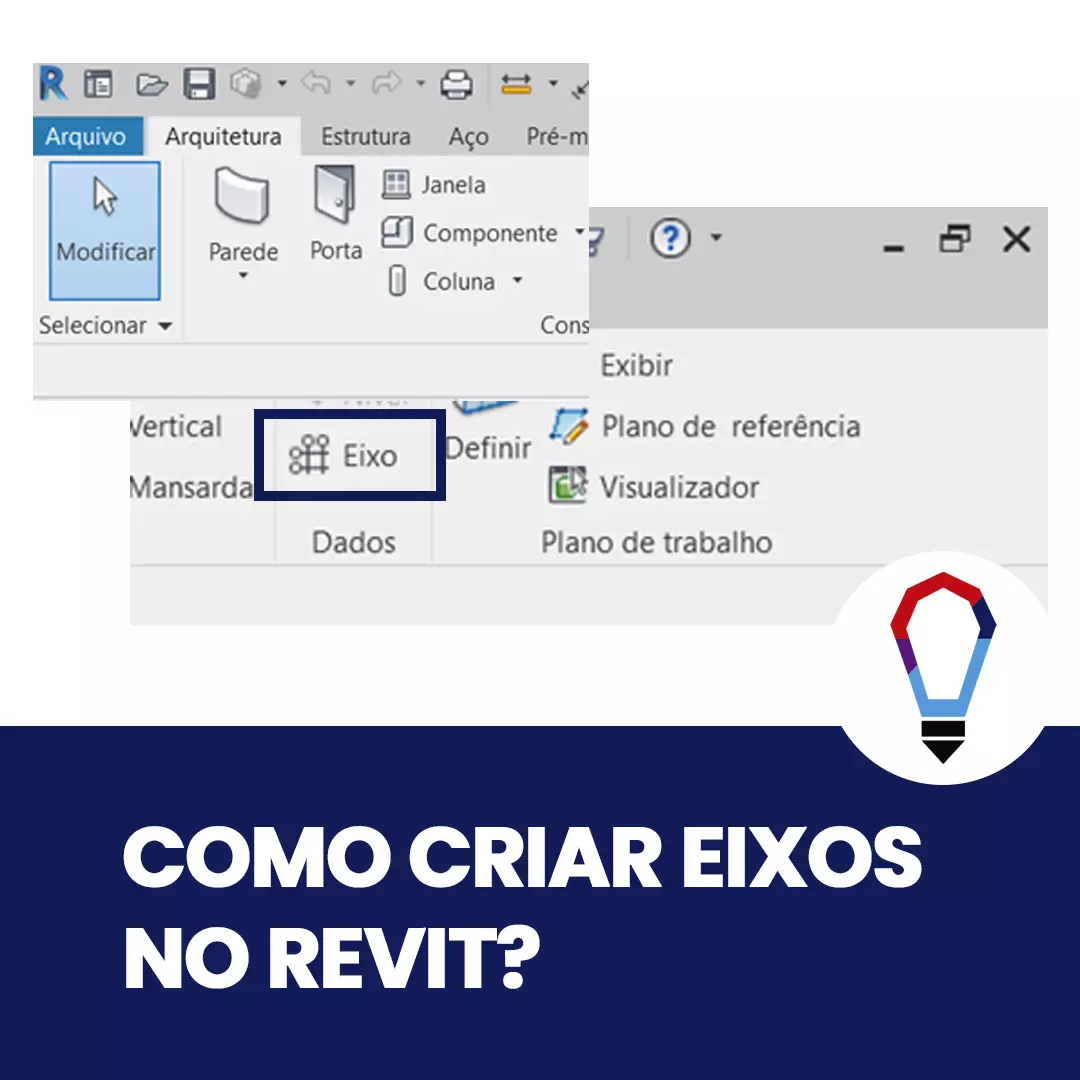
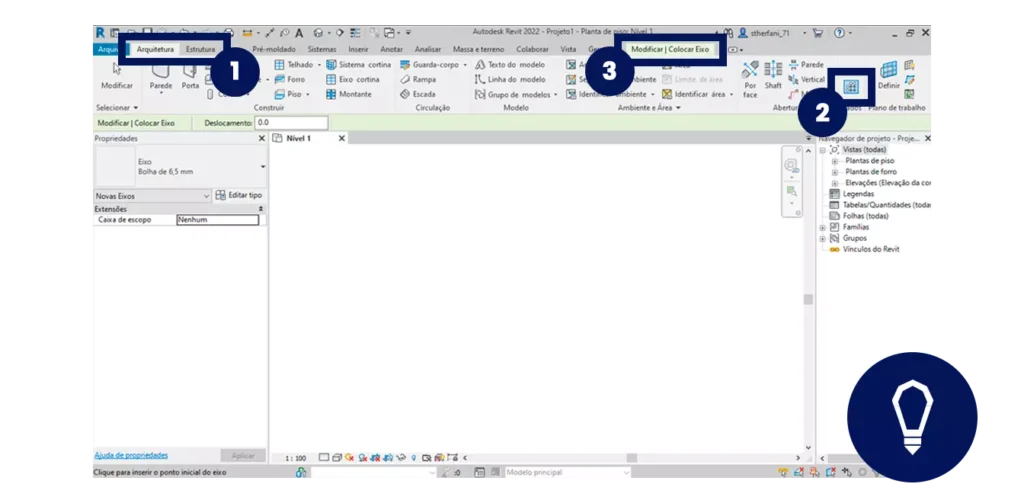
Para encontrar a ferramenta de criação de eixos, basta clicar na guia Arquitetura ou na guia Estrutura, essa é uma das ferramentas que se encontram em ambas as abas.
Fonte: SpBim
2.0. Clique na ferramenta “Eixos”
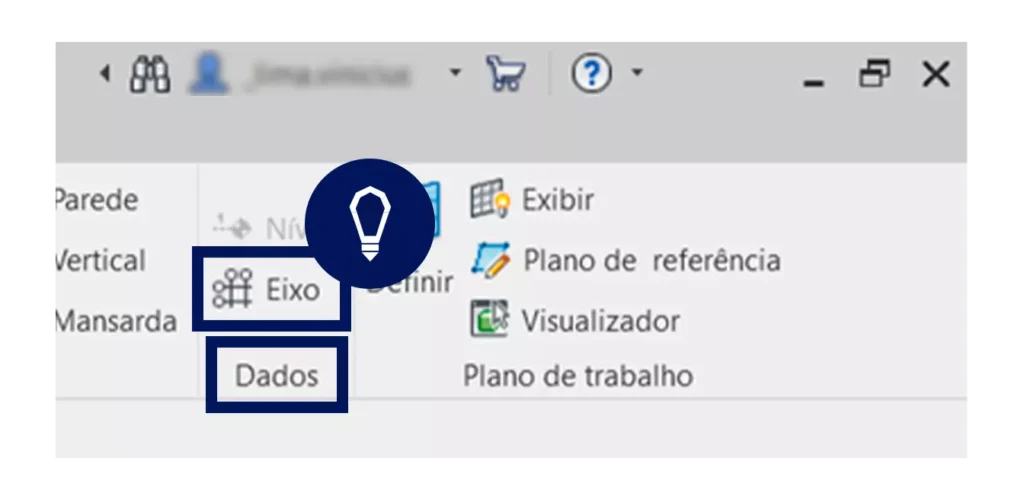
Você irá, tanto na guia Arquitetura, quanto na guia Estrutura, no campo Dados, você irá clicar na ferramenta Eixo.
Fonte: SpBim
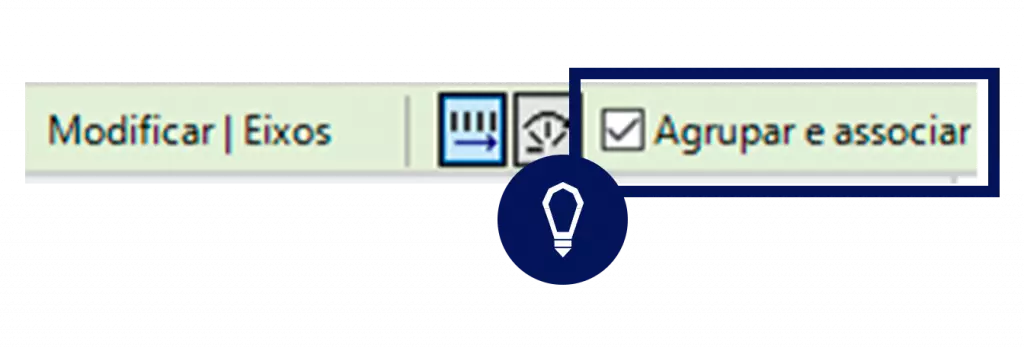
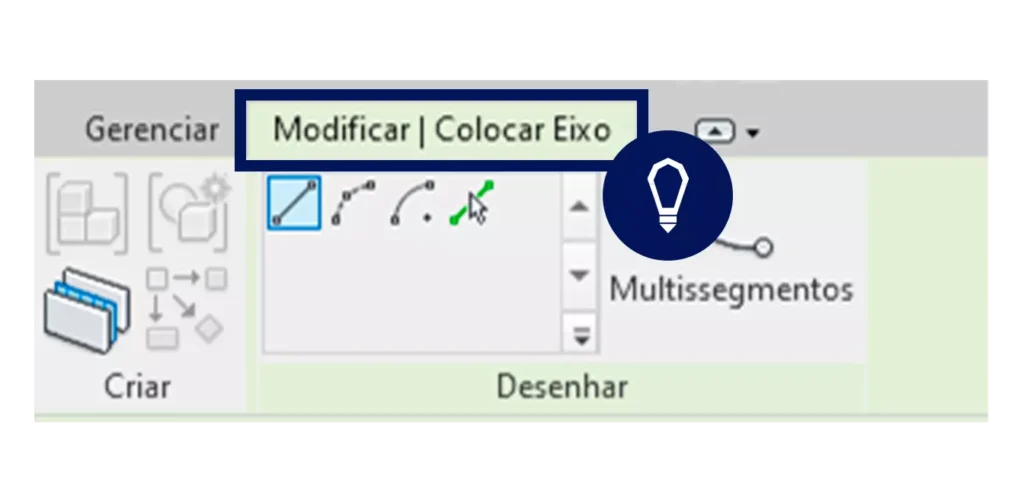
3.0. Ao clicar, você poderá reparar que a guia Modificar | Colocar Eixo ficará na cor verde, simbolizando o modo de criação dos eixos.
Fonte: SpBim
4.0. Dê um clique na área de projeto para iniciar
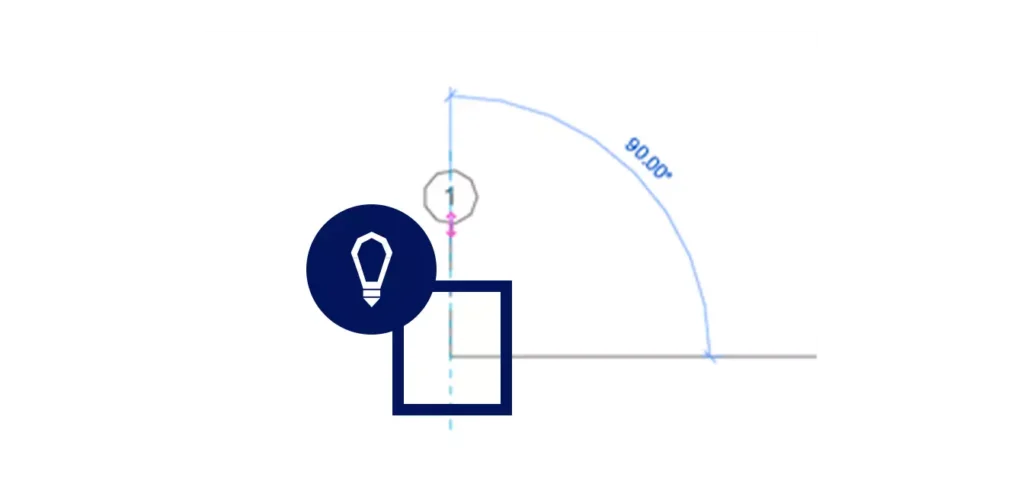
Para criar um eixo, após entrar na ferramenta, você deve dar um clique na área de projeto para iniciar o eixo. Ao utilizar um template do próprio Revit, a simbologia do eixo ficará na extremidade que você der o segundo clique.
Fonte: SpBim
5.0. Dê um segundo clique
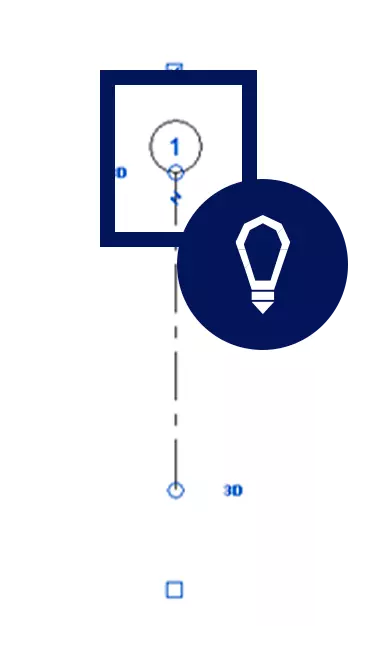
Para finalizar o comando, basta dar o segundo clique onde você desejar que termine seu eixo. Lembrando que neste ponto ficará a simbologia do eixo, caso esteja usando um template do próprio Revit.
Fonte: SpBim
6.0. Para executar mais eixos, basta seguir os passos a partir do passo 4.
Fonte: SpBim
7.0. Renomeie os Eixos
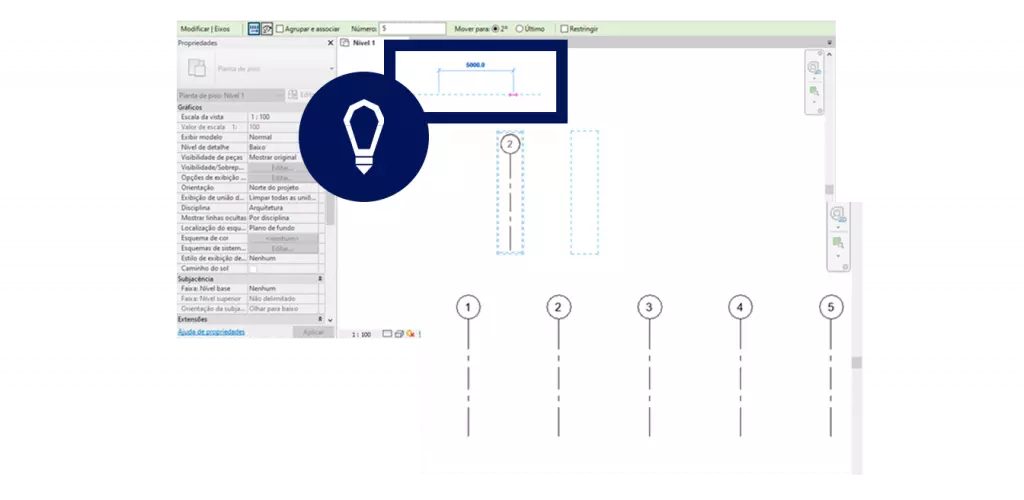
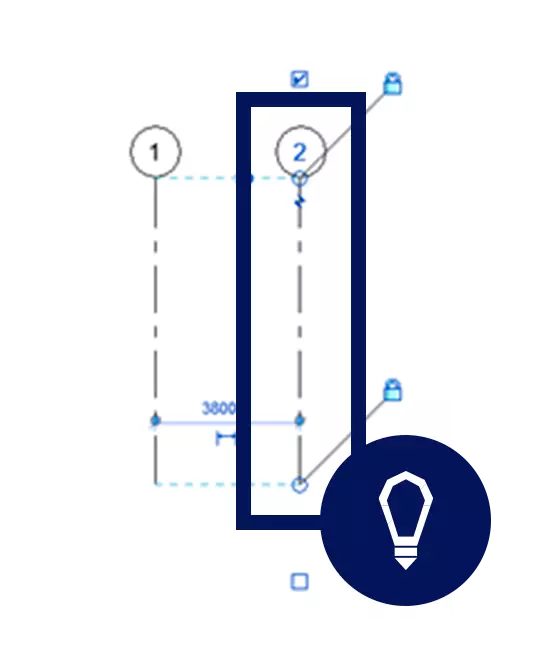
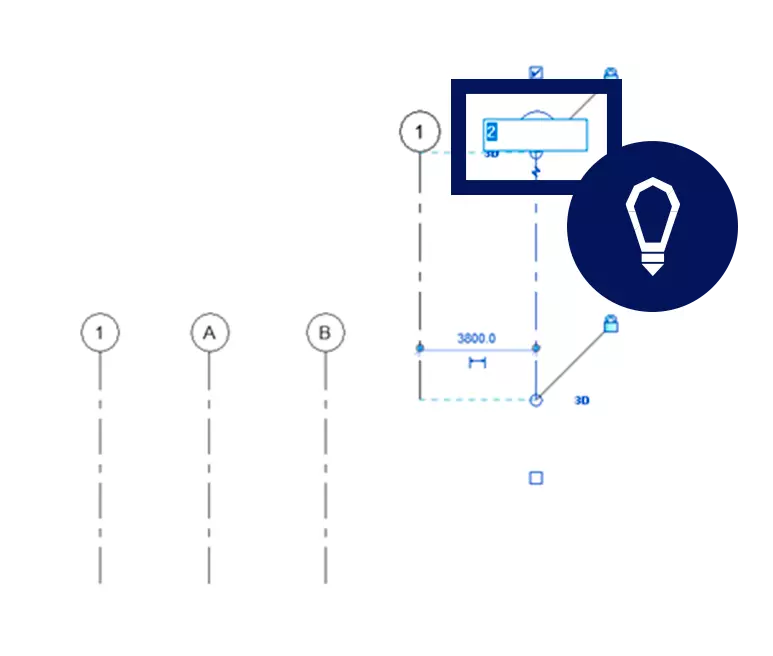
Para renomear os eixos, basta clicar no eixo que você deseja renomear, depois clicar sobre o nome que está dentro da simbologia, no caso da imagem, o Número2. Fazendo isso, os próximos eixos criados seguiram a nomenclatura escolhida, automaticamente.
Fonte: SpBimFonte: SpBIMFonte: SpBim
Gostou conteúdo? Assine a nossa NEWSLETTER para ser avisado sempre que sair um novo tutorial!
Curta nossa página no FACEBOOKe siga a gente no INSTAGRAM para ficar por dentro de todas as nossas novidades ?
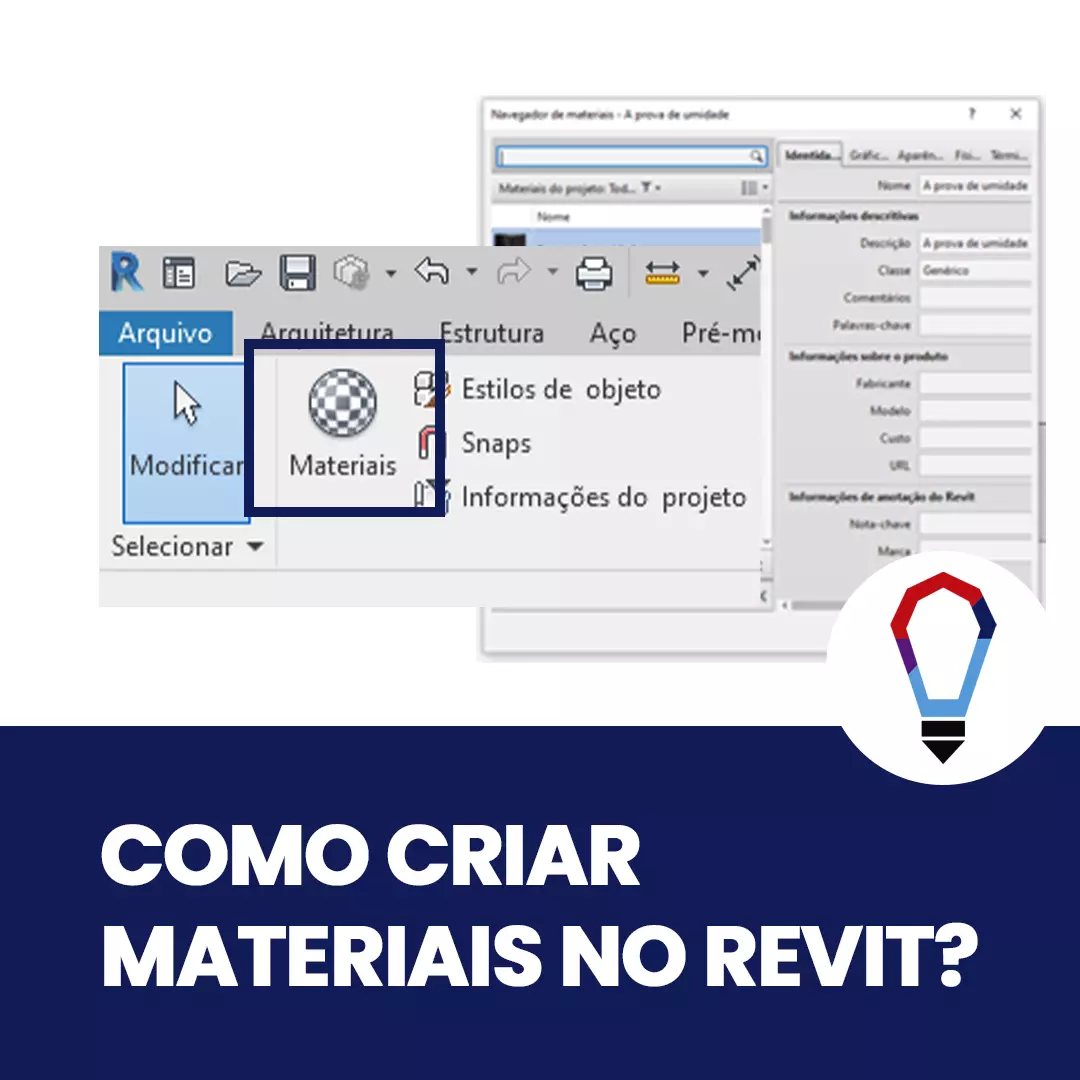
O Revit é um software BIM (Building Information Modeling) desenvolvido pela empresa norte americana “Autodesk”, proprietária do AutoCAD (CAD) software bidimensional mais utilizado no mundo, porém o Revit está totalmente relacionado a construção e no desenvolvimento de um modelo virtualtridimensional (3D) com informações paramétricas dos elementos construtivos, ou seja, é uma plataforma para construção virtual (famoso modelo) baseado na construção real (o físico) onde é utilizado principalmente em planejamento, projeto, construção e gerenciamento.Neste tutorial iremos te mostrar Como CRIAR MATERIAIS no Revit, veja abaixo:
INTRODUÇÃO:
Os materiais dentro do Revit são determinantes para as representações gráficas, propriedades físicas e quantitativos dentro do seu projeto. Sabendo disso, são de extrema importância e devem ter suas configurações executadas da melhor forma possível.
CONCLUSÃO:
Através desses passos você é capaz de criar qualquer material para o seu projeto e utilizá-lo em diversos componentes.
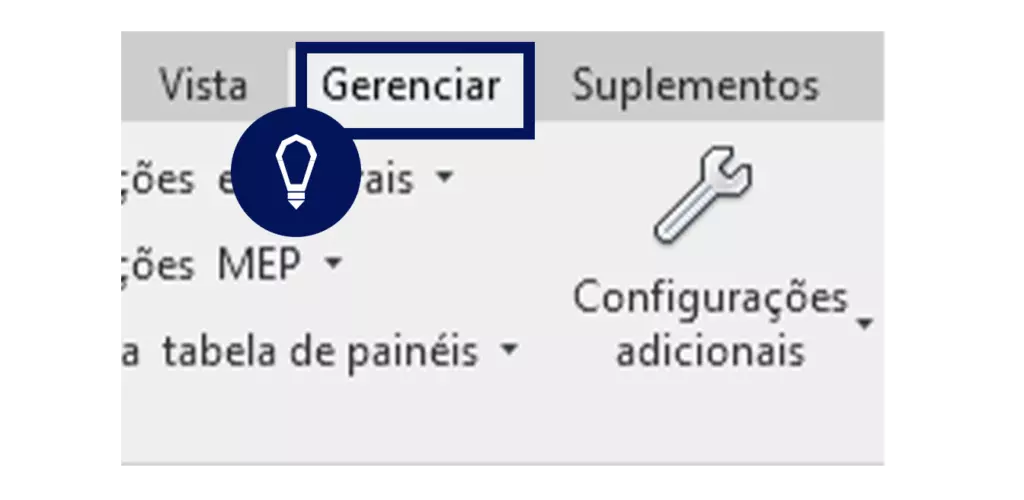
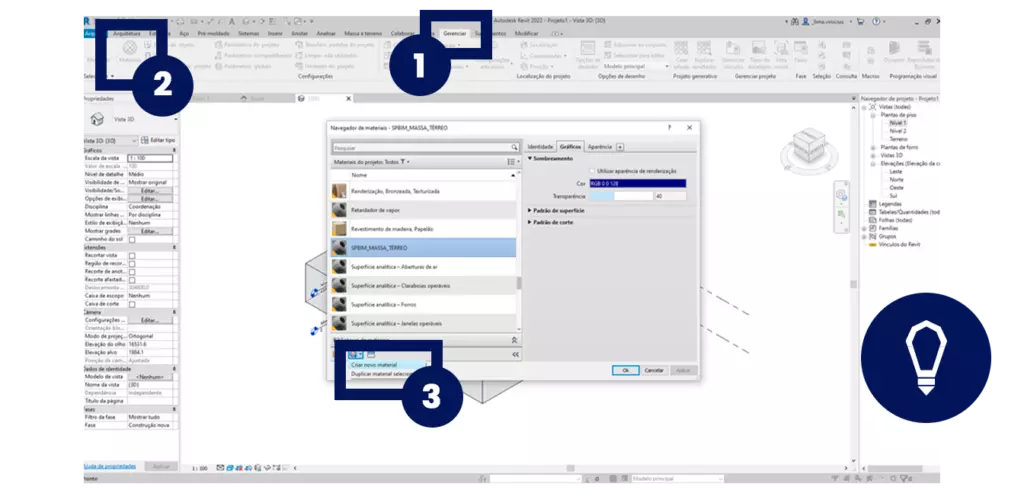
1.0. Para encontrar o Navegador de materiais, você deve ir até a guia Gerenciar.
Fonte: SpBim
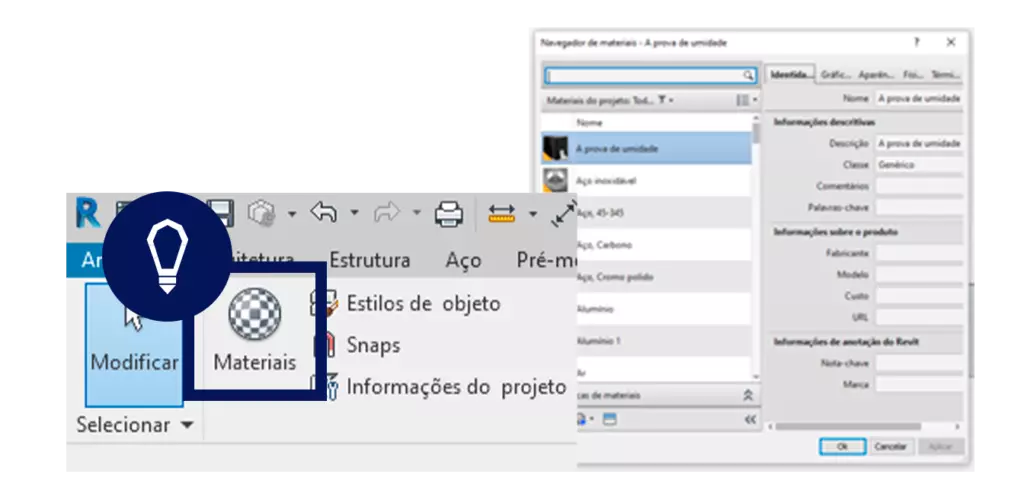
2.0. Vá no Campo “Configurações”
No campo Configurações, você irá clicar na ferramenta Materiais. Ao clicar, abrirá a janela do Navegador de Materiais.
Fonte: SpBim
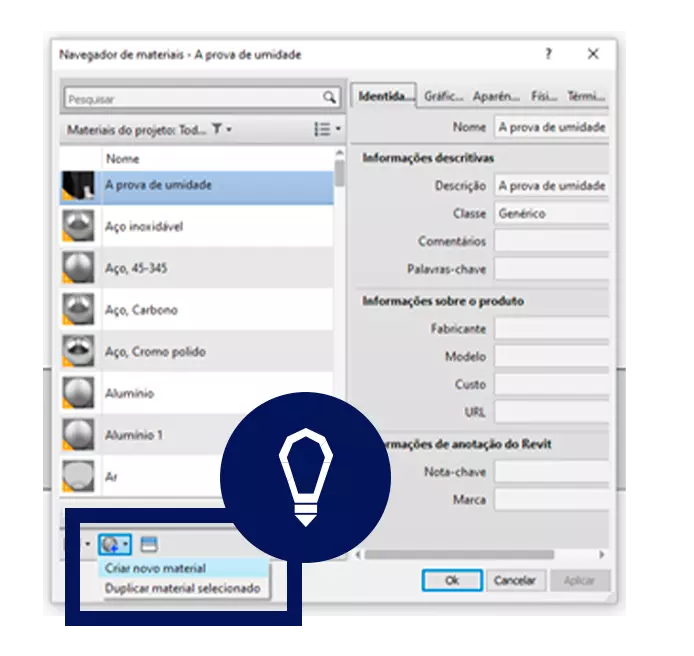
3.0. Clique em “Criar Novo Material”
Para criar um nono material, você deve clicar na esfera na parte inferior da janela e depois clicar em Criar novo material.
Fonte: SpBim
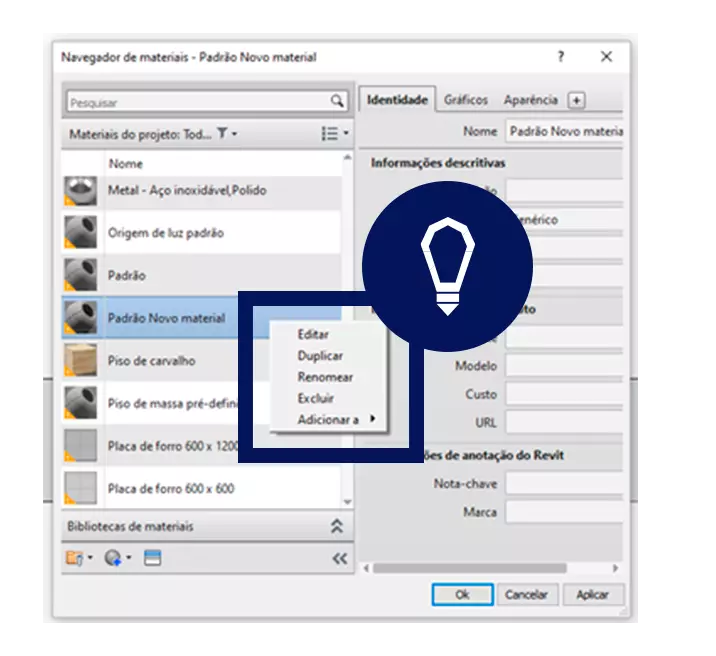
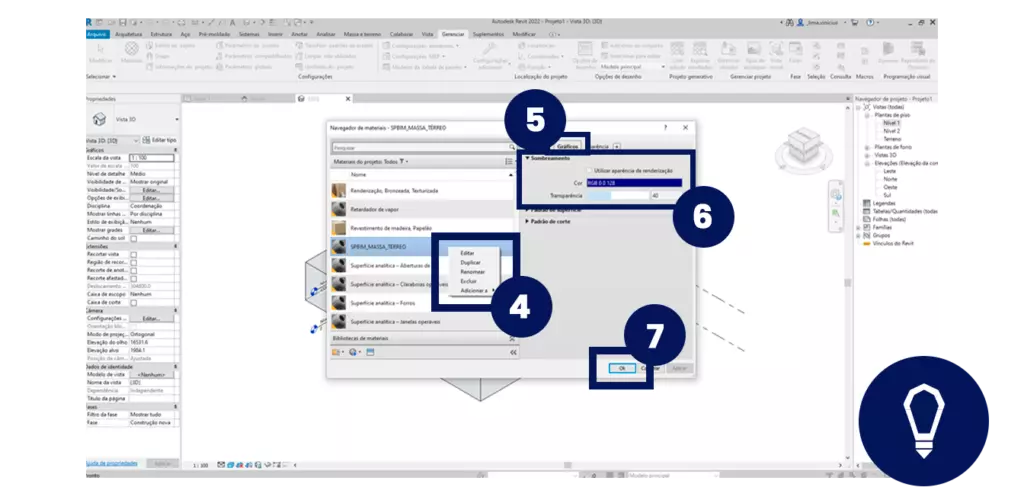
4.0. Clique para Renomear
Ao clicar em Criar Novo Material, o Revit irá criar um novo material chamado Padrão Novo Material, que você pode clicar com o botão direito e clicar em Renomear.
Fonte: SpBim
5.0. Altere as configurações gráficas
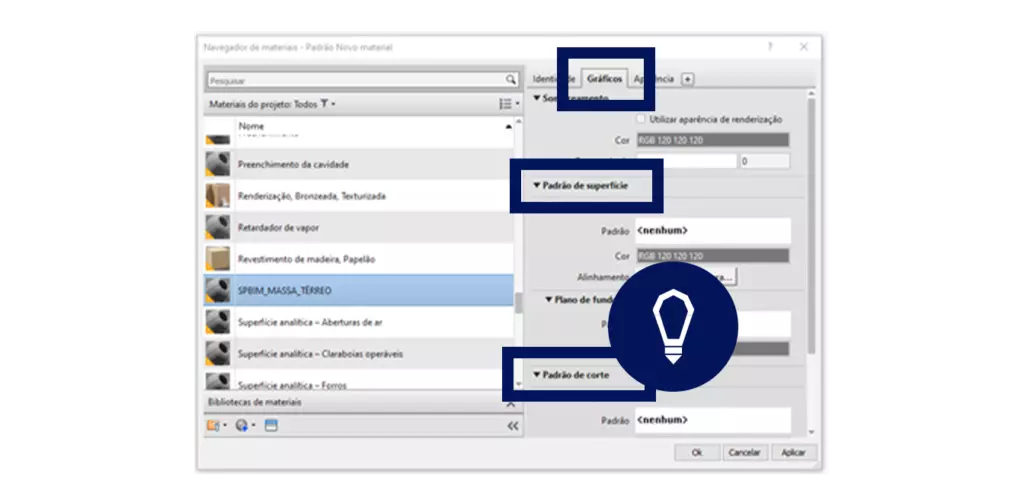
Para você alterar as configurações gráficas do material, basta ir na guia Gráficos. Nesta guia, você pode configurar como esse material irá se comportar ao ser cortado (Padrão de Corte), e também quando for visualizado em superfície (Padrão de Superfície).
Fonte: SpBim
6.0. Altere o campo Sombreado do material
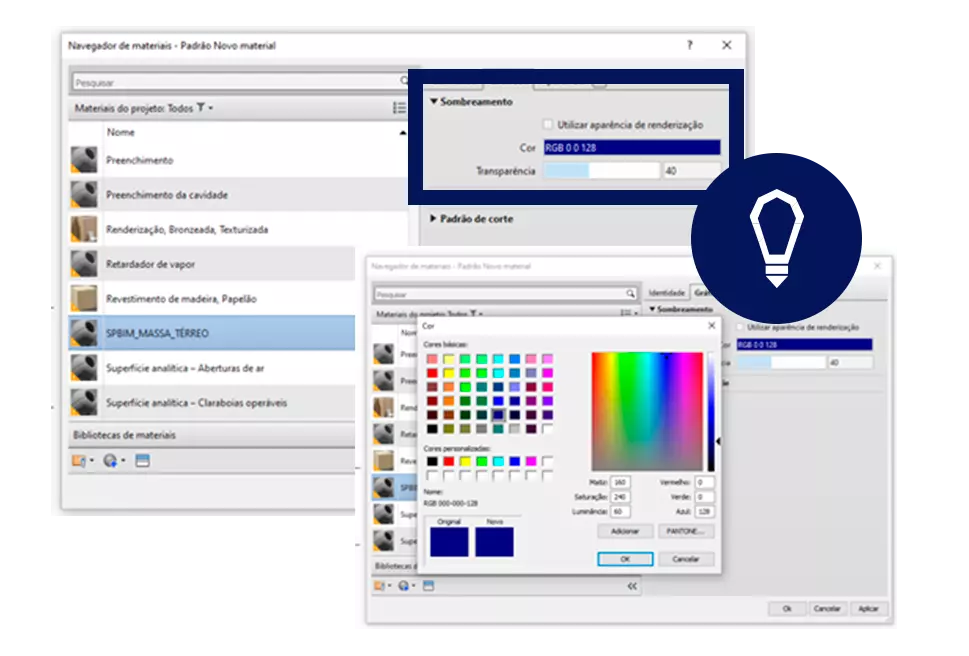
Nesse primeiro momento, iremos alterar o gráfico do material no campo Sombreado. Assim só basta eu escolher a cor, e nesse caso colocamos também uma transparência de 40%. Ao aplicar essa configuração no Sombreado, essa cor se aplica aos demais campos.
Fonte: SpBim
7.0. Dê “Ok” para finalizar
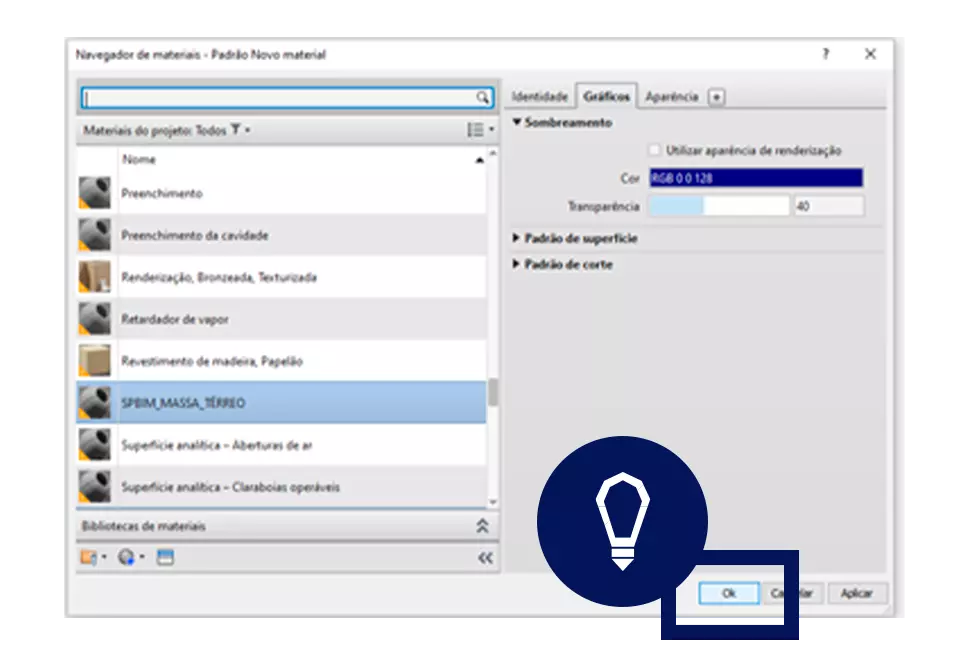
Para finalizar a criação, basta clicar em Ok. Vale lembrar que ao clicar em Cancelar, você perderia toda configuração do material e sua criação.
Fonte: SpBim
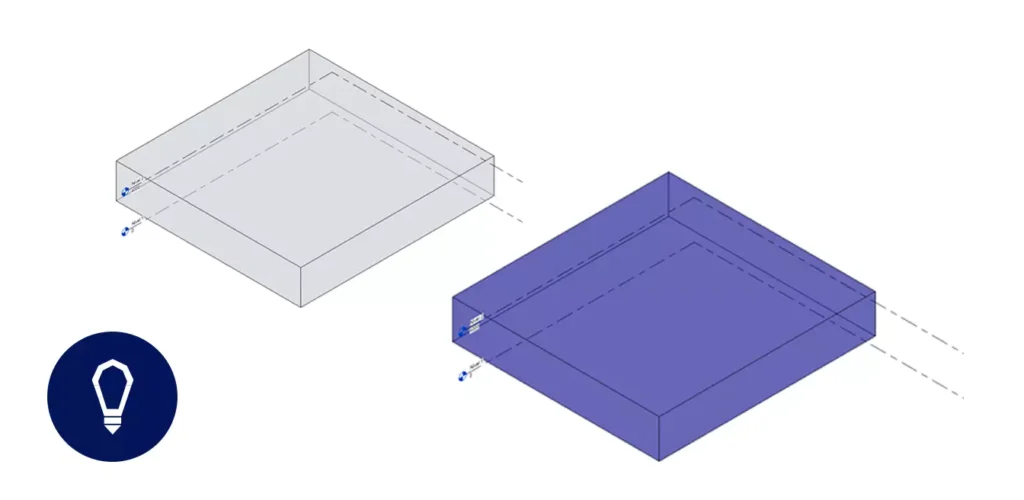
8.0. Aqui você pode ver um exemplo da troca de materiais, unindo os tutoriais de Massa e o de Materiais.
Fonte: SpBim
Fonte: SpBim
Fonte: SpBim
Gostou conteúdo? Assine a nossa NEWSLETTER para ser avisado sempre que sair um novo tutorial!
Curta nossa página no FACEBOOKe siga a gente no INSTAGRAM para ficar por dentro de todas as nossas novidades ?
O Revit é um software BIM (Building Information Modeling) desenvolvido pela empresa norte americana “Autodesk”, proprietária do AutoCAD (CAD) software bidimensional mais utilizado no mundo, porém o Revit está totalmente relacionado a construção e no desenvolvimento de um modelo virtualtridimensional (3D) com informações paramétricas dos elementos construtivos, ou seja, é uma plataforma para construção virtual (famoso modelo) baseado na construção real (o físico) onde é utilizado principalmente em planejamento, projeto, construção e gerenciamento.Neste tutorial iremos te mostrar Como CRIAR MASSAS no Revit, veja abaixo:
INTRODUÇÃO:
Como dito no tutorial sobre Linha de detalhe, você pode, primeiramente criá-las, para funcionarem como referências para você e depois utilizar a ferramenta desejada. Sendo assim, será a dinâmica desse tutorial, já iniciado de um perímetro criado através das Linhas de detalhe. As Massas são usualmente utilizadas para expressarem a volumetria de um projeto, antes de sua concepção, para guiar reuniões e decisões, para que assim seja possível a determinação de ambientes, dimensões, localizações, e assim depois se inicie a modelagem.
CONCLUSÃO:
Com as Massas você consegue ter uma visualização prévia do seu projeto, antes de inicia-lo de fato, assim permitindo que sua análise volumétrica já antecipe possíveis problemas, antes de surgirem.
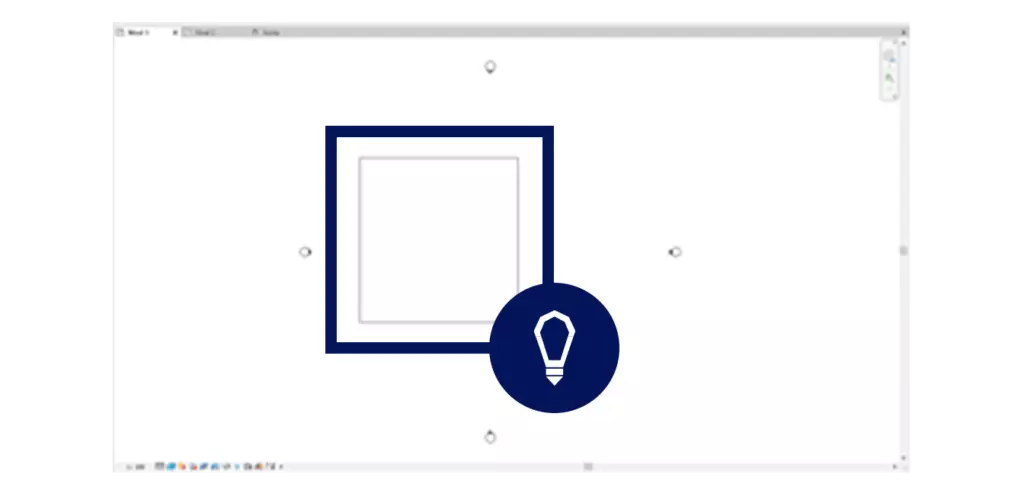
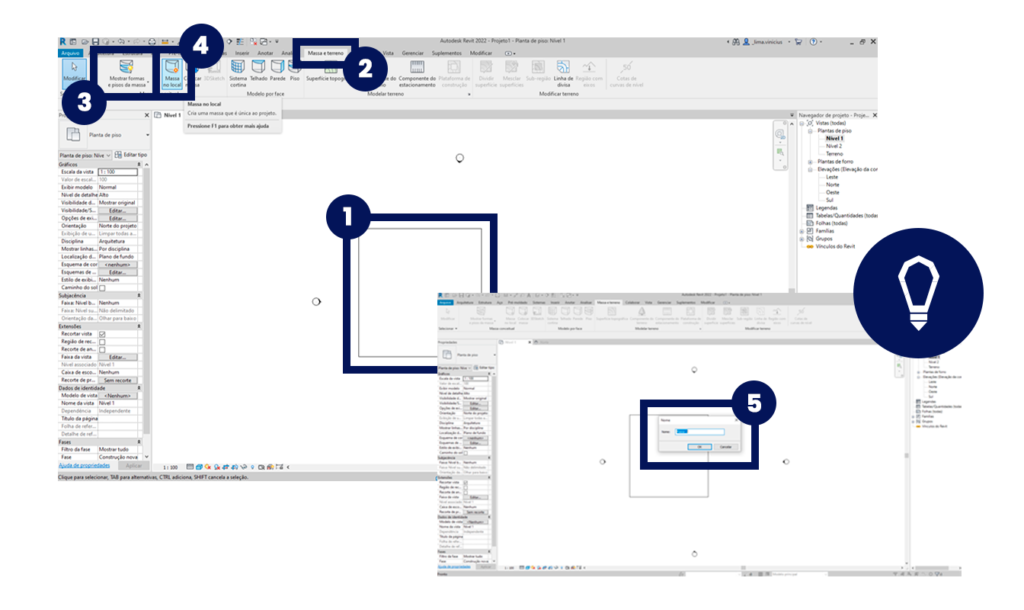
1.0. Com base na Linha de detalhe, feita para ter ser referência, você pode iniciar a criação de sua massa.
Fonte: SpBim
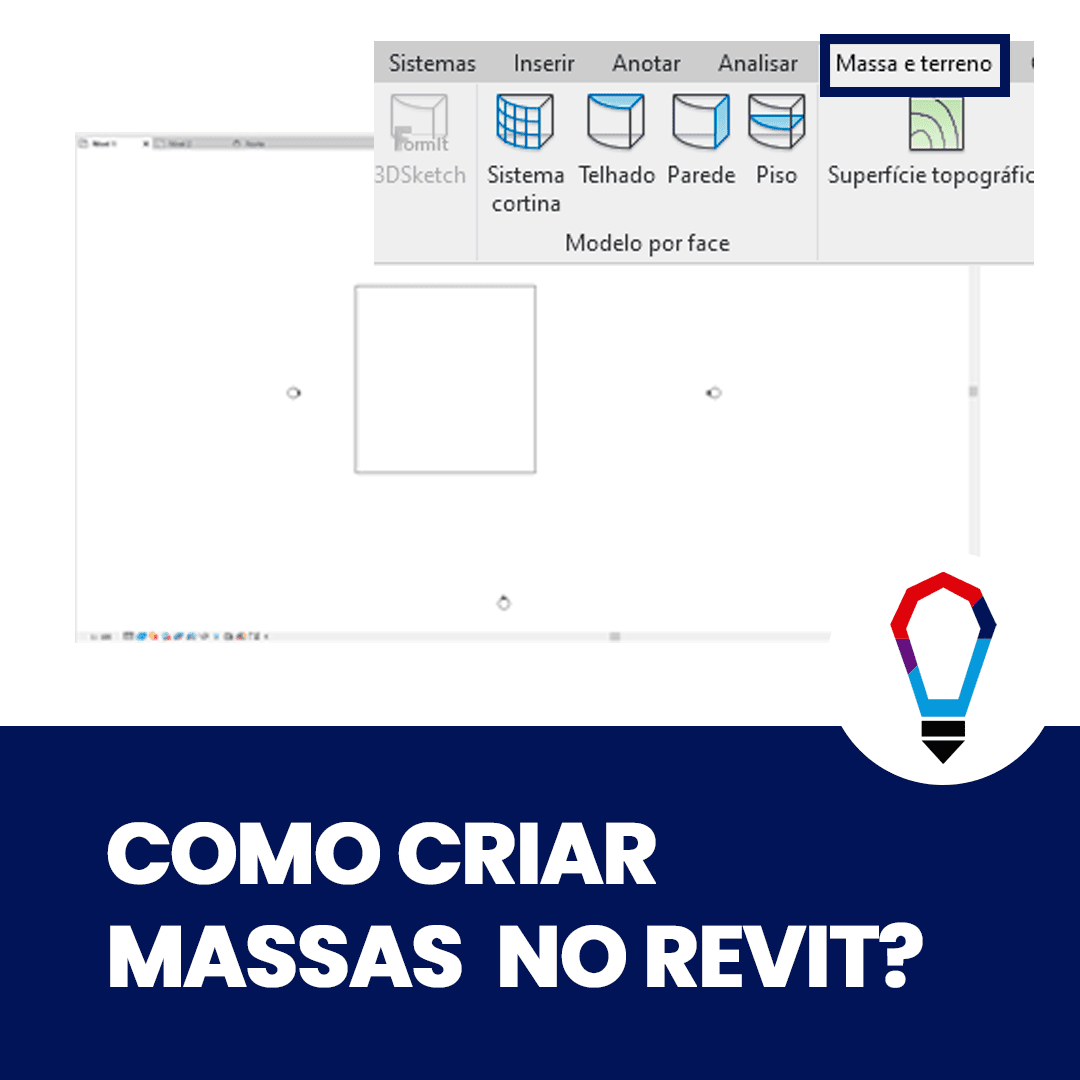
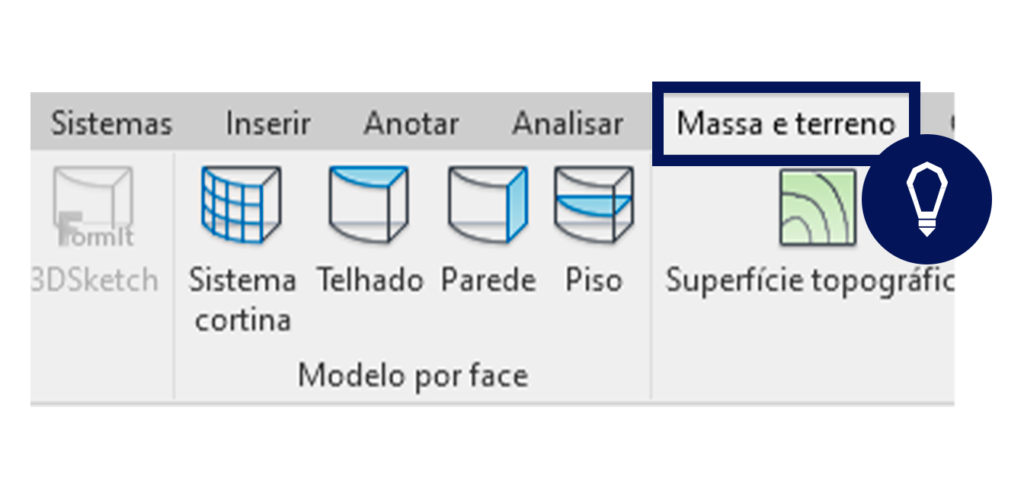
2.0. Para você iniciar a Massa, primeira você terá que entrar na guia Massa e terreno.
massas imagem
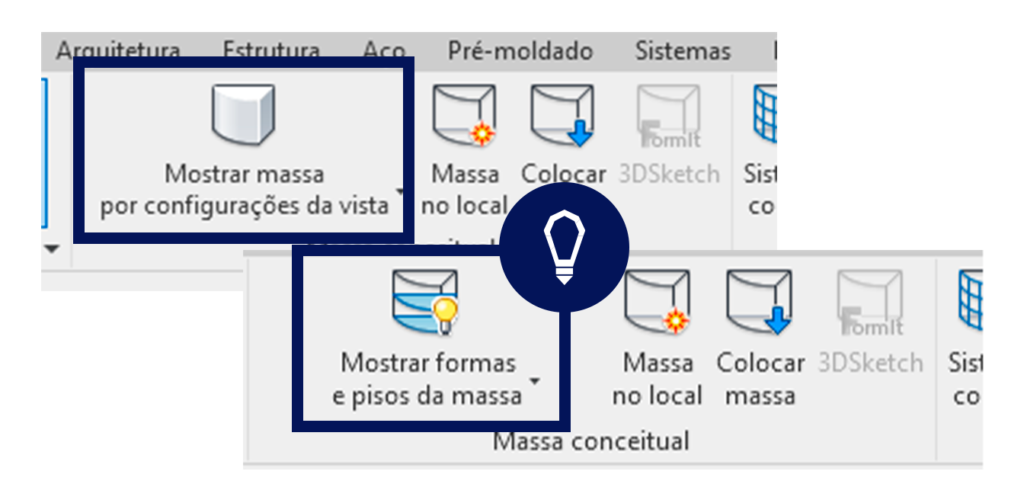
3.0. Altere “Mostrar massa por configuração de vista” para “Mostrar formas e pisos da massa”
Antes de entrar na ferramenta de criação da massa, um bom costume, é alterar essa opção Mostrar massa por configuração de vista para Mostrar formas e pisos da massa, porque assim, quando você criar sua massa, ela ficará visível, independente da vista.
Fonte: SpBim
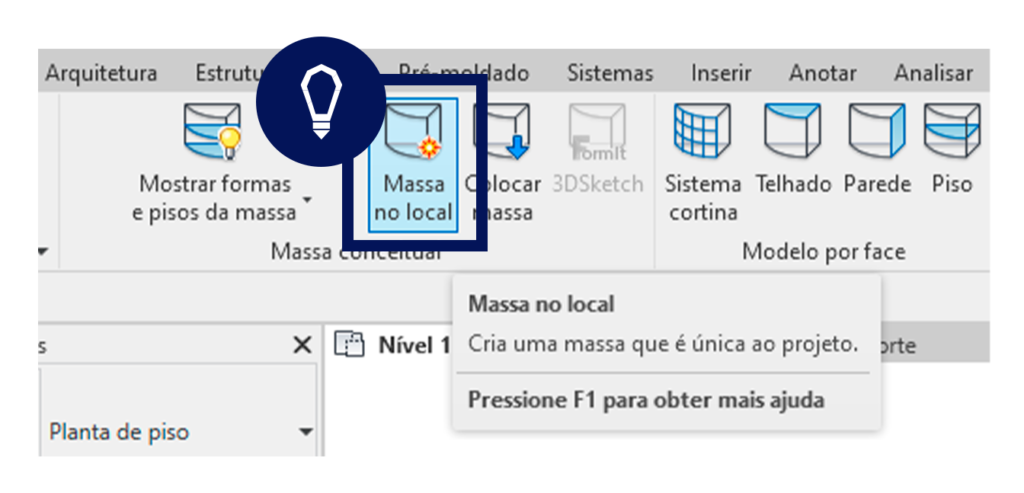
4.0. Clique em “Massa no local”
Para criar as massas para o estudo preliminar, você deve clicar na ferramenta Massa no local, no campo Massa conceitual.
Fonte: SpBim
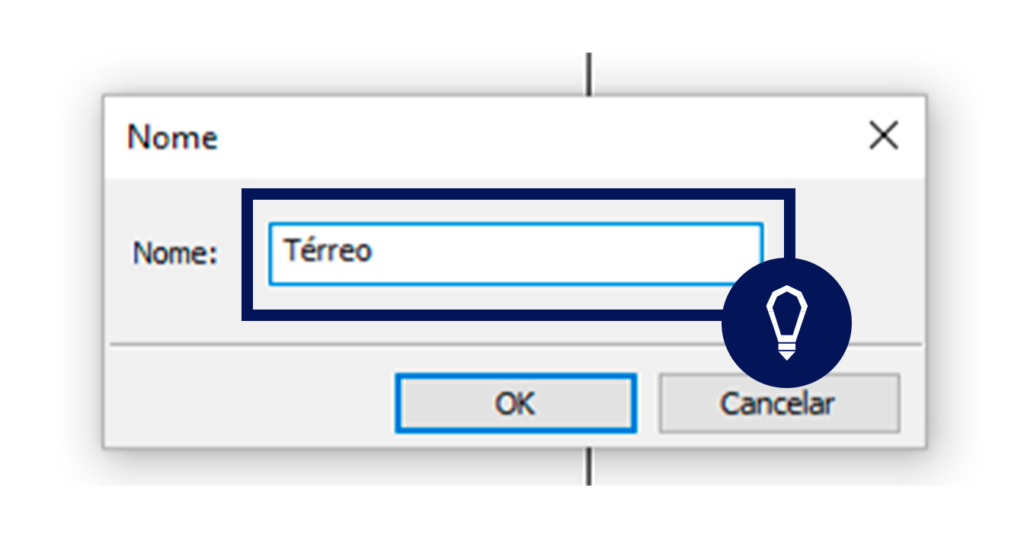
5.0. Renomeie a Massa
Ao clicar na ferramenta Massa no local, o Revit irá perguntar a você o nome que deve dar a massa que será produzida, iremos colocar como Térreo.
Fonte: SpBim
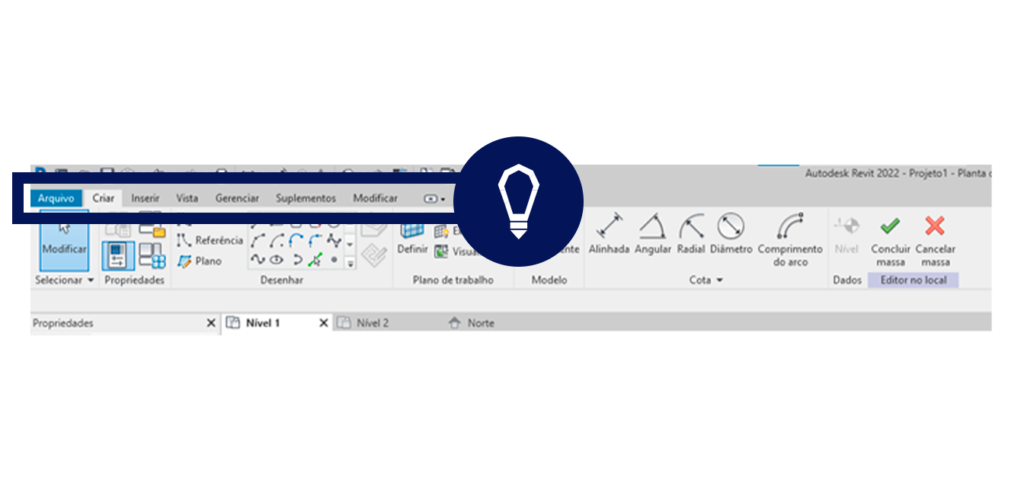
6.0. Entrando na ferramenta, o Revit altera suas guias principais para as guias que podem ser utilizadas durante o uso da criação das Massas
Fonte: SpBim
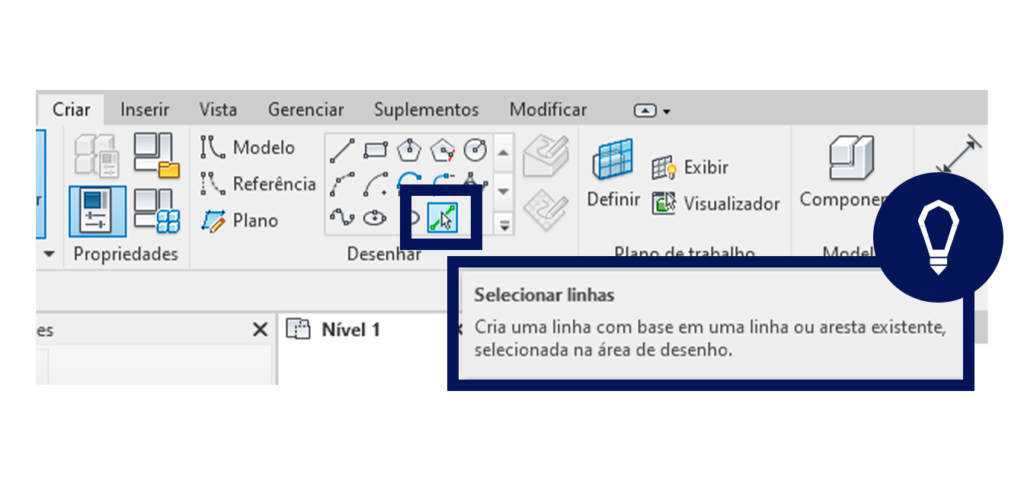
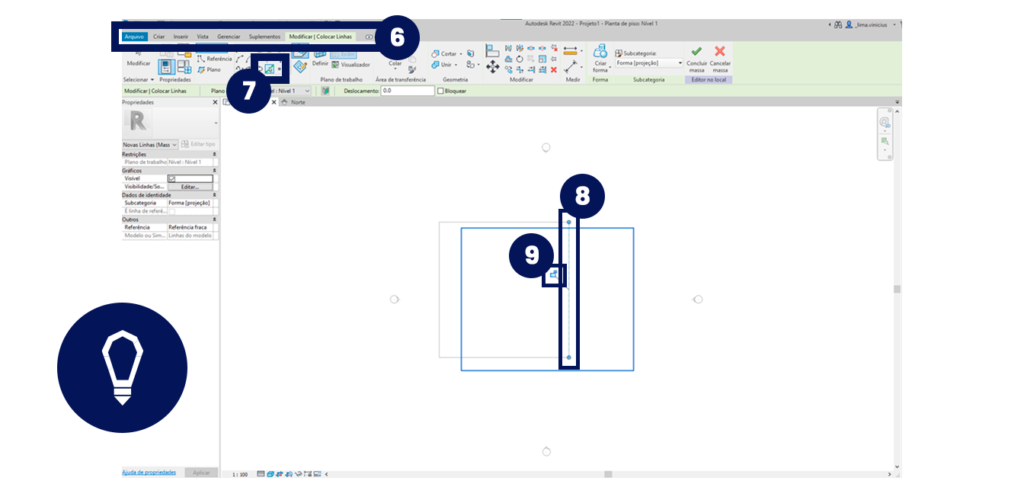
7.0. Utilize a ferramenta de desenho “Selecionar linhas”
Para você iniciar o desenho da massa, você escolhe a ferramenta que utilizará para desenhar seu perímetro, nesse caso, como já possuímos o perímetro, pois desenhamos através das linhas de detalhe, podemos utilizar a ferramenta de desenho Selecionar linhas.
Fonte: SpBim
8.0. Crie as linhas
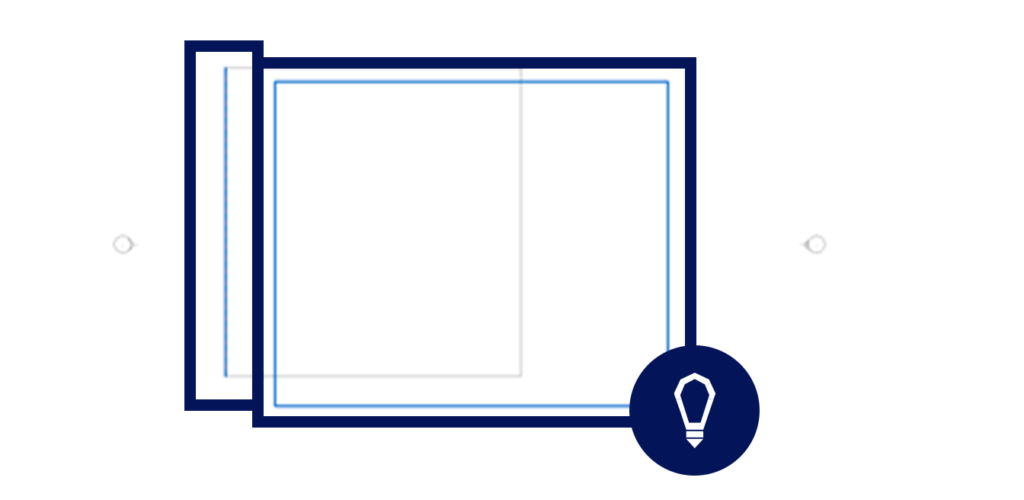
Com a ferramenta de Selecionar linhas, podemos criar as linhas facilmente, apenas clicando sobre as linhas já criadas. Este retângulo azul no Revit, serve para representar o plano em que a Massa está sendo criada.
Fonte: SpBim
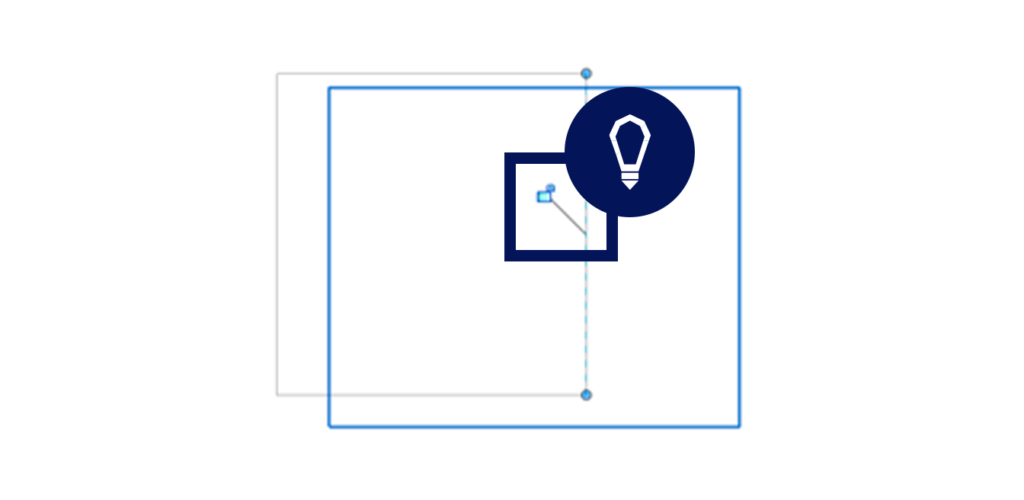
9.0. Não tranque os cadeados
Após você clicar em cada uma das linhas, apareceram cadeados, que nada mais é que o programa perguntando à você, se deseja deixar a linha da massa “presa” à linha de detalhe, caso a linha de detalhe seja movida, a massa também terá sua borda movimentada. Nesse caso não iremos trancar os cadeados.
Fonte: SpBim
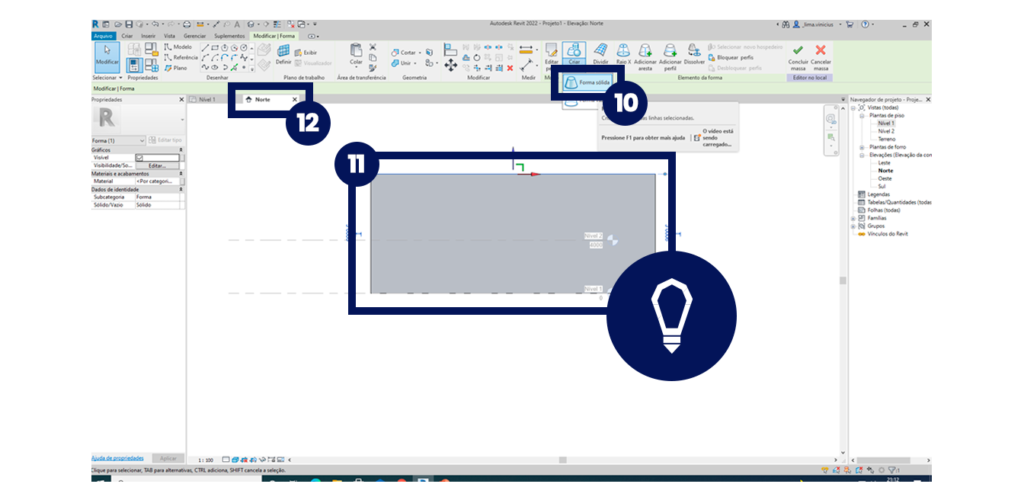
10.0. Seleciona as linhas criadas
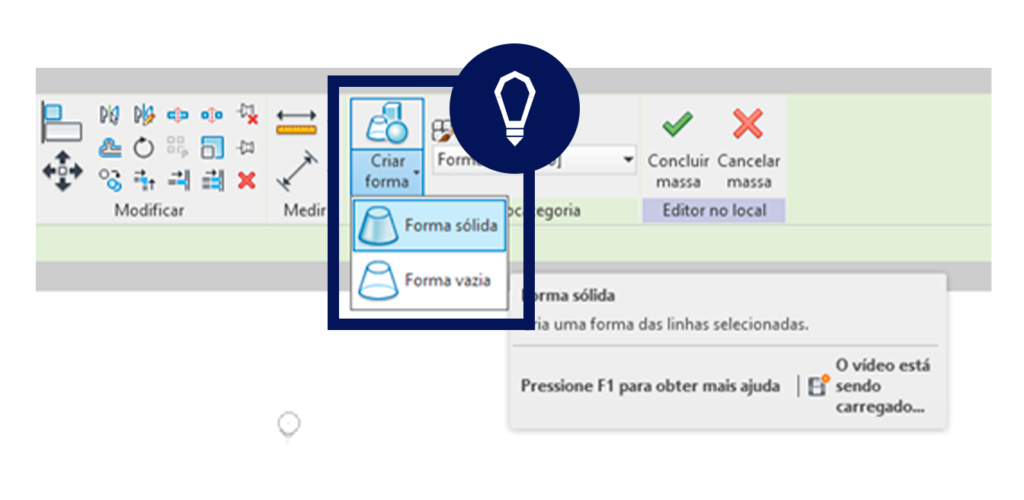
Após você efetuar os desenhos do perímetro da massa, selecione todas as linhas criadas, depois clique na ferramenta Criar Forma e dentro de suas opções, você irá escolher a Forma sólida.
Fonte: SpBim
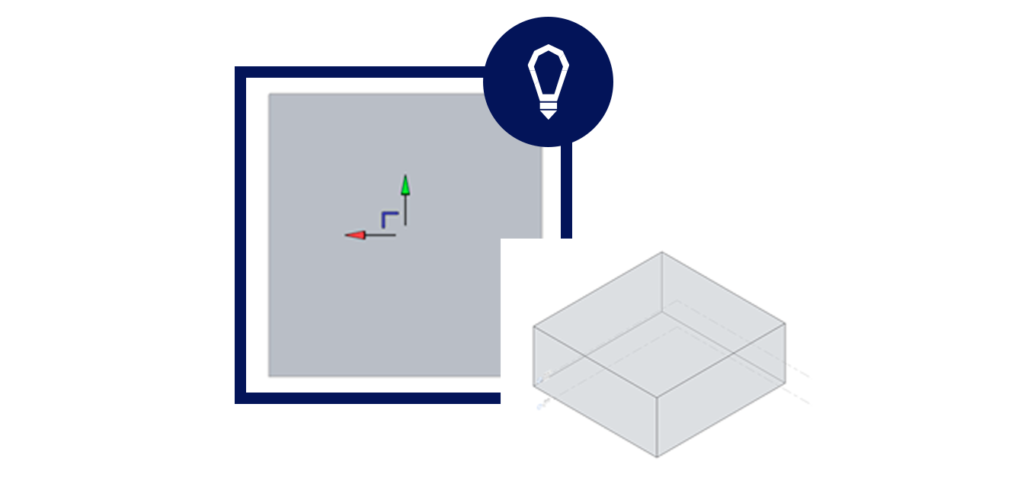
11.0. Ative o “Estilo Visual”
Ao clicar em Forma sólida, sua massa já é criada e pode ser visualizada tanto em 2D como em 3D. Caso não esteja vendo a massa de forma colorida, lembre-se de ativar o Estilo Visual: Cores Consistentes.
Fonte: SpBim
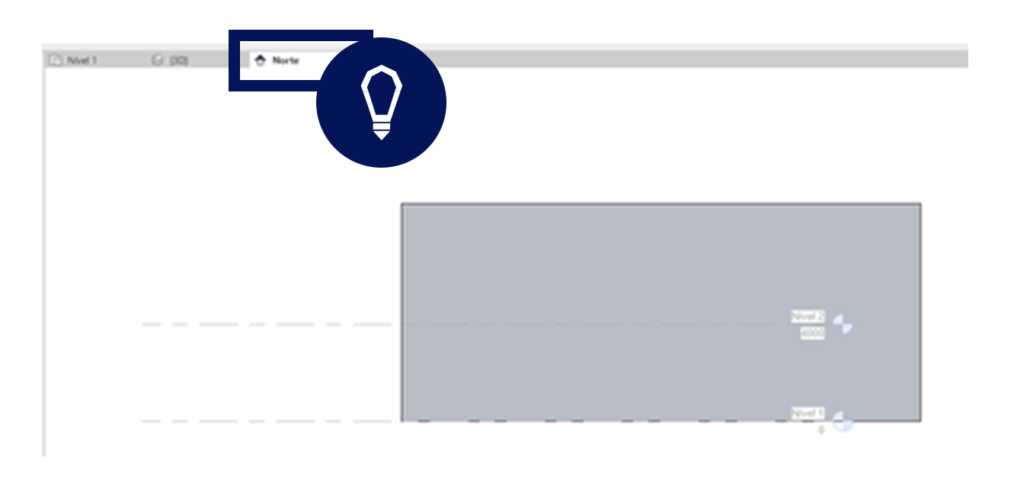
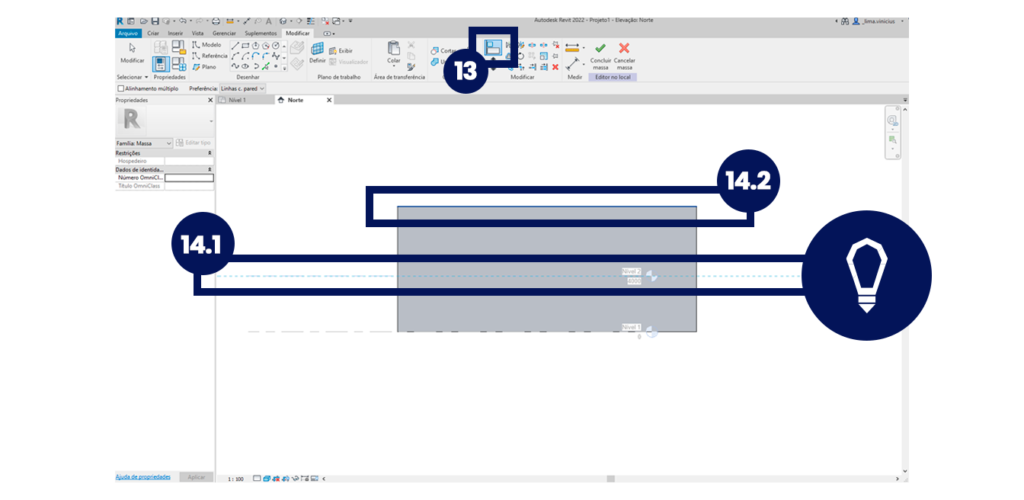
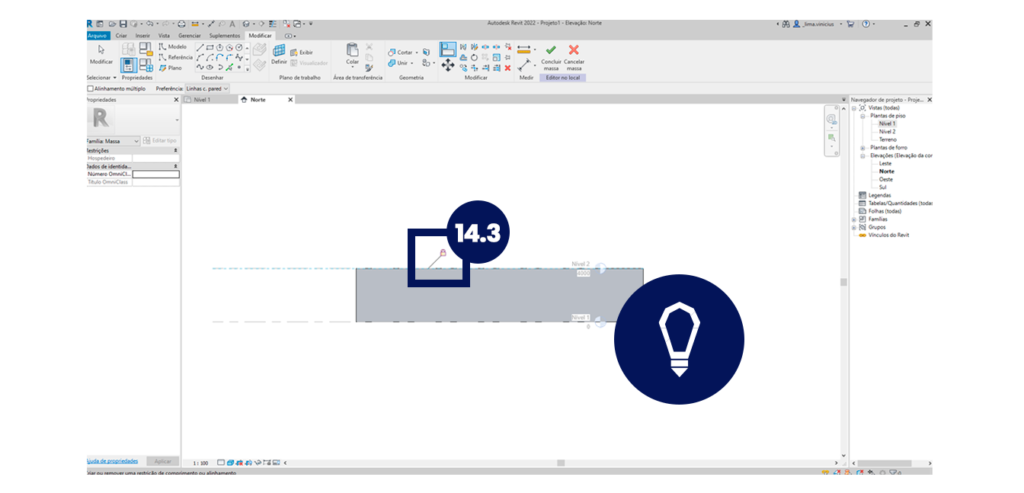
12.0. Determine a altura
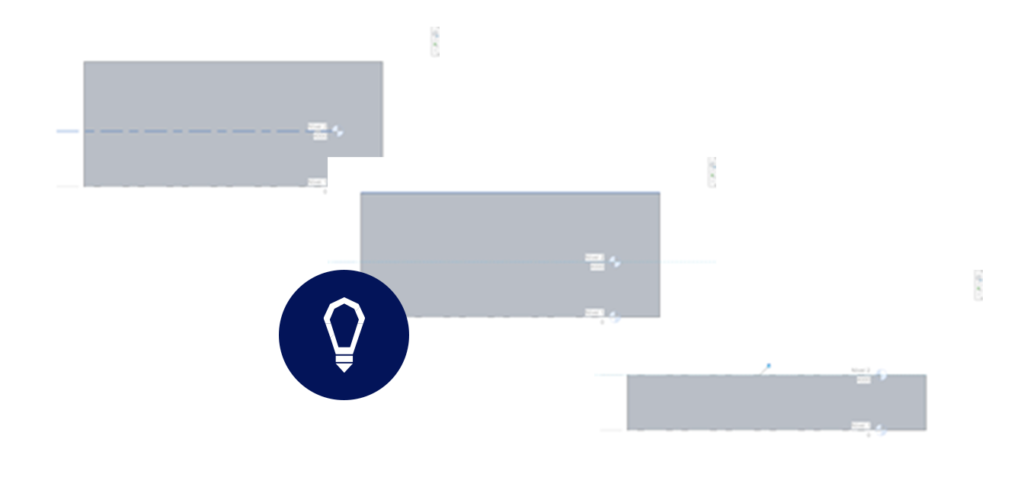
Para determinar a altura da massa, você deve ir em uma vista de Elevação. Estando na vista de elevação, você irá alinhar o topo da massa ao nível que você deseja que seja seu topo. Nesse caso, iremos alinhar ao Nível 2.
Fonte: SpBim
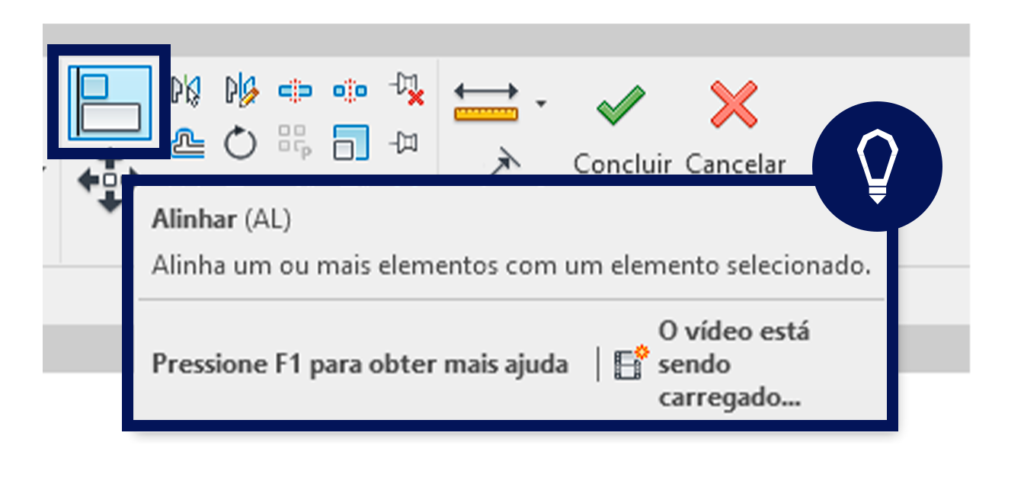
13.0. A ferramenta Alinhar (AL) pode ser encontrada na guia Modificar ou pelo seu atalho.
Fonte: SpBim
14.0. Para utilizar a ferramenta Alinhar, você deve seguir os seguintes passos após clicar nela:
Clicar para onde você deseja ir, sua referência.
Depois clicar no elemento/extremidade que deseja “levar” até sua referência.
Por fim, surgirá o cadeado, com o mesmo intuito de antes, porém como alinhamos à um nível, usualmente, trancamos o cadeado, pois, caso os níveis se alterem, a massa irá acompanha-los.
Para finalizar a ferramenta, basta clicar ESC duas vezes.
Fonte: SpBim
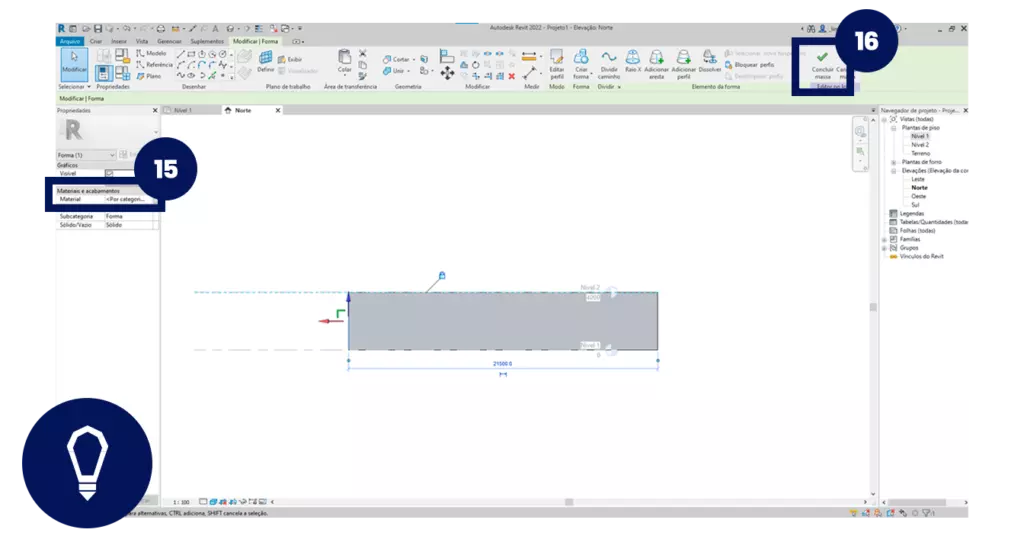
15.0. Altere o Material
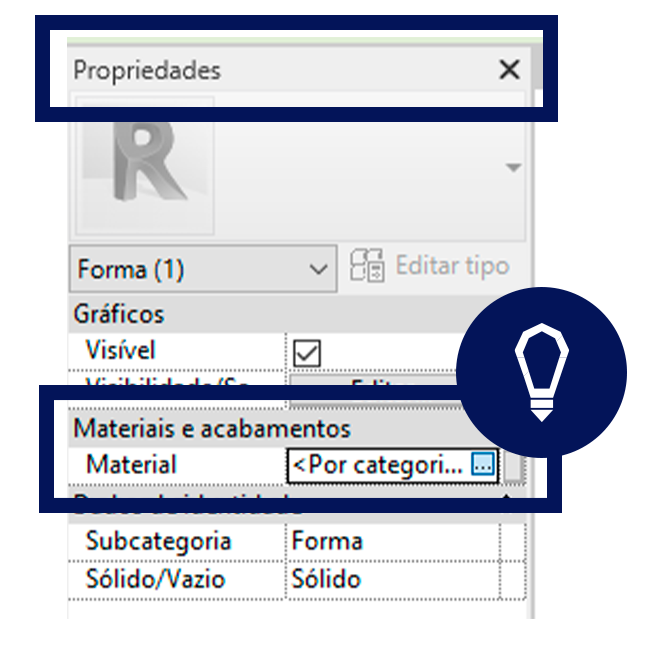
Para alterar o Material da massa, basta clicar em uma de suas extremidades, porque assim aparecerá seu material nas Propriedades. Para entrar no Navegador de materiais, você deve clicar nos três pontinhos na direita da linha Material. Mas isso será abordado mais afundo no próximo tutorial.
Fonte: SpBim
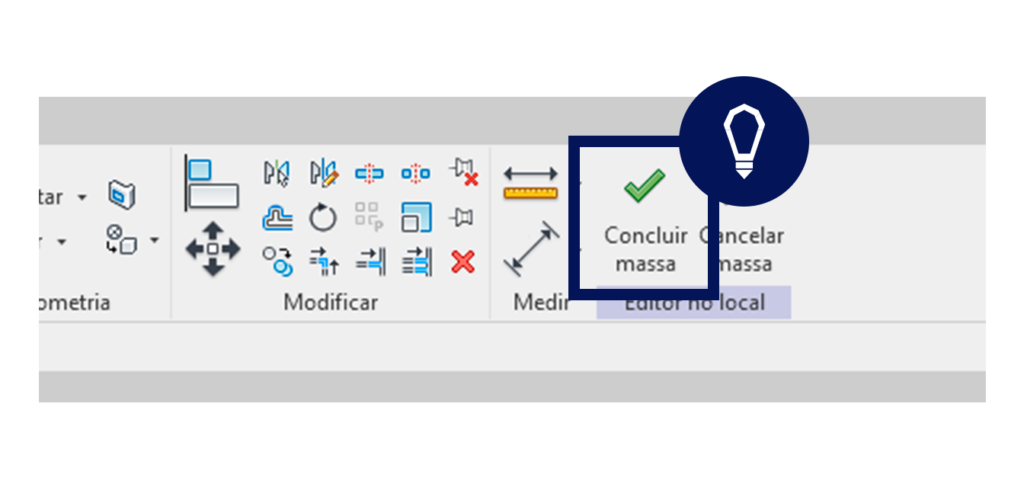
16.0. Para finalizar a massa, basta ir na guia Modificar, e clicar na opção Concluir Massa.
Fonte: SpBim
OBS: Lembrando que não é necessário criar linhas de detalhe antes de iniciar-se a criação de massas, utilizamos esse método para mostrar que podemos usar elas como referências, mas você também pode criar as massas diretamente a partir do Passo 2.