
Boas práticas de modelagem 3D no SketchUp: Dicas para modelos leves e organizados

Boas práticas de modelagem 3D no SketchUp: Dicas para modelos leves e organizados

Modelar em 3D no SketchUp pode ser uma experiência ágil e intuitiva, mas, sem boas práticas, os arquivos se tornam pesados, desorganizados e difíceis de manipular. Com o tempo, isso impacta diretamente a produtividade e a qualidade do projeto. Adotar estratégias simples desde o início ajuda a manter o modelo leve, organizado e mais fácil de editar, compartilhar e apresentar.
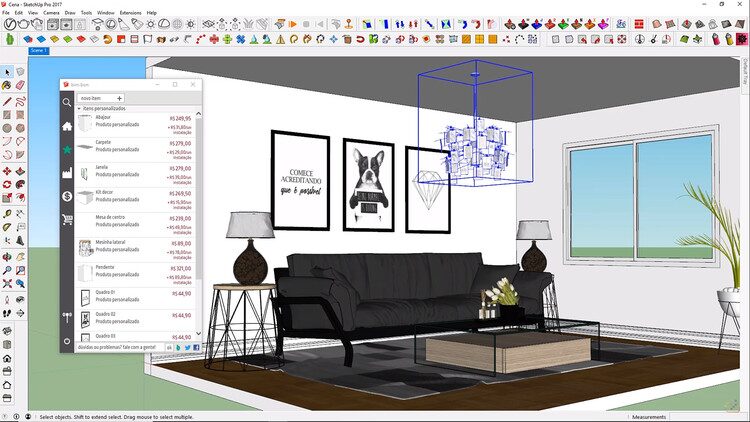
Fonte: ArchDaily

Use Grupos e Componentes de Forma Estratégica

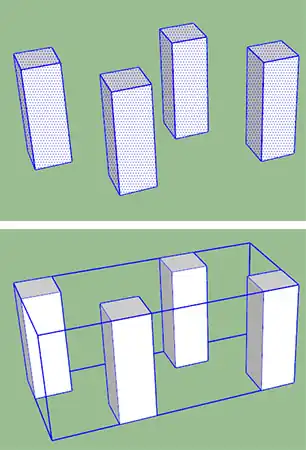
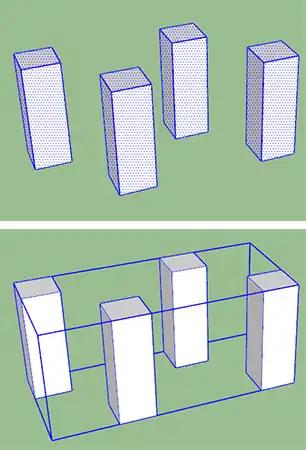
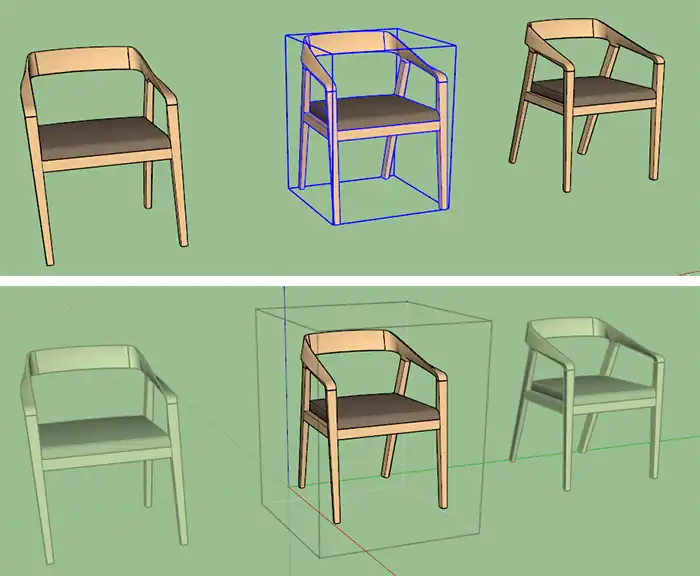
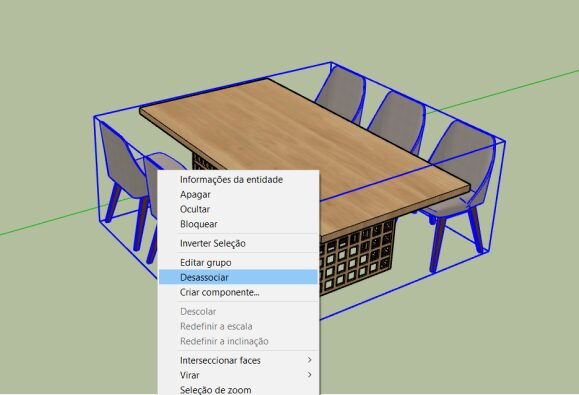
Uma das principais práticas para manter a organização no SketchUp é o uso correto de grupos e componentes. Sempre que um elemento for independente (como móveis, janelas, portas), ele deve ser transformado em grupo ou componente. Isso evita que geometrias se fundam acidentalmente, facilitando ajustes e movimentações no modelo. Além disso, componentes repetidos ajudam a reduzir o peso do arquivo, pois o SketchUp reconhece e reutiliza instâncias em vez de duplicar a geometria.

A diferença entre grupo e componente também deve ser compreendida e aplicada com consciência. Enquanto o grupo é isolado e editável individualmente, o componente é ideal para elementos que se repetem, como cadeiras, luminárias ou esquadrias. Editar um componente altera todas as suas cópias, o que é uma grande vantagem em termos de produtividade e consistência visual.

Outra dica importante é nomear adequadamente grupos e componentes. Isso facilita a navegação na “Outliner” (Organizador), tornando a estrutura do modelo mais clara. Um bom sistema de nomenclatura é essencial em projetos maiores ou em equipes colaborativas, onde a organização faz toda a diferença no fluxo de trabalho.
Fontes: Projetou

Utilize Camadas (Tags) e Cenas para Controle Visual

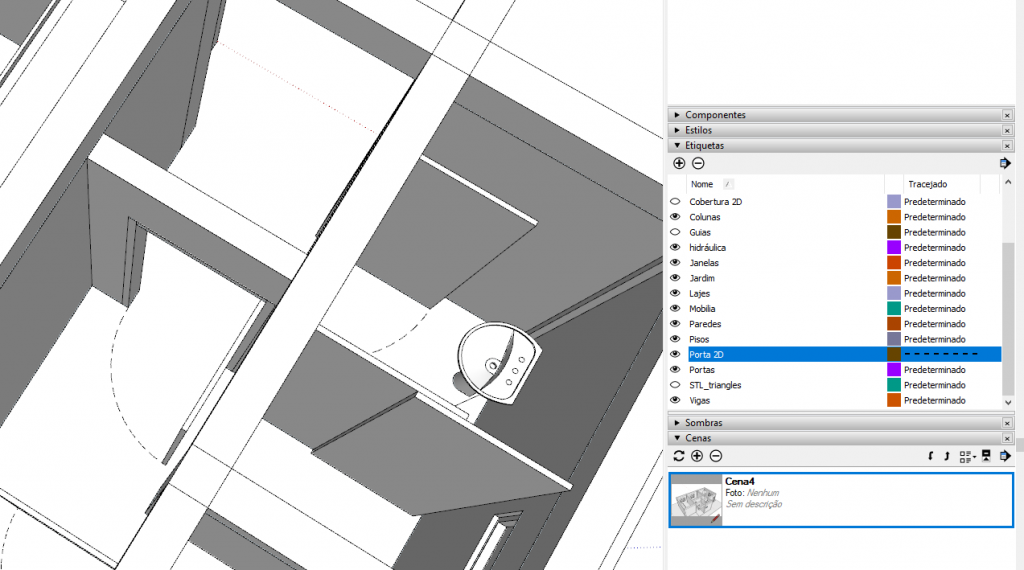
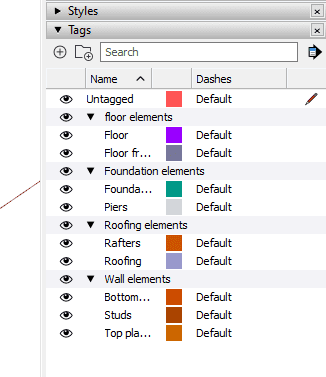
O uso de Tags (antigas camadas) é uma das formas mais eficientes de controlar a visibilidade de elementos dentro do SketchUp. Ao atribuir tags aos diferentes tipos de objetos (como mobiliário, vegetação, estrutura), é possível ativar ou ocultar partes do modelo com facilidade. Isso não apenas agiliza o trabalho, mas também evita lentidão ao lidar com modelos mais complexos.

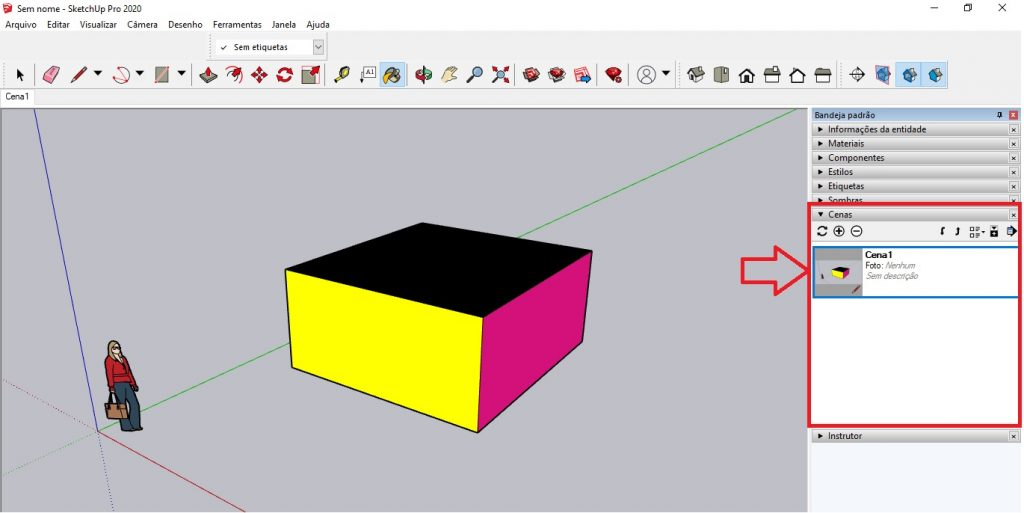
As cenas também são ferramentas poderosas para organizar o projeto. Elas permitem salvar vistas com configurações específicas de visibilidade, estilo e corte. Assim, é possível alternar rapidamente entre diferentes apresentações ou etapas do projeto, mantendo a consistência e clareza na visualização.
Fonte: SketchUp Community

Mantenha o Modelo Limpo e Evite Excesso de Detalhes

Outra prática fundamental é evitar o excesso de geometria desnecessária. Objetos extremamente detalhados, como árvores em 3D ou móveis importados com alta resolução, podem tornar o arquivo pesado e difícil de navegar. Sempre que possível, use versões simplificadas desses elementos, especialmente durante a fase de estudo ou concepção do projeto.

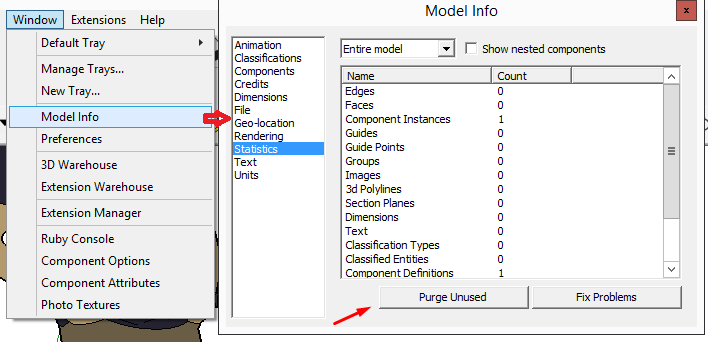
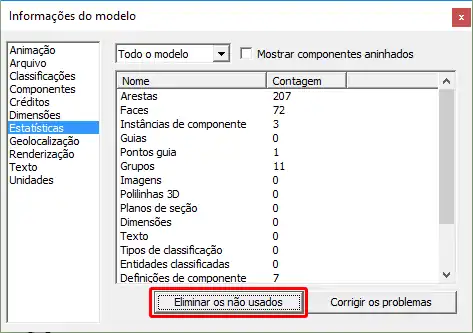
Além disso, é importante realizar limpezas frequentes no modelo com a ferramenta “Purgar Não Utilizados”. Ela elimina materiais, componentes e estilos que foram inseridos no modelo mas não estão sendo usados. Essa simples ação pode reduzir drasticamente o tamanho do arquivo e melhorar o desempenho do SketchUp.
Fontes: QualifiCAD

Conclusão

Manter um modelo leve e organizado no SketchUp exige atenção aos detalhes e disciplina desde o início do projeto. O uso inteligente de grupos, componentes, tags e cenas, além de práticas como limpeza de arquivos e uso consciente de geometria, resulta em projetos mais eficientes, fáceis de editar e agradáveis de apresentar. Adotar essas boas práticas é essencial para quem deseja elevar a qualidade e a performance na modelagem 3D.
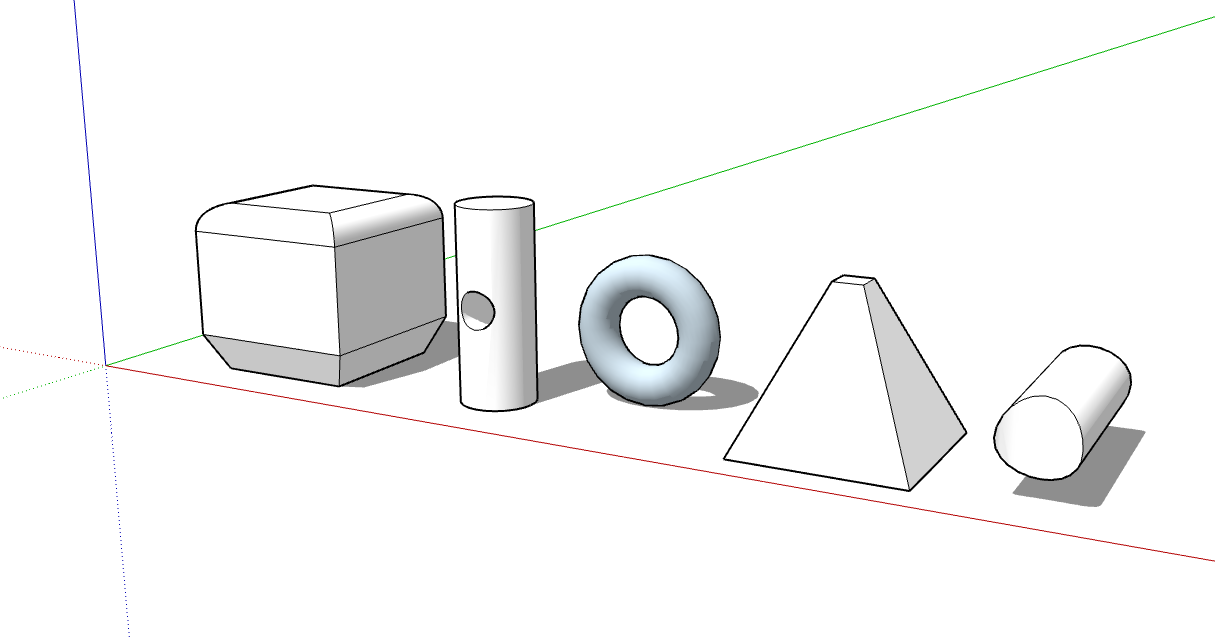
Como limpar arquivos pesados usando ferramentas nativas no SketchUp

Como limpar arquivos pesados usando ferramentas nativas no SketchUp

Arquivos pesados no SketchUp são um problema comum e podem comprometer o desempenho do software, causando lentidão, travamentos e dificuldades na edição do modelo. Felizmente, o próprio SketchUp oferece ferramentas nativas capazes de otimizar o arquivo, eliminar informações desnecessárias e melhorar significativamente a performance, sem a necessidade de plugins externos. Conhecer e aplicar esses recursos é essencial para manter projetos leves e organizados.

Fonte: Fonte: Trimble Sketchup

Utilização do recurso “Purgar não utilizados”

Uma das formas mais eficazes de reduzir o peso do arquivo é utilizar o comando Purgar não utilizados, disponível no painel Informações do Modelo. Esse recurso remove componentes, grupos, materiais e estilos que não estão sendo usados no modelo, mas que permanecem armazenados no arquivo, aumentando seu tamanho desnecessariamente.

Ao longo do desenvolvimento de um projeto, é comum testar diferentes componentes e materiais. Mesmo após excluí-los da cena, eles continuam salvos no arquivo. O purge faz uma “limpeza invisível”, eliminando esses dados ocultos e tornando o arquivo mais leve e ágil.

Recomenda-se utilizar esse comando periodicamente, principalmente antes de salvar versões finais ou compartilhar o modelo com outros profissionais. Esse hábito simples pode reduzir drasticamente o tamanho do arquivo e melhorar o desempenho geral do SketchUp.

Fonte: TotalCAD

Organização e simplificação da geometria

Outra prática fundamental é a simplificação da geometria do modelo. Linhas, faces internas e detalhes excessivos podem tornar o arquivo pesado sem agregar valor visual ou técnico ao projeto. Ferramentas nativas como Apagar, Ocultar e Exibir geometria oculta ajudam a identificar e remover esses elementos desnecessários.

Além disso, trabalhar corretamente com grupos e componentes evita que a geometria fique “colada”, reduzindo erros e facilitando edições futuras. Componentes repetidos, por exemplo, são processados de forma mais eficiente pelo SketchUp do que cópias soltas da mesma geometria.

Fonte: QualifiCAD

Uso adequado de tags, cenas e estilos

As tags (antigas layers) devem ser usadas apenas para controle de visibilidade e não para separar geometria solta. Manter todos os objetos devidamente agrupados ou em componentes antes de atribuir tags evita problemas de performance e organização, além de facilitar a limpeza do arquivo.

Da mesma forma, estilos muito detalhados, com sombras pesadas, perfis grossos e texturas em alta resolução, podem deixar o arquivo mais lento. Optar por estilos mais simples durante a modelagem e ativar os efeitos visuais apenas na apresentação final é uma estratégia eficiente para manter o SketchUp leve.

Fonte: Projetou 

Conclusão

Manter arquivos leves no SketchUp depende mais de boas práticas do que de recursos externos. Ao utilizar ferramentas nativas como o purgar não utilizados, organizar corretamente a geometria e gerenciar tags, cenas e estilos de forma consciente, é possível melhorar significativamente o desempenho do software. Essas ações tornam o fluxo de trabalho mais eficiente, reduzem problemas técnicos e garantem modelos mais profissionais e fáceis de compartilhar.


Diferença entre Etiquetas, Grupos e Componentes no SketchUp: o que organizar em cada um?

Diferença entre Etiquetas, Grupos e Componentes no SketchUp: o que organizar em cada um?

No SketchUp, a organização do modelo é um dos fatores mais importantes para garantir produtividade, clareza e facilidade de edição. Muitos usuários iniciantes — e até intermediários — acabam misturando conceitos como Etiquetas (Tags), Grupos e Componentes, o que pode gerar arquivos confusos, difíceis de editar e propensos a erros. Entender a função correta de cada ferramenta é essencial para criar modelos limpos, organizados e profissionais.

Fonte: SPBIM

Grupos: isolando a geometria para evitar problemas

Os Grupos no SketchUp servem para isolar geometrias, evitando que faces e arestas se “colem” umas às outras. Sempre que você cria um objeto — como uma parede, um móvel ou um volume qualquer — transformá-lo em Grupo impede que edições acidentais afetem o restante do modelo. Essa prática é fundamental para manter o controle da modelagem.

Um ponto importante é que Grupos são entidades únicas. Isso significa que, ao copiar um Grupo e editar uma das cópias, as alterações não se refletem nas demais. Essa característica é ideal para elementos que podem ter variações, como paredes de tamanhos diferentes ou volumes conceituais que ainda estão em estudo.

Portanto, utilize Grupos sempre que precisar separar partes do modelo que não precisam ter vínculo entre si. Eles são a base de uma boa organização e devem ser criados antes mesmo de pensar em aplicar Etiquetas ou transformar objetos em Componentes.

Fonte: QualifiCAD

Componentes: repetição e padronização inteligente

Os Componentes também isolam a geometria, assim como os Grupos, mas com uma grande diferença: todas as instâncias de um Componente estão interligadas. Ao editar um Componente, todas as suas cópias no modelo são atualizadas automaticamente. Isso torna essa ferramenta ideal para elementos repetitivos, como portas, janelas, cadeiras, luminárias e módulos estruturais.

Além da repetição, os Componentes facilitam a padronização do projeto e contribuem para arquivos mais leves e organizados. Eles também permitem o uso de atributos, classificações e integração com fluxos BIM, especialmente quando utilizados em conjunto com extensões e relatórios.

Em resumo, sempre que um elemento se repetir no modelo e precisar manter as mesmas características, o mais indicado é transformá-lo em Componente. Isso economiza tempo, reduz erros e torna o processo de edição muito mais eficiente.

Fonte: QualifiCAD

Etiquetas (Tags): controle de visibilidade, não de geometria

As Etiquetas no SketchUp têm uma função clara e específica: controlar a visibilidade dos objetos, e não organizar a geometria em si. Um erro comum é tentar usar Etiquetas como se fossem camadas de outros softwares CAD, desenhando diretamente nelas. No SketchUp, isso deve ser evitado.

A prática correta é aplicar Etiquetas apenas em Grupos ou Componentes, nunca em faces ou arestas soltas. Dessa forma, você pode ligar e desligar categorias do projeto — como estrutura, mobiliário, paisagismo ou elétrica — sem comprometer a integridade do modelo.

Quando usadas corretamente, as Etiquetas tornam o arquivo mais limpo e facilitam tanto a navegação quanto a criação de cenas, apresentações e pranchas técnicas. Elas complementam Grupos e Componentes, mas não substituem a função de nenhum deles.

Fonte: totalCAD

Conclusão

Em um fluxo de trabalho eficiente no SketchUp, cada ferramenta tem seu papel bem definido: Grupos servem para isolar geometrias únicas, Componentes para elementos repetitivos e padronizados, e Etiquetas para controlar a visibilidade desses objetos. Ao respeitar essa hierarquia de organização, você garante modelos mais leves, organizados e fáceis de editar, elevando significativamente a qualidade e o profissionalismo dos seus projetos.