Na BIMdica de hoje, nós da SpBIM fizemos um tutorial de COMO FAZER OPERAÇÕES DE ELEMENTOS SÓLIDOS NO ARCHICAD.
Este recurso é muito eficiente para operar elementos com sobreposição, pode ser utilizado em pias, cubas, objetos, paredes, drywall, nichos, marcenaria, conexões estruturais entre diversos outros.
PASSO A PASSO DE COMO FAZER OPERAÇÕES DE ELEMENTOS SÓLIDOS:
Ao abrir o software será necessário obter 2 elementos ou mais
Deixe os elementos sobrepostos Elementos de demonstração / Fonte: SpBIM
Selecione o “alvo” da operação
Clique com o botão direto do mouse, vá em “Conectar” e depois clique em “Operações Elementos Sólidos”
Operações Elementos Sólidos no Archicad / Fonte: SpBIM
Ao abrir a janela de Operações de Elementos Sólidos, lembre-se que o elemento selecionado se tornou alvo.
Selecione o elemento operador e clique em “Obter Elementos Operadores”
Elementos Operadores no Archicad / Fonte: SpBIM
Depois vá em “Subtração“, clique em “Subtração com extrusão para cima” e feito isso clique em “Executar“
Subtração / Fonte: SpBIM
Caso queira mais conteúdos como este, assine a nossa newsletter para receber conteúdos exclusivos 100% autoral e BIM.
LEIA MAIS SOBRE ARCHICAD EM NOSSOS ARTIGOS DE BIM:
A seguir nós da SpBIM listamos as novidades do Revit 2021 que está oficialmente disponível para download. Diversos novos recursos foram acrescentados e outros recursos foram aprimorados. Caso tenham alguma dúvida de como baixar e se cadastrar para obter a licença legalmente veja o nosso tutorial passo a passo de Como INSTALAR o Revit?.
Listaremos abaixo as principais mudanças separadas em 3 principais grupos: CRIAR, OTIMIZAR e CONECTAR.
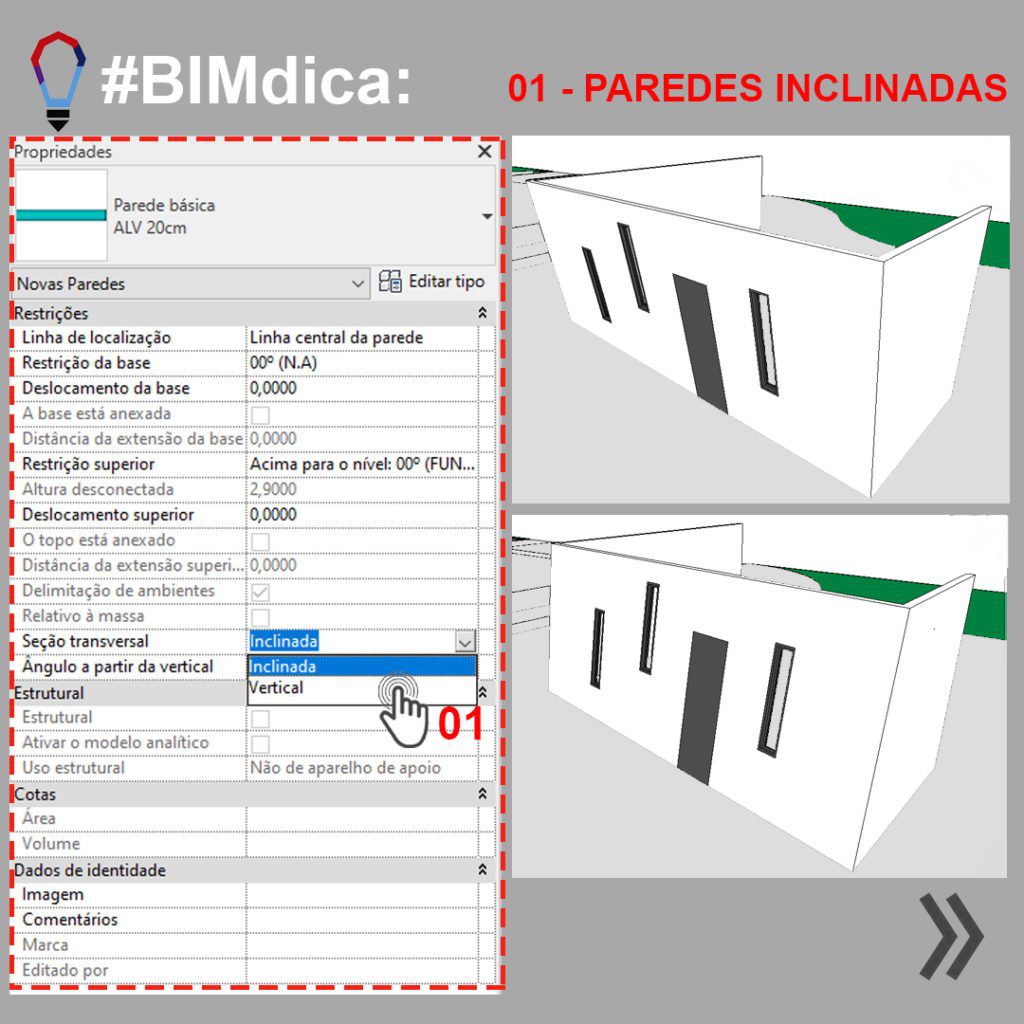
1. PAREDES INCLINADAS
Usuários solicitaram essa necessidade há anos, sempre era utilizado uma massa como base para conseguir realizar esse feito, agora não mais. Quando o parâmetro Seção transversal (Cross-Section) é definido como Inclinado, o parâmetro Ângulo a partir da vertical (Angle From Vertical) ficará disponível. Portas e Janelas serão hospedadas em paredes inclinadas e podem ser configuradas para coincidir com a inclinação da parede. Quando uma janela ou porta é selecionada, o parâmetro VERTICAL (Vertical) ou INCLINADO (Slanted). No exemplo abaixo, experimentamos a diferença entre os valores positivos e negativos.
Fonte: SpBIM | Revit 2021 | Novidades | Figura 2
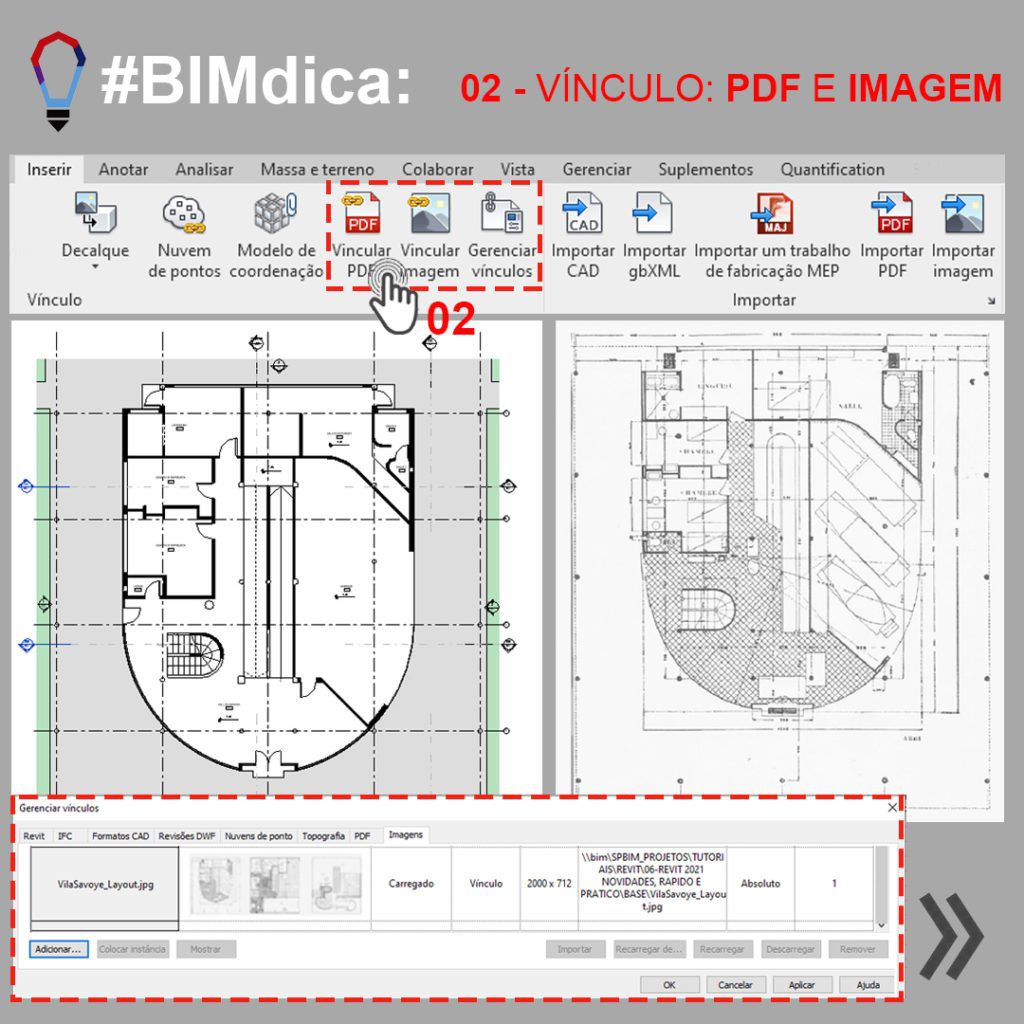
2. VÍNCULO DE PDF E IMAGEM
Agora é possível vincular (link) imagens e pdf no Revit o que costumava ser mais complicado. Anteriormente as imagens e os pdfs só podiam ser importadas sem atualização simultânea como vínculo externo (link ou x-ref), isso fazia com que o modelo ficasse sobrecarregado e pesado (lento).
No Revit 2021 podemos vincular Imagens e PDFs. No exemplo abaixo, demonstramos o vínculo do PDF e Imagem.
É possível ainda gerencia-los e atualiza-los conforme a imagem é alterada ou o pdf.
Fonte: SpBIM | Revit 2021 | Novidades | Figura 3
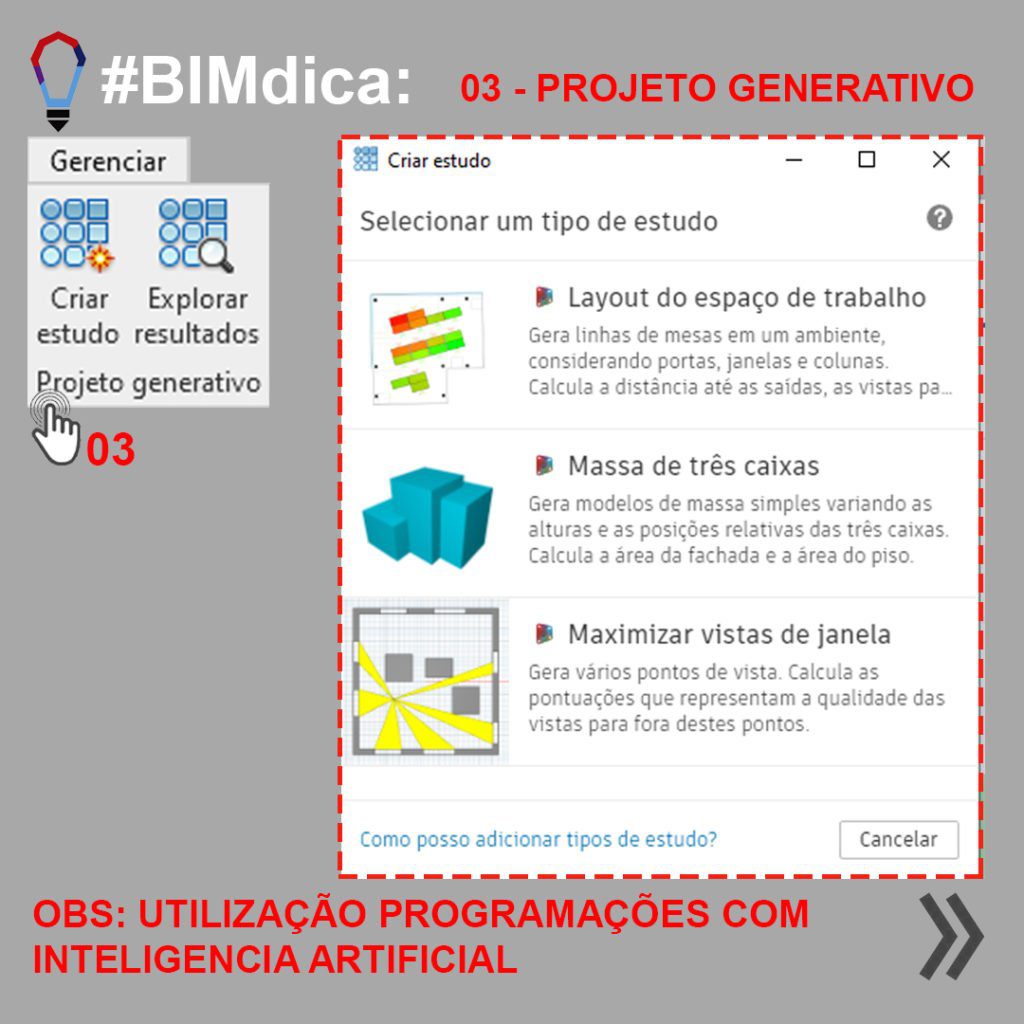
3. PROJETO GENERATIVO
O Projeto Generativo (Generative Design) é uma das grandes inclusões no Revit 2021 com o auxílio do Dynamo.
Atualmente existem 3 modelos de estudos. Layout de espaço de trabalho (Workspace Layout), Massa de três caixas (Three Box Massing) e o Maximizar vistas de janela (Maximize Window Views). Está ferramenta serve para otimizar o processo de trabalho através da Inteligencia Artificial com o uso do Dynamo, semelhante a ferramentas como Grasshopper no ArchiCAD por exemplo.
Fonte: SpBIM | Revit 2021 | Novidades | Figura 4
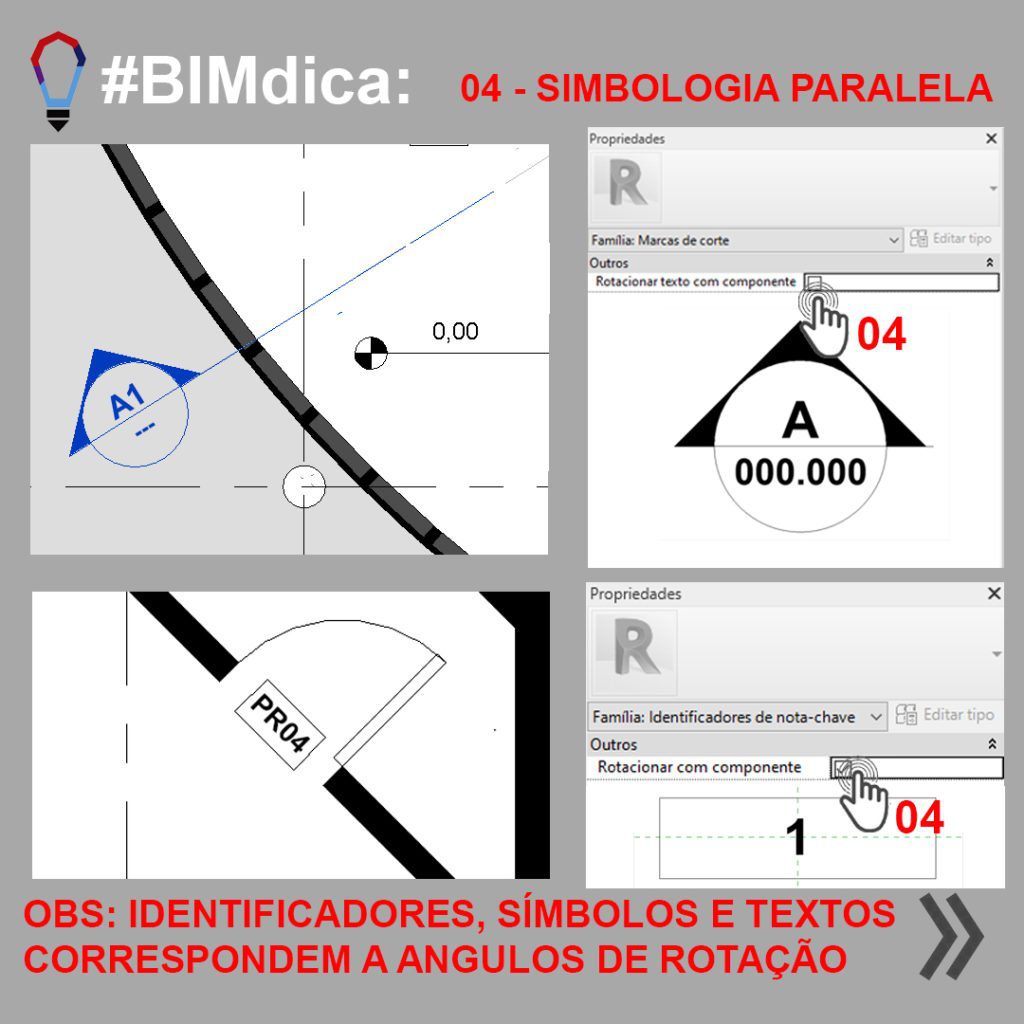
4. SIMBOLOGIA: MELHORIA EM IDENTIFICADORES, CORTES, ELEVAÇÕES E TEXTOS
Em versões anteriores o Revit tinha limitações na orientação horizontal e vertical de Identificadores (Tag) e simbologias como em cortes, elevações e textos. Não condiziam com a NBR6492 (Representação de projetos de arquitetura) por exemplo, onde o simbolo deve ficar paralelo ao de representação ou elemento construtivo. No Revit 2021, os identificadores, símbolos e textos podem corresponder ao ângulo de rotação paralelo ao elemento como sugere a NBR.
Fonte: SpBIM | Revit 2021 | Novidades | Figura 5
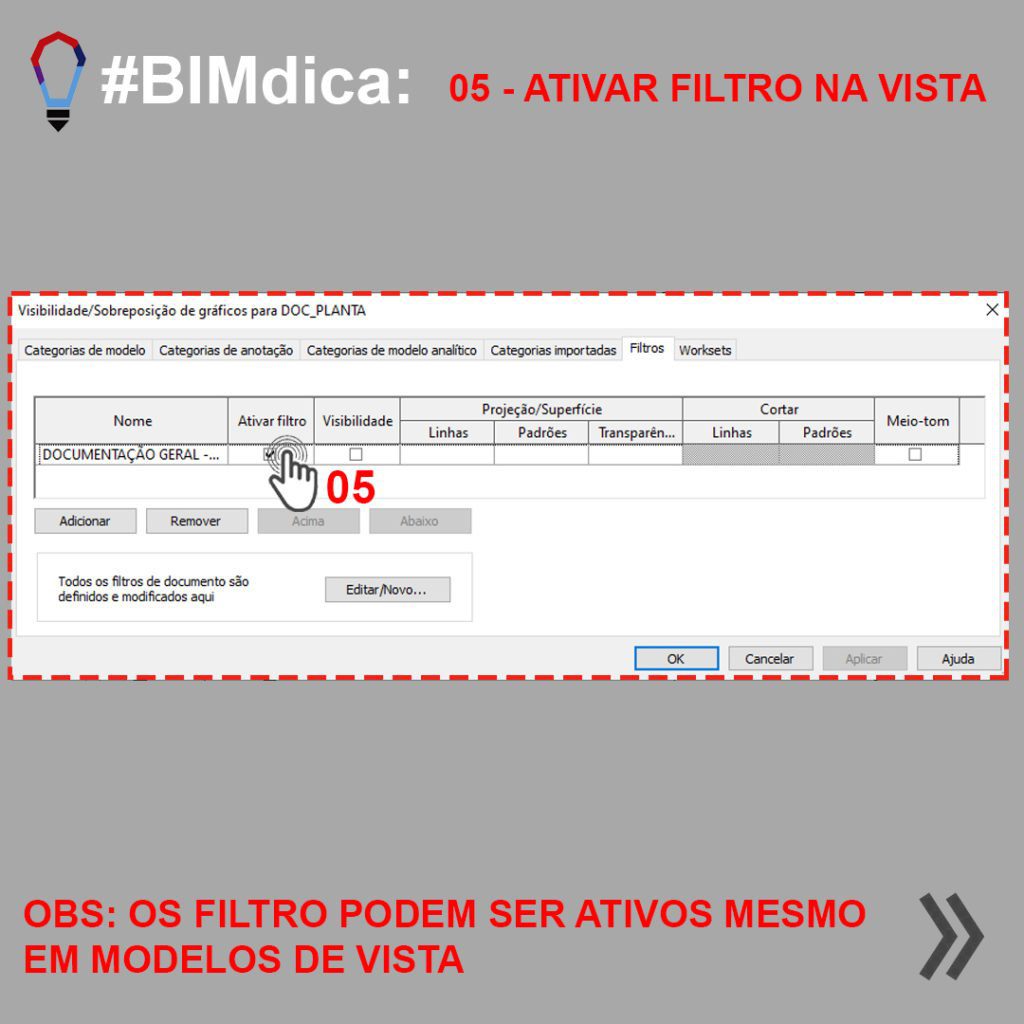
5. ATIVAR e DESATIVAR FILTRO
Nas versões anteriores do Revit, caso não quisesse um filtro era necessário remove-lo completamente dentro da configuração de Visibilidade e Gráficos (VV ou VG). Durante o desenvolvimento do projeto é comum querer mudar de ideia ou editar os filtros, porém se você quisesse editar teria de refazer o filtro e era obrigatório colocar as substituições manualmente novamente.
Era uma perda de tempo valiosa mesmo para usuários avançados. Agora, no Revit 2021, temos a opção de ATIVAR ou DESATIVAR o filtro na vista em um filtro específico e em uma vista sem precisar removê-lo completamente toda a vez.
Podemos visualizar o recurso na imagem a seguir.
Fonte: SpBIM | Revit 2021 | Novidades | Figura 6
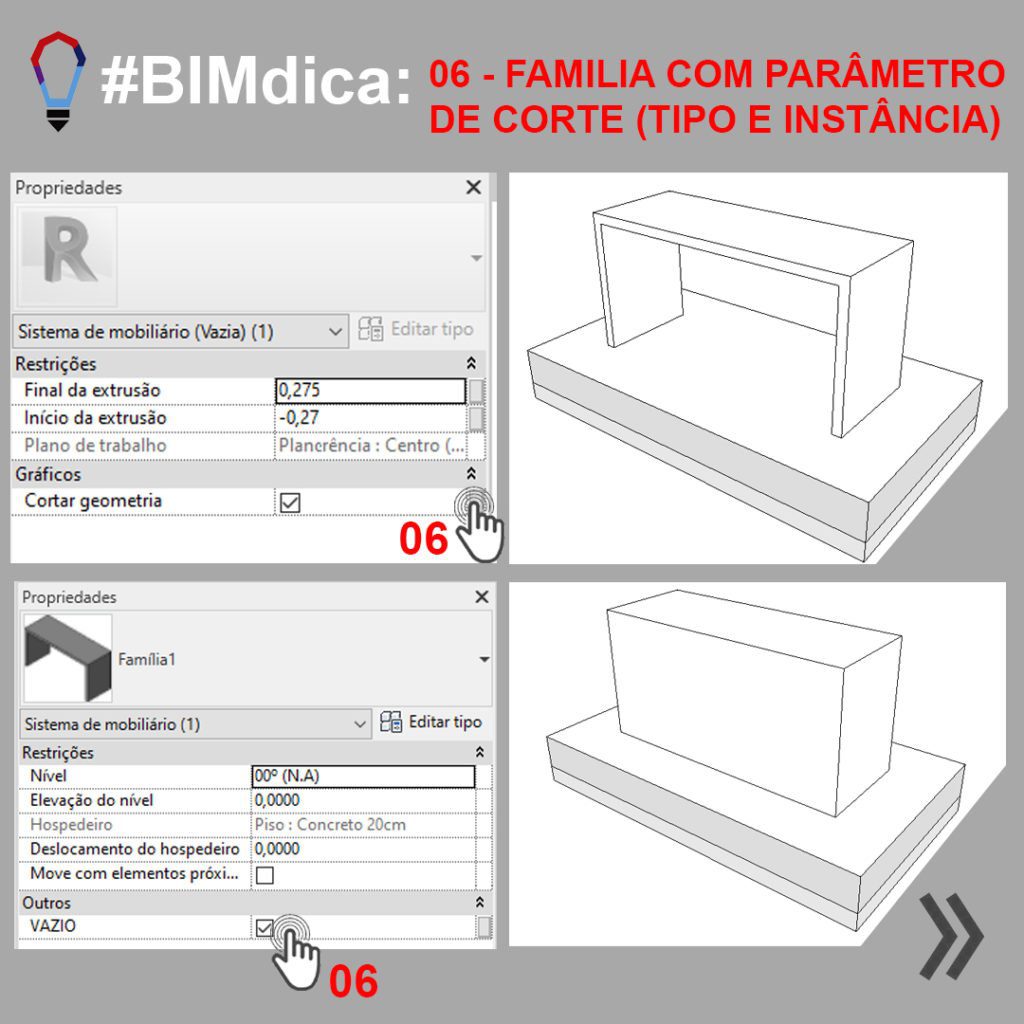
6. FAMILIA COM PARÂMETROS DE CORTE (TIPO E INSTÂNCIA)
No Revit 2021 é possível alternar a visibilidade de um VAZIO (Void) dentro de uma família. Esse recurso ajudou muito, pois antes tínhamos que criar diversas famílias somente por causa de uma operação com vazio em famílias, agora basta selecionar o vazio dentro de uma família, e definir o parâmetro de VERDADEIRO/FALSO em Cortar geometria (Cuts Geometry), dessa forma, o vazio pode ser ativado ou desativado assim que a família for carregada dentro do seu projeto, veja na imagem abaixo.
Fonte: SpBIM | Revit 2021 | Novidades | Figura 7
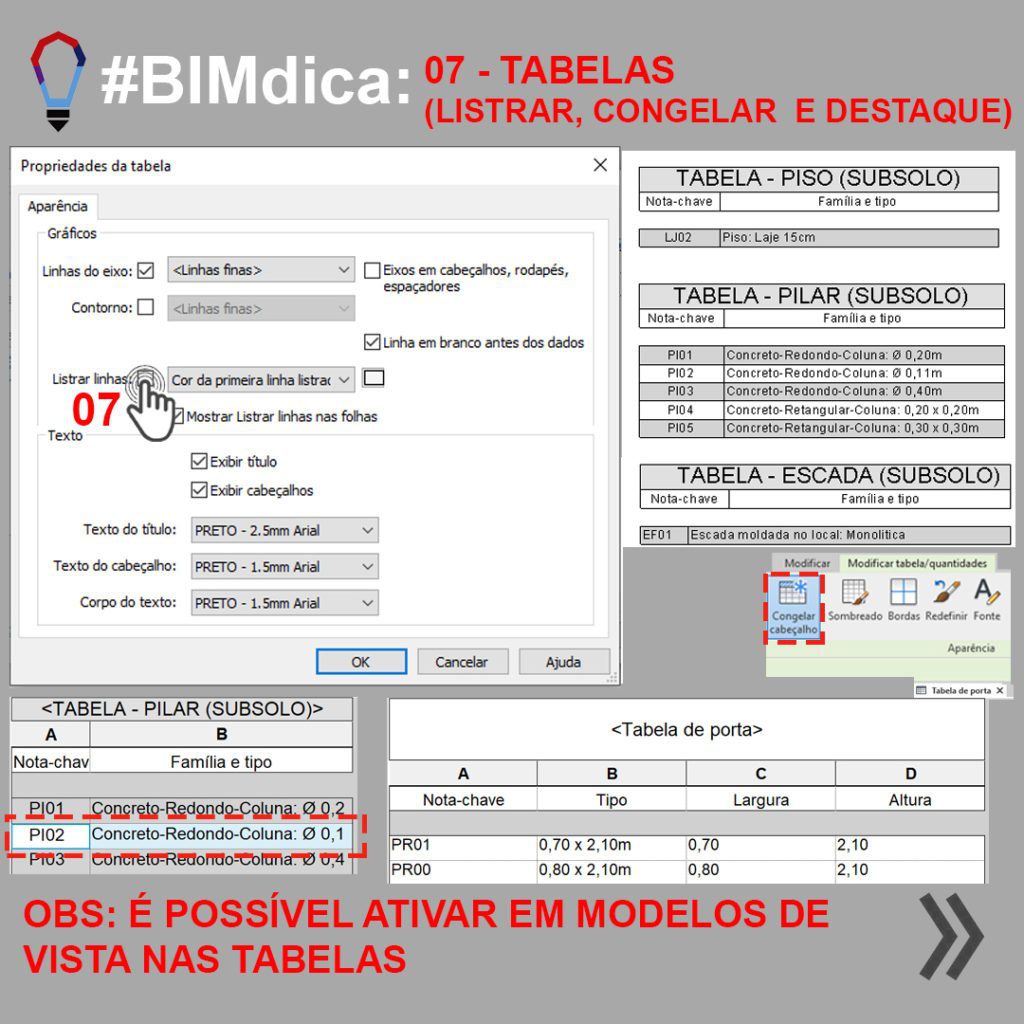
7. TABELAS (LISTRAR, CONGELAR E DESTAQUE)
Você sabia que no Revit 2021, o recurso Remoção de listrar foi expandido e foi incluso nas tabelas?
Agora podemos marcar as linhas com o comando Listrar linhas (Stripe Rows) e utilizar a cor na linha criada. Outros recursos foram aprimorados em relação ao Revit 2020 como o Congelar Cabeçalho (Freeze Header) e a seleção fica mais visível da tabela como na imagem abaixo.
Fonte: SpBIM | Revit 2021 | Novidades | Figura 8
8. VISUALIZAÇÃO REALISTA APRIMORADA EM TEMPO REAL
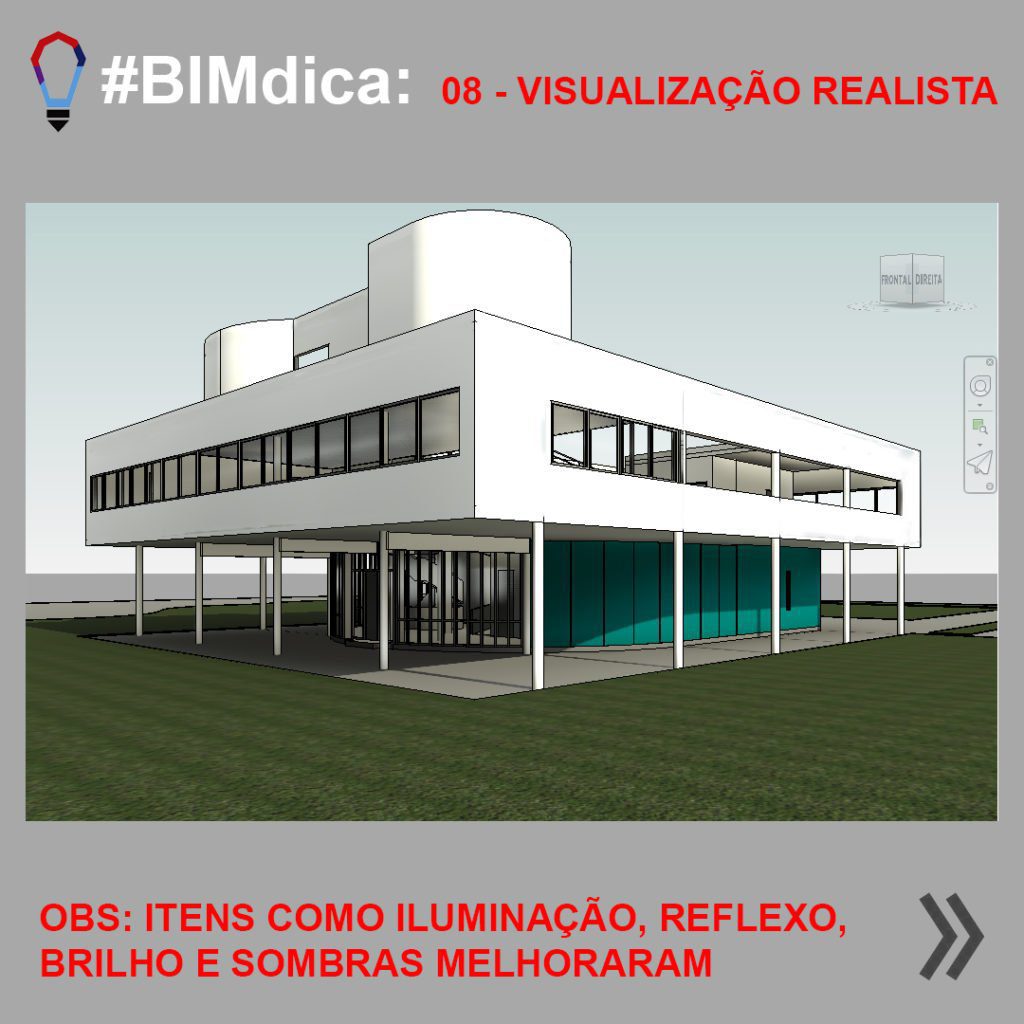
No Revit 2021, o estilo visual realista foi r evoluída, agora esta podemos realmente dar o nome correto a ferramenta “realista” de fato. A iluminação e reflexo na vista foram aprimorados, onde poderá substituir imagens no qual renders não são um requisito por exemplo. A imagem a seguir do nosso curso de Revit Avançado Ilustra bem esse aprimoramento.
Fonte: SpBIM | Revit 2021 | Novidades | Figura 9
9. INTERFACE CUSTOMIZADA
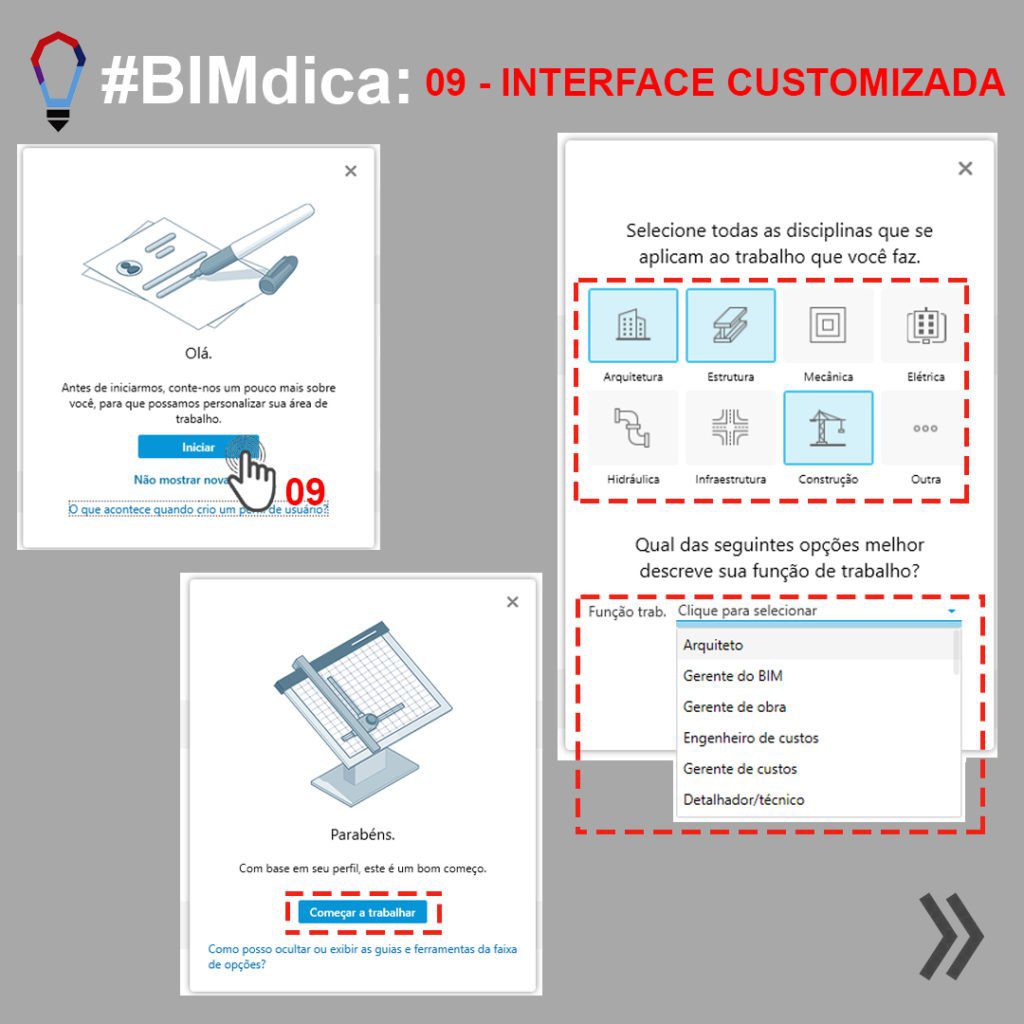
Ao abrir a nova versão do Revit 2021, o programa perguntara qual a finalidade que utilizara o Revit 2021, como área de atuação ou de utilização, pode ser arquitetura, estrutura, construção entre diversos outros como no exemplo abaixo. Isso desligará abas nas disciplinas que não serão utilizadas durante o desenvolvimento de um projeto.
Fonte: SpBIM | Revit 2021 | Novidades | Figura 10
A SEGUIR LISTA DAS DEMAIS MELHORIAS DA AUTODESK:
É possível hospedar os modelos na nuvem em data centers europeus: isso se aplica aos modelos na nuvem com compartilhamento de trabalho (usando o Revit Cloud Worksharing) e aos modelos na nuvem sem compartilhamento de trabalho (usando os Modelos na nuvem do Revit). Consulte Hospedar dados em data centers europeus.
Categorias de ponte para o fluxo de trabalho de ponte conectado: as categorias incorporadas do Revit foram estendidas para melhor suportar o projeto de ponte no Revit. Isso suporta o fluxo de trabalho de Estruturas civis com o Autodesk InfraWorks e o Revit.
Foi adicionada uma nova disciplina de filtro de categoria Infraestrutura.
Dentro do filtro Infraestrutura, agora estão disponíveis 26 categorias de modelo e 20 categorias de anotação. Essas categorias suportam visibilidade/sobreposição de gráficos, estilos de objeto, tabelas e identificadores.
Coordenadas de arquivos vinculados visíveis: para coordenar arquivos vinculados com mais facilidade, é possível ver o ponto de pesquisa, o ponto base do projeto e a origem interna dos modelos vinculados no modelo hospedeiro. Consulte Exibir pontos de origem de coordenadas.
Tipo de unidade de pé norte-americano: é possível selecionar os pés norte-americanos para unidades de comprimento.
Lógica das unidades atualizadas: foram adicionadas novas unidades de medida e atualizadas todas as unidades de lógica. Consulte a documentação da API do Revit para obter informações adicionais.
Aprimoramentos das opções de projeto: na caixa de diálogo Opções de projeto, os conjuntos de opções e as opções de projeto são automaticamente classificados em ordem alfanumérica. Os modelos de vista controlam de forma mais consistente a visibilidade das opções de projeto.
Dynamo Revit 2.5: o Dynamo Revit 2.5 é instalado automaticamente com o Revit como um complemento interno. A atualização do Revit não afeta as versões do Dynamo instaladas com a versão anterior do Revit. Consulte Sobre o Revit Dynamo 2.5.
Novos nós do Dynamo Revit:estão disponíveis dez novos nós do Dynamo na categoria Elemento. A adição desses nós permite manipular facilmente as funções de elemento do Revit. Consulte Nós do Revit para o Dynamo 2.5.
Novas formas de vergalhão 3D padrão: agora é possível definir formas de vergalhão 3D ao rotacionar os ganchos nas extremidades das barras. Modele cadeiras de vergalhão (lixadeira) ou outras barras 3D e extraia todos os dados de fabricação das tabelas. Consulte Criar formas de vergalhão 3D padrão usando a orientação do gancho.
Acopladores que conectam um vergalhão em forma de arco: agora é possível usar os acopladores de vergalhão para conectar barras em forma de arco tangente em estruturas de concreto circular. Consulte Colocar um acoplador do vergalhão.
Tratamento de extremidade sem acopladores de vergalhão: é possível adicionar um tratamento de extremidade à extremidade de uma barra sem a necessidade de um acoplador de vergalhão. É possível especificar os tratamentos de extremidade de qualquer vergalhão no projeto sem conectá-lo a essa barra com um acoplador do vergalhão. Consulte Sobre os tratamentos da extremidade da armadura.
Editar a forma dos padrões de parafusos e dos cortes de contorno: é possível editar a forma e o tamanho dos padrões de parafusos ou dos cortes de contorno de elementos de aço existentes, incluindo os padrões de parafusos, âncoras, furos e conectores. Consulte Editar a forma dos padrões de parafusos e dos cortes de contorno.
Novo tipo de conexão do enrijecedor da modelagem de aço detalhada: a conexão do enrijecedor agora está incluída na lista de conexões de aço do Revit. Esse novo tipo de conexão consiste em uma ou duas placas de aço que reforçam um corte de viga ou coluna, soldadas à viga ou coluna de entrada. ConsulteConexões padrão.
Automação integrada de pré-moldado: a antiga Extensão do Pré-moldado estrutural para o Revit agora está integrada no Revit com uma guia da faixa de opções Pré-moldado dedicada, localizada junto à guia Aço. Os recursos de pré-moldado estão disponíveis com a instalação nativa do Revit, simplificando sua implementação e tornando-os disponíveis em todos os idiomas compatíveis com o Revit. Consulte Pré-moldado estrutural.
Armazenamento e exploração da análise estrutural integrada: anteriormente um complemento, agora ele está integrado no Revit na guia Analisar faixa de opções. Os recursos de pré-moldado estão disponíveis com a instalação nativa do Revit, eliminando a instalação adicional da extensão necessária em versões anteriores.
Nós de automação de conexões de aço integrados no Dynamo for Revit: a partir do Revit 2021, os nós do Steel Connections dedicados à colocação de conexões de aço são fornecidos com a instalação do Revit, como parte do Dynamo for Revit. Todos os nós, os nós personalizados e os scripts de amostra são pré-instalados, e todas as funcionalidades que foram fornecidas pelo pacote “Autodesk Steel Connections 2020” estarão disponíveis sem a necessidade de configuração adicional, acelerando a implementação e oferecendo uma experiência integrada no Dynamo for Revit. O download manual do pacote usando o Gerenciador de pacotes não é mais necessário. Consulte Usar os nós do Steel Connections for Dynamo.
Novas correções no Advance Steel Extension for Revit: algumas correções relativas à importação e exportação de SMLX foram feitas na nova versão do Advance Steel Extension for Revit. Consulte Novo no Advance Steel 2021 Extension for Revit.
Compartilhamento de trabalho e elementos MEP: o uso do compartilhamento de trabalho com elementos MEP foi aprimorado para proporcionar uma experiência mais consistente e possibilitar uma melhor colaboração entre as partes interessadas. Consulte Usar o compartilhamento de trabalho com elementos MEP.
Painel de distribuição L-N monofásico: para oferecer melhor suporte aos sistemas de distribuição normalmente encontrados fora dos EUA, o Revit oferece suporte a painéis de distribuição L-N monofásicos.
Nomenclatura do circuito elétrico: para oferecer melhor suporte às convenções de identificação do circuito fora dos EUA, é possível definir os esquemas de nomenclatura do circuito na caixa de diálogo Configurações elétricas. Use o parâmetro de instância Nomenclatura do circuito do painel para selecionar um esquema. Consulte Sobre a nomenclatura do circuito.
Novos parâmetros de estrutura dos circuitos de espaço e reposição: o parâmetro Estrutura agora está disponível para circuitos de reposição e é exibido nas tabelas de painéis. De forma similar, os circuitos de espaço agora oferecem suporte aos parâmetros Polos e Notas de circuito da tabela. Consulte Sobre as propriedades do circuito.
As tabelas de painéis são exibidas no Navegador de projeto: Agora a vista “Folhas” lista as tabelas de painéis que aparecem em cada folha. Consulte Adicionar uma tabela de painéis em uma folha.
Número máximo de circuitos para quadros elétricos: agora os quadros elétricos têm um parâmetro Número máximo de circuitos, substituindo o Nº máximo de disjuntores de 1 polo.
Modelador do P&ID para o BIM 360 Docs: o Revit agora faz referência a desenhos de P&ID armazenados no BIM 360 Docs ao colaborar com usuários usando o Plant 3D. Consulte Abrir um P&ID no Modelador do P&ID para Revit.
O QUE NÃO ESTÁ DISPONÍVEL DA VERSÃO ATUAL DO REVIT 2021
O Revit Model Review foi removido e não está disponível para o Revit 2021.
O Site Designer for Revit foi removido e não está disponível para o Revit 2021.
VEREDITO
No geral acreditamos que a mudança foi relativamente positiva, muitas direcionadas ao usuário avançado porém de grande utilização mesmo para quem está entrando no Revit recentemente. O que antes era muito trabalhoso agora se tornou muito mais fácil.
Nós da SpBIM já estamos utilizando a versão do Revit 2021 em Português Brasil, e recomendamos essa atualização e uso dessa ferramenta incrível.
Caso queira mais conteúdo como este, assine a nossa newsletter para receber conteúdos exclusivos 100% autoral e BIM.
Na #BIMdica de hoje vamos mostrar Como Instalar o Revit
A seguir veja como realizar a instalação através deste passo a passo:
Acesse ao site da Autodesk para realizar o download da versão de avaliação ou caso queira adquirir a licença, clicando aqui
Ao acessar o site, clique em “Baixar uma versão gratuita de avaliação”
Fonte: SpBim
Feito isso, irá abrir uma janela e clique em “Próximo” e em seguida selecione como você irá usar o software.
Para aqueles que pretendem fazer download da versão de teste, recomendamos que faça a instalação da versão “Um estudante ou professor“
Ao selecionar a versão de estudante clique em “Ir para a comunidade educacional” e você será redirecionado para a página do estudante
Fonte: SpBim
A seguir, você será redirecionado para uma nova página educacional
Identifique o software Revit e clique em “Introdução“
Você será redirecionado para uma página de login, caso já possua uma conta prossiga efetuando o login.
Caso você ainda não possua uma conta, clique em “Crie uma conta” e preencha as informações necessárias.
Após realizar o login, ao identificar o Revit, clique em “Obter Produto“
Seleciona qual a versão do software que gostaria de instalar
Clique em “Instalar” e depois em “Aceitar” e faça o download do instalador do Revit
Descarregue o arquivo e execute para realizar a instalação
Feito isso, realize a instalação e siga os comandos do software
Caso queira mais conteúdo como este, assine a nossa newsletter para receber conteúdos exclusivos 100% autoral e BIM.
No #BIMdica de hoje, vamos ensinar como alterar as unidades de medida no REVIT!
Essas alterações são necessárias para que seu projeto tenha dimensões exatas das planejadas para o projeto criado.
Neste tutorial iremos te mostrar de forma fácil e prática, como atualizar os dados diretamente no Revit, então vamos lá:
Inicialize o software e abra o projeto para alterar as unidades de medida no Revit.
No menu superior, clique em “Gerenciar”
menu gerenciar revit
Na janela do “Gerenciar” clique no comando “Unidades do Projeto”
menu gerenciar revit
Depois clique em “Formato” no campo “Distância” e “Comprimento”
Selecione qual a unidade de medida no Revit, que você deseja trabalhar
Defina o número de casas decimais das unidades de medida
Habilite o símbolo da unidade (Recomendamos “suprimir 0’s direita“)
janela unidades do projeto e formato
No campo inclinação, escolha o percentual do projeto
No agrupamento de símbolo/dígito decimal selecione a opção: 123.456.789,00 e clique em “Ok”
Obs: Dessa forma o Revit funcionará . (ponto) e , (virgula) como divisor.
Caso queira ver mais conteúdos como este, assine a nossa newsletter para receber conteúdos exclusivos 100% autoral e BIM.
No #BIMdica de hoje vamos ensinar como instalar o Microsoft Teams.
Programa que é utilizado para fazer chamadas de vídeos conferência, no qual você pode espelhar a tela (tanto de desktop quanto smartphones) e com muitas funções úteis!
Fonte: Microsoft
PASSO A PASSO PARA INSTALAR O MICROSOFT TEAMS:
Acesse ao site da microsoft e faça o download do programa. Para acessar ao site clique aqui.
Obs: Selecione de acordo com o modo do qual gostaria e prossiga com a instalação.
Após acessar ao site, selecione “Baixar para desktop” (que é como ensinaremos neste tutorial)
baixar microsoft teams passo
Baixe o instalador e prossiga.
Após a instalação, crie uma conta gratuitamente ou insira o endereço de login caso já possua uma conta.
Caso opte em criar uma conta:
– Faça o cadastro com um endereço de e-mail válido.
– Selecione de acordo com o objetivo do qual gostaria de utiliza-lo. Como no modelo abaixo.
Fonte: SpBIM
Após realizar o cadastro, faça login com o e-mail no qual criou a conta.
Após o login, selecione qual a organização (que seria o convite que outro usuário te convidou para participar) que gostaria de entrar e utilize o software como desejar.
Caso queira ver mais conteúdos como este, assine a nossa newsletter para receber conteúdos exclusivos 100% autorais e BIM.
Neste tutorial iremos ensinar como criar atalhos no Revit, recomendamos o uso de atalhos pois irá te ajudar a produzir muito mais rapidamente e tornará os processos repetitivos mais automatizados.
Os atalhos podem ajudar a produzir mais de 15% ao invés de utilizar cliques de mouse com uso dos ícones por exemplo.
PASSO A PASSO
No menu superior do REVIT selecione o campo “Interface do usuário” e selecione a opção “Atalhos de Teclado” ou digite o atalho “KS” para ir para janela de atalhos.
Digite no campo “Pesquisar” o nome do comando, por exemplo: “VISTA 3D PADRÃO”
Selecione o comando que irá receber a atribuição
Digite o atalho que você irá utilizar e clique em ATRIBUIR e após isso clique em OK
Verifique o atalho criado
Confira abaixo em imagem o passo a passo de como criar atalhos no Revit
Fonte: SpBIM | Revit | Atalhos | Figura 1Fonte: SpBIM | Revit | Atalhos | Figura 2Fonte: SpBIM | Revit | Atalhos | Figura 3Fonte: SpBIM | Revit | Atalhos | Figura 4Fonte: SpBIM | Revit | Atalhos | Figura 5Fonte: SpBIM | Revit | Atalhos | Figura 6
Caso queira mais conteúdo como este, assine a nossa newsletter para receber conteúdos exclusivos 100% autoral e BIM.
Na #BIMdica de hoje vamos ensinar como criar atalhos no Archicad.
O uso de atalhos irá te ajudar a produzir muito mais rápido e tornará os processos repetitivos mais automáticos na produção de seus projetos.
Os atalhos podem ajudar a produzir mais de 15% ao invés de utilizar cliques de mouse com uso dos ícones, por exemplo.
PASSO A PASSO PARA CRIAÇÃO DE ATALHOS NO ARCHICAD?
Ao inicializar o software clique em “Opções” na barra do menu superior.
Depois em “Ambiente de Trabalho” e em seguida “Atalhos de Teclado…”
Obs: Basta saber o nome do comando desejado para criar o atalho
Fonte: SpBIM
Ao abrir a tela janela do comando, vá em “Comandos”
Fonte: SpBIM
Escolha qual o tipo de comando a ser criado, selecione o comando e vá ao local “Criar novo atalho” e digite qual seria o atalho
Clique em “Atribuir” e depois em “Ok”
Fonte: SpBIM
Observe o atalho criado como na imagem abaixo:
Fonte: SpBIM
Caso queira conferir mais conteúdos como este, assine a nossa newsletter e receba conteúdos exclusivos 100% autorais e BIM.
LEIA MAIS SOBRE ARCHICAD EM NOSSOS ARTIGOS DE BIM:
Muitas vezes precisamos de ajuda para realizar determinadas funções no Revit e recorremos a sites, vídeos do youtube e outros locais para encontrar a solução do nosso problema, porém a ferramenta disponibiliza para os seus usuários o “Help”, essa funcionalidade irá ajudar o usuário a expandir o seu conhecimento dentro da ferramenta, neste tutorial iremos te ensinar a como utilizar o help no revit.
As possibilidades são infinitas uma vez que os comandos estão vinculados a versão do software (Português Brasil) e a internet, ela também é importante para o autoaprendizado e domínio na ferramenta.
A seguir iremos mostrar um passo a passo de como utilizar o help do revit no seu dia a dia.
PASSO A PASSO:
Abra um projeto, modelo base ou crie um novo arquivo para conseguir navegar na interface do revit
No menu superior você irá encontrar os comandos que podem ser utilizados no revit, leve o cursor do seu mouse até o comando desejado e você irá ver uma mini explicação do comando ou selecione o botão F1 para obter mais informações.
Lembrando que é necessário que você esteja conectado a internet para utilizar o help no revit.
Após apertar a tecla F1 no seu teclado, irá abrir uma janela no seu navegador padrão com informações do comando, como: pré-visualização e uma explicação de como funciona esse comando.
Nessa mesma página que foi aberta, no canto superior direito, é possível localizar um campo de pesquisa, nele você pode pesquisar por outros comandos sem que seja necessário voltar ao software.
Recomendamos que utilize na versão Português Brasil para que a auto explicação seja melhor compreendida por você quando utilizar o help no revit.
Sempre que há uma nova atualização do programa, novos comandos são inseridos e se torna necessário um novo entendimento dessa novidade, o help do revit irá te ajudar a ter uma visão mais clara do que determinada ação irá realizar em seu projeto.
Recomendamos que seja utilizado o help do revit para que o usuário comece a ter um maior conhecimento sobre as diversas funções que o software oferece.
ABAIXO VOCÊ PODE ASSISTIR UM VÍDEO ONDE MOSTRAMOS O PASSO A PASSO DE COMO UTILIZAR O HELP DO REVIT:
Caso queira mais conteúdo como este, assine a nossa newsletter para receber conteúdos exclusivos 100% autoral e BIM.
Muitas vezes precisamos de ajuda para realizar determinadas funções no ArchiCAD e recorremos a sites, vídeos do youtube e outros locais para encontrar a solução do nosso problema, porém a ferramenta disponibiliza para os seus usuários o “Help”, essa funcionalidade irá ajudar o usuário a expandir o seu conhecimento dentro da ferramenta.
As possibilidades são infinitas uma vez que os comandos estão vinculados a versão do software (Português Brasil) e a internet, ela também é importante para o autoaprendizado e domínio na ferramenta.
A seguir iremos mostrar um passo a passo de como utilizar o help do archicad no seu dia a dia.
PASSO A PASSO
Para acessar o Help do archicad é necessário que o seu desktop/notebook esteja conectado a internet.
No menu do topo do Archicad clique na opção “Ajuda”
Na aba que irá abrir você deverá clicar na opção “Recursos Online” e em seguida na opção “Manual de Referência do Archicad”
Automaticamente irá abrir uma janela do seu navegador padrão com a aba do help do archicad aberta.
Na página você irá encontrar no canto superior direito uma caixa de pesquisa, neste campo basta digitar a sua dúvida e pressionar o “enter” do seu teclado.
OBS: Caso você não localize a ajuda referente ao que você digitou, recomendamos que utilize palavras chaves relacionadas a sua dúvida para localizar mais opções de soluções.
Do lado esquerdo da sua página irá aparecer alguns textos na cor azul, esses textos representam informações vinculadas(linkadas) as palavras-chaves utilizadas da sua dúvida.
ABAIXO VOCÊ PODE ASSISTIR UM VÍDEO ONDE MOSTRAMOS O PASSO A PASSO:
Caso queira mais conteúdo como este, assine a nossa newsletter para receber conteúdos exclusivos 100% autoral e BIM.
LEIA MAIS SOBRE ARCHICAD EM NOSSOS ARTIGOS DE BIM:
No universo Bim a amplitude de softwares Bim tem especificados escritórios e empresas em metodologias de trabalho e tipologias de trabalhos, dentre esta amplitude de softwares a empresa finlandesa Solibri fundada 1996, cuja a empresa mãe é a Nemetschek no qual possui no escopo original o desenvolvimento de softwares para engenheiros e arquitetos, vale relembrar que a mesma tem como subsidiarias a Graphisoft proprietária do ArchiCAD, Vectoworks, Maxon etc.
A empresa Solibri é responsável pelo software Solibri Model Checker, um software de análise de modelo BIM, onde busca verificar a integridade dos modelos, qualidade, aderência as várias regras/parâmetros do projeto e consistência da informação “dados”. A grande perspicácia deste software é que mesmo por meio de cliques é capaz de extrair uma análise do projeto em poucos segundos.
QUAL É A FUNCIONALIDADE DO SOLIBRI?
O software funciona nas plataformas MAC e WINDOWS, tendo modelo de gerenciamento na nuvem e uma interface intuitiva. Imagine as possibilidades de verificação do projeto como Código de Obras, Rota de Fuga, Bombeiro, Normas como Acessibilidade, Plano Diretor, Normas de Segurança do Trabalho entre diversos outros. Um dos principais pontos fortes está na exibição e comunicação e análise Automatizada e Checagem.
COMPATIBILIZAÇÃO NO BIM
Como mencionado anteriormente o software Solibri Model Checker é um software de compatibilização no qual seu fluxo de trabalho é por meio do formato BCF onde o software recebe o arquivo do modelador BIM por exemplo o Revit referente disciplina proposta.
No Solibri é realizado a compatibilização, verificação de projeto e o clash detection. É visualizado através de um ambiente de 3D onde os erros ou encontros indevidos de projeto no quais serão retornados para correção.
Fluxo de trabalho / Fonte: SPBIM
CONTROLE DE QUALIDADE NO SOLIBRI
Por meio de algumas regras podemos determinar o que nos será apresentado como: duplicidade de elementos, interseções entre elementos tais como laje e parede ou laje e janela etc. esta liberdade de inserção de regras nos permite um maior grau de especificação e, portanto um maior domínio da compatibilização do projeto e da qualidade do mesmo.
Fonte: SPBIMFonte: SPBIM
Os quatro campos de atuação do Solibri são:
COMBINAR (COMBINE)
CLASSIFICAÇÃO (CLASSIFY)
CHECAGEM (CHECK)
COMUNICAÇÃO (COMMUNICATE)
Fonte: Solibri
COMO FUNCIONA O SOLIBRI?
A seguir um vídeo demonstrando a atuação do solibri em um projeto:
Fonte: Solibri
QUAIS REQUISITOS MÍNIMOS DE HARDWARE?
Processador: Intel® Core™ i5 (pelo menos 6ª geração) ou AMD Ryzen™ 5, ou melhor processador;
Sistema Operacional: Microsoft® Windows® 7 ou superior ou macOS 10.10.x ou superior.
Placa Gráfica: Placa gráfica com suporte a OpenGL versão 3.3 ou superior. Podendo ser a partir de NVidia® GeForce GTX 1060 ou AMD® Radeon ™ RX 570 ou superior.
Memória RAM: 8GB, ou 16 GB de RAM e ou superior para grandes projetos
HD: recomenda-se a utilização de uma unidade SSD.
VERSÕES DO SOLIBRI
O Solibri possui diferentes versões para atender às necessidades específicas de usuários e organizações. Algumas das versões mais comuns incluem:
Solibri Anywhere:
A mobilidade é uma característica-chave da versão Solibri Anywhere. Essa versão permite aos usuários acessar e visualizar modelos BIM em dispositivos móveis, como smartphones e tablets. Essa mobilidade é crucial para profissionais que estão frequentemente em trânsito, permitindo que inspeções e revisões ocorram em campo. A capacidade de acessar informações críticas em tempo real contribui para uma tomada de decisão mais rápida e eficaz durante a construção e as fases subsequentes do projeto.
Solibri Site:
A versão Solibri Site é uma solução baseada em nuvem, fornecendo acesso remoto e colaboração em modelos BIM. Essa abordagem facilita a comunicação entre equipes distribuídas geograficamente, permitindo que profissionais compartilhem informações críticas independentemente da localização física. A capacidade de acessar modelos BIM através da nuvem simplifica o processo de revisão e aprovação, promovendo uma colaboração mais eficiente e reduzindo as barreiras geográficas.
Solibri Office:
A versão Solibri Office é projetada para atender às necessidades de equipes de projeto envolvidas em processos de construção. Esta versão oferece uma ampla gama de ferramentas, incluindo verificação de modelos, análise de qualidade e colaboração. Com recursos avançados de detecção de conflitos, as equipes podem identificar e corrigir problemas potenciais nos estágios iniciais do projeto, economizando tempo e recursos. Além disso, a capacidade de criar relatórios personalizados permite uma comunicação eficaz entre as partes interessadas, melhorando a compreensão e a resolução de questões.
Solibri Enterprise:
A versão Enterprise é voltada para grandes organizações e empreendimentos complexos. Além das funcionalidades encontradas nas versões anteriores, o Solibri Enterprise oferece recursos avançados de gerenciamento e análise. A integração com outras ferramentas de software, como plataformas de gerenciamento de projetos e software de design assistido por computador (CAD), torna esta versão uma solução abrangente para a gestão eficiente de projetos em larga escala.
CONCLUSÃO:
O Solibri Model Checker é um software dedicado compatibilização e gestão do projeto/obra com possibilidade de integração entre as plataformas no BIM. Nós da SpBIM acreditamos o Solibri Model Checker é um software completo para gestão e compatibilização onde é possível utilizá-lo durante o desenvolvimento para verificação de qualidade de projeto e construção. É possível utiliza-lo mesmo em etapas iniciais prevendo possíveis erros e otimizando o projeto conforme o seu desenvolvimento. Apoiamos o uso desta ferramenta, é essencial no fluxo BIM para implantação/implementação desde o uso em projetos como em coordenação.