Pular para o conteúdo
PORTAL EAD
Linkedin Whatsapp Youtube Instagram Facebook
  • Cursos
    • ÁREA DE INTERESSE
      • ARQUITETURA
        • AUTOCAD
          • AUTOCAD: BÁSICO + INTERMEDIÁRIO
          • CAD PARA ARQUITETOS E ENGENHEIROS
        • ARCHICAD
          • ARCHICAD BÁSICO + INTERMEDIÁRIO
          • ARCHICAD AVANÇADO
        • ADOBE
          • INDESIGN
          • PHOTOSHOP: PÓS PRODUÇÃO PARA ARQUITETOS E DESIGNERS
        • RHINOCEROS
          • RHINOCEROS BÁSICO + INTERMEDIÁRIO
          • RHINOCEROS DESIGN PARA MOBILIÁRIO E MARCENARIA
          • RHINOCEROS INSIDE (em breve)
          • RHINOCEROS GRASSHOPPER (em breve)
        • RENDER
          • D5 RENDER
          • ENSCAPE
          • LUMION
          • TWINMOTION
          • UNREAL
          • V-RAY PARA SKETCHUP (Em breve)
        • REVIT
          • REVIT BÁSICO + INTERMEDIÁRIO
          • REVIT AVANÇADO
          • FAMÍLIAS PARAMÉTRICAS NO REVIT
        • ESPECIAIS
          • PROJETO EXECUTIVO DE ARQUITETURA
          • INTERPRETAÇÃO E REPRESENTAÇÃO DE PROJETOS
          • INSTAGRAM PARA ARQUITETOS E DESIGNERS (em breve)
          • PROTOTIPAGEM DIGITAL
          • DRONE PARA ARQUITETOS E ENGENHEIROS
          • CURSO DE BIM
          • T.I PARA ARQUITETOS, DESIGNERS E ENGENHEIROS
      • COORDENAÇÃO E COMPATIBILIZAÇÃO
        • ARCHICAD PARA GESTORES E COORDENADORES
        • AUTODESK CONSTRUCTION CLOUD (Em breve)
          • DOCS (embreve)
          • COLABORATE (em breve)
        • CONSTRUCT IN
        • CONSTRUCODE
        • CONSTRUFLOW
        • COORDENAÇÃO E COMPATIBILIZAÇÃO DE PROJETOS
        • CURSO DE BIM
        • NAVISWORKS DO BÁSICO AO AVANÇADO
        • REVIT: PARA GESTORES E COORDENADORES
        • TRIMBLE CONNECT (Em breve)
        • SOLIBRI
      • ENGENHARIA CIVIL
        • AUTOCAD
          • AUTOCAD: BÁSICO + INTERMEDIÁRIO
          • CAD PARA ARQUITETOS E ENGENHEIROS
        • CIVIL 3D
        • DYNAMO
        • INFRAWORKS
        • NAVISWORKS DO BÁSICO AO AVANÇADO
        • REVIT
          • REVIT BÁSICO + INTERMEDIÁRIO
          • REVIT AVANÇADO
          • FAMÍLIAS PARAMÉTRICAS NO REVIT
          • REVIT MEP
        • RENDER
          • D5 RENDER
          • ENSCAPE
          • LUMION
          • TWINMOTION
          • UNREAL
          • V-RAY PARA SKETCHUP (Em breve)
        • TEKLA STRUCTURE (em breve)
        • T.I PARA ARQUITETOS, ENGENHEIROS E DESIGNERS
      • INTERIORES
        • ADOBE
          • INDESIGN
          • PHOTOSHOP: PÓS PRODUÇÃO PARA ARQUITETOS E DESIGNERS
        • AUTOCAD
          • AUTOCAD BÁSICO + INTERMEDIÁRIO
          • CAD PARA ARQUITETOS E ENGENHEIROS
        • ARCHICAD
          • ARCHICAD BÁSICO + INTERMEDIÁRIO
          • ARCHICAD AVANÇADO
          • ARCHICAD INTERIORES
        • REVIT
          • REVIT BÁSICO + INTERMEDIÁRIO
          • REVIT AVANÇADO
          • REVIT INTERIORES
          • FAMÍLIAS PARAMÉTRICAS NO REVIT
        • RHINOCEROS
          • RHINOCEROS BÁSICO + INTERMEDIÁRIO
          • RHINOCEROS DESIGN PARA MOBILIÁRIO E MARCENARIA
        • RENDER
          • D5 RENDER
          • ENSCAPE
          • LUMION
          • TWINMOTION
          • UNREAL
          • V-RAY PARA SKETCHUP (Em breve)
        • SKETCHUP
          • SKETCHUP BÁSICO + INTERMEDIÁRIO
          • SKETCHUP AVANÇADO
          • SKETCHUP INTERIORES
        • ESPECIAIS
          • PROTOTIPAGEM DIGITAL
          • PROJETO EXECUTIVO DE ARQUITETURA
          • T.I PARA ARQUITETOS, ENGENHEIROS E DESIGNERS
          • INSTAGRAM PRARA ARQUITETOS E DESIGNERS (em breve)
      • TOPOGRAFIA E LEVANTAMENTO
        • CIVIL 3D
        • DRONE PARA ARQUITETOS E ENGENHEIROS
        • INFRAWORKS
        • LEVANTAMENTO E TOPOGRAFIA DIGITAL
        • MODELAGEM EM NUVEM DE PONTOS (RECAP + REVIT)
        • NAVISWORKS DO BÁSICO AO AVANÇADO
        • REVIT
          • REVIT BÁSICO + INTERMEDIÁRIO
          • REVIT AVANÇADO
    • SOFTWARE
      • ADOBE
        • INDESIGN
        • ILLUSTRATOR (em breve)
        • PHOTOSHOP: PÓS PRODUÇÃO PARA ARQUITETOS E DESIGNERS
      • AUTODESK
        • AUTOCAD
          • AUTOCAD BÁSICO + INTERMEDIÁRIO
          • CAD PARA ARQUITETOS E ENGENHEIROS
        • AUTODESK CONSTRUCTION CLUOD
          • ACC BUILD
          • ACC DOCS
          • ACC MODEL COORDENATION
          • ACC DESIGN COLLABOTATION
        • CIVIL 3D
        • CIVIL 3D: enfase em rodovias
        • DYNAMO
        • FORMIT
        • INFRAWORKS
        • MODELAGEM EM NUVEM DE PONTOS (RECAP + REVIT)
        • NAVISWORKS DO BÁSICO AO AVANÇADO
        • REVIT
          • REVIT BÁSICO + INTERMEDIÁRIO
          • REVIT AVANÇADO
          • REVIT INTERIORES
          • FAMÍLIAS PARAMÉTRICAS NO REVIT
          • REVIT: PARA GESTORES E COORDENADORES
          • REVIT MEP
      • BIM
        • COORDENAÇÃO E COMPATIBILIZAÇÃO EM BIM
        • CURSO DE BIM
        • PLANEJAMENTO BIM 4D
        • ORÇAMENTO BIM 5D
        • SOLIBRI
      • GRAPHISOFT
        • ARCHICAD
          • ARCHICAD BÁSICO + INTERMEDIÁRIO
          • ARCHICAD AVANÇADO
          • ARCHICAD INTERIORES
          • NUVEM DE PONTOS NO ARCHICAD
          • OBJETOS PARAMÉTRICOS NO ARCHICAD
          • ARCHICAD PARA GESTORES E COORDENADORES
      • RENDER
        • D5 RENDER
        • ENSCAPE
        • LUMION
        • TWINMOTION
        • UNREAL
        • V-RAY PARA SKETCHUP (Em breve)
      • RHINOCEROS
        • RHINOCEROS BÁSICO + INTERMEDIÁRIO
        • RHINOCEROS DESIGN PARA MOBILIÁRIO E MARCENARIA
        • RHINOCEROS GRASSHOPPER
        • RHINO INSIDE (em breve)
      • TRIMBLE
        • SKETCHUP
          • SKETCHUP BÁSICO + INTERMEDIÁRIO
          • SKETCHUP AVANÇADO
          • SKETCHUP INTERIORES
        • TRIMBLE CONNECT (Em breve)
        • TEKLA STRUCTURE (Em breve)
      • OUTROS
        • CONSTRUCT IN
        • CONSTRUCODE
        • CONSTRUFLOW
        • DALUX
        • DRONE PARA ARQUITETOS E ENGENHEIROS
        • LEVANTAMENTO E TOPOGRAFIA DIGITAL
        • PROTOTIPAGEM DIGITAL
        • PROJETO EXECUTIVO DE ARQUITETURA
        • INTERPRETAÇÃO DE PROJETOS
        • T.I PARA ARQUITETOS, ENGENHEIROS E DESIGNERS
        • INSTAGRAM PARA ARQUITETOS E DESIGNERS (em breve)
    • COMBOS ESPECIAIS
      • ARCHICAD
        • COMBO: GESTORES E COORDENADORES (ARCHICAD)
        • COMBO: INTERIORES EM BIM NO ARCHICAD
        • COMBO: LEVANTAMENTO E AS BUILT (ARCHICAD)
        • COMBO: PREDIAL (ARCHICAD)
      • BIM
        • COMBO: BIM MANAGER
      • INFRAESTRUTURA
        • COMBO: INFRAESTRUTURA
      • REVIT
        • COMBO: GESTORES E COORDENADORES (REVIT)
        • COMBO: INSTALAÇÕES
        • COMBO: INTERIORES EM BIM NO REVIT
        • COMBO: LEVANTAMENTO E AS BUILT
        • COMBO: PARAMÉTRICO
        • COMBO: PREDIAL (REVIT)
      • RHINOCEROS
        • Combo: RHINOCEROS PROFISSIONAL
      • SKETCHUP
        • COMBO: SKETCHUP PROFISSIONAL
    • MAIS PROCURADOS
      • ARCHICAD
        • ARCHICAD BÁSICO + INTERMEDIÁRIO
        • ARCHICAD AVANÇADO
        • ARCHICAD INTERIORES
      • REVIT
        • REVIT BÁSICO + INTERMEDIÁRIO
        • REVIT AVANÇADO
        • REVIT INTERIORES
      • SKETCHUP
        • SKETCHUP BÁSICO + INTERMEDIÁRIO
        • SKETCHUP AVANÇADO
        • SKETCHUP INTERIORES
  • Serviços
  • PODCAST
  • Artigos
  • Biblioteca BIM
    • DICIONÁRIO BIM
    • EBOOKS
    • MANUAIS BIM
    • OBJETOS
    • TEXTURAS
    • TEMPLATES – EM BREVE
  • Tutoriais
    • TUTORIAIS PASSO A PASSO
    • DE SUA SUGESTÃO DE DICAS E TUTORIAIS
  • Termômetro BIM
    • Conhecimento em ArchiCAD
    • Conhecimento em Arquitetura
    • Conhecimento em AutoCAD
    • Conhecimento em BIM
    • Conhecimento em Engenharia Civil
    • Conhecimento em Navisworks
    • Conhecimento em Revit
    • Conhecimento em Sketchup
  • Vagas
  • Trabalhe Conosco
    • Arquiteto
    • Assistente de Arquitetura
    • Coordenador BIM
    • Estagiário de Arquitetura e Engenharia
    • Professor de Archicad/Revit em São Paulo
  • Cursos
    • ÁREA DE INTERESSE
      • ARQUITETURA
        • AUTOCAD
          • AUTOCAD: BÁSICO + INTERMEDIÁRIO
          • CAD PARA ARQUITETOS E ENGENHEIROS
        • ARCHICAD
          • ARCHICAD BÁSICO + INTERMEDIÁRIO
          • ARCHICAD AVANÇADO
        • ADOBE
          • INDESIGN
          • PHOTOSHOP: PÓS PRODUÇÃO PARA ARQUITETOS E DESIGNERS
        • RHINOCEROS
          • RHINOCEROS BÁSICO + INTERMEDIÁRIO
          • RHINOCEROS DESIGN PARA MOBILIÁRIO E MARCENARIA
          • RHINOCEROS INSIDE (em breve)
          • RHINOCEROS GRASSHOPPER (em breve)
        • RENDER
          • D5 RENDER
          • ENSCAPE
          • LUMION
          • TWINMOTION
          • UNREAL
          • V-RAY PARA SKETCHUP (Em breve)
        • REVIT
          • REVIT BÁSICO + INTERMEDIÁRIO
          • REVIT AVANÇADO
          • FAMÍLIAS PARAMÉTRICAS NO REVIT
        • ESPECIAIS
          • PROJETO EXECUTIVO DE ARQUITETURA
          • INTERPRETAÇÃO E REPRESENTAÇÃO DE PROJETOS
          • INSTAGRAM PARA ARQUITETOS E DESIGNERS (em breve)
          • PROTOTIPAGEM DIGITAL
          • DRONE PARA ARQUITETOS E ENGENHEIROS
          • CURSO DE BIM
          • T.I PARA ARQUITETOS, DESIGNERS E ENGENHEIROS
      • COORDENAÇÃO E COMPATIBILIZAÇÃO
        • ARCHICAD PARA GESTORES E COORDENADORES
        • AUTODESK CONSTRUCTION CLOUD (Em breve)
          • DOCS (embreve)
          • COLABORATE (em breve)
        • CONSTRUCT IN
        • CONSTRUCODE
        • CONSTRUFLOW
        • COORDENAÇÃO E COMPATIBILIZAÇÃO DE PROJETOS
        • CURSO DE BIM
        • NAVISWORKS DO BÁSICO AO AVANÇADO
        • REVIT: PARA GESTORES E COORDENADORES
        • TRIMBLE CONNECT (Em breve)
        • SOLIBRI
      • ENGENHARIA CIVIL
        • AUTOCAD
          • AUTOCAD: BÁSICO + INTERMEDIÁRIO
          • CAD PARA ARQUITETOS E ENGENHEIROS
        • CIVIL 3D
        • DYNAMO
        • INFRAWORKS
        • NAVISWORKS DO BÁSICO AO AVANÇADO
        • REVIT
          • REVIT BÁSICO + INTERMEDIÁRIO
          • REVIT AVANÇADO
          • FAMÍLIAS PARAMÉTRICAS NO REVIT
          • REVIT MEP
        • RENDER
          • D5 RENDER
          • ENSCAPE
          • LUMION
          • TWINMOTION
          • UNREAL
          • V-RAY PARA SKETCHUP (Em breve)
        • TEKLA STRUCTURE (em breve)
        • T.I PARA ARQUITETOS, ENGENHEIROS E DESIGNERS
      • INTERIORES
        • ADOBE
          • INDESIGN
          • PHOTOSHOP: PÓS PRODUÇÃO PARA ARQUITETOS E DESIGNERS
        • AUTOCAD
          • AUTOCAD BÁSICO + INTERMEDIÁRIO
          • CAD PARA ARQUITETOS E ENGENHEIROS
        • ARCHICAD
          • ARCHICAD BÁSICO + INTERMEDIÁRIO
          • ARCHICAD AVANÇADO
          • ARCHICAD INTERIORES
        • REVIT
          • REVIT BÁSICO + INTERMEDIÁRIO
          • REVIT AVANÇADO
          • REVIT INTERIORES
          • FAMÍLIAS PARAMÉTRICAS NO REVIT
        • RHINOCEROS
          • RHINOCEROS BÁSICO + INTERMEDIÁRIO
          • RHINOCEROS DESIGN PARA MOBILIÁRIO E MARCENARIA
        • RENDER
          • D5 RENDER
          • ENSCAPE
          • LUMION
          • TWINMOTION
          • UNREAL
          • V-RAY PARA SKETCHUP (Em breve)
        • SKETCHUP
          • SKETCHUP BÁSICO + INTERMEDIÁRIO
          • SKETCHUP AVANÇADO
          • SKETCHUP INTERIORES
        • ESPECIAIS
          • PROTOTIPAGEM DIGITAL
          • PROJETO EXECUTIVO DE ARQUITETURA
          • T.I PARA ARQUITETOS, ENGENHEIROS E DESIGNERS
          • INSTAGRAM PRARA ARQUITETOS E DESIGNERS (em breve)
      • TOPOGRAFIA E LEVANTAMENTO
        • CIVIL 3D
        • DRONE PARA ARQUITETOS E ENGENHEIROS
        • INFRAWORKS
        • LEVANTAMENTO E TOPOGRAFIA DIGITAL
        • MODELAGEM EM NUVEM DE PONTOS (RECAP + REVIT)
        • NAVISWORKS DO BÁSICO AO AVANÇADO
        • REVIT
          • REVIT BÁSICO + INTERMEDIÁRIO
          • REVIT AVANÇADO
    • SOFTWARE
      • ADOBE
        • INDESIGN
        • ILLUSTRATOR (em breve)
        • PHOTOSHOP: PÓS PRODUÇÃO PARA ARQUITETOS E DESIGNERS
      • AUTODESK
        • AUTOCAD
          • AUTOCAD BÁSICO + INTERMEDIÁRIO
          • CAD PARA ARQUITETOS E ENGENHEIROS
        • AUTODESK CONSTRUCTION CLUOD
          • ACC BUILD
          • ACC DOCS
          • ACC MODEL COORDENATION
          • ACC DESIGN COLLABOTATION
        • CIVIL 3D
        • CIVIL 3D: enfase em rodovias
        • DYNAMO
        • FORMIT
        • INFRAWORKS
        • MODELAGEM EM NUVEM DE PONTOS (RECAP + REVIT)
        • NAVISWORKS DO BÁSICO AO AVANÇADO
        • REVIT
          • REVIT BÁSICO + INTERMEDIÁRIO
          • REVIT AVANÇADO
          • REVIT INTERIORES
          • FAMÍLIAS PARAMÉTRICAS NO REVIT
          • REVIT: PARA GESTORES E COORDENADORES
          • REVIT MEP
      • BIM
        • COORDENAÇÃO E COMPATIBILIZAÇÃO EM BIM
        • CURSO DE BIM
        • PLANEJAMENTO BIM 4D
        • ORÇAMENTO BIM 5D
        • SOLIBRI
      • GRAPHISOFT
        • ARCHICAD
          • ARCHICAD BÁSICO + INTERMEDIÁRIO
          • ARCHICAD AVANÇADO
          • ARCHICAD INTERIORES
          • NUVEM DE PONTOS NO ARCHICAD
          • OBJETOS PARAMÉTRICOS NO ARCHICAD
          • ARCHICAD PARA GESTORES E COORDENADORES
      • RENDER
        • D5 RENDER
        • ENSCAPE
        • LUMION
        • TWINMOTION
        • UNREAL
        • V-RAY PARA SKETCHUP (Em breve)
      • RHINOCEROS
        • RHINOCEROS BÁSICO + INTERMEDIÁRIO
        • RHINOCEROS DESIGN PARA MOBILIÁRIO E MARCENARIA
        • RHINOCEROS GRASSHOPPER
        • RHINO INSIDE (em breve)
      • TRIMBLE
        • SKETCHUP
          • SKETCHUP BÁSICO + INTERMEDIÁRIO
          • SKETCHUP AVANÇADO
          • SKETCHUP INTERIORES
        • TRIMBLE CONNECT (Em breve)
        • TEKLA STRUCTURE (Em breve)
      • OUTROS
        • CONSTRUCT IN
        • CONSTRUCODE
        • CONSTRUFLOW
        • DALUX
        • DRONE PARA ARQUITETOS E ENGENHEIROS
        • LEVANTAMENTO E TOPOGRAFIA DIGITAL
        • PROTOTIPAGEM DIGITAL
        • PROJETO EXECUTIVO DE ARQUITETURA
        • INTERPRETAÇÃO DE PROJETOS
        • T.I PARA ARQUITETOS, ENGENHEIROS E DESIGNERS
        • INSTAGRAM PARA ARQUITETOS E DESIGNERS (em breve)
    • COMBOS ESPECIAIS
      • ARCHICAD
        • COMBO: GESTORES E COORDENADORES (ARCHICAD)
        • COMBO: INTERIORES EM BIM NO ARCHICAD
        • COMBO: LEVANTAMENTO E AS BUILT (ARCHICAD)
        • COMBO: PREDIAL (ARCHICAD)
      • BIM
        • COMBO: BIM MANAGER
      • INFRAESTRUTURA
        • COMBO: INFRAESTRUTURA
      • REVIT
        • COMBO: GESTORES E COORDENADORES (REVIT)
        • COMBO: INSTALAÇÕES
        • COMBO: INTERIORES EM BIM NO REVIT
        • COMBO: LEVANTAMENTO E AS BUILT
        • COMBO: PARAMÉTRICO
        • COMBO: PREDIAL (REVIT)
      • RHINOCEROS
        • Combo: RHINOCEROS PROFISSIONAL
      • SKETCHUP
        • COMBO: SKETCHUP PROFISSIONAL
    • MAIS PROCURADOS
      • ARCHICAD
        • ARCHICAD BÁSICO + INTERMEDIÁRIO
        • ARCHICAD AVANÇADO
        • ARCHICAD INTERIORES
      • REVIT
        • REVIT BÁSICO + INTERMEDIÁRIO
        • REVIT AVANÇADO
        • REVIT INTERIORES
      • SKETCHUP
        • SKETCHUP BÁSICO + INTERMEDIÁRIO
        • SKETCHUP AVANÇADO
        • SKETCHUP INTERIORES
  • Serviços
  • PODCAST
  • Artigos
  • Biblioteca BIM
    • DICIONÁRIO BIM
    • EBOOKS
    • MANUAIS BIM
    • OBJETOS
    • TEXTURAS
    • TEMPLATES – EM BREVE
  • Tutoriais
    • TUTORIAIS PASSO A PASSO
    • DE SUA SUGESTÃO DE DICAS E TUTORIAIS
  • Termômetro BIM
    • Conhecimento em ArchiCAD
    • Conhecimento em Arquitetura
    • Conhecimento em AutoCAD
    • Conhecimento em BIM
    • Conhecimento em Engenharia Civil
    • Conhecimento em Navisworks
    • Conhecimento em Revit
    • Conhecimento em Sketchup
  • Vagas
  • Trabalhe Conosco
    • Arquiteto
    • Assistente de Arquitetura
    • Coordenador BIM
    • Estagiário de Arquitetura e Engenharia
    • Professor de Archicad/Revit em São Paulo

Julio Cesar Farias

Quais as FERRAMENTAS de EDIÇÃO no Archicad?

13 de fevereiro de 20231 de setembro de 2021 Por Julio Cesar Farias
Quais as FERRAMENTAS de EDIÇÃO no Archicad

Quais as FERRAMENTAS de EDIÇÃO no Archicad?

O ArchiCAD é um software BIM (Building Information Modeling) desenvolvido pela empresa Húngara Graphisoft sendo inicialmente um software para arquitetura  CAD, para o Macintosh e Windows. Neste tutorial iremos te mostrar de forma fácil e rápida quais são as FERRAMENTAS de EDIÇÃO no Archicad, veja a seguir:

1.0. Ferramenta “Arrastar”

Selecione o elemento e depois em seu vértice ou aresta e escolha a opção “Arrastar”, ou pressionar  Ctrl+D.

https://arquivos-spbim.s3.us-west-1.wasabisys.com/2021/08/ferramentas-de-edicao-video-1.mp4

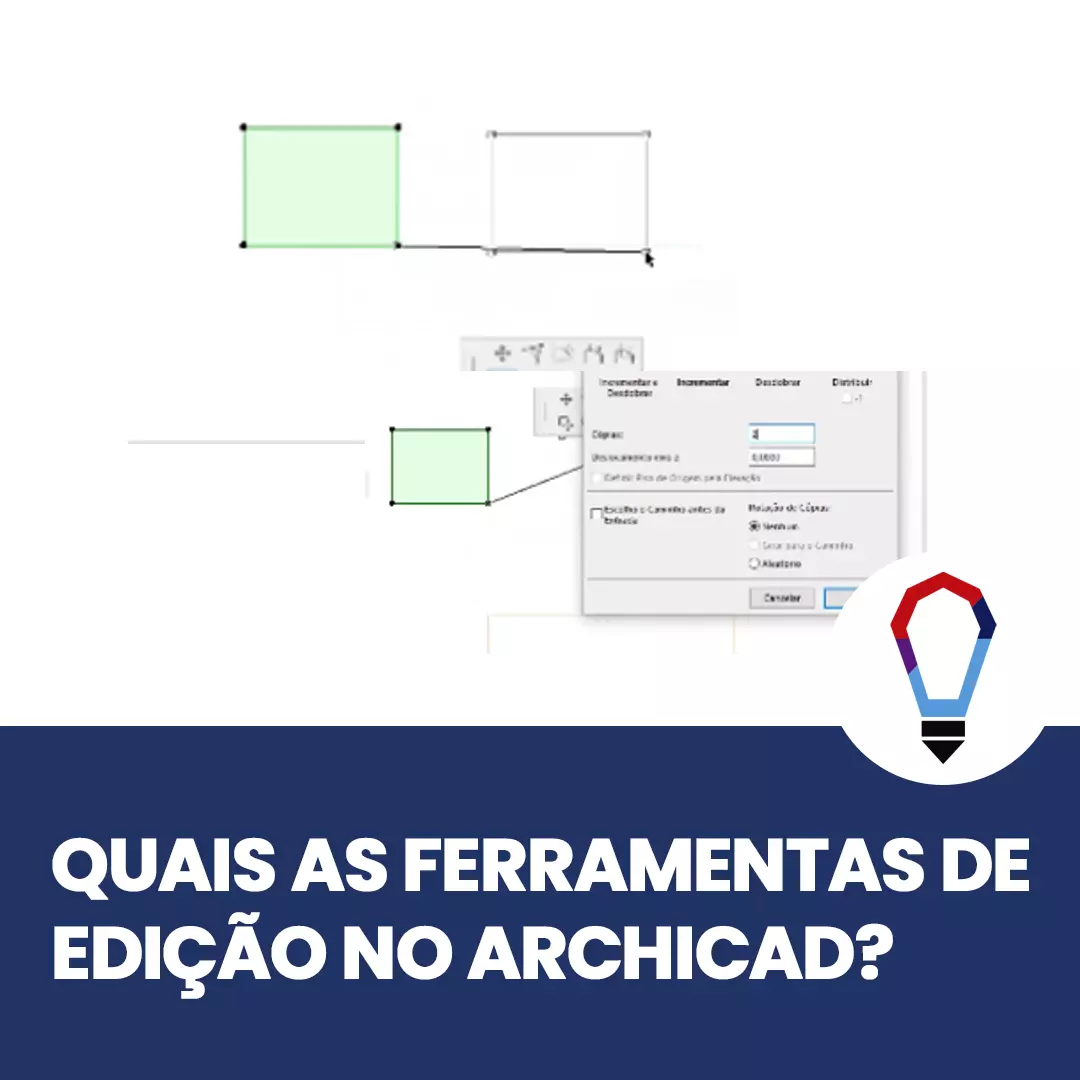
2.0. Ferramenta “Multiplicar”

Selecione o elemento e depois em seu vértice ou aresta e escolha a opção “Multiplicar” ou pressionar Ctrl+U.

https://arquivos-spbim.s3.us-west-1.wasabisys.com/2021/08/ferramentas-de-edicao-video-2.mp4

3.0. Ferramenta “Espelhar”

Selecione o elemento e depois em seu vértice ou aresta e escolha a opção “Espelhar” ou pressionar Ctrl+M.

https://arquivos-spbim.s3.us-west-1.wasabisys.com/2021/08/ferramentas-de-edicao-video-3.mp4

4.0. Ferramenta “Elevar”

Selecione o elemento e depois em seu vértice ou aresta e escolha a opção “Elevar” ou pressionar Ctrl+9.

https://arquivos-spbim.s3.us-west-1.wasabisys.com/2021/08/ferramentas-de-edicao-video-4.mp4

5.0. Ferramenta “Rotacionar”

Selecione o elemento e depois em seu vértice ou aresta e escolha a opção “Rotacionar”, ou pressionar  Ctrl+D.

https://arquivos-spbim.s3.us-west-1.wasabisys.com/2021/09/rotacionar.mp4

6.0. Ferramenta “Afastar todas as bordas”

Selecione o elemento e depois em seu vértice ou aresta e escolha a opção “Afastar todas as bordas”.

https://arquivos-spbim.s3.us-west-1.wasabisys.com/2021/09/ferramentas-de-edicao-video-6.mp4

7.0. Ferramenta “Bolear/Chanfrar”

Selecione o elemento e depois em seu vértice e escolha a opção “Bolear/Chanfrar”.

https://arquivos-spbim.s3.us-west-1.wasabisys.com/2021/09/ferramentas-de-edicao-video-7.mp4

8.0. Ferramenta “Afastar Aresta”

Selecione o elemento e depois em seu vértice e escolha a opção “Afastar aresta”.

https://arquivos-spbim.s3.us-west-1.wasabisys.com/2021/09/ferramentas-de-edicao-video-8.mp4

Gostou conteúdo? Assine a nossa NEWSLETTER para ser avisado sempre que sair um novo tutorial!

Curta nossa página no FACEBOOK e siga a gente no INSTAGRAM para ficar por dentro de todas as nossas novidades ?

 

ARTIGOS RECOMENDADOS

Archicad: Tudo o que você precisa saber

10 Plugins para o Archicad


TUTORIAIS RECOMENDADOS

Como fazer MOBILIÁRIO com ferramentas de CONSTRUÇÃO no Archicad?

Como fazer MOBILIÁRIO com a ferramenta PERFIL COMPLEXO no Archicad

Categorias Archicad, Tutoriais Tags ArchiCAD, BIM, ferramentas archicad, SpBIM, Tutorial archicad, tutorial de archicad, VemPraSpbim Deixe um comentário

Como CONVERTER e EXPORTAR em IFC no Archicad?

8 de dezembro de 202231 de agosto de 2021 Por Julio Cesar Farias
como converter e exportar em ifc no archicad

Como CONVERTER e EXPORTAR em IFC no Archicad?

O ArchiCAD é um software BIM (Building Information Modeling) desenvolvido pela empresa Húngara Graphisoft sendo inicialmente um software para arquitetura  CAD, para o Macintosh e Windows.

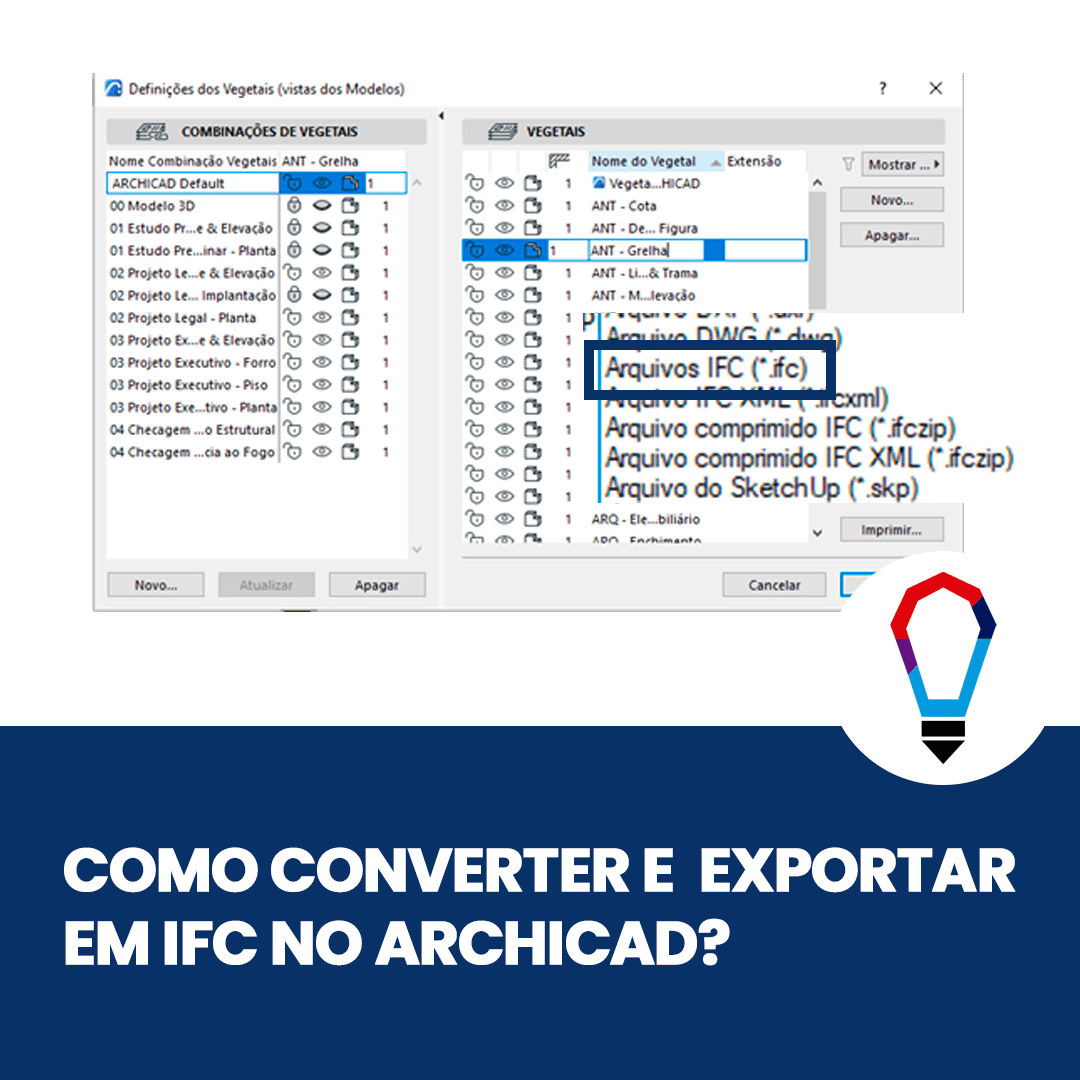
Neste tutorial iremos te mostrar de forma fácil e rápida como criar CONVERTER e EXPORTAR em IFC no Archicad, veja a seguir como fazer:

1.0. Abra a sua vista 3D

Para converter seu arquivo em IFC abra sua vista 3D, indo em “Mapa de projeto”(A), e posteriormente na pasta “3D”(B) selecionando uma das duas opçôes de Perspectivas(C);

ifc imagem
Fonte: SpBIM

1.1. Configura as definições

Com o modelo 3D aberto pressione Ctrl+L para abrir as Definições de Vegetais;

ifc imagem
Fonte: SpBIM

1.2. Na aba de Definições de Vegetais

Selecione os vegetais que não deseja exportar e feche a visualização(A);

ifc imagem
Fonte: SpBIM

1.3. Para realizar a exportação

Para exportar vá em “Arquivo”, “Salvar Como”, quando abrir a janela clique em “Tipo” na parte Inferior e escolha a opção  “Arquivos IFC”.

ifc imagem
Fonte: SpBIM

Gostou conteúdo? Assine a nossa NEWSLETTER para ser avisado sempre que sair um novo tutorial!

Curta nossa página no FACEBOOK e siga a gente no INSTAGRAM para ficar por dentro de todas as nossas novidades ?

 

ARTIGOS RECOMENDADOS

Archicad: Tudo o que você precisa saber

10 Plugins para o Archicad


TUTORIAIS RECOMENDADOS

Como criar MALHA no Archicad?

Como fazer MOBILIÁRIO com ferramentas de CONSTRUÇÃO no Archicad?

Categorias Archicad, Tutoriais Tags ArchiCAD, BIM, exportar ifc, exportar ifc no archicad, ifc archicad, SpBIM, tutoriais archicad, tutorial de archiad Deixe um comentário

Documentação de CORTE e ELEVAÇÃO no Archicad

1 de setembro de 202131 de agosto de 2021 Por Julio Cesar Farias
capa

Documentação de CORTE e ELEVAÇÃO no Archicad


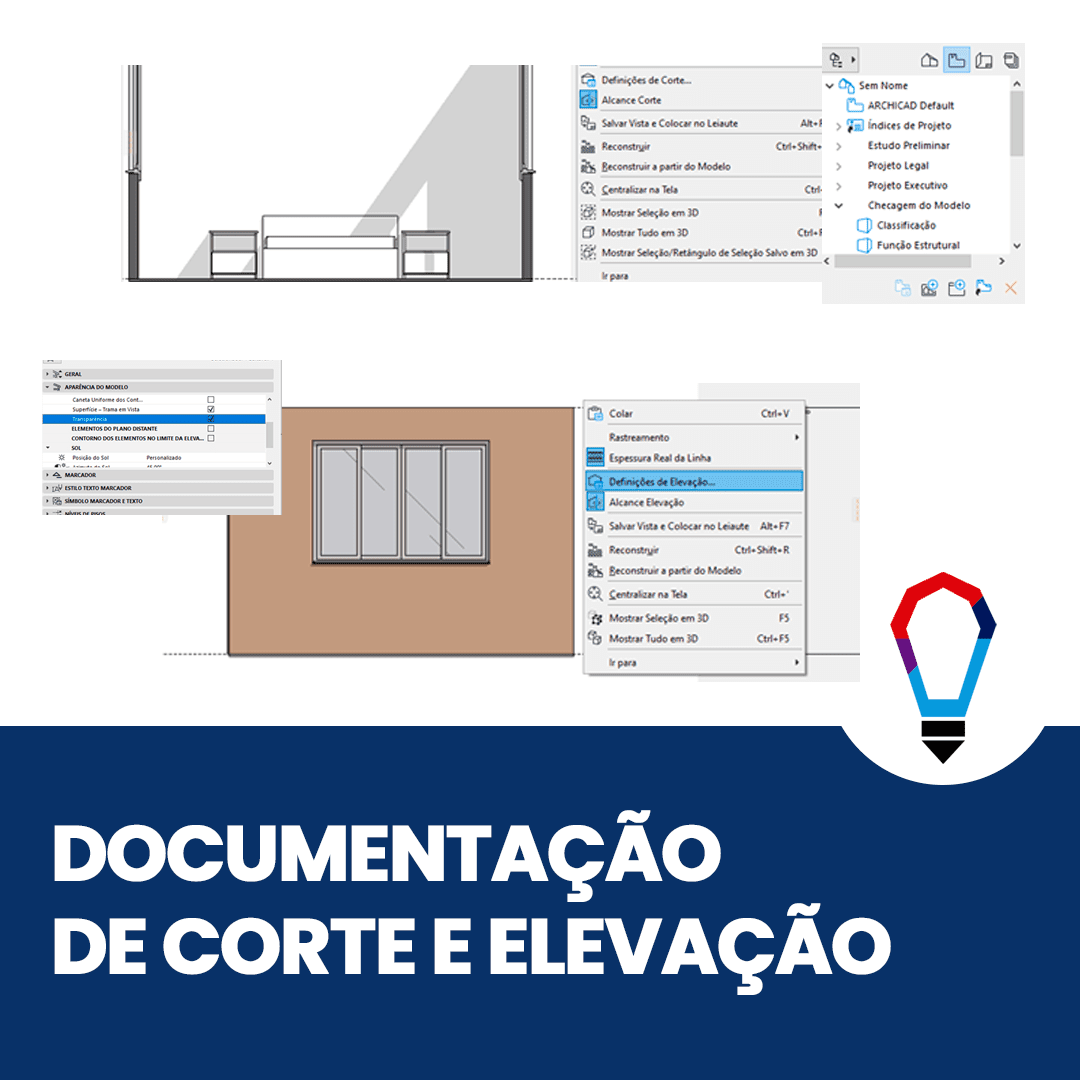
O ArchiCAD é um software BIM (Building Information Modeling) desenvolvido pela empresa Húngara Graphisoft sendo inicialmente um software para arquitetura  CAD, para o Macintosh e Windows. Neste tutorial iremos te mostrar de forma fácil e rápida como fazer DOCUMENTAÇÃO de CORTE e ELEVAÇÃO no Archicad, veja a seguir:


#1CORTE

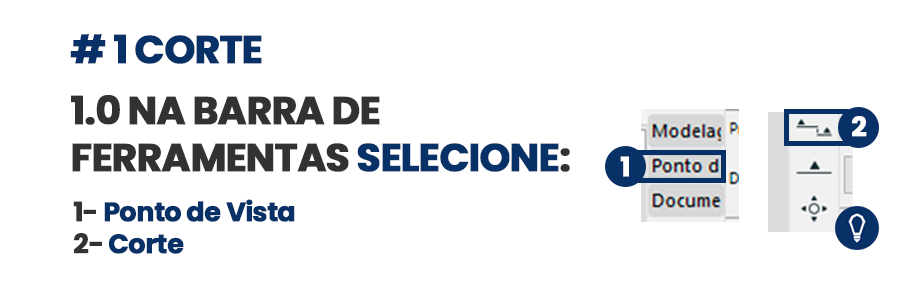
1.0. Na barra de ferramentas SELECIONE:

Na barra de ferramentas ao lado esquerdo da tela selecione a aba “Ponto de Vista”, e clique na ferramenta “Corte”;

documentacao corte archicad imagem
Fonte: SpBIM


1.2. Inicie o corte:

Com a ferramenta selecionada dê um clique onde deseja iniciar o corte e um segundo no ponto final, dê um terceiro clique para indicar a direção do corte;

https://arquivos-spbim.s3.us-west-1.wasabisys.com/2021/08/documentacao-corte-archicad-imagem-2.mp4

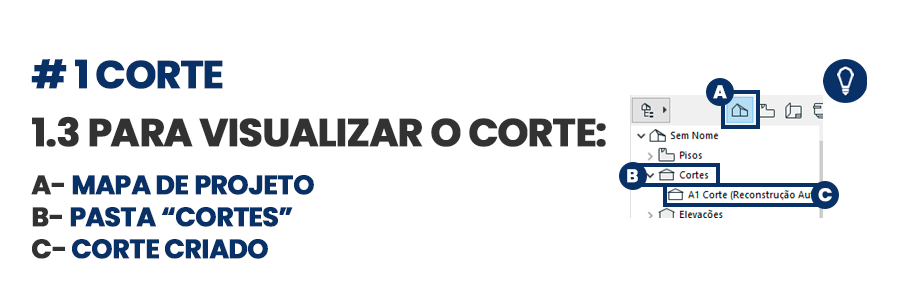
1.3. Para visualizar o corte:

Para visualizar o corte vá até o mapa de projeto e na pasta “Cortes” dê dois cliques rápidos no corte criado;

documentacao corte archicad imagem
Fonte: SpBIM


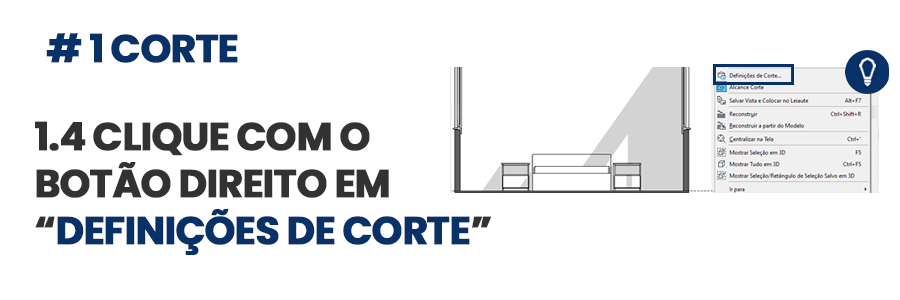
1.4. Clique com o botão direito em “DEFINIÇÕES DE CORTE”

Quando aberto, clique com o botão direito do mouse e selecione “Definições de Corte”;

documentacao corte archicad imagem
Fonte: SpBIM


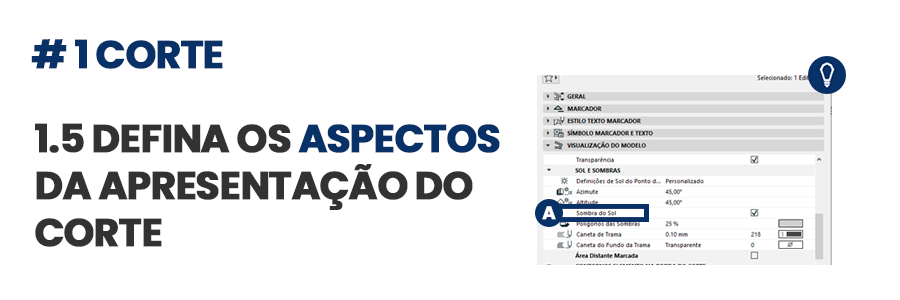
1.5. Defina os ASPECTOS da apresentação do corte

Nesta janela é possível definir muitos aspectos da apresentação do corte, como exemplo se este terá sombra ou não(A);

Quando configurado, clique em “OK”.

documentacao corte archicad imagem
Fonte: SpBIM


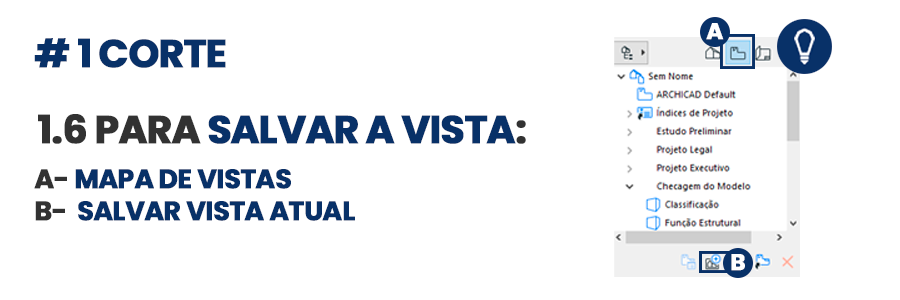
1.6. Para SALVAR A VISTA:

Para salvar a vista  vá ao mapa de vistas (A) e clique em “Salvar vista atual”(B), abrirá uma janela de definições de vista, ajuste suas preferências e clique em “Criar”;

documentacao corte archicad imagem
Fonte: SpBIM


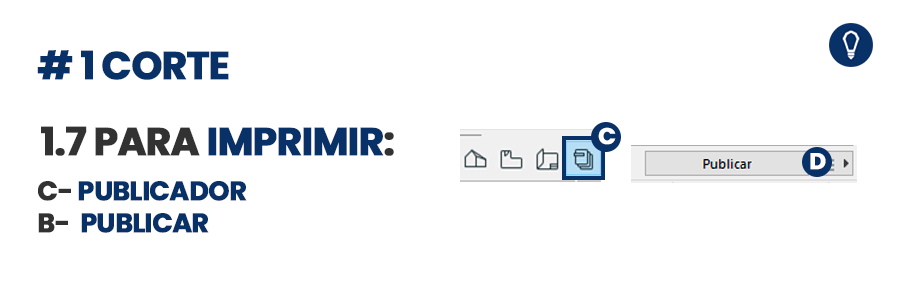
1.7. Para IMPRIMIR:

Para imprimir vá ao Publicador(C) e selecione o leiaute desejado, em seguida clique em Publicar(D), na primeira publicação aparecerá uma janela para definir onde será salvo, depois e escolher o local clique em publicar novamente.

documentacao corte archicad imagem
Fonte: SpBIM


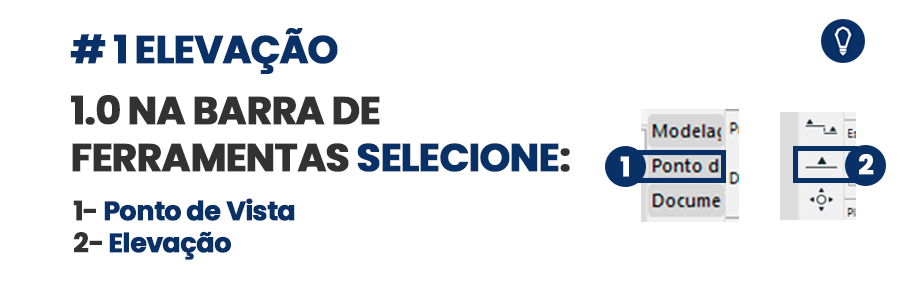
#1ELEVAÇÃO

1.0. Na barra de ferramentas SELECIONE:

Na barra de ferramentas ao lado esquerdo da tela selecione a aba “Ponto de Vista”, e clique na ferramenta “Elevação”;

documentacao elevacao no archicad imagem
Fonte: SpBIM


1.2. Inicie a vista:

Com a ferramenta selecionada dê um clique onde deseja iniciar a vista e um segundo no ponto no final, dê um terceiro clique para indicar a direção de vista da elevação;

https://arquivos-spbim.s3.us-west-1.wasabisys.com/2021/08/documentacao-elevacao-no-archicad-imagem-2.mp4


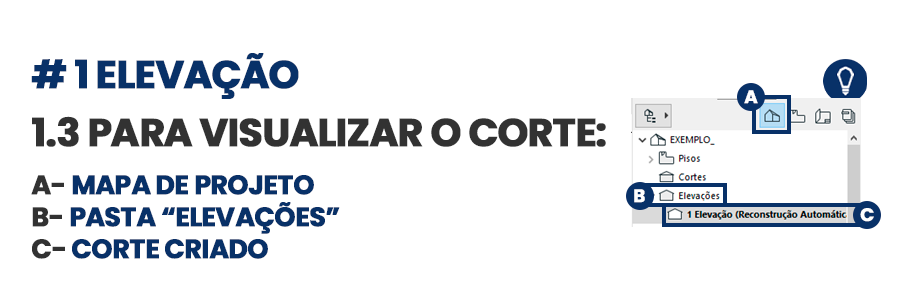
1.3. Para visualizar o corte:

Para visualizar o corte vá até o mapa de projeto e na pasta “Elevações” e clique duas vezes rapidamente a elevação criada;

documentacao elevacao no archicad imagem
Fonte: SpBIM


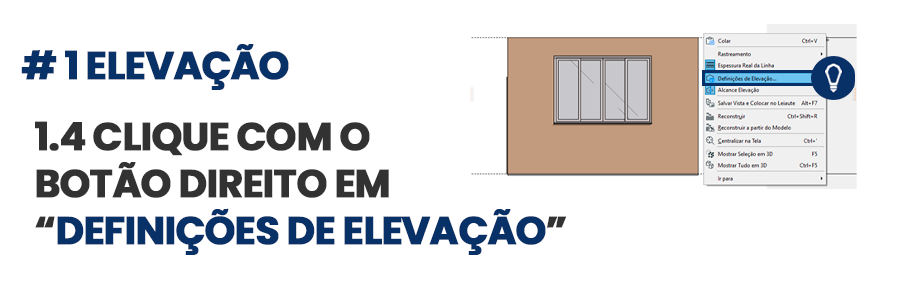
1.4. Clique com o botão direito em “DEFINIÇÕES DE ELEVAÇÃO”

Quando aberto, clique com o botão direito do mouse e selecione “Definições de Elevação”;

documentacao elevacao no archicad imagem
Fonte: SpBIM


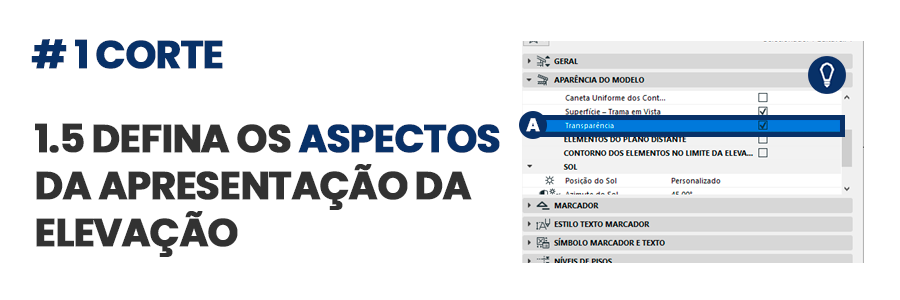
1.5. Defina os ASPECTOS da apresentação da elevação

Nesta janela você pode alterar alguns aspectos da apresentação da elevação, como por exemplo se haverá transparência nos materiais(A);

Quando configurado, clique em “OK”.

documentacao elevacao no archicad imagem
Fonte: SpBIM


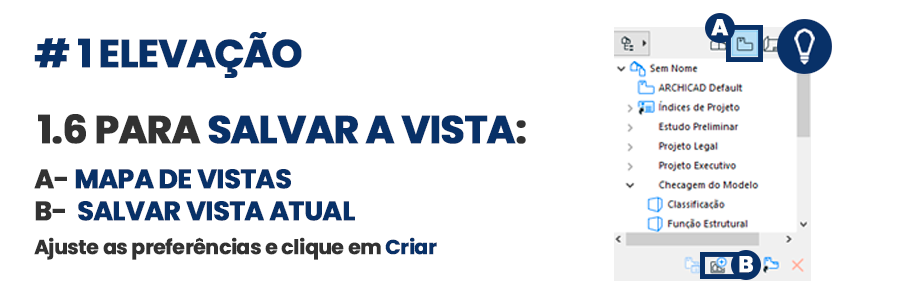
1.6. Para SALVAR A VISTA:

Para salvar a vista vá ao mapa de vistas (A) e clique em “Salvar vista atual”(B), abrirá uma janela de definições de vista, ajuste suas preferências e clique em “Criar”;

documentacao elevacao no archicad imagem
Fonte: SpBIM


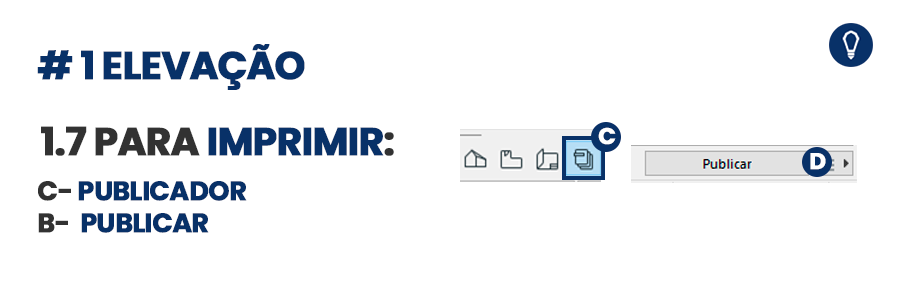
1.7. Para IMPRIMIR:

Para imprimir vá ao Publicador(C) e selecione o leiaute desejado, em seguida clique em Publicar(D), na primeira publicação aparecerá uma janela para definir onde será salvo, depois e escolher o local clique em publicar novamente.

documentacao elevacao no archicad imagem
Fonte: SpBIM


#1ELEVAÇÃO INTERIOR

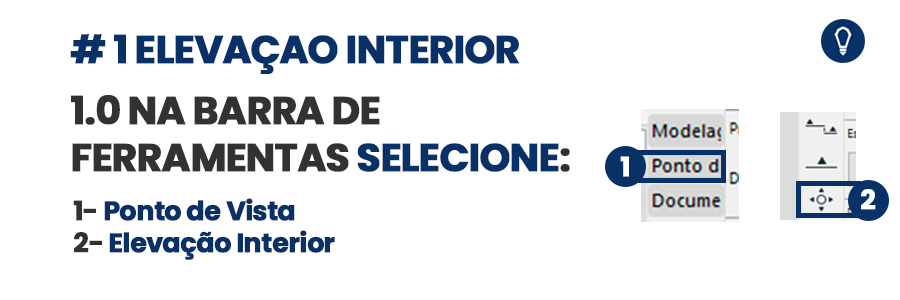
1.0. Na barra de ferramentas SELECIONE:

Na barra de ferramentas ao lado esquerdo da tela selecione a aba “Ponto de Vista”, e clique na ferramenta “Elevação Interior”;

documentacao elevacao interior imagem
Fonte: SpBIM


1.2. Inicie a vista:

Com a ferramenta selecionada dê um clique onde deseja iniciar a vista e um segundo no ponto no final, dê um terceiro clique para indicar a direção de vista da elevação;

https://arquivos-spbim.s3.us-west-1.wasabisys.com/2021/08/spbim-tutorial.mp4

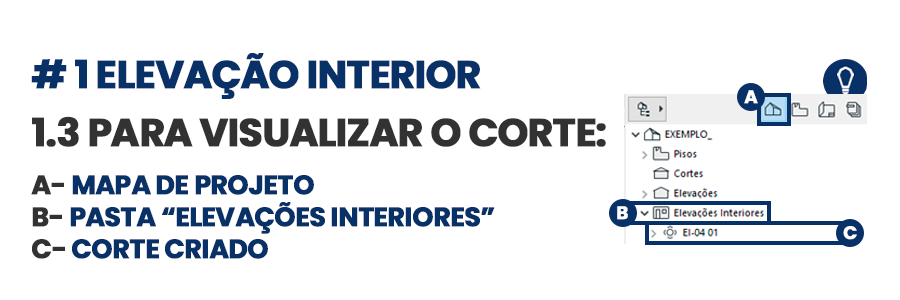
1.3. Para visualizar o corte:

Para visualizar o corte vá até o mapa de projeto e na pasta “Elevações Interiores” e clique duas vezes rapidamente a elevação criada;

documentacao elevacao interior imagem
Fonte: SpBIM


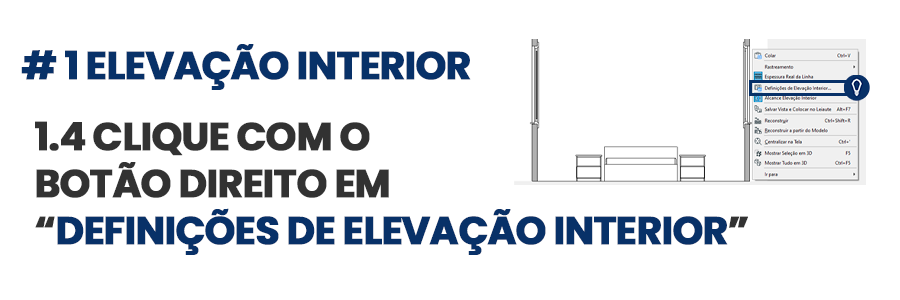
1.4. Clique com o botão direito em “DEFINIÇÕES DE ELEVAÇÃO INTERIOR”

Quando aberto, clique com o botão direito do mouse e selecione “Definições de Elevação Interior”;

documentacao elevacao interior imagem
Fonte: SpBIM


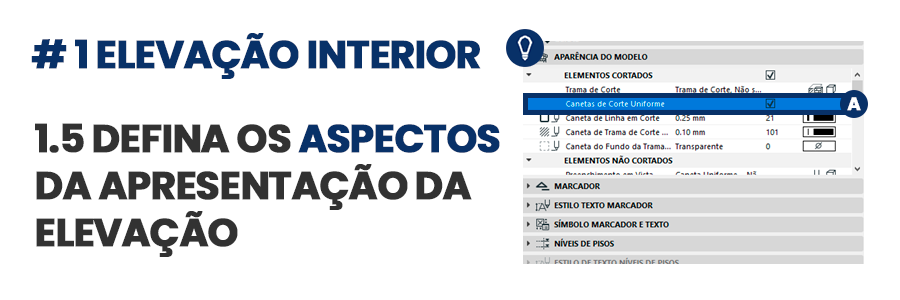
1.5. Defina os ASPECTOS da apresentação da elevação

Nesta janela você pode alterar alguns aspectos da apresentação da elevação, como por exemplo se os elemntos teram Caneta Uniforme(A);

Quando configurado, clique em “OK”.

documentacao elevacao interior imagem
Fonte: SpBIM


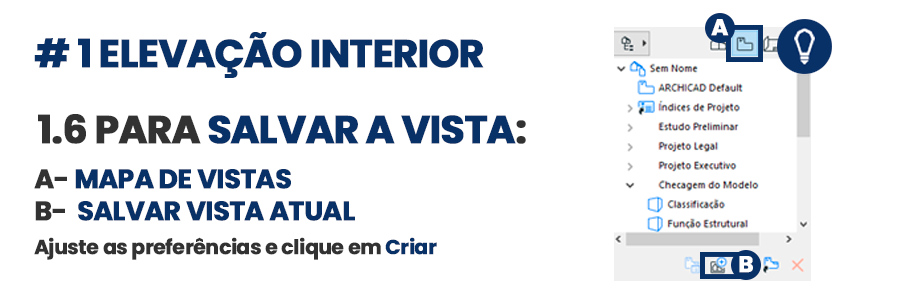
1.6. Para SALVAR A VISTA:

Para salvar a vista vá ao mapa de vistas (A) e clique em “Salvar vista atual”(B), abrirá uma janela de definições de vista, ajuste suas preferências e clique em “Criar”;

documentacao elevacao interior imagem
Fonte: SpBIM


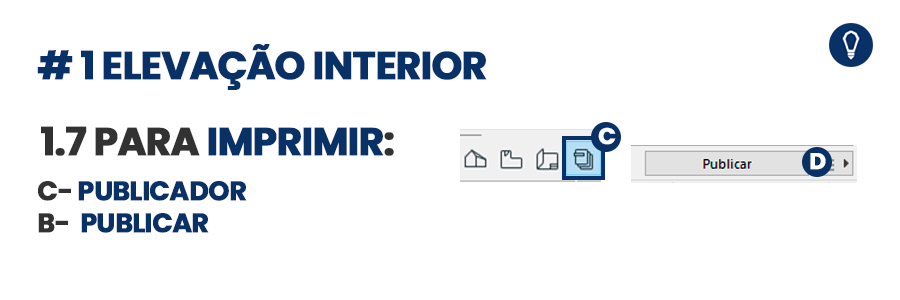
1.7. Para IMPRIMIR:

Para imprimir vá ao Publicador(C) e selecione o leiaute desejado, em seguida clique em Publicar(D), na primeira publicação aparecerá uma janela para definir onde será salvo, depois e escolher o local clique em publicar novamente.

documentacao elevacao interior imagem
Fonte: SpBIM


Gostou conteúdo? Assine a nossa NEWSLETTER para ser avisado sempre que sair um novo tutorial!

Curta nossa página no FACEBOOK e siga a gente no INSTAGRAM para ficar por dentro de todas as nossas novidades ?


ARTIGOS RECOMENDADOS

Archicad: Tudo o que você precisa saber

10 Plugins para o Archicad


TUTORIAIS RECOMENDADOS

Como fazer MOBILIÁRIO com a ferramenta PERFIL COMPLEXO no Archicad

Como INSERIR OBJETO e LAYOUT no Archicad?

Categorias Archicad, Tutoriais Tags ArchiCAD, BIM, cobertura archicad, SpBIM, Tutorial archicad, tutorial bim, tutorial cobertura, tutorial de archicad, VemPraSpbim Deixe um comentário

Como criar COBERTURA no Archicad?

12 de dezembro de 202231 de agosto de 2021 Por Julio Cesar Farias
como criar cobertura no archicad

Como criar COBERTURA no Archicad?


O ArchiCAD é um software BIM (Building Information Modeling) desenvolvido pela empresa Húngara Graphisoft sendo inicialmente um software para arquitetura  CAD, para o Macintosh e Windows.

Neste tutorial iremos te mostrar de forma fácil e rápida como criar uma COBERTURA no Archicad, veja a seguir como criar:


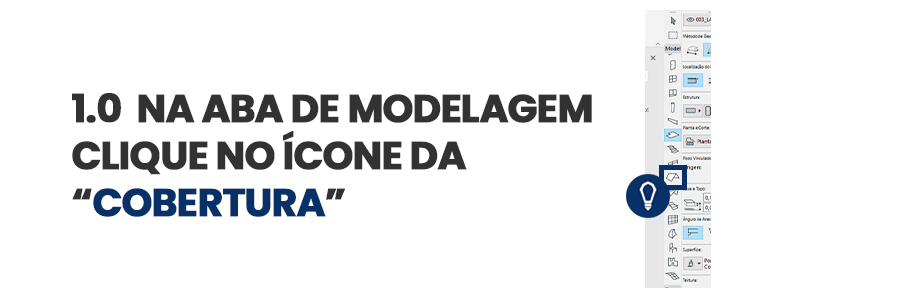
1.0. Na aba de modelagem clique no ícone da “COBERTURA”

Para utilizar a ferramenta “Cobertura” vá até barra de ferramentas ao lado esquerdo da tela, na aba de modelagem;

cobertura imagem
Fonte: SpBIM


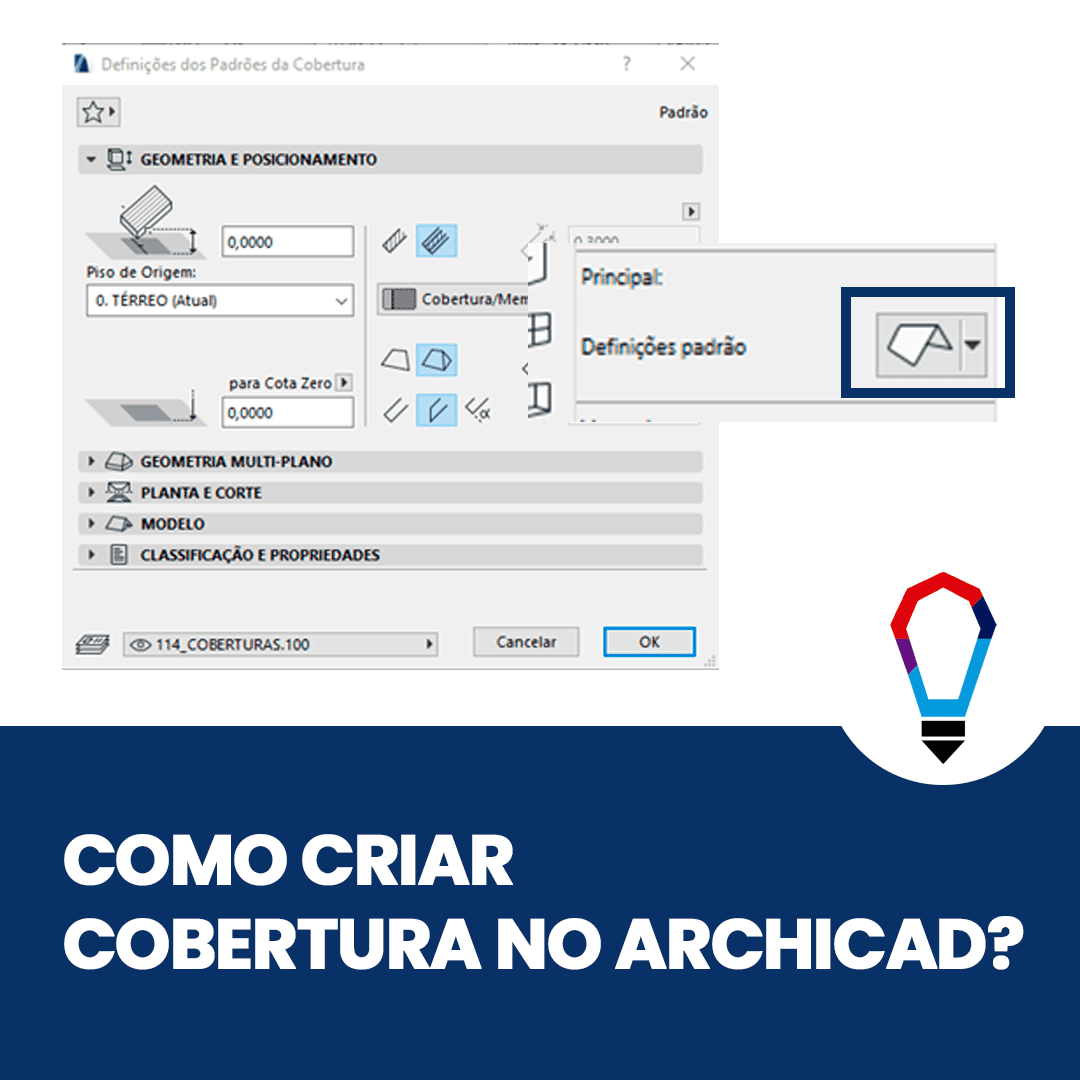
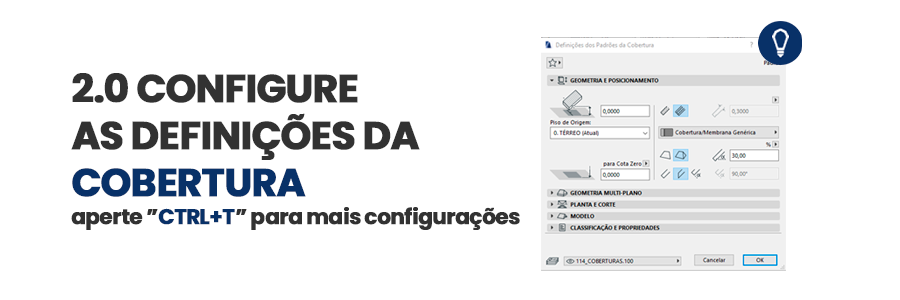
2.0. Configure as definições da COBERTURA

Selecionando a ferramenta, surgirá uma janela com as definições da cobertura, para configurações mais específicas pressione Ctrl+T, e surgirá uma janela como mostra a imagem abaixo:

cobertura imagem
Fonte: SpBIM


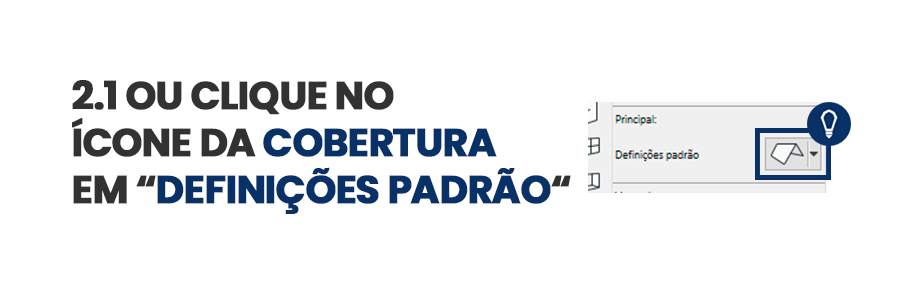
2.1.  Ou clique no ícone da COBERTURA em “DEFINIÇÕES PADRÃO”

Ou clique no ícone da Cobertura em “Definições padrão”;

cobertura imagem
Fonte: SpBIM


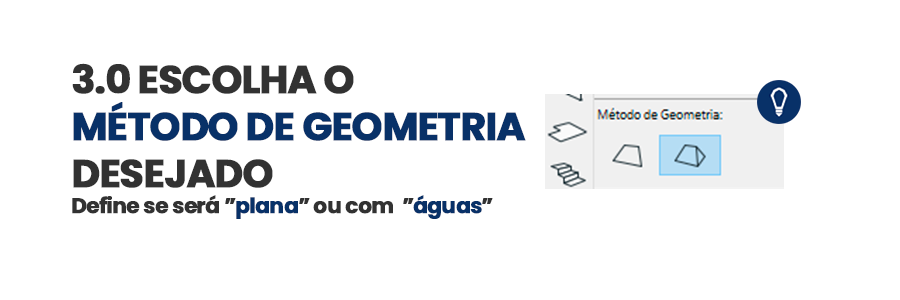
3.0.  Escolha o MÉTODO DE GEOMETRIA desejado

Em “Método de Geometria, se define se a cobertura será plana ou com “águas”;

cobertura imagem
Fonte: SpBIM


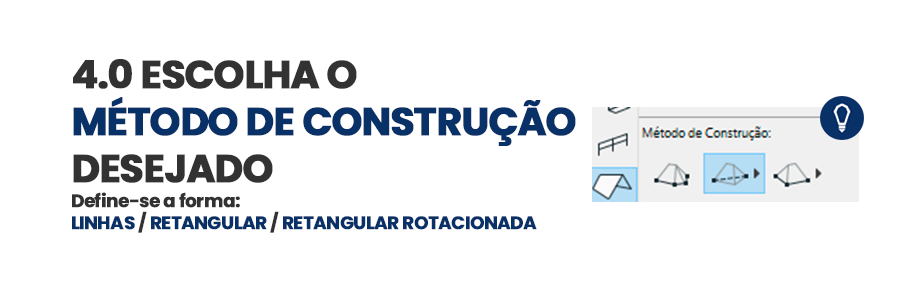
4.0.  Escolha o MÉTODO DE CONSTRUÇÃO desejado

Em “Método de Construção”, define-se a forma de como a cobertura será desenhada (por linhas, em retangular ou retangular rotacionada).

cobertura imagem
Fonte: SpBIM


5.0.  Para iniciar o DESENHO:

Para desenha-lo, dê um clique no ponto onde deseja iniciar a parede o segundo ponto para definir o final da parede.

https://arquivos-spbim.s3.us-west-1.wasabisys.com/2021/08/cobertura-video-6.mp4


Gostou conteúdo? Assine a nossa NEWSLETTER para ser avisado sempre que sair um novo tutorial!

Curta nossa página no FACEBOOK e siga a gente no INSTAGRAM para ficar por dentro de todas as nossas novidades ?
 

ARTIGOS RECOMENDADOS

Archicad: Tudo o que você precisa saber

10 Plugins para o Archicad


TUTORIAIS RECOMENDADOS

Como criar MALHA no Archicad?

Como fazer MOBILIÁRIO com ferramentas de CONSTRUÇÃO no Archicad?

Categorias Archicad, Tutoriais Tags ArchiCAD, BIM, cobertura archicad, SpBIM, Tutorial archicad, tutorial bim, tutorial cobertura, tutorial de archicad, VemPraSpbim Deixe um comentário

Como criar MALHA no Archicad?

31 de agosto de 202131 de agosto de 2021 Por Julio Cesar Farias
capa

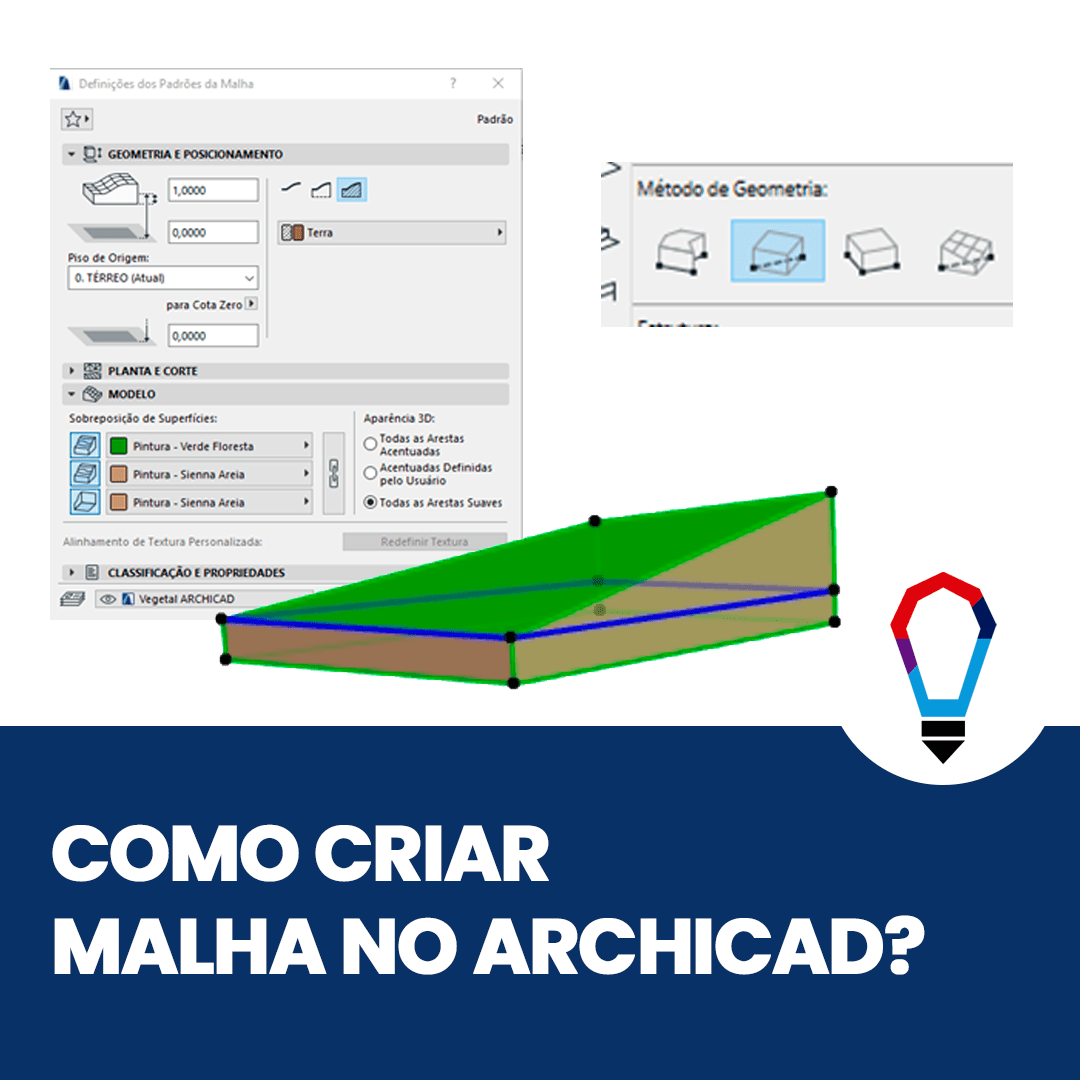
O ArchiCAD é um software BIM (Building Information Modeling) desenvolvido pela empresa Húngara Graphisoft sendo inicialmente um software para arquitetura  CAD, para o Macintosh e Windows. Neste tutorial iremos te mostrar de forma fácil e rápida como criar MALHA no Archicad, veja a seguir:


1.0. Na aba de modelagem clique no ícone de “MALHA”

Para criar um terreno, vá até barra de ferramentas ao lado esquerdo da tela, na aba de modelagem e selecione a ferramenta “Malha”

malha archicad imagem
Fonte: SpBIM


2.0. Configure as definições da MALHA

Selecionando a ferramenta, surgirá uma janela com as definições da parede cortina, para configurações mais específicas pressione Ctrl+T, e surgirá uma janela como mostra a imagem acima;

malha archicad imagem
Fonte: SpBIM


2.1. Ou clique no ícone da MALHA em “DEFINIÇÕES PADRÃO”

Ou clique no ícone da Parede Cortina em “Definições padrão”;

malha archicad imagem
Fonte: SpBIM


3.0. Escolha o MÉTODO desejado

Em “Método de Geometria, escolha a forma de desenhar mais adequada;

malha archicad imagem
Fonte: SpBIM


3.0. Para DESENHAR:

Para desenha-lo, dê um clique no ponto onde deseja iniciar e o segundo ponto para definir o final;

https://arquivos-spbim.s3.us-west-1.wasabisys.com/2021/08/malha-archicad-imagem5.mp4

4.0. Para MODIFICAR:

Para criar modificar a volumetria clique no plano e depois nos vértice, em seguida selecione elevar na paleta flutuante e insira o valor.


Gostou conteúdo? Assine a nossa NEWSLETTER para ser avisado sempre que sair um novo tutorial!

Curta nossa página no FACEBOOK e siga a gente no INSTAGRAM para ficar por dentro de todas as nossas novidades ?
 

ARTIGOS RECOMENDADOS

Archicad: Tudo o que você precisa saber

10 Plugins para o Archicad


TUTORIAIS RECOMENDADOS

Como fazer MOBILIÁRIO com a ferramenta PERFIL COMPLEXO no Archicad

Como INSERIR OBJETO e LAYOUT no Archicad?

Categorias Archicad, Tutoriais, Uncategorized Tags ArchiCAD, BIM, ferramentas archicad, SpBIM, Tutorial archicad, tutorial de archicad, VemPraSpbim Deixe um comentário

Como fazer MOBILIÁRIO com ferramentas de CONSTRUÇÃO no Archicad?

31 de agosto de 202130 de agosto de 2021 Por Julio Cesar Farias
mobiliario com ferramentas de construcao no archicad

Como fazer MOBILIÁRIO com ferramentas de CONSTRUÇÃO no Archicad?

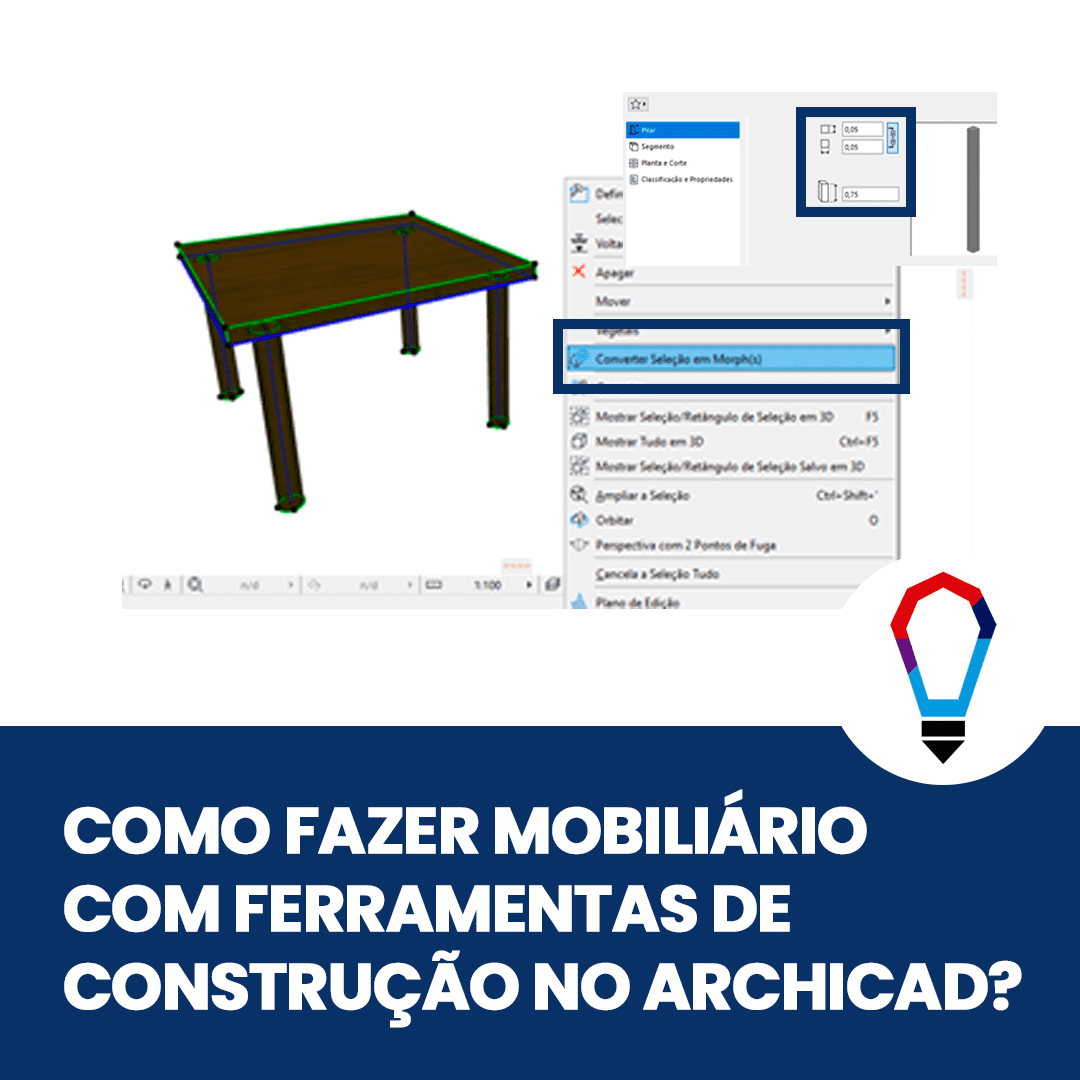
O ArchiCAD é um software BIM (Building Information Modeling) desenvolvido pela empresa Húngara Graphisoft sendo inicialmente um software para arquitetura  CAD, para o Macintosh e Windows. Neste tutorial iremos te mostrar de forma fácil e rápida como fazer MOBILIÁRIO com ferramentas de CONSTRUÇÃO no Archicad, veja a seguir como inserir:

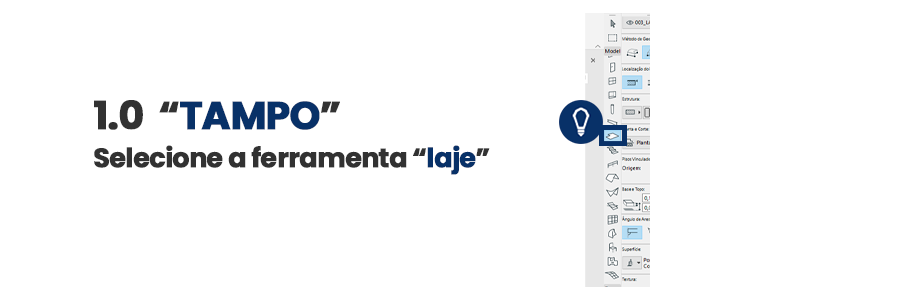
1.0. Na aba de modelagem clique no ícone da “LAJE”

Para utilizar a ferramenta “Laje” vá até barra de ferramentas ao lado esquerdo da tela, na aba de modelagem;

mobiliario construtibo imagem
Fonte: SpBIM

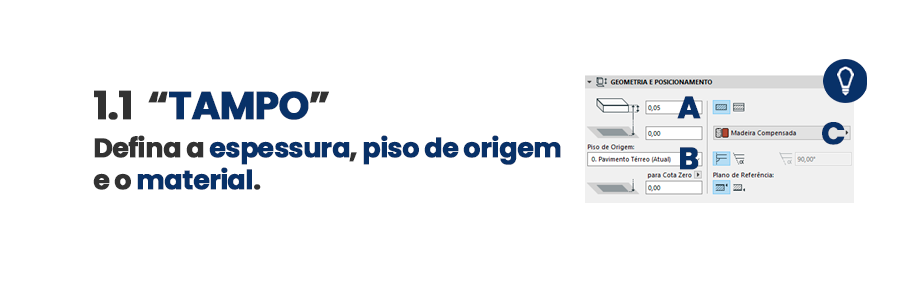
1.1. Faça as definições necessárias

Defina a espessura(A), Piso de Origem(B)(altura em que o tampo estará) e o Material (C);

mobiliario construtibo imagem
Fonte: SpBIM

1.2. Desenhe a forma do tampo

Depois de definido clique em “OK” e desenhe a forma que este tampo terá.

https://arquivos-spbim.s3.us-west-1.wasabisys.com/2021/08/mobiliario-construtibo-video-3.mp4

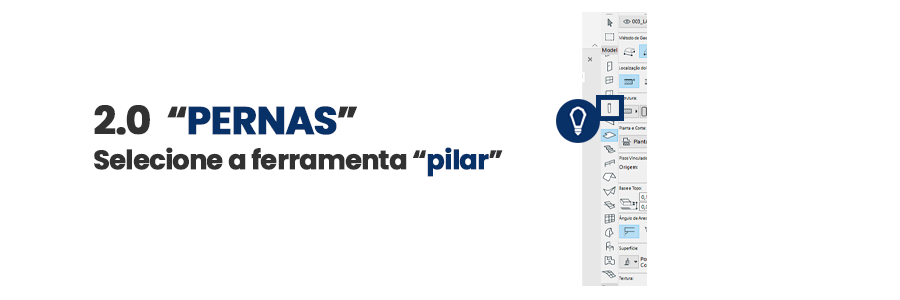
2.0. Na aba de modelagem clique no ícone da “PILAR”

Para utilizar a ferramenta “Pilar” vá até barra de ferramentas ao lado esquerdo da tela, na aba de modelagem;

mobiliario construtibo imagem
Fonte: SpBIM

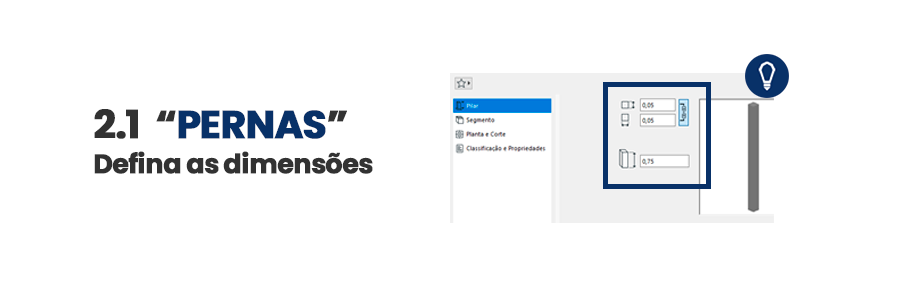
2.1. Defina as dimensões na categoria “PILAR”

Faça as definições das medidas na categoria “Pilar”

mobiliario construtibo imagem
Fonte: SpBIM

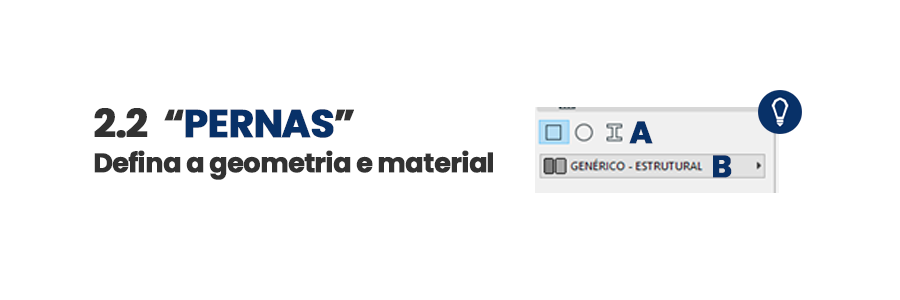
2.2. Defina a geometria e material

Prossiga e faça as definições de geometria (A) e material (B);

mobiliario construtibo imagem
Fonte: SpBIM

2.3. Insira onde será localizado as pernas da mesa

Depois de definido clique em “OK” e insira nos pontos onde terá as pernas da mesa.

https://arquivos-spbim.s3.us-west-1.wasabisys.com/2021/08/mobiliario-construtibo-video-7.mp4

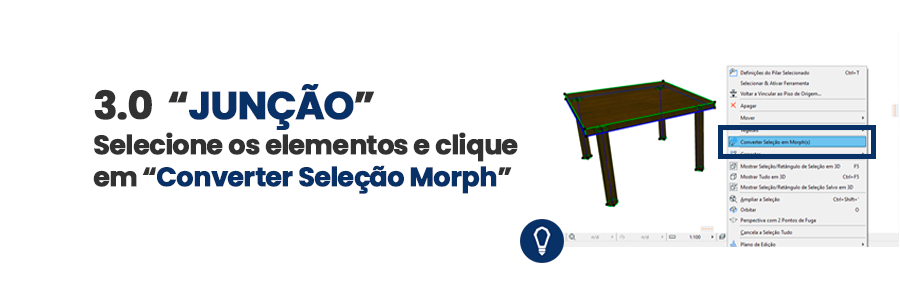
3.0. Selecione os elementos e clique em “Converter Seleção em Morph”

Com o objeto modelado, selecione todos os elementos e clique com o botão direito, abrirá uma janela com opções como na imagem abaixo, clique em “Converter Seleção em Morph”;

mobiliario construtibo imagem
Fonte: SpBIM

3.1. Com os elementos selecionados siga o passo a passo abaixo:

Arquivo > Biblioteca e Objetos > Salvar seleção como > Objeto

3.2. Salve o objeto e insira em um projeto.

Depois de salvo, abra o objeto e insira no projeto.

https://arquivos-spbim.s3.us-west-1.wasabisys.com/2021/08/mobiliario-construtibo-video-9.mp4

Gostou conteúdo? Assine a nossa NEWSLETTER para ser avisado sempre que sair um novo tutorial!

Curta nossa página no FACEBOOK e siga a gente no INSTAGRAM para ficar por dentro de todas as nossas novidades ?


ARTIGOS RECOMENDADOS

Archicad: Tudo o que você precisa saber

10 Plugins para o Archicad


TUTORIAIS RECOMENDADOS

Como fazer MOBILIÁRIO com a ferramenta PERFIL COMPLEXO no Archicad

Como INSERIR OBJETO e LAYOUT no Archicad?

Categorias Archicad, Tutoriais Tags ArchiCAD, BIM, ferramentas archicad, SpBIM, Tutorial archicad, tutorial de archicad, VemPraSpbim Deixe um comentário

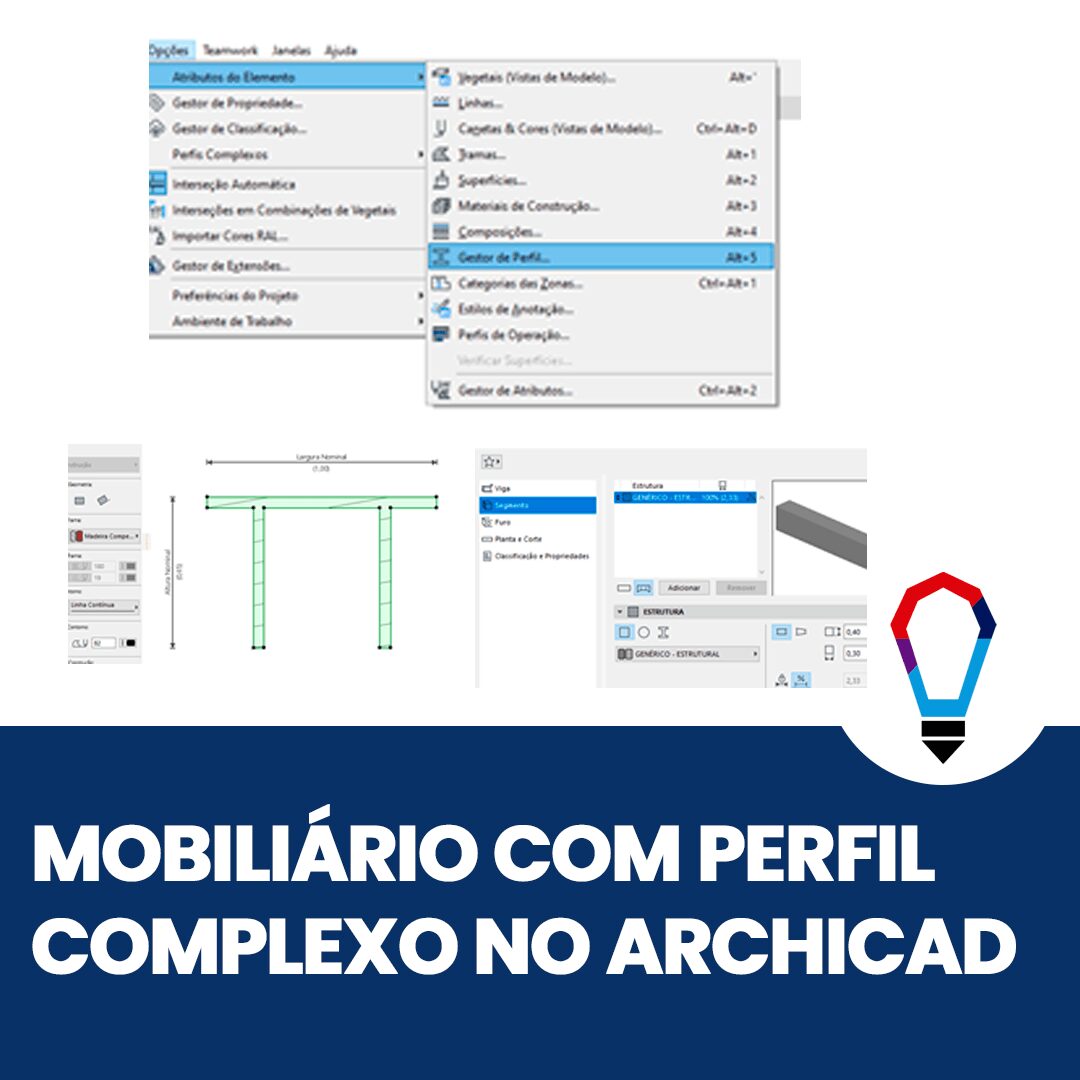
Como fazer MOBILIÁRIO com a ferramenta PERFIL COMPLEXO no Archicad

31 de agosto de 202127 de agosto de 2021 Por Julio Cesar Farias
capa

Como fazer MOBILIÁRIO com a ferramenta PERFIL COMPLEXO no Archicad


O ArchiCAD é um software BIM (Building Information Modeling) desenvolvido pela empresa Húngara Graphisoft sendo inicialmente um software para arquitetura  CAD, para o Macintosh e Windows. Neste tutorial iremos te mostrar de forma fácil e rápida como FAZER MOBILIÁRIO com a ferramenta PERFIL COMPLEXO no Archicad, veja a seguir como inserir:


1.0. Na parte superior clique nesta ordem:

Clique em Opções, Atributos do Elemento e selecione Gestor de Perfil;

mobiliario com perfil complexo archicad imagem
Fonte: SpBIM


1.2.  Clique em NOVO e NOMEIE o perfil

mobiliario com perfil complexo archicad imagem
Fonte: SpBIM


1.3. Clique em usar com “VIGA” e depois em SALVAR

mobiliario com perfil complexo archicad imagem
Fonte: SpBIM


2.0. Clique em DUPLICAR e nomeie o novo perfil

mobiliario com perfil complexo archicad imagem
Fonte: SpBIM


2.1. Selecione a ferramenta “SUBTRAIR DO POLÍGONO” e retire as pernas da mesa

Escolha o material e clicando em qualquer vértice selecione a ferramenta “Subtrair do Polígono” e retire as pernas da mesa;

Se necessário comece um novo desenho, sempre pensando no objeto em cortes.

mobiliario com perfil complexo archicad imagem
Fonte: SpBIM


2.2. Clique em usar com “VIGA” e depois em SALVAR

mobiliario com perfil complexo archicad imagem
Fonte: SPBIM


3.0. Selecione a ferramenta “VIGA”

Selecione a ferramenta “Viga” e pressione Ctrl+T, na aba Seguimento selecione a opção Multissegmentado;

mobiliario com perfil complexo archicad imagem
Fonte: SpBIM


3.1. Clique em ADICIONAR e crie uma viga

Clique em adicionar e crie uma viga com 3 segmentos; estando todos na opção de estrutura personalizada .

mobiliario com perfil complexo archicad imagem
Fonte: SpBIM


3.2. Escolha o PERFIL e defina as DIMENSÕES

Escolha o perfil criado e defina as dimensões clique em “Ok”;

mobiliario com perfil complexo archicad imagem
Fonte: SpBIM


3.3. Insira o MOBILIÁRIO com a ferramenta PERFIL COMPLEXO:

Desenhe como se fosse uma viga:

https://arquivos-spbim.s3.us-west-1.wasabisys.com/2021/08/midia25.mp4


Gostou conteúdo? Assine a nossa NEWSLETTER para ser avisado sempre que sair um novo tutorial!

Curta nossa página no FACEBOOK e siga a gente no INSTAGRAM para ficar por dentro de todas as nossas novidades ?


ARTIGOS RECOMENDADOS

Archicad: Tudo o que você precisa saber

10 Plugins para o Archicad


TUTORIAIS RECOMENDADOS

Como criar uma ABERTURA no Archicad?

Como criar PORTAS no Archicad?

Categorias Archicad, Tutoriais Tags ArchiCAD, BIM, ferramentas archicad, SpBIM, Tutorial archicad, tutorial de archicad, VemPraSpbim Deixe um comentário

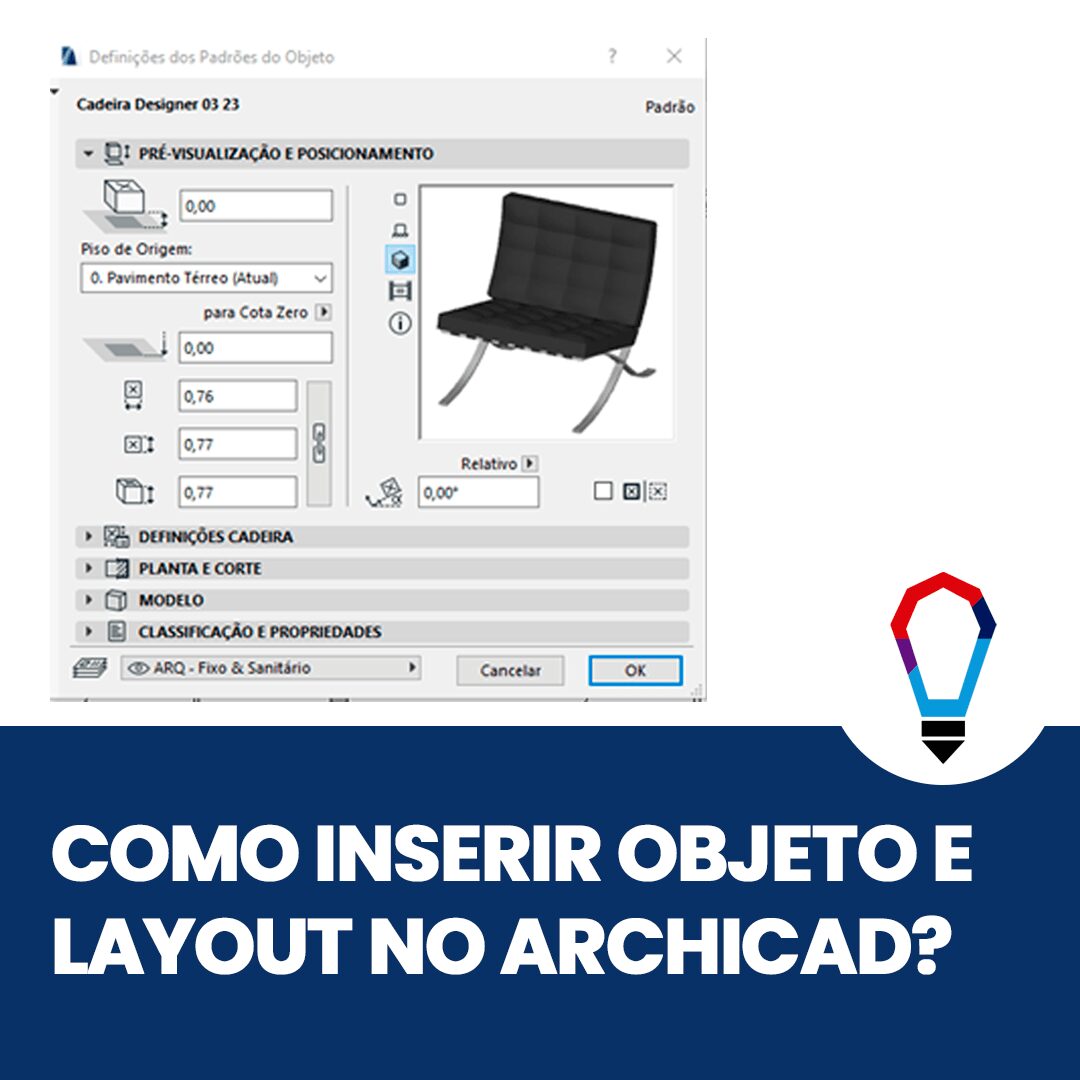
Como INSERIR OBJETO e LAYOUT no Archicad?

31 de agosto de 202127 de agosto de 2021 Por Julio Cesar Farias
capa

Como INSERIR OBJETOS e LAYOUT no Archicad?


O ArchiCAD é um software BIM (Building Information Modeling) desenvolvido pela empresa Húngara Graphisoft sendo inicialmente um software para arquitetura  CAD, para o Macintosh e Windows. Neste tutorial iremos te mostrar de forma fácil e rápida como INSERIR OBJETO e LAYOUT no Archicad, veja a seguir como inserir:


1.0. Na aba de modelagem clique no ícone “OBJETOS” para começar a inserir objeto e layout no Archicad

Para utilizar a ferramenta “Objeto” vá até barra de ferramentas ao lado esquerdo da tela, na aba de modelagem;

layout e objetos archicad imagem
Fonte: SpBIM


2.0. Configure as definições do OBJETO

selecionando a ferramenta, surgirá uma janela com as definições do objeto, para configurações mais específicas pressione Ctrl+T, e surgirá uma janela como mostra a imagem acima

layout e objetos archicad imagem
Fonte: SpBIM


2.1. Ou clique no ícone do objeto em “DEFINIÇÕES PADRÃO”

Ou clique no ícone do objeto em “Definições padrão”;

layout e objetos archicad imagem
Fonte: SpBIM


3.0.  Para escolher o OBJETO:

Para escolher o objeto clique na seta de favoritos(A), selecione a categoria do objeto(B) e depois selecione o objeto desejado(C);

layout e objetos archicad imagem
Fonte: SpBIM


4.0.  Escolha o MÉTODO desejado

Em “Método de Geometria, possui formas de desenho que possibilita a modificação de dimensões do objeto no mesmo momento em que é inserido;.

layout e objetos archicad imagem
Fonte: SpBIM


5.0.  Insira objeto e layout no archicad:

Depois de configurar clique em “OK” e depois clique no local em que deseja inseri-lo.

https://arquivos-spbim.s3.us-west-1.wasabisys.com/2021/08/midia21.mp4


Gostou conteúdo? Assine a nossa NEWSLETTER para ser avisado sempre que sair um novo tutorial!

Curta nossa página no FACEBOOK e siga a gente no INSTAGRAM para ficar por dentro de todas as nossas novidades ?


ARTIGOS RECOMENDADOS

Archicad: Tudo o que você precisa saber

10 Plugins para o Archicad


TUTORIAIS RECOMENDADOS

Como criar uma ABERTURA no Archicad?

Como criar PORTAS no Archicad?

Categorias Archicad, Tutoriais Tags ArchiCAD, BIM, ferramentas archicad, SpBIM, Tutorial archicad, tutorial de archicad, VemPraSpbim Deixe um comentário

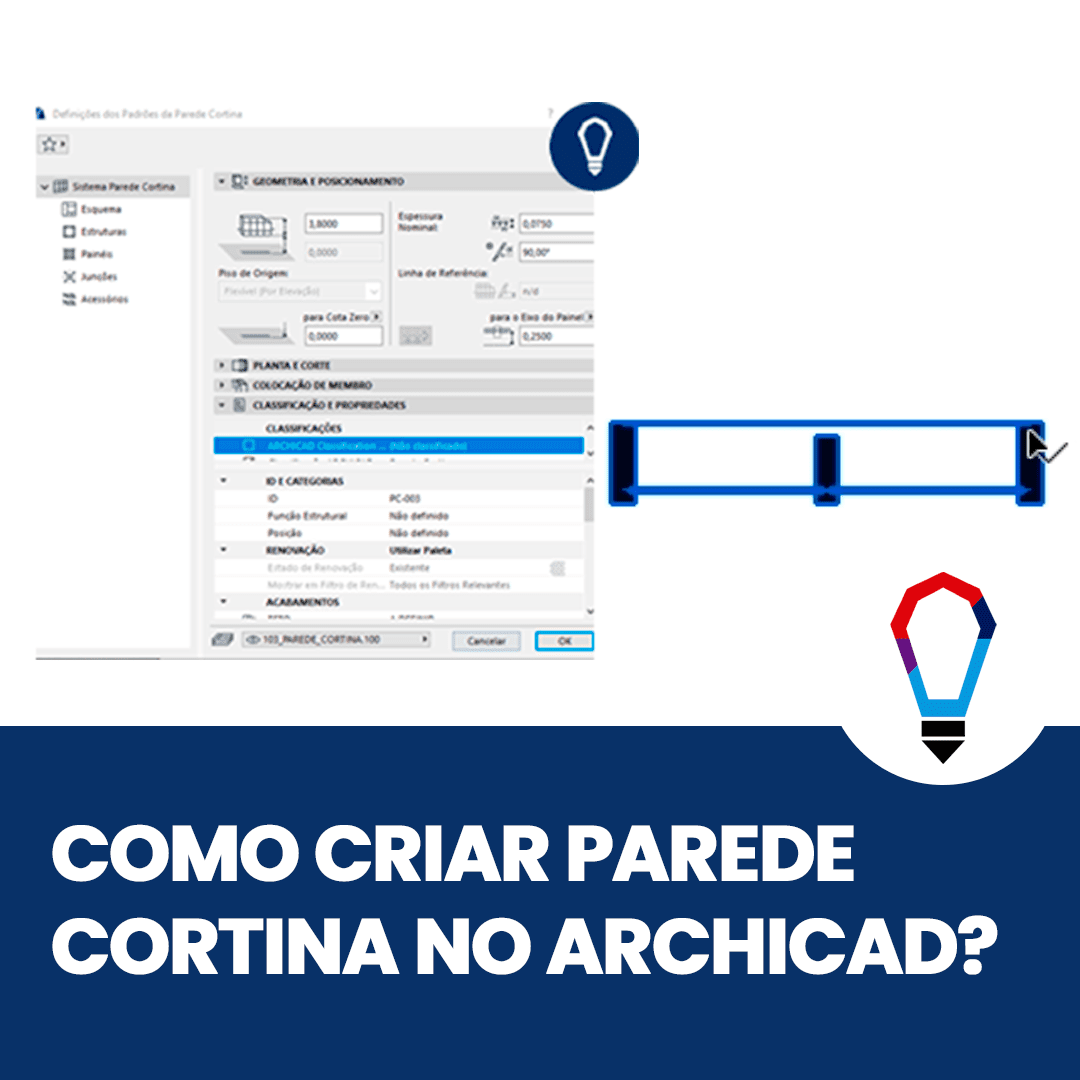
Como criar PAREDE CORTINA no Archicad?

31 de agosto de 202127 de agosto de 2021 Por Julio Cesar Farias
PAREDE CORTINA

Como criar PAREDE CORTINA no Archicad?


O ArchiCAD é um software BIM (Building Information Modeling) desenvolvido pela empresa Húngara Graphisoft sendo inicialmente um software para arquitetura  CAD, para o Macintosh e Windows.

Neste tutorial iremos te mostrar de forma fácil e rápida como criar uma PAREDE CORTINA no Archicad, veja a seguir como criar:


1.0. Na aba de modelagem clique no ícone da “PAREDE CORTINA”

Para utilizar a ferramenta “Parede Cortina” vá até barra de ferramentas ao lado esquerdo da tela, na aba de modelagem;

parede cortina archicad imagem
Fonte: SpBIM


2.0. Configure as definições da PAREDE CORTINA

Selecionando a ferramenta, surgirá uma janela com as definições da parede cortina, para configurações mais específicas pressione Ctrl+T, e surgirá uma janela como mostra a imagem abaixo:

parede cortina archicad imagem
Fonte: SpBIM


2.1.  Ou clique no ícone da PAREDE CORTINA em “DEFINIÇÕES PADRÃO”

Ou clique no ícone da Parede Cortina em “Definições padrão”;

parede cortina archicad imagem
Fonte: SpBIM


3.0.  Escolha o MÉTODO desejado

Em “Método de Geometria, é possível fazer paredes curvas, trapezoidais e poligonais.

parede cortina archicad imagem
Fonte: SpBIM


4.0.  Para iniciar o DESENHO:

Para desenha-lo, dê um clique no ponto onde deseja iniciar a parede o segundo ponto para definir o final da parede.

https://arquivos-spbim.s3.us-west-1.wasabisys.com/2021/08/parede-cortina-archicad-imagem-6.mp4


5.0.  Para fazer uma PAREDE CURVA:

Se  parede for curva, o segundo clique para determinar o raio e o terceiro para finalizar.

https://arquivos-spbim.s3.us-west-1.wasabisys.com/2021/08/parede-cortina-archicad-imagem-5.mp4


Gostou conteúdo? Assine a nossa NEWSLETTER para ser avisado sempre que sair um novo tutorial!

Curta nossa página no FACEBOOK e siga a gente no INSTAGRAM para ficar por dentro de todas as nossas novidades ?


ARTIGOS RECOMENDADOS

Archicad: Tudo o que você precisa saber

10 Plugins para o Archicad


TUTORIAIS RECOMENDADOS

Como criar uma ABERTURA no Archicad?

Como criar PORTAS no Archicad?

Categorias Archicad, Tutoriais Tags ArchiCAD, BIM, ferramentas archicad, SpBIM, Tutorial archicad, tutorial de archicad, VemPraSpbim Deixe um comentário

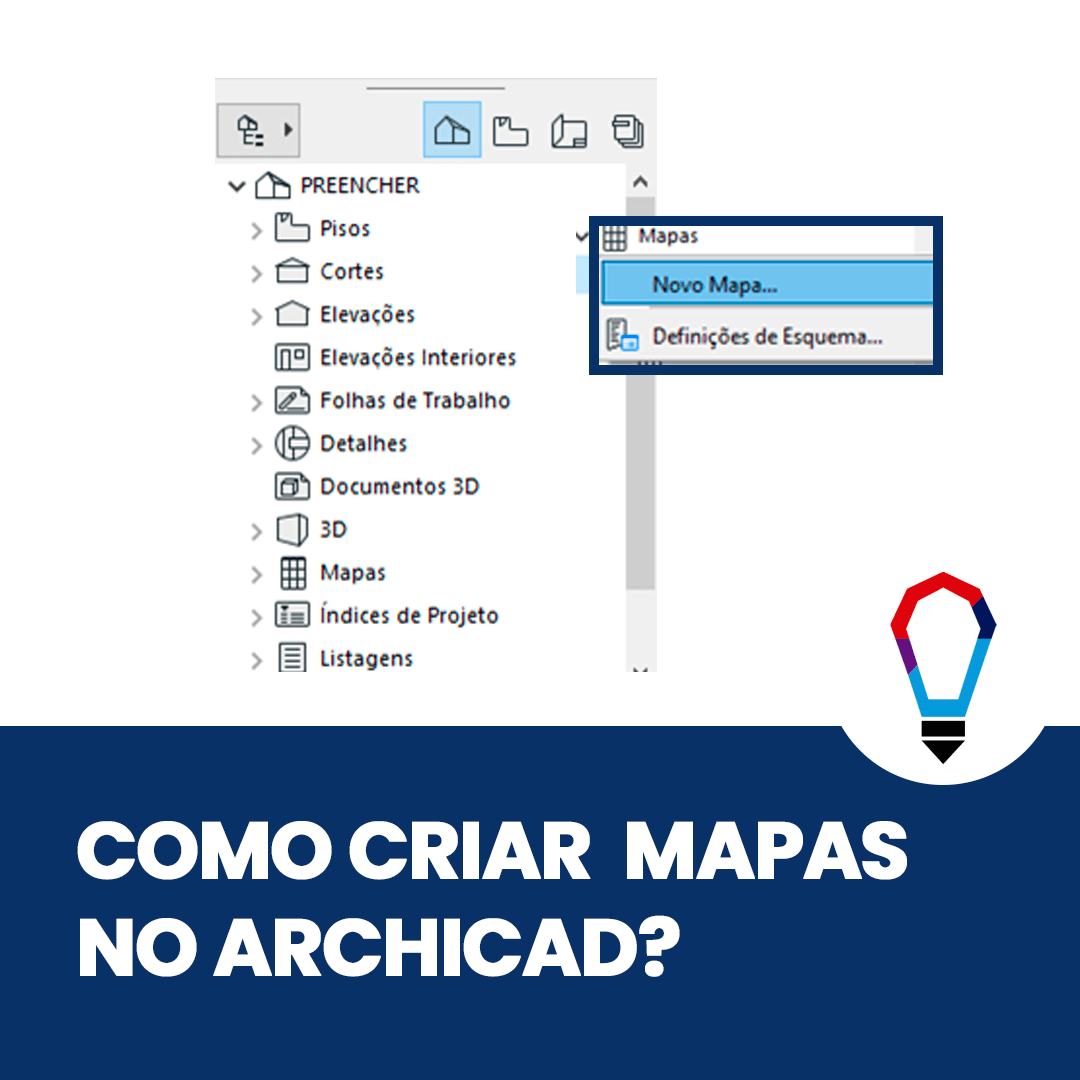
Como criar MAPAS no Archicad?

27 de agosto de 2021 Por Julio Cesar Farias
como criar mapas no archicad

Como criar MAPAS no Archicad?

O ArchiCAD é um software BIM (Building Information Modeling) desenvolvido pela empresa Húngara Graphisoft sendo inicialmente um software para arquitetura  CAD, para o Macintosh e Windows.

Neste tutorial iremos te mostrar de forma fácil e rápida como criar MAPAS no Archicad, veja a seguir como criar:

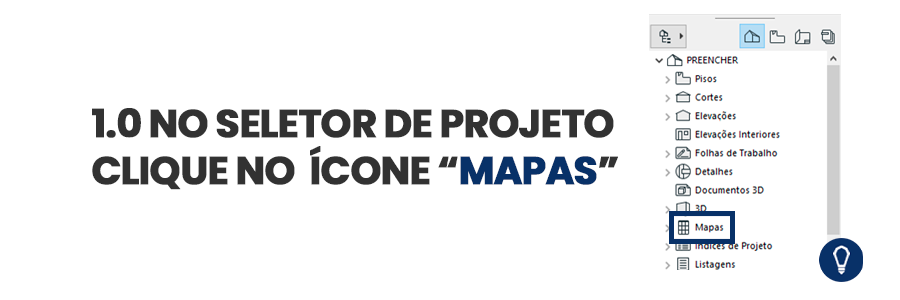
1.0. Selecione a ferramenta “Mapas” no Seletor de Projeto

Para criação de tabelas, vá até o seletor de projeto ao lado direito da tela, e em mapa de projeto clique em “Mapas”;

mapas imagem
Fonte: SpBIM

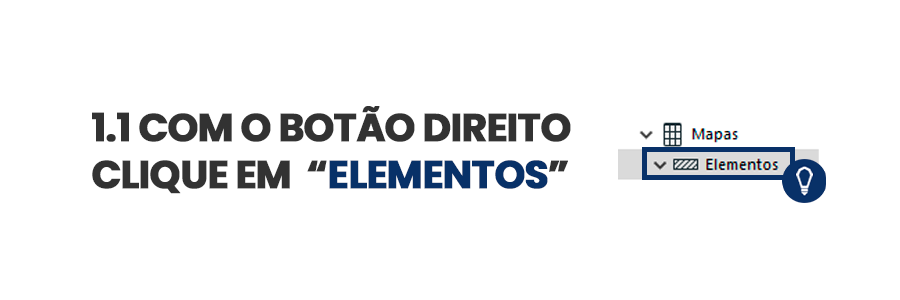
1.1. Clique com o botão direito do mouse em “Elementos”

clique com o botão direito do mouse em cima da categoria “Elementos”;

mapas imagem
Fonte: SpBIM

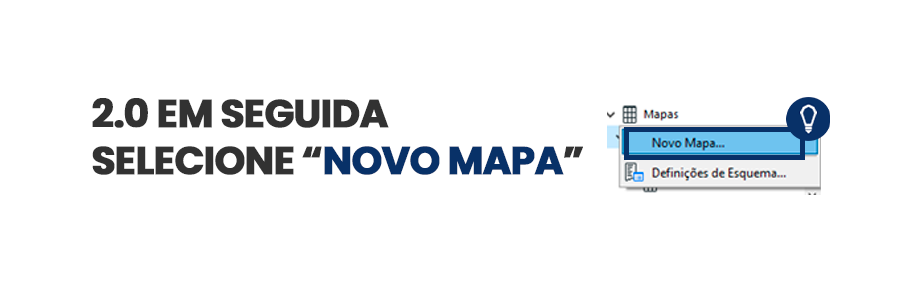
2.0. Selecione “Novo Mapa”

Em seguida abaixo de “Mapas” selecione “Novo Mapa…”;

mapas imagem
Fonte: SpBIM

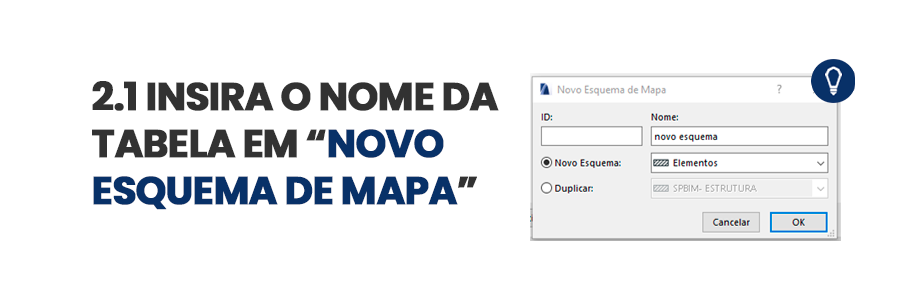
2.1. Insira o nome da tabela

Em “Novo Esquema de Mapa” insira o nome da tabela e clique em “Ok”;

mapas imagem
Fonte: SpBIM

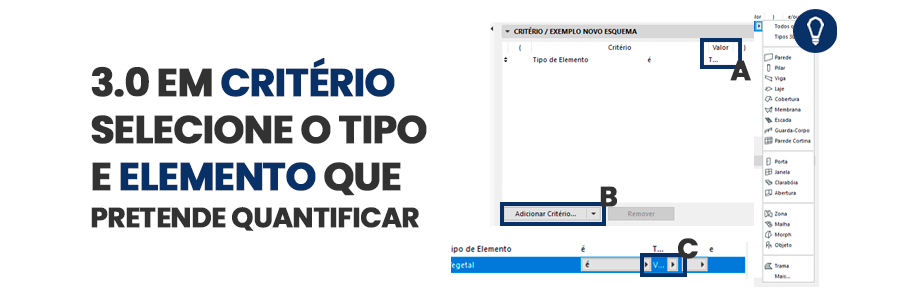
3.0. Em “Critério” selecione o tipo de Elemento

Em “Critério” selecione o tipo de elemento que pretende quantificar, clicando na coluna Valor(A); caso seja um item mais específico defina mais um filtro em “Adicionar Critério”(B) selecione a categoria ( exemplo: Vegetal) e clique duas vezes rapidamente, em seguida selecione o vegetal em “Vegetal” na coluna Valor(C);

mapas imagem
Fonte: SpBIM

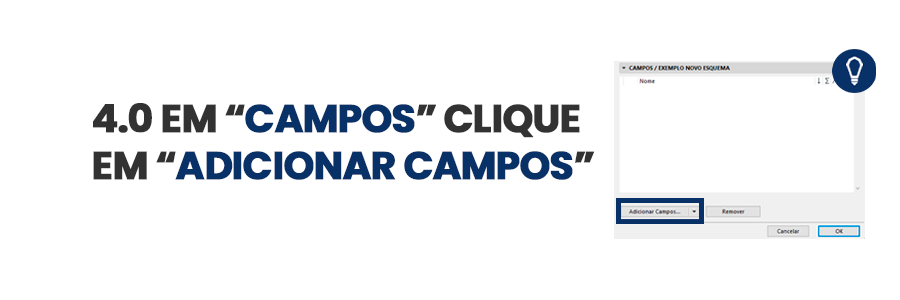
4.0. Em “Campos” clique para adicionar

Em “Campos” será adicionado os dados que deseja obter do elemento, pra isso clique em “Adicionar Campos” e dê dois cliques rápidos para adicionar;

mapas imagem
Fonte: SpBIM

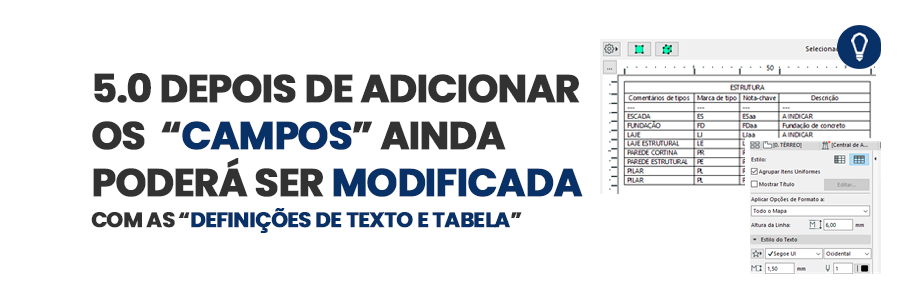
5.0. Quando finalizada poderá ser modificada

Quando finalizada terá esse formato, podendo ser modificada com as definições de texto e tabela (A) que ficam ao lado esquerdo da tela.

mapas imagem
Fonte: SpBIM

Gostou conteúdo? Assine a nossa NEWSLETTER para ser avisado sempre que sair um novo tutorial!

Curta nossa página no FACEBOOK e siga a gente no INSTAGRAM para ficar por dentro de todas as nossas novidades ?
 

ARTIGOS RECOMENDADOS

Archicad: Tudo o que você precisa saber

10 Plugins para o Archicad


TUTORIAIS RECOMENDADOS

Como criar uma ABERTURA no Archicad?

Como criar PORTAS no Archicad?

Categorias Archicad, Tutoriais Tags BIM, bim sp, mapa archicad, mapas no archicad, SpBIM, tutoriais bim, tutorial de archicad Deixe um comentário
Post mais antigas
Post mais recentes
← Previous Page1 … Page7 Page8 Page9 … Page21 Next →

Home

Cursos

Contato

Serviços

UNIDADE HIGIENÓPOLIS

UNIDADE FLÓRIDA

UNIDADE SÃO CAETANO DO SUL

Copyright © 2019 SPBIM | Arquitetura Digital

INSCRIÇÃO DE CURSO

  • (11) 3214-5892
  • (11) 98736-7128
  • [email protected]